Importante
A tradução é um esforço comunitário você pode contribuir. Esta página está atualmente traduzida em 87.06%.
4. Dado de Atributo Vetorial
|
Objetivos |
Neste tópico iremos descrever como dados de atributos são associados a feições vetoriais e podem ser utilizados para simbolizar dados. |
Palavras chave: |
Atributo, base de dados, campo, dado, vetor, simbologia |
4.1. Visão Geral
If every line on a map was the same colour, width, thickness, and had the same label, it would be very hard to make out what was going on. The map would also give us very little information. Take a look at Fig. 4.9 for example.
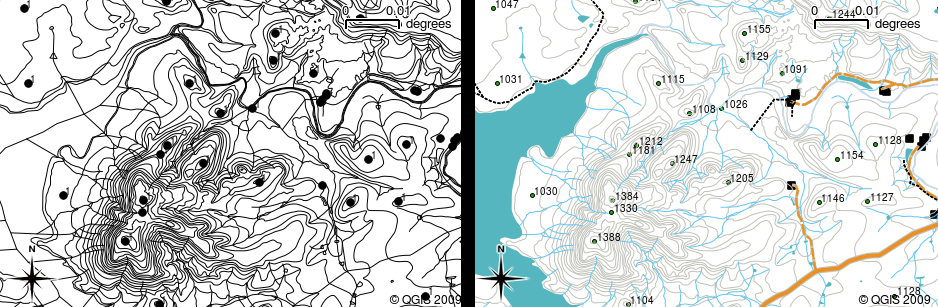
Fig. 4.9 Mapas ganham vida quando diferentes cores e símbolos são usando para ajudar a informar a que tipo de feição se refere. Você pode informar diferenças entre rios, estradas e contornos usando o mapa à esquerda? Usando o mapa à direita é muito mais fácil identificar diferentes feições.
In this topic we will look at how attribute data can help us to make interesting and informative maps. In the previous topic on vector data, we briefly explained that attribute data are used to describe vector features. Take a look at the house pictures in Fig. 4.10.
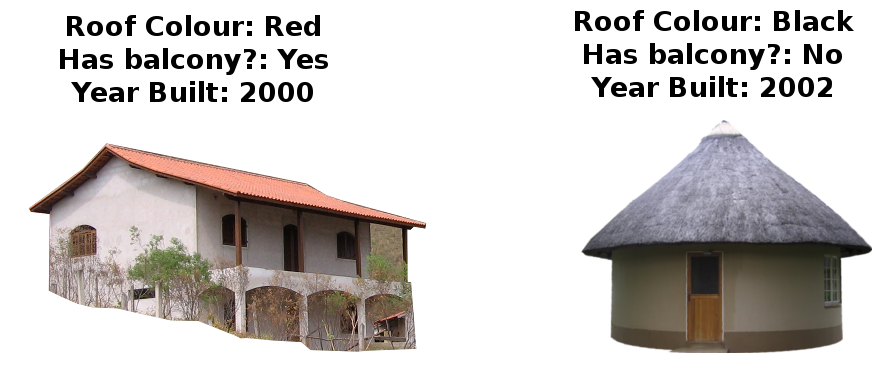
Fig. 4.10 Toda feição tem características que nós podemos descrever. Estas podem ser aparentes ou coisas que nós conhecemos a respeito da feição (por exemplo o ano de construção);
The geometry of these house features is a polygon (based on the floor plan of the house), the attributes we have recorded are roof colour, whether there is a balcony, and the year the house was built. Note that attributes don’t have to be visible things — they can describe things we know about the feature such as the year it was built. In a GIS Application, we can represent this feature type in a houses polygon layer, and the attributes in an attribute table (see Fig. 4.11).
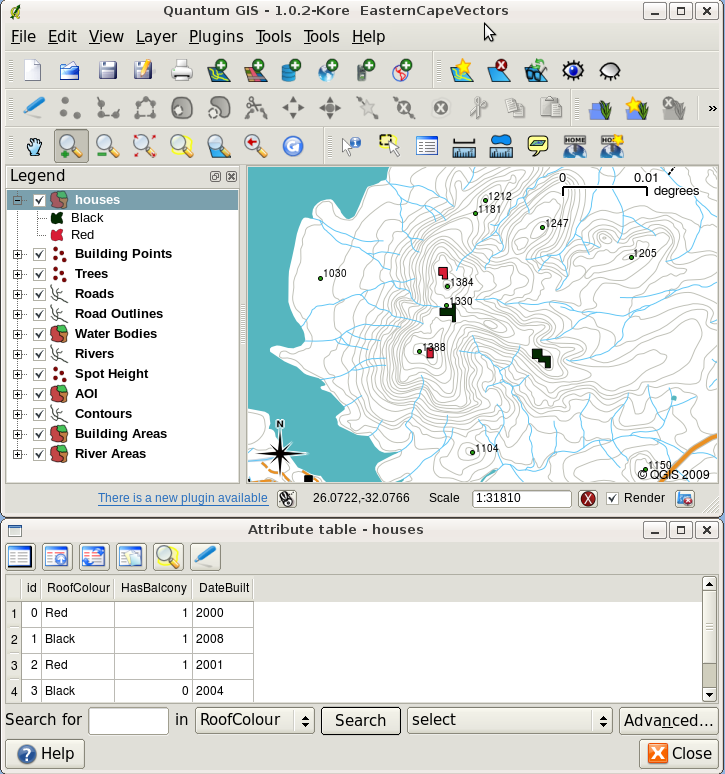
Fig. 4.11 A camada casas. A feição casa tem atributos que descrevem a cor do telhado da casa e outras propriedades. A tabela de atributos (imagem abaixo) lista os atributos de área da casa mostrados sobre o mapa. Quando um feição está destacada na tabela, esta vai aparecer como um polígono amarelo no mapa.
The fact that features have attributes as well geometry in a GIS Application opens up many possibilities. For example we can use the attribute values to tell the GIS what colours and style to use when drawing features (see Fig. 4.12). The process of setting colours and drawing styles is often referred to as setting feature symbology.
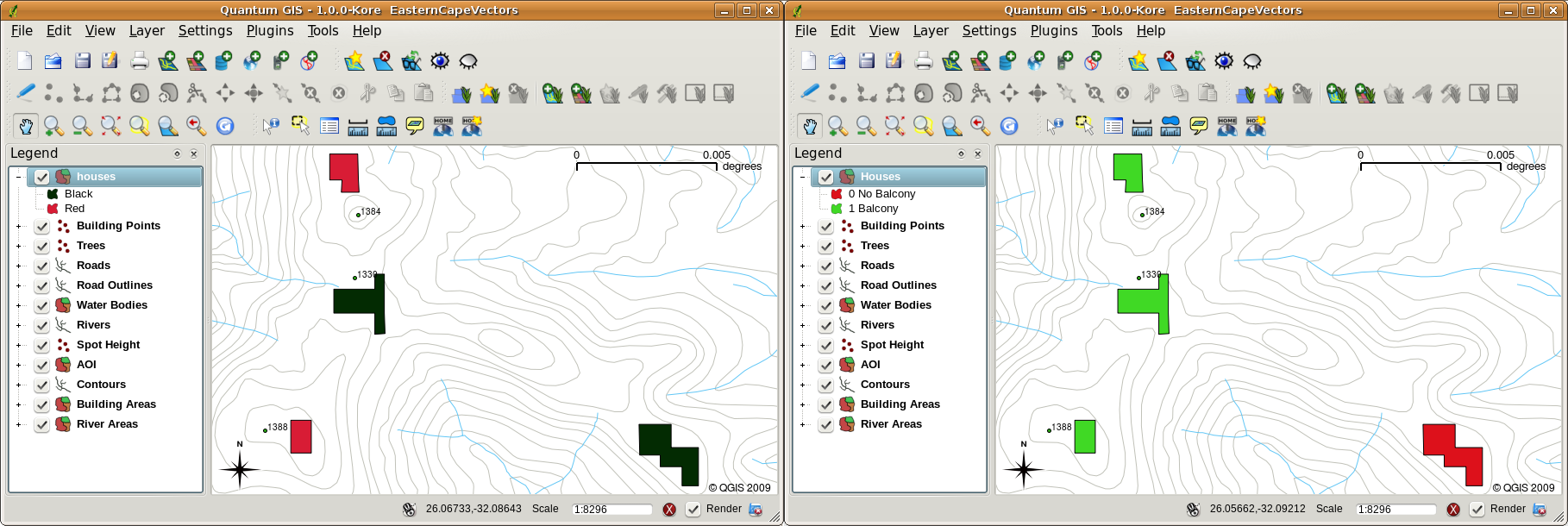
Fig. 4.12 Numa aplicação SIG, nós podemos desenhar feições diferentemente dependendo do seus atributos. À esquerda nós temos o desenho dos polígonos com a mesma cor do atributo telhado. À direita nós codificamos as cores de acordo com o se existe ou não varanda.
Dados de atributos também são úteis na crianção de rótulos de mapas. A maioria das aplicações SIG facilitam a seleção de um atributo que será usado como rótulo em cada feição.
If you have ever searched a map for a place name or a specific feature, you will know how time consuming it can be. Having attribute data can make searching for a specific feature quick and easy. In Fig. 4.13 you can see an example of an attribute search in a GIS.
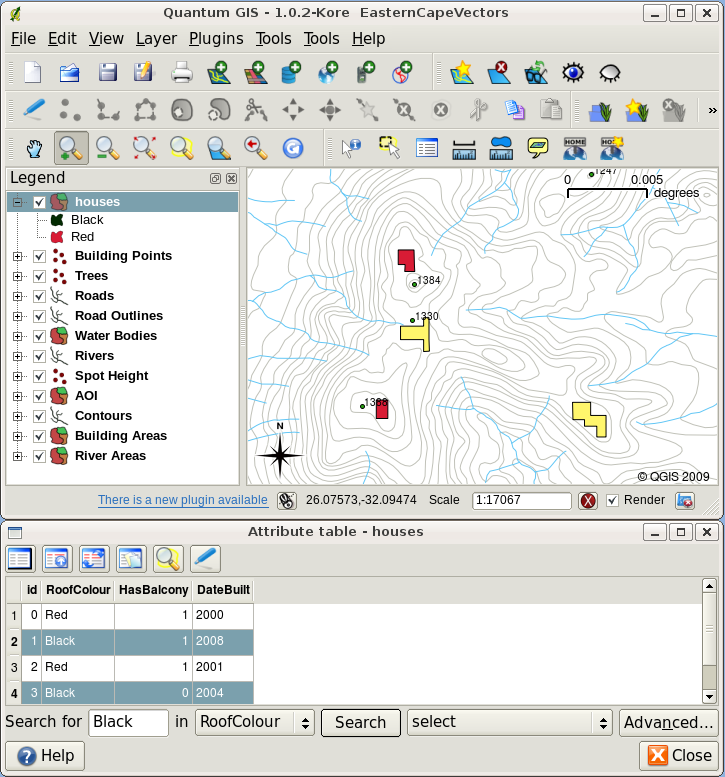
Fig. 4.13 Em um aplicativo SIG, nós podemos também procurar por feições baseadas em seus atributos. Aqui nos vemos a busca por casa com telhados negros. Resultados são mostrados em amarelo no mapa, e turquesa na tabela.
Por fim, dados de atributos podem ser muito úteis na realização de análises espaciais. Análises espaciais combinam informação espacial armazenada na geometria da feição com as informações de atributos. Isso permite-nos estudar o relacionamento entre feições. Há muitos tipos de análises espaciais que podem ser realizadas, por exemplo, nós podemos usar o SIG para descobrir quantas casas de telhado vermelho existem em uma determinada área. Se você tem feições de árvores, você pode usar o SIG para tentar identificar quais espécimes serão afetadas pelo desenvolvimento urbano. Nós podemos usar atributos de amostras d’água armazenadas ao longo do curso de um rio para entender onde a poluição este entrando na corrente. As possibilidades são infinitas! Em um tópico posterior nos vamos explorar as análises espaciais mais detalhadamente.
Antes de seguirmos no detalhamento dos dados de atributos, vamos a uma rápida recapitulação.
Features are real world things such as roads, property boundaries, electrical substation sites and so on. A feature has a geometry (which determines if it is a point, polyline or polygon) and attributes (which describe the feature). This is shown in Fig. 4.14.
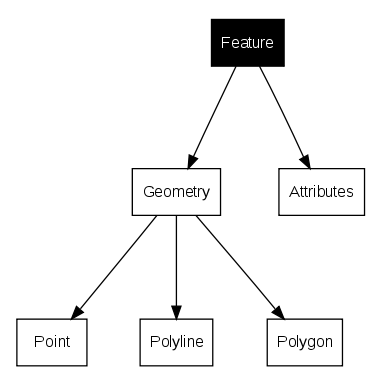
Fig. 4.14 Feições vetoriais em foco.
4.2. Atributos em detalhe
Attributes for a vector feature are stored in a table. A table is like a spreadsheet. Each column in the table is called a field. Each row in the table is a record. Tabela 4.7 shows a simple example of how an attribute table looks in a GIS. The records in the attribute table in a GIS each correspond to one feature. Usually the information in the attribute table is stored in some kind of database. The GIS application links the attribute records with the feature geometry so that you can find records in the table by selecting features on the map, and find features on the map by selecting features in the table.
Tabela de Atributos |
Campo 1: AnoConstrucao |
Campo 2: ColorTelhado |
Campo 3: Varanda |
|---|---|---|---|
Registro 1 |
1998 |
Vermelho |
Sim |
Registro 2 |
2000 |
Negro |
Não |
Registro3 |
2001 |
Prata |
Sim |
Each field in the attribute table contains a specific type of data — text, numeric or date. Deciding what attributes to use for a feature requires some thought and planning. In our house example earlier on in this topic, we chose roof colour, presence of a balcony and year of construction as attributes of interest. We could just as easily have chosen other aspects of a house such as:
Número de andares
Número de salas
Número de moradores
Tipo de habitação (bloco de apartamentos, barracas, casa de alvenaria, etc)
month the house was built
Área espacial do piso da casa
E assim por diante…
Com tantas opções, como poderíamos fazer boas escolhas como quais atributos nossa feição precisará? Isso geralmente limita ao que você pretende fazer com os dados. Se você quiser produzir uma mapa de código de cores mostrando casas por idade, fará sentido ter um atributo ‘Ano de construção’ como recurso. Se você tem certeza de que você nunca vai usar esse tipo de mapa, é melhor não armazenar as informações. Coleta e armazenamento de informações desnecessárias é uma má idéia por causa do custo e do tempo necessário para a investigação e capturar as informações. Muitas vezes, obtemos dados vetoriais de empresas, amigos ou do governo. Nesses casos, geralmente, não é possível solicitar atributos específicos e nós temos de nos contentar com o que temos.
4.3. Símbolo simples
Se uma feição é simbolizada sem usar os dados da tabela de atributo, ela só pode ser desenhada de uma forma simples. Por exemplo, com feições de ponto, você pode definir a cor e o marcador (círculo, quadrado, estrela etc.), mas isso é tudo. Você não pode dizer o SIG para desenhar as características com base em uma de suas propriedades na tabela de atributos. A fim de fazer isso, você precisa usar um símbolo graduado, contínuas ou valores únicos. Estes são descritos em detalhe nas secções que se seguem.
A GIS application will normally allow you to set the symbology of a layer using a dialog box such as the one shown in in Fig. 4.15. In this dialog box you can choose colours and symbol styles. Depending on the geometry type of a layer, different options may be shown. For example with point layers you can choose a marker style. With line and polygon layers there is no marker style option, but instead you can select a line style and colour such as dashed orange for gravel roads, solid orange for minor roads, and so on (as shown in Fig. 4.16). With polygon layers you also have the option of setting a fill style and color.
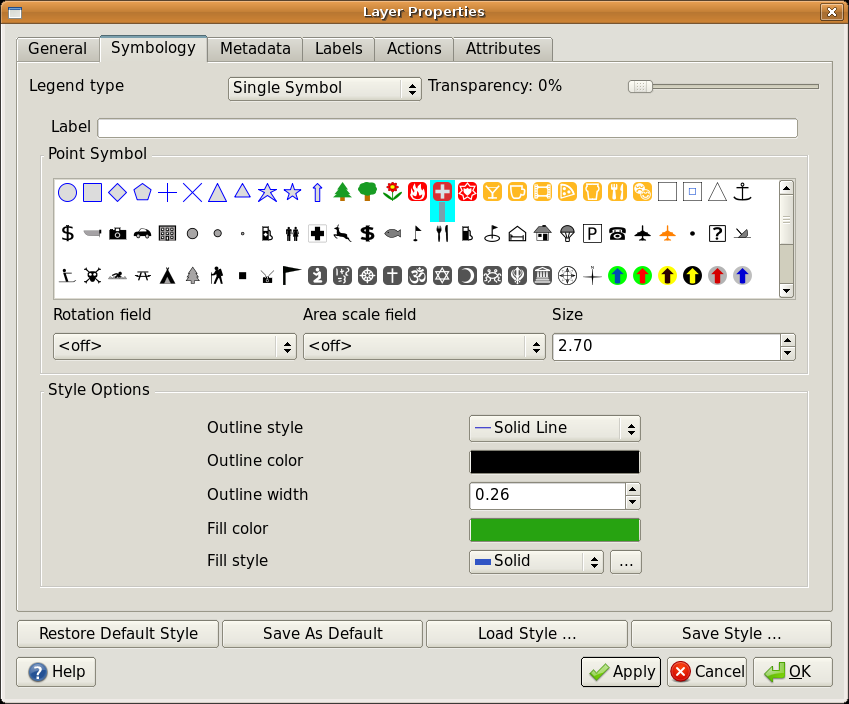
Fig. 4.15 Quando utilizando símbolos simples, as feições são desenhadas sem utilizar um atributo que controle sua aparência. Este é o diálogo para feições de pontos.
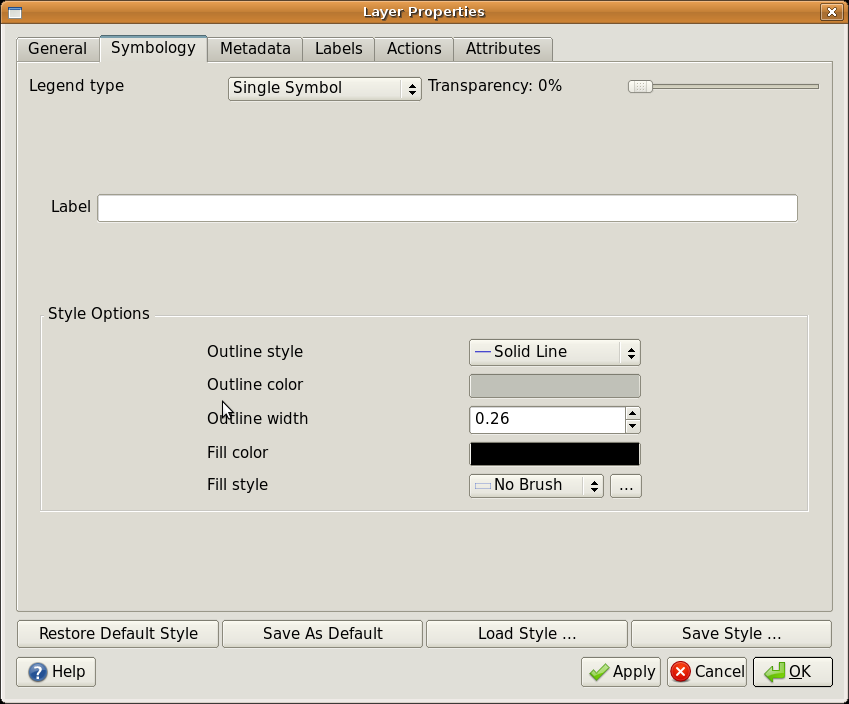
Fig. 4.16 Há diferentes opções quando definindo símbolos simples para polilinha e feições poligonais.
4.4. Símbolos Graduados
Às vezes feições vetoriais representam coisas com um valor numérico variante. As curvas de nível ou isolinhas são um bom exemplo disso. Cada curva normalmente tem um valor de atributo chamado “altura” que contém informações sobre qual a altura a linha representa. Anteriormente neste tópico mostramos todos as curvas de nível desenhadas com a mesma cor. Adicionar cor às curvas de nível pode nos auxiliar na interpretação do significado das curvas. Por exemplo, podemos desenhar zonas baixas com uma cor, zonas de média altitude, com um outro e áreas de alta altitude com uma terceiro.
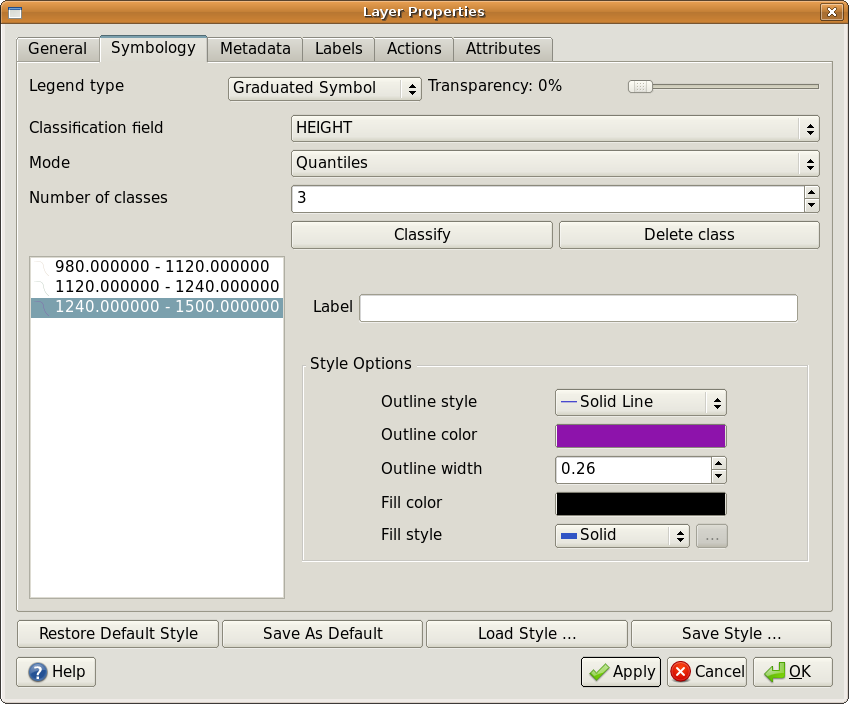
Fig. 4.17 O atributo altura da curva de nível pode ser usada para separar as curvas em 3 classes. Contornos entre 980 m e 1120 m podem ser desenhados em marrom, aquelas entre 1120 m e 1240 m em verde, e aquelas entre 1240 m e 1500 m em roxo.
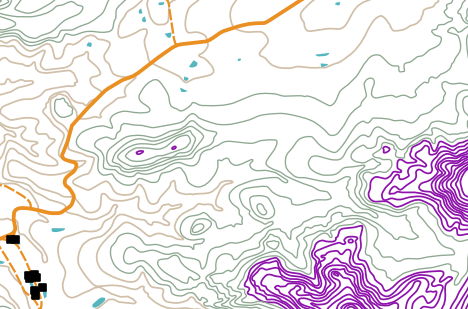
Fig. 4.18 Nosso mapa após configurarmos cores graduadas para as curvas de nível.
Setting colours based on discrete groups of attribute values is called Graduated Symbology in QGIS. The process is shown in Illustrations Fig. 4.17 and Fig. 4.18. Graduated symbols are most useful when you want to show clear differences between features with attribute values in different value ranges. The GIS Application will analyse the attribute data (e.g. height) and, based on the number of classes you request, create groupings for you. This process is illustrated in Tabela 4.8: graduated colour breaks up the attribute value ranges into the number of classes you select; each class is represented by a different colour.
Valores de Atributos |
Classes e cores |
|---|---|
1 |
Classe 1 |
2 |
Classe 1 |
3 |
Classe 1 |
4 |
Classe 2 |
5 |
Classe 2 |
6 |
Classe 2 |
7 |
Classe 3 |
8 |
Classe 3 |
9 |
Classe 3 |
4.5. Símbolos de Cores Contínuas
In the previous section on Graduated Colour symbols we saw that we can draw features in discrete groups or classes. Sometimes it is useful to draw features in a colour range from one colour to another. The GIS Application will use a numerical attribute value from a feature (e.g. contour heights or pollution levels in a stream) to decide which colour to use. Tabela 4.9 shows how the attribute value is used to define a continuous range of colours. Continuous colour symbology uses a start colour (e.g. light orange shown here) and an end colour (e.g. dark brown shown here) and creates a series of shades between those colours.
Valores de Atributos |
COres (sem classe ou agrupamento) |
|---|---|
1 |
|
2 |
|
3 |
|
4 |
|
5 |
|
6 |
|
7 |
|
8 |
|
9 |
Using the same contours example we used in the previous section, let’s see how a map with continuous colour symbology is defined and looks. The process starts by setting the layers properties to continuous colour using a dialog like the one shown in Fig. 4.19.
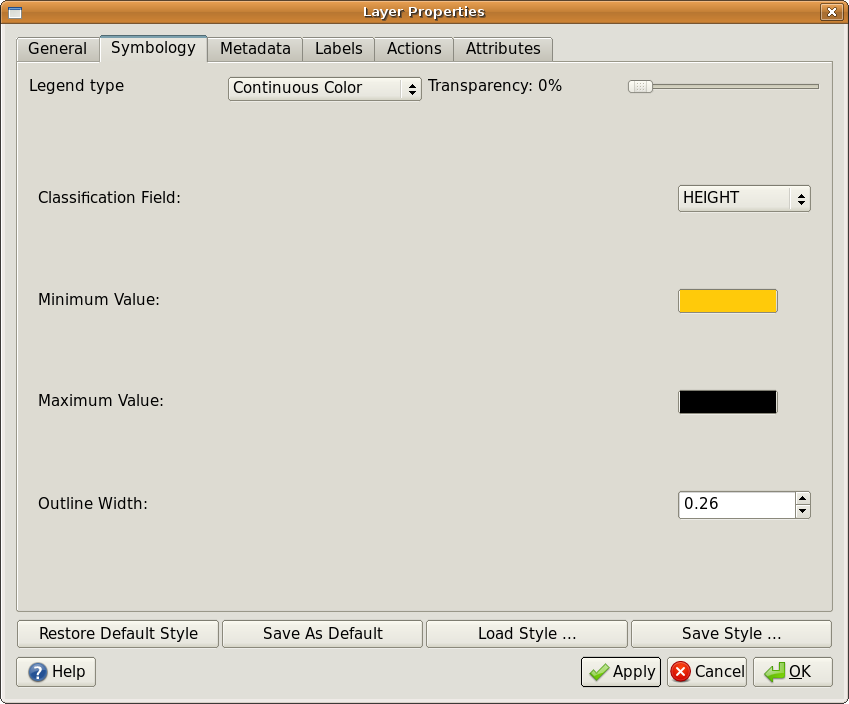
Fig. 4.19 Configurando simbologia de cor contínua. O atributo altura contorno é usado para determinar os valores de cor. As cores são definidas para os valores mínimos e máximos. O aplicativo SIG, então, criar um gradiente de cores para desenhar as características com base em suas alturas.
After defining the minimum and maximum colours in the colour range, the colour features are drawn in will depend on where the attribute lies in the range between minimum and maximum. For example if you have contour features with values starting at 1000 m and ending at 1400 m, the value range is 1000 to 1400. If the colour set for the minimum value is set to orange and the colour for the maximum value is black, contours with a value of close to 1400 m will be drawn close to black. On the other hand contours with a value near to 1000 m will be drawn close to orange (see Fig. 4.20).
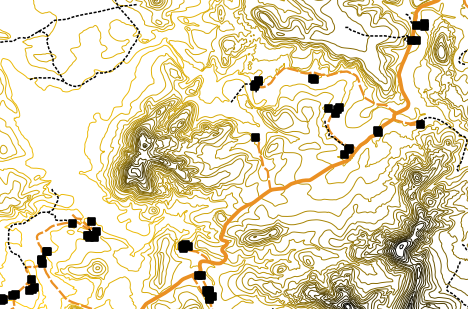
Fig. 4.20 Um mapa desenhado com simbologia cor contínua
4.6. Simbologia de Valores Únicos
Sometimes the attributes of features are not numeric, but instead strings are used. ‘String’ is a computer term meaning a group of letters, numbers and other writing symbols. Strings attributes are often used to classify things by name. We can tell the GIS Application to give each unique string or number its own colour and symbol. Road features may have different classes (e.g. ‘street’, ‘secondary road’, ‘main road’ etc.), each drawn in the map view of the GIS with different colours or symbols. This is illustrated in Tabela 4.10: unique attribute values for a feature type (e.g. roads) can each have their own symbol.
Valores de Atributos |
Símbolo e classes de cores |
|---|---|
Rota Arterial |
|
Estrada principal |
|
Estrada secundária |
|
Estrada |
Within the GIS Application we can open/choose to use Unique Value symbology for a layer. The GIS will scan through all the different string values in the attribute field and build a list of unique strings or numbers. Each unique value can then be assigned a colour and style. This is shown in Fig. 4.21.
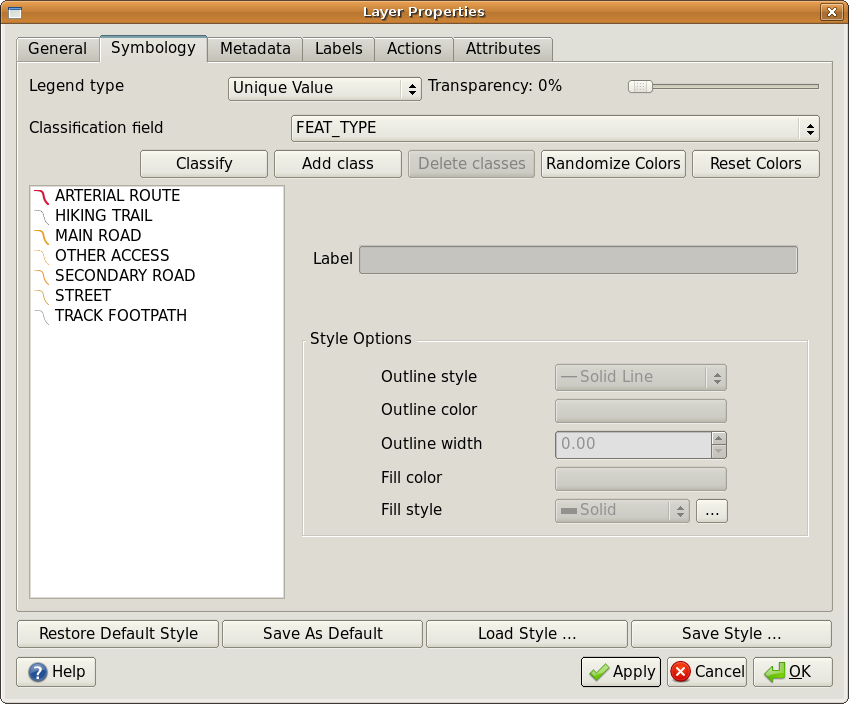
Fig. 4.21 Definindo simbologia de valores únicos para estradas com base no tipo de estrada.
When the GIS draws the layer, it will look at the attributes of each feature before drawing it to the screen. Based on the value in the chosen field in the attribute table, the road line will be drawn with suitable colour and line style (and fill style if its a polygon feature). This is shown in Fig. 4.22.
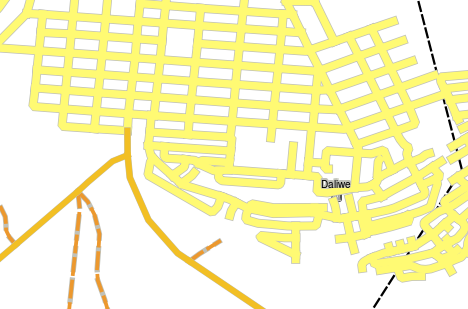
Fig. 4.22 A camada vetor de estradas simbolizada através de valores únicos por tipo de estrada.
4.7. Coisas para estar ciente de
Decidir quais atributos e simbologia usar requer algum planejamento. Ante de você começar a coletar qualquer dado Geo Espacial, você deve saber quais atributos são necessários e como eles serão simbolizados. É muito difícil voltar e coletar novamente os dados se você planeja mal da primeira vez. Lembre-se que o objetivo de coletar dados dos atributos é permitir a análise a a interpretação de informações espaciais. Como você fará isso depende das questões que você está tentando responder. A simbologia é uma linguagem visual que permite ver e entender seus atributos baseados em cores e símbolos. Por causa disso, você deve pensar bastante em como simbolizar seus mapas de maneira que fiquem fáceis de entender.
4.8. O que aprendemos?
Para encerar vamos ver o que abordamos na lista abaixo:
Feições vetoriais têm atributos
Atributos descrevem as propriedades das feições
Os atributos são armazenados em uma tabela
Linhas em uma tabela são chamadas de registros
Existe um registro por feição em camadas vetoriais
Colunas em tabelas são chamadas campos
Campos representantes propriedades da feição ex altura, cor da cobertura etc.
Campos podem conter informações numéricas, texto (qualquer texto) e data
O atributo data para uma feição poderá determinar como ela será usada para ser simbolizada
Cor Graduada grupos de simbologia de dados em classes discretas
Cores contínuas simbologia atribui cores a partir de um range de cores para as feições baseadas nos seus atributos
Valores únicos simbologias associadas cada valor diferente na coluna atributo escolhido com um símbolo diferente (cor e estilo)
Se o atributo de uma camada de vetor não for utilizad para determinar a sua simbologia, que será desenhada com um símbolo único apenas
4.9. Agora é sua vez de tentar!
Aqui estão algumas idéias para você experimentar com os seus alunos:
Using the table that you created in the last topic, add a new column for the symbology type you would use for each feature type and have the learners identify which symbology type they would use (see Tabela 4.11 for an example).
Tente identificar quais tipos de simbologia que você usaria para os seguintes tipos de feições de vetoriais:
os pontos mostrando nível de pH em amostras de solo amostrados em torno de sua escola
linhas mostrando uma rede de estradas em sua cidade
polígonos para casas com um atributo que mostra se ela é feita de tijolo, madeira ou ‘outro’ material.
Elemento do mundo real |
Tipo de Geometria |
Tipo de Simbologia |
|---|---|---|
O mastro da escola |
Ponto |
Símbolo Simples |
O campo de futebol |
Polígono |
Símbolo Simples |
As trilhas dentro e ao redor da escola |
Linha |
Peça aos seus alunos para contarem o número de alunos que utilizam cada trilha nas horas antes da escola e, em seguida, use símbolos graduados para mostrar a popularidade de cada trilha |
Locais onde as torneiras estão localizadas |
Ponto |
Símbolo simples |
As salas de aula |
Polígono |
Valores únicos baseados em série dos alunos na sala de aula |
Cerca |
Linha |
Peça aos seus alunos avaliarem a condição da cerca em torno de sua escola, separando-a em seções e classificação de cada seção em uma escala de 1-9 com base na sua condição. Use símbolos graduados para classificar a condição do atributo. |
As salas de aula |
Polígono |
Conte o número de alunos em cada sala de aula e use um símbolo de cor contínua para definir um range de cores de vermelho para azul. |
4.10. Algo para se pensar
Se você não tiver um computador disponível, você pode usar folhas de transparência e uma folha mapa 1:50.000 para experimentar diferentes tipos de simbologia. Por exemplo, coloque uma folha de transparência sobre o mapa e utilizando diferentes canetas coloridas, desenhe em vermelho todas as linhas de contorno abaixo de 900 m (ou similar) e em verde todas as linhas iguais ou acima de 900 m. Você pode pensar em como reproduzir outros tipos de simbologia usando a mesma técnica?
4.11. Leitura complementar
Website: https://en.wikipedia.org/wiki/Cartography
O Guia do Usuário QGIS também tem informações mais detalhadas sobre como trabalhar com dados de atributos e simbologia no QGIS.
4.12. Qual é o próximo?
Na seção seguinte, vamos dar uma olhada mais de perto em captura de dados. Vamos colocar as coisas que aprendemos sobre dados vetoriais e atributos em prática através da criação de novos dados.