Svarbu
Vertimas yra bendruomenės pastangos, prie kurių jūs galite prisijungti. Šis puslapis šiuo metu išverstas 100.00%.
11.1. Duomenų atidarymas
Kaip dalis atviro kodo programinės įrangos ekosistemos, QGIS sukurta virš įvairių bibliotekų, kurios kartu su savo tiekėjais siūlo galimybes skaityti ir dažnai rašyti daugeliu formatų:
Vektoriniai duomenų formatai, tai GeoPackage, GML, GeoJSON, GPX, KML, kableliais atskirtos reikšmės, ESRI formatai (Shapefile, Geodatabase…), MapInfo ir MicroStation failų formatai, AutoCAD DWG/DXF, GRASS ir daug kitų… Skaitykite pilną palaikomų vektorinių formatų sąrašą.
Rastro duomenų formatai tai GeoTIFF, JPEG, ASCII tinklo XYZ, MBTiles, R ar Idrisi rastrai, GDAL virtualūs, SRTM, Sentinelio duomenys, ERDAS IMAGINE, ArcInfo Binary Grid, ArcInfo ASCII Grid ir daug kitų… Skaitykite pilną palaikomų rastro formatų sąrašą.
Duomenų bazės formatai tai PostgreSQL, SQLite/SpatiaLite, Oracle, MS SQL Server, SAP HANA, MySQL…
Žiniatinklio žemėlapiai ir duomenų paslaugos (WM(T)S, WFS, WCS, CSW, XYZ kaladėlės, ArcGIS paslaugos, …) taipogi palaikomos QGIS tiekėjų. Daugiau informacijos apie kai kuriuos iš jų rasite skyriuje Darbas su OGC / ISO protokolais.
Jūs galite skaityti palaikomus failus iš archyvų aplankų ir naudoti QGIS vidinius formatus, tokius kaip QML failus (QML - The QGIS Style File Format) ir virtualius bei atminties sluoksnius.
GDAL ir vidiniai QGIS tiekėjai palaiko daugiau nei 80 vektorinių ir 140 rastro formatų.
Pastaba
Ne visi išvardinti formatai gali veiktu QGIS dėl įvairių priežasčių. Pavyzdžiui kai kuriems reikia išorinių nuosavybinių bibliotekų ar jūsų OS GDAL/OGR bibliotekų versijos gali nepalaikyti jums reikiamo formato. Norėdami pažiūrėti galimų formatų sąrašą, komandinėje eilutėje paleiskite ogrinfo --formats (vektoriniams) ir gdalinfo --formats (rastrams) arba žiūrėkite QGIS meniu punktą .
Priklausomai nuo duomenų formato, QGIS yra keli įrankiai, leidžiantis atidaryti duomenų rinkinį, pagrinde juos galima rasti meniu:Sluoksnis –> Pridėti sluoksnį –> ar įrankinėje Tvarkyti sluoksnius (įjungiama per meniu ). Bet visi šie įrankiai veda į tą patį dialogą: Duomenų šaltinių tvarkyklė, kurį jūs galite atidaryti mygtuku  Atverti duomenų šaltinių tvarkyklę, o rasite jį Duomenų šaltinių tvarkymo įrankinėje ar spausdami Ctrl+L. Dialogas Duomenų šaltinių tvarkyklė (Fig. 11.1) teikia bendrą sąsają failais paremtiems duomenimis bei duomenų bazėms ar žiniatinklio paslaugoms, palaikomoms QGIS.
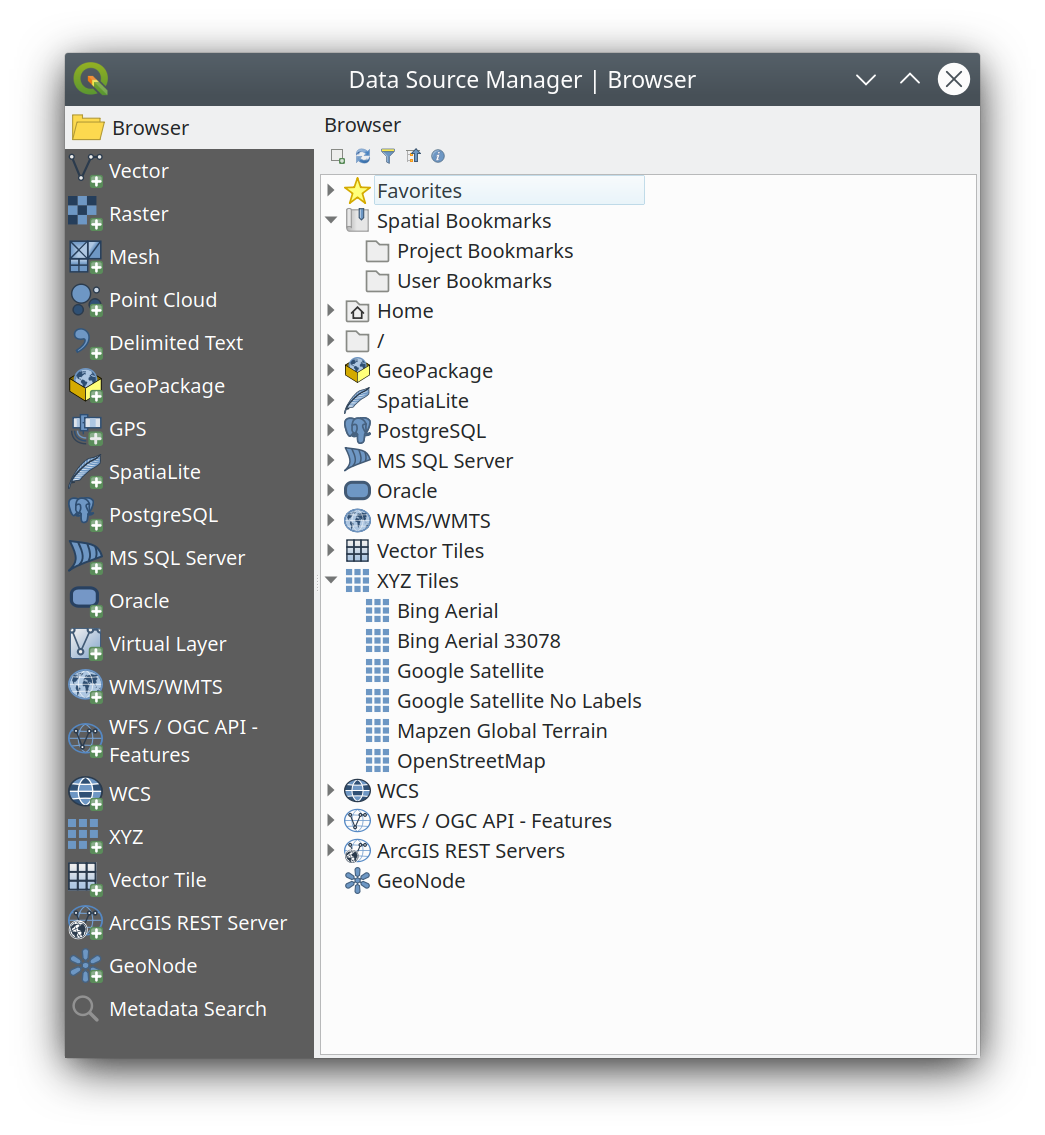
Fig. 11.1 QGIS duomenų šaltinių tvarkyklės dialogas
Be šio bendro pradžios taško, dar yra priedas  DB tvarkyklė, kuris teikia galimybę analizuoti ir manipuliuoti prijungtas duomenų bazes. Daugiau informacijos apie DB tvarkyklės galimybes rasite skyriuje DB tvarkyklės priedas.
Yra daug kitų įrankių, vidinių ar trečiųjų-šalių priedų, kurie padės jums atverti įvairius duomenų formatus.
Šiame skyriuje aprašomi tik pagal nutylėjimą QGIS esantys duomenų įkėlimo įrankiai. Pagrindinis dėmesys bus skiriamas dialogui Duomenų šaltinių tvarkyklė, bet be visų kortelių aprašymo taipogi bus tyrinėjami įrankiai pagal duomenų tiekėją ar formato specifiką.
11.1.1. Naršyklės skydelis
Naršyklė - tai vienas iš pagrindinių būdų greitai ir lengvai pridėti duomenis į jūsų projektus. Jis veikia kaip:
Duomenų šaltinių tvarkyklės kortelė, įjungiama paspaudus mygtuką
Atverti duomenų šaltinių tvarkyklę (Ctrl+L);QGIS skydelis, kurį jūs galite atverti per meniu (ar
 ) arba paspaudę Ctrl+2.
Abiem atvejais Naršyklė padeda jums naršyti po jūsų failų sistemą ir tvarkyti geoduomenis, nepriklausomai nuo sluoksnio tipo (rastras, vektorius, lentelė) ar duomenų šaltinio formato (paprasti ar suspausti failai, duomenų bazės, žiniatinklio šaltiniai).
11.1.1.1. Naudotojo sąsajos tyrinėjimas
Naršyklės skydelio viršuje jūs rasite kelis mygtukus, kurie padės jums:
 Pridėti parinktus sluoksnius: jūs taipogi galite pridėti duomenis į žemėlapio drobę parinkdami sluoksnio kontekstiniame meniu Pridėti parinktą sluoksnį(ius);
 Atnaujinti naršyklės medį;
 Filtruoti naršyklę konkrečių duomenų paieškai. Įveskite paieškos žodį ar šabloną ir naršyklė filtruos medį, kad rodytų tik kelius į atitinkamas DB lenteles, failų pavadinimus ar aplankus – kiti duomenys ir aplankai nebus rodomi. Žiūrėkite naršyklės skydelio(2) pavyzdį Fig. 11.2. Lyginimą galima daryti atsižvelgiant į raidžių dydį arba ne. Jį taipogi galima nustatyti į:
Normalus: rodyti elementus, kuriuose yra ieškomas tekstas
Šablonas(ai): tinkinkite paiešką naudodami
?ir/ar*simbolius nurodydami ieškomo teksto pozicijąReguliari išraiška
 Sutraukti viską visą medį;
 Įjungti/išjungti savybių valdiklį: įjungus, naujas valdiklis pridedamas skydelio apačioje ir, kai galima, rodo parinkto elemento metaduomenis.
Skydelio Naršyklė įrašai išdėlioti pagal hierarchiją ir yra keli aukščiausio lygio įrašai:
Parankiniai, kur jūs galite padėti dažnai naudojamas vietas
Erdvinės žymelės, kur jūs galite laikyti dažnai naudojamas žemėlapio apimtis (žr. Žemėlapio apimčių žymelės)
Projekto namai: greitai prieigai prie aplanko, kuriame laikoma (dauguma) su projektų susijusių duomenų. Numatytoji reikšmė yra aplankas, kuriame yra projekto failas.
Namų aplankas failų sistemoje ir failų sistemos šakninis aplankas.
Prijungti vietiniai ar tinklo įrenginiai
Toliau išvardinti keli konteinerių / duomenų bazių tipai ir paslaugų protokolai, priklausomai nuo jūsų platformos ir turimų bibliotekų:
 GeoPackage
 SpatiaLite
 PostgreSQL
 SAP HANA
 MS SQL Serveris
 Oracle
 WMS/WMTS
 Vektorinės kaladėlės
 XYZ kaladėlės
 WCS
WCS WFS/OGC API-Features
 ArcGIS REST Serveris
11.1.1.2. Sąveika su naršyklės elementais
Naršyklė palaiko pertempimą ir numetimą naršyklės viduje, iš naršyklės į drobę ir Sluoksnių skydelį bei iš Sluoksnių skydelio į sluoksnių konteinerius (pvz. GeoPackage) naršyklėje.
Projekto failo elementus naršyklėje galima išplėsti, rodant pilną projekto sluoksnių medį (įskaitant grupes). Projekto elementai veikia taip pat, kaip bet koks kitas naršyklės elementas, taigi juos galima tempti ir numesti naršyklės viduje (pavyzdžiui kopijuoti sluoksnio elementą į geopackage failą) ar pridėti į dabartinį projektą pertempiant ir numetant ar du kartus paspaudus.
Naršyklės skydelio elemento kontekstinis meniu atidaromas paspaudus ant jo dešinį pelės mygtuką.
Failų sistemos aplankų įrašams, kontekstinis meniu leidžia:
sukurti parinktame elemente:
Aplanką…
GeoPackage…
ShapeFile…
Pridėti kaip parankinį: parankinius aplankus galima bet kokiu metu pervadinti (Pervadinti parankinį…) ar išimti (Išimti parankinį).
Slėpti nuo naršyklės: paslėptus failus galima pakeisti į matomus naudojant nustatymą
Greitai skenuoti šį aplanką
Atverti aplanką
Atverti terminale
Savybės…
Aplanko savybės…
Vaikiniams įrašams, kurie yra projektų sluoksniai, kontekstiniame meniu bus palaikantys įrašai. Pavyzdžiui, ne duomenų bazės, ne vektorinių, rastro ar duomenų tinklelio paslaugų įrašai turės:
Pridėti sluoksnį į projektą
Sluoksnio savybės
Atverti su duomenų šaltinių tvarkykle…
ar Trinti „<name of file>“…
Rodyti failuose
Failo savybės
Įraše Sluoksnio savybės jūs rasite (panašiai, kaip ir vektorinių ir rastro sluoksnių savybėse, kai sluoksniai pridedami į projektą):
Sluoksnio Metaduomenis. Metaduomenų grupes: Tiekėjo informacija (jei įmanoma, Kelias bus hipernuoroda į šaltinį), Identifikacija, Apimtis, Prieiga, Laukai (vektoriniams sluoksniams), Juostos (rastro sluoksniams), Kontaktai, Jungtys (vektoriniams sluoksniams), Nuorodos (rastro sluoksniams), Istorija.
Peržiūros skydelį
Vektorinių šaltinių atributų lentelę (skydelyje Atributai).
Naudokite Atverti su duomenų šaltinių tvarkykle…, kad tiesiogiai atidarytumėte ir konfigūruotumėte duomenų šaltinį su Duomenų šaltinių tvarkykle naudojant jūsų duomenų šaltinio URI. Tai supaprastina sluoksnio pridėjimo iš Naršyklės procesą leidžiant jums nustatyti konkrečias duomenų šaltinio atidarymo parinktis. Šiuo metu tai veikia su vektoriniais (įskaitant tam skirtus GeoPackage įrašus), rastro ir SpatiaLite duomenų šaltiniais.
Norėdami pridėti į projektą sluoksnį naudojant Naršyklę:
Įjunkite Naršyklę, kaip aprašyta aukščiau. Bus parodytas jūsų failų sistemos, duomenų bazių ir žiniatinklio paslaugų medis. Jums gali prireikti prijungti duomenų bazes ir žiniatinklio paslaugas, kad jos pasirodytų (žr. tam skirtas skiltis).
Raskite sluoksnį sąraše.
Naudokite kontekstinį meniu, du kartus paspauskite pavadinimą arba pertempkite ir numeskite jį į žemėlapio drobę. Jūsų sluoksnis dabar pridėtas į Sluoksnių skydelį ir galite jį matyti žemėlapio drobėje.
Patarimas
Atverkite QGIS projektą tiesiai iš naršyklės
Jūs galite atverti QGIS projektą tiesiai iš Naršyklės skydelio du kartus paspaudę jo pavadinimą arba nutempę ir numetę jį į žemėlapio drobę.
Įkėlus failą jūs galite naršyti po jį naudodami žemėlapio navigacijos įrankius. Norėdami pakeisti sluoksnio stilių, atverkite dialogą Sluoksnio savybės du kartus paspaudę sluoksnio pavadinimą ar paspaudę dešinį pelės mygtuką ant pavadinimo legendoje ir kontekstiniame meniu parinkę . Daugiau informacijos apie vektorinių sluoksnių simbologijos nustatymus rasite skyriuje Symbology Properties.
Dešinys pelės paspaudimas naršyklės medyje padeda jums:
failui ar lentelei - rodyti jo metaduomenis ar atverti jį jūsų projekte. Lenteles galima pervadinti, trinti ar ištuštinti.
aplankui - jį pasidėti į parankinius ar paslėpti naršyklės medyje. Paslėptus aplankus galima valdyti kortelėje .
valdyti jūsų erdvines žymeles: žymeles galima kurti, eksportuoti ir importuoti kaip
XMLfailus.kurti jungtį su duomenų baze ar žiniatinklio paslauga.
atnaujinti, pervadinti ar ištrinti schemą.
Jūs taipogi galite importuoti failus į duomenų bazes ar kopijuoti lenteles iš vienos schemos/duomenų bazės į kitą naudojant paprastą pertempimą ir numetimą. Galima naudoti antrą naršyklės skydelį, kad pertempimo metu nereikėtų toli sukti slankiklio. Tiesiog pažymėkite failą ir pertempkite bei numeskite jį į kitą skydelį.
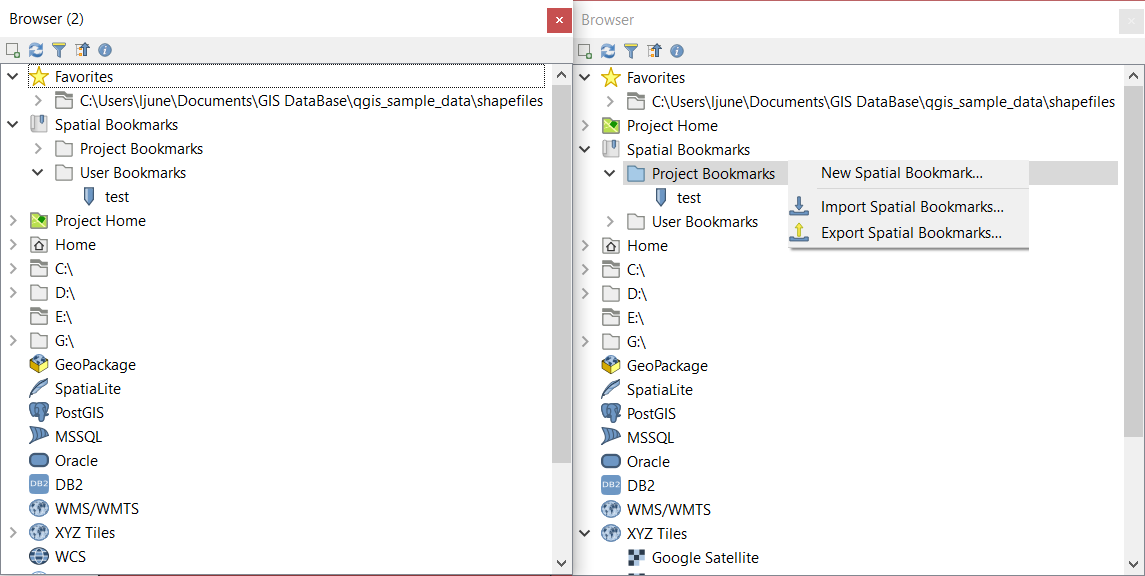
Fig. 11.2 QGIS naršyklės skydeliai vienas greta kito
Patarimas
Pridėkite sluoksnius į QGIS tiesiog pertempdami juos iš jūsų OS failų naršyklės
Jūs taipogi galite pridėti failą(us) į projektą tempdami ir numesdami juos iš jūsų operacinės sistemos failų naršyklės į Sluoksnių skydelį ar žemėlapio drobę.
11.1.2. DB tvarkyklė
Priedas DB tvarkyklė yra dar vienas įrankis, QGIS palaikomų erdvinių duomenų bazių formatų integravimui ir tvarkymui (PostgreSQL, SpatiaLite, GeoPackage, Oracle Spatial, MS SQL Server, Virtualūs sluoksniai). Jį galima aktyvuoti per meniu .
DB tvarkyklės priedas teikia kelias savybes:
prisijungimas prie duomenų bazių ir jų struktūros bei turinio peržiūra
duomenų bazių lentelių peržiūra
sluoksnių pridėjimas į žemėlapio drobę dvigubu paspaudimu arba tempimu ir numetimu.
sluoksnių pridėjimas į duomenų bazę iš QGIS naršyklės ar kitos duomenų bazės
SQL užklausų kūrimas ir jų išvesties pridėjimas į žemėlapio drobę
virtualių sluoksnių kūrimas
Daugiau informacijos apie DB tvarkyklės savybes galima rasti skyriuje DB tvarkyklės priedas.
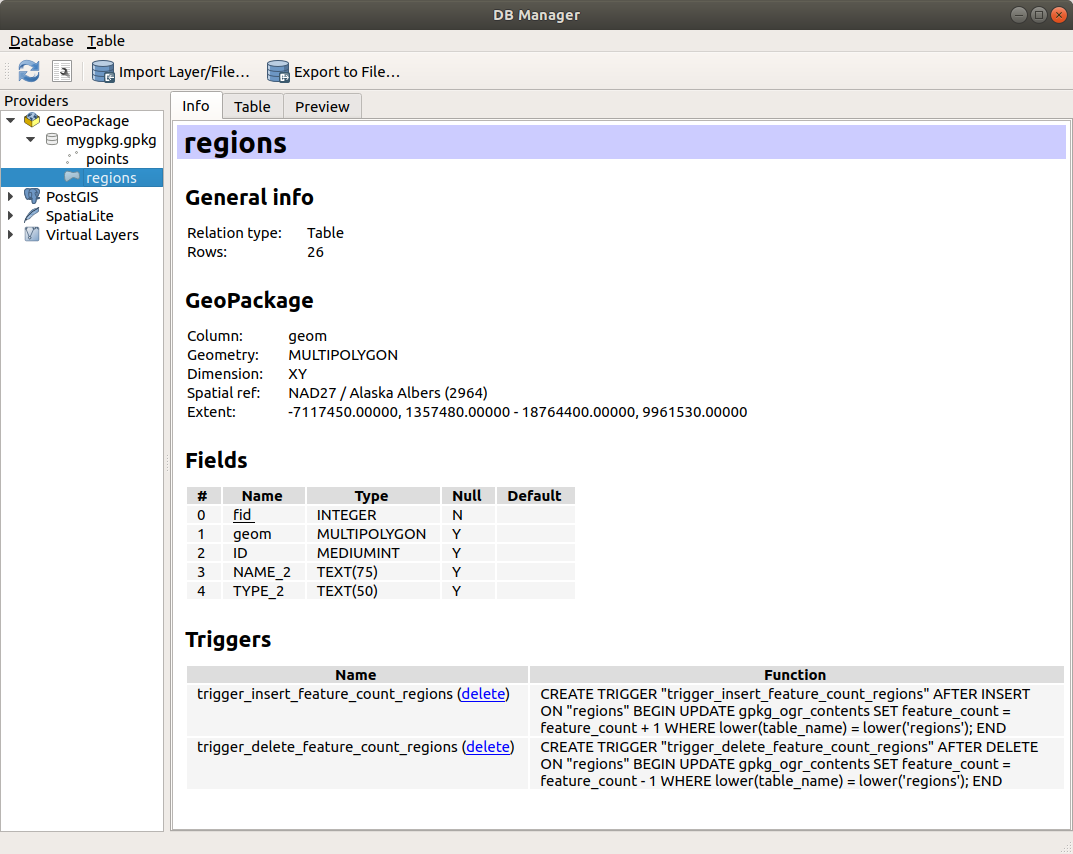
Fig. 11.3 DB tvarkyklės dialogas
11.1.3. Tiekėjų teikiami įkėlimo įrankiai
Be naršyklės skydelio ir DB tvarkyklės - pagrindinių QGIS teikiamų sluoksnių pridėjimo įrankių, jūs taipogi rasite įrankius, kurie yra naudojami tik su konkrečiais duomenų tiekėjais.
Pastaba
Kai kurie išoriniai priedai taipogi teikia įrankius, skirtus atidaryti QGIS konkrečių formatų failus.
11.1.3.1. Sluoksnio įkėlimas iš failo
Norėdami įkelti sluoksnį iš failo:
Atidarykite sluoksnių tipo kortelę dialoge Duomenų šaltinių tvarkyklė, t.y. spauskite mygtuką
Atverti duomenų šaltinių tvarkyklę (arba spauskite Ctrl+L) ir įjunkite paskirties kortelę, arba:vektoriniams duomenims (tokiems kaip GML, ESRI Shapefile, Mapinfo ir DXF sluoksniams): spauskite Ctrl+Shift+V, parinkite meniu
 Pridėti vektorinį sluoksnį arba spauskite įrankinės mygtuką Pridėti vektorinį sluoksnį.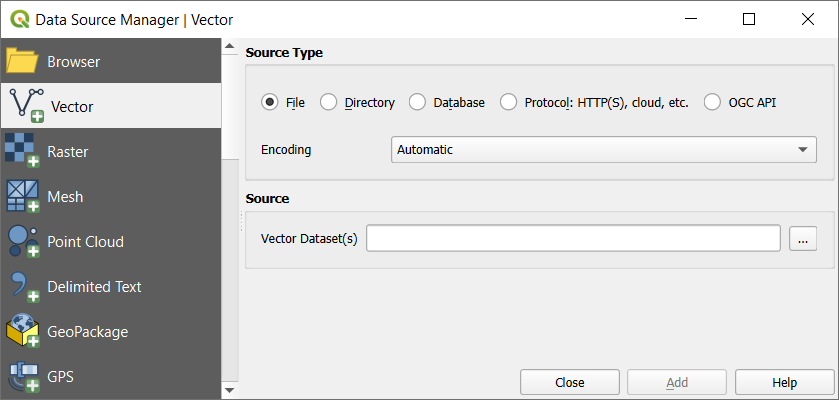
Fig. 11.4 Vektorinio sluoksnio pridėjimo dialogas
rastro duomenims (tokiems kaip GeoTiff, MBTiles, GRIdded Binary ir DWG sluoksniams): spauskite Ctrl+Shift+R, parinkite meniu
 Pridėti rastro sluoksnį arba spauskite įrankinės mygtuką Pridėti rastro sluoksnį.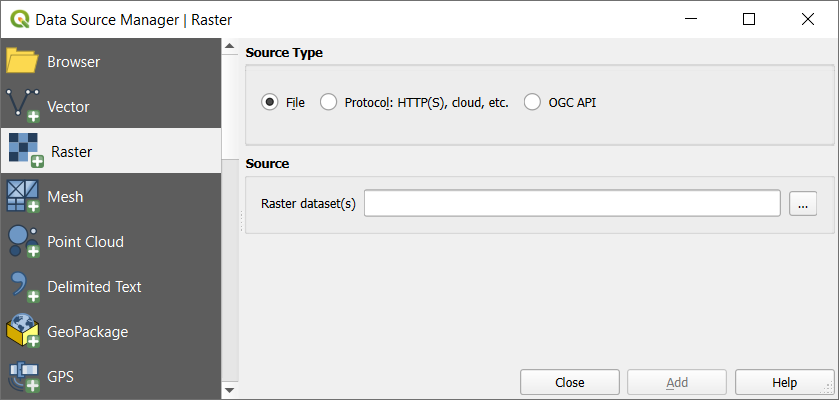
Fig. 11.5 Rastro sluoksnio pridėjimo dialogas
Parinkite šaltinio tipą
 Failas
Spauskite mygtuką … Naršyti
Naviguokite failų sistemoje ir įkelkite palaikomą duomenų šaltinį. Vienu metu galima įkelti daugiau nei vieną sluoksnį laikant Ctrl kai spaudžiama ant elementų dialoge arba laikant paspaustą Shift, kad parinktumėte diapazoną elementų paspaudus ant pirmo ir tada paskutinio diapazono elemento. Formatų filtre rodomi tik tie formatai, kurie buvo gerai išbandyti. Kitus formatus galima įkelti parinkus
Visi failai(viršutinis iškrentančio meniu elementas).Spauskite Atidaryti, kad įkeltumėte parinktą failą į Duomenų šaltinių tvarkymo dialogą.
Priklausomai nuo parinkto sluoksnio tipo, konfigūravimui bus prieinami papildomos Parinktys (koduotė, geometrijos tipas, lentelės filtravimas, failų rakinimas, duomenų formatavimas …). Šios parinktys detaliai aprašomos konkrečiuose GDAL vektorių ar rastro tvarkyklių dokumentacijose. Parinkčių viršuje esantis hypertekstas jus nuves tiesiai į parinkto failo formato atitinkamos tvarkyklės dokumentaciją.
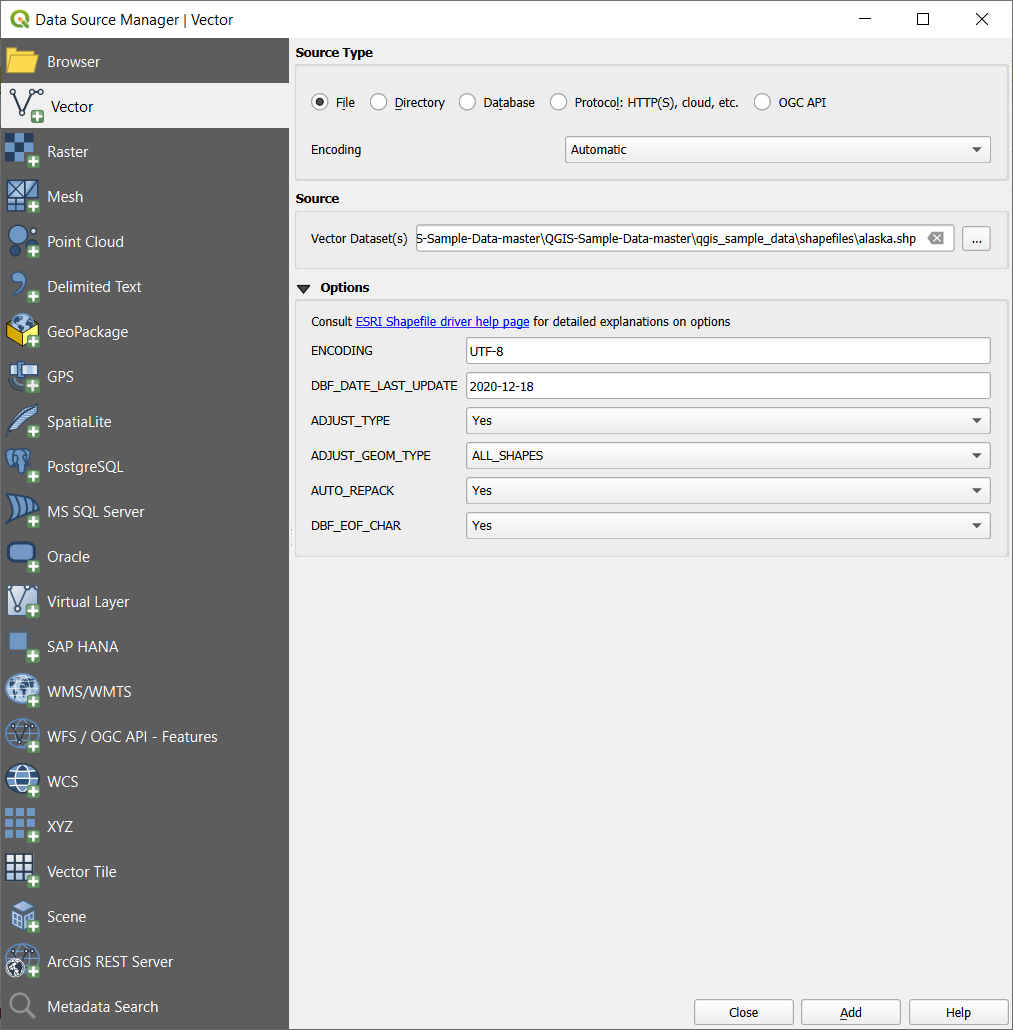
Fig. 11.6 Shape failo įkėlimas su atvertomis parinktimis
Spauskite Pridėti, kad įkeltumėte failą į QGIS ir parodytumėte jį žemėlapio vaizde. Kai pridedamos vektorinės duomenų aibės su keliais sluoksniais, bus rodomas dialogas Parinkite pridedamus elementus. Šiame dialoge jūs galite parinkti konkrečius jūsų duomenų rinkinio sluoksnius, kuriuos norite pridėti. Taipogi skiltyje Parinktys jūs galite pasirinkti:
 Pridėti sluoksnius į grupę
- Rodyti sistemines ir vidines lenteles
- Rodyti tuščius vektorinius sluoksnius.
Fig. 11.7 matomas QGIS po failo
alaska.shpįkėlimo.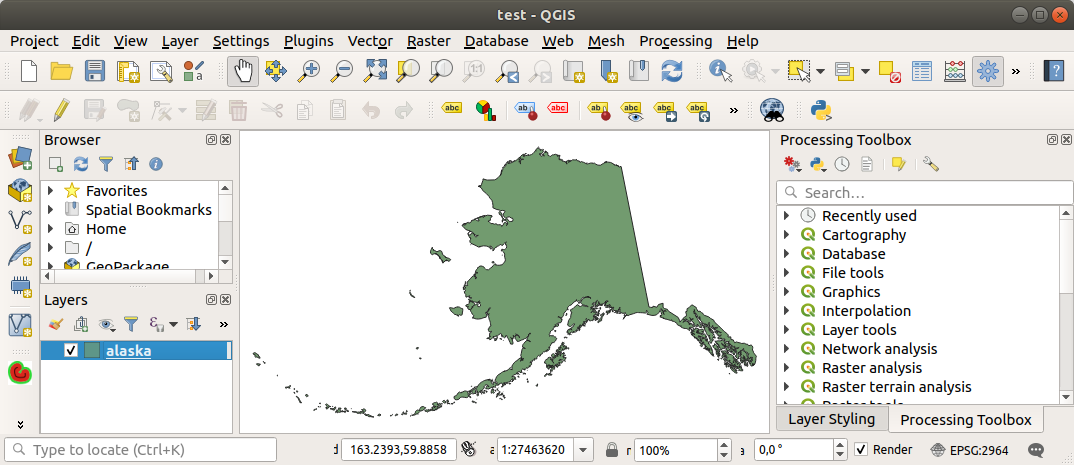
Fig. 11.7 QGIS su įkeltu Alaskos shape failu
Pastaba
Kadangi kai kurie formatai, tokie kaip MapInfo (pvz., .tab) ar Autocad (.dxf) leidžia viename faile kartu laikyti skirtingų tipų geometrijas, įkeliant tokius duomenų rinkinius atidaromas dialogas, kur reikia parinkti geometrijas kiekvienam sluoksniui.
Kortelės Pridėti vektorinį sluoksnį ir Pridėti rastro sluoksnį leidžia įkelti sluoksnius iš šaltini tipų, kitokių nei Failas:
Jūs galite įkelti specifinius vektorinius formatus, tokius kaip
ArcInfo dvejetainis padengimas,UK. Nacionalinis perdavimo formatasbei pradinį TIGER formatą išUS Census BureauarOpenfileGDB. Norėdami tai padaryti, parinkite Aplanką kaip Šaltinio tipą. Tokiu atveju, kai paspausite … Naršyti, galėsite dialoge parinkti aplanką.Su šaltinio tipu
Duomenų bazė jūs galite parinkti esamą duomenų bazės jungtį ar sukurti parinkto tipo naują. Kelios galimos duomenų bazės yra ODBC,Esri Personal Geodatabase,MS SQL Serverkaip irPostgreSQLarMySQL.Paspaudus mygtuką Naujas, atveriamas dialogas Kurti naują OGR duomenų bazės jungtį su parametrais, kuriuos galite rasti skyriuje Įrašytos jungties kūrimas. Paspaudę Atverti jūs parenkate iš galimų lentelių.
- :guilabel:`Protokolas: HTTP(S), debesies ir panašiems šaltinių tipams atidaro duomenis, kurie saugomi vietoje arba tinkle, kur jie arba viešai prieinami, arba teikiami privačiuose komercinių debesų saugyklų paslaugomis. Palaikomi protokolų tipai yra:
HTTP/HTTPS/FTP, su URI ir, jei reikia, autentifikacija.Debesų saugyklos, tokios kaip
AWS S3,Google Cloud Storage,Microsoft Azure Blob,Microsoft Azure Data Lake Storage,Alibaba OSS CloudirOpen Stack Swift Storage, palaiko tiesioginį valdymą per VSI Prisijungimo parinktis, kai pridedami OGR vektorių ar GDAL rastro sluoksniai. Jums reikia iš pradžių užpildyti Kibirėlį ar konteinerį ir Objektų raktą. Tada jūs galite pridėti reikiamą Prisijungimo informaciją.Pridedant OGR vektorinius ar GDAL rastro sluoksnius per debesimis paremtus protokolus, jūs taipogi galite nurodyti papildomas Prisijungimo parinktis konkrečiai tvarkyklei ar kibirėliui. Kai prisijungimo duomenys randami sluoksnio URI, jie nustatomi automatiškai. Tai leidžia skirtingiems sluoksniams naudoti skirtingus prisijungimo duomenis.
paslauga, palaikanti OGC
WFS 3(vis dar eksperimentinis), naudojantGeoJSONarGEOJSON - atskirta naujomis eilutėmisformatą ar paremtąCouchDBduomenų baze. Privaloma nurodyti URI, galima nurodyti ir autentifikaciją.Visiems vektoriniams šaltinių tipams galima nurodyti Koduotę arba naudoti nustatymą .
Šaltinio tipas
OGC API leidžia pasiekti vektorinius ir rastro duomenis iš serverių, kurie įgyvendina OGC API standartus. Norėdami naudoti šią parinktį:Dialoge Duomenų šaltinių tvarkyklė parinkite
OGC API.Įveskite OGC API paslaugos prieigos tašką, prie kurio norite prisijungti. Pastebėtina, kad nurodant prieigos tašką nereikia jam pridėti priešdėlio „OGCAPI:“.
Spauskite Prisijungti, kad sukurtumėte jungtį su serveriu.
11.1.3.2. Tinklelio sluoksnio įkėlimas
Tinklelis yra nestruktūrinis tinklas, paprastai su laiko ar kitais komponentais. Erdviniame komponente yra aibė viršūnių, kraštinių ir plokštumų 2D ir 3D erdvėje. Daugiau informacijos apie tinklelio sluoksnius rasite skyriuje Darbas su tinklelio duomenimis.
Norėdami pridėti tinklelio sluoksnį į QGIS:
Atverkite dialogą arba parenkant jį per meniu , arba paspaudus mygtuką
Atverti duomenų šaltinių tvarkyklę.Kairiame skydelyje įjunkite kortelę
 Tinklelis
Spauskite mygtuką … Naršyti, kad parinktumėte failą. Palaikomi Įvairūs formatai.
Parinkite failą ir spauskite Pridėti. Sluoksnis bus pridėtas naudojant savą tinklelio braižymą.
Jei parinktame faile yra daug tinklelių sluoksnių, tada jums bus parodytas dialogas, kuriame jūsų paprašys pasirinkti įkeliamus posluoksnius. Pasirinkite ir spauskite Gerai, tada sluoksniai bus įkelti su savo tinklelio braižymu. Taipogi galima įkelti juos grupėje.
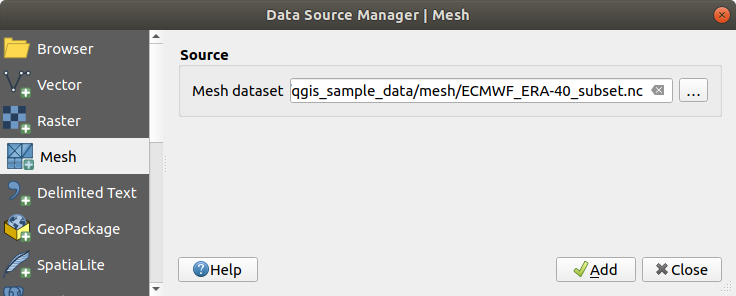
Fig. 11.8 Tinklelio kortelė Duomenų šaltinių tvarkyklėje
11.1.3.3. Atskirto tekstinio failo importavimas
Atskirus failus (pvz. .txt, .csv, .dat, .wkt) galima įkelti naudojant aukščiau aprašytus įrankius. Tokiu būdu jie bus rodomi kaip paprastos lentelės. Kartais atskirtuose teksto failuose gali būti koordinatės / geometrijos, kurias jūs galite norėti pavaizduoti. Tam ir sukurta galimybė  Pridėti atskirtą teksto sluoksnį.
Spauskite piktogramą
Atverti duomenų šaltinių tvarkyklę, kad atvertumėte Duomenų šaltinių tvarkyklės dialogąĮjunkite kortelę
Atskirtas tekstasParinkite importuojamą atskirto teksto failą (pvz.,
qgis_sample_data/csv/elevp.csv) paspausdami mygtuką … Naršyti.Sukonfigūruokite nustatymus, kad jie atitiktų jūsų duomenų aibės poreikius, kaip paaiškinta žemiau.
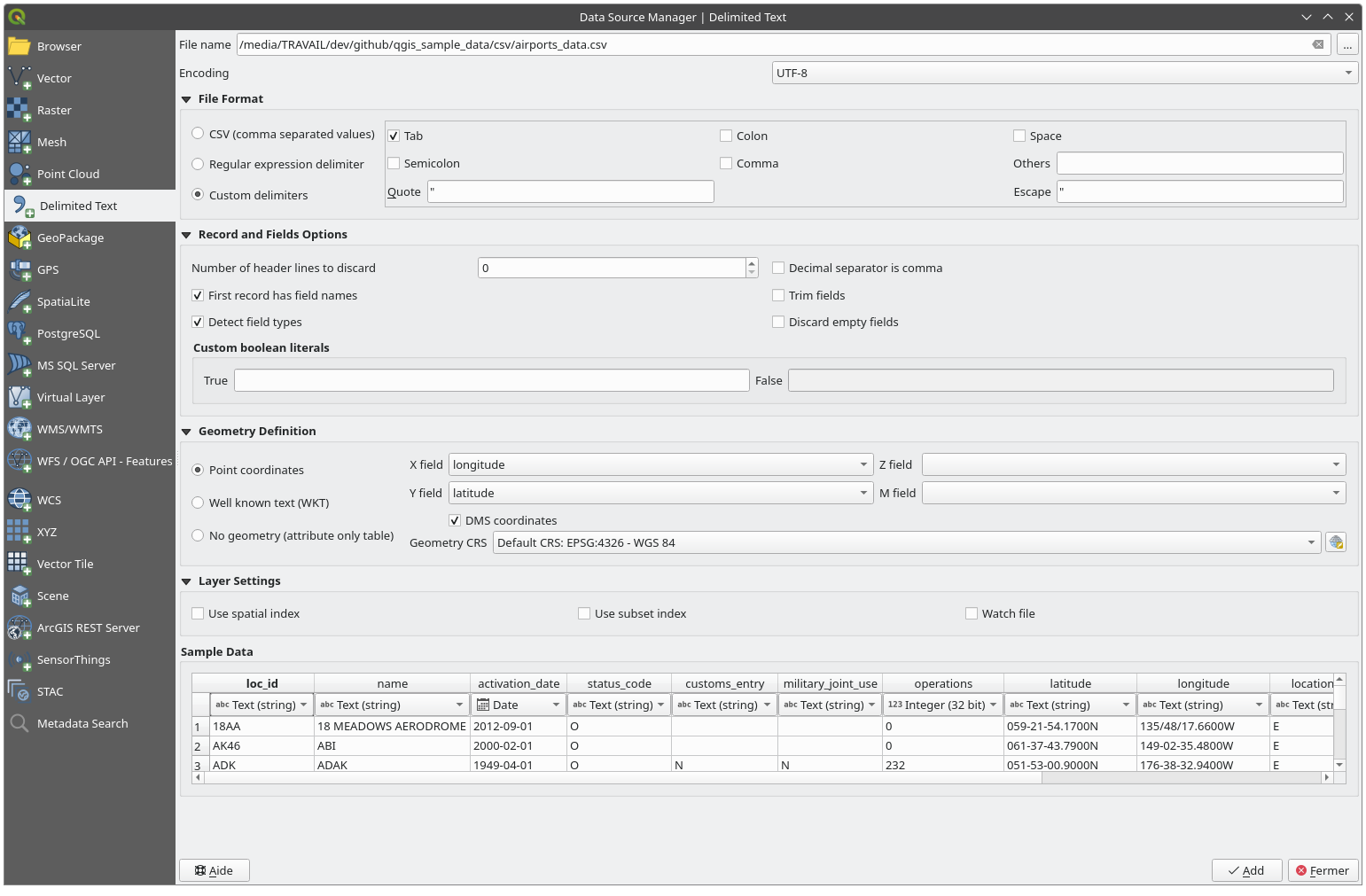
Fig. 11.9 Atskirto teksto dialogas
Failo formatas
Parinkus failą QGIS bando išnagrinėti failą su paskutiniu naudotu skirtuku, identifikuojant laukus ir eilutes. Kad QGIS galėtų teisingai išnagrinėti failą, labai svarbu parinkti teisingą skirtuką. Jūs galite nurodyti skirtuką pasirinkdami vieną iš:
- CSV (kableliu atskirtos reikšmės) kad naudotumėte kablelio simbolį.
 Reguliarios išraiškos skirtukas ir įveskite tekstą į lauką Išraiška. Pavyzdžiui jei norite pakeisti skirtuką į tabuliacijos simbolį, naudokite
 \t(tai reguliariose išraiškose naudojama kaip tabuliacijos simbolis).- Savi skirtukai, pasirinkite iš iš anksto apibrėžtų skirtukų, tokių kaip
kablelis,tarpas,tabuliacija,kabliataškis, … .
Įrašai ir laukai
Duomenų atpažinimui galima naudoti keletą kitų patogių parinkčių:
Skaičius išmetamų antraštės eilučių: patogu, kai norite išvengti kelių pirmų failo eilučių importo metu, nes arba jos yra tuščios, arba jose yra kitoks formatavimas.
- Pirmame įraše yra laukų pavadinimai: pirmos eilutės reikšmės yra naudojamos laukų pavadinimams, kitu atveju QGIS naudoja laukų pavadinimus
field_1,field_2… - Atpažinti laukų tipus: automatiškai atpažįsta lauko tipą. Išjungus šią parinktį visi atributai laikomi tekstiniais.
- Trupmeninės dalies skirtukas yra kablelis: galite priversti naudoti kablelį kaip trupmeninės dalies skirtuką.
- Apkarpyti laukus: leidžia jums apkarpyti laukus ir gale esančius tarpus.
- Išmesti tuščius laukus.
Savos loginės reikšmės: leidžia jums pridėti savo eilučių porą, kuri bus aptinkama kaip loginės reikšmės.
Lauko tipo aptikimas
QGIS bando automatiškai aptikti laukų tipus (nebent varnelė Aptikti laukų tipus yra išjungta) tiriant papildomo CSVT failo turinį (žr. GeoCSV specifikacija) ir skenuojant visą failą, kad būtų įsitikinta, kad reikšmes tikrai galima konvertuoti be klaidų, atsarginis lauko tipas yra tekstas.
Aptiktas lauko tipas matosi po lauko pavadinimu pavyzdinių duomenų peržiūros lentelėje ir, jei reikia, jį galima pakeisti rankomis.
Palaikomi šie laukų tipai:
Loginisnuo raidžių dydžio nepriklausančios tekstinės poros, kurios interpretuojamos kaip loginės reikšmės, yra1/0,true/false,t/f,yes/noSveikas skaičius (integer)Sveikas skaičius (integer - 64 bit)Dešimtainis skaičius: dvigubo tikslumo slankaus kablelio skaičiusDataLaikasData ir laikasTekstas
Geometrijos apibrėžimas
Išnagrinėjus failą, nustatykite Geometrijos apibrėžimą kaip
- Taško koordinates ir pateikite X lauką, Y lauką, Z lauką (3-matmenų duomenims) ir M lauką (matavimo matmeniui), jei sluoksnis yra taško geometrijos ir turi tokius laukus. Jei koordinatės nurodytos laipsniais/minutėmis/sekundėmis, įjunkite varnelę DMS koordinatės. Pateikite atitinkamą Geometrijos CRS naudojant valdiklį
 Parinkti CRS.
 - Gerai žinomo teksto (WKT) parinktį, jei erdvinė informacija išreikšta kaip WKT: parinkite Geometrijos lauką, kuriame yra WKT geometrija ir parinkite atitinkamą Geometrijos tipą arba leiskite QGIS jį aptikti automatiškai. Pateikite atitinkamą Geometrijos CRS naudojant valdiklį Parinkti CRS.
Jei faile yra neerdviniai duomenys, įjunkite
Nėra geometrijos (lentelėje tik atributai) ir jis bus įkeltas kaip paprasta lentelė.
Sluoksnio nustatymai
Papildomai jūs galite įjungti:
- Naudoti erdvinį indeksą, kad pagerintumėte erdvinių geoobjektų rodymo ir parinkimo greitaveiką.
- Naudoti poaibio indeksą, kad pagerintumėte poaibių filtrų greitaveiką (kai jie apibrėžti sluoksnio savybėse).
- Stebėti failą, kad būtų stebima, kada failą keičia kitos programos kol veikia QGIS.
Tada spauskite Pridėti, kad pridėtumėte sluoksnį į žemėlapį. Mūsų pavyzdyje į projektą pridedamas taškų sluoksnis vardu Elevation ir jis elgiasi lygiai taip pat, kaip visi kiti QGIS žemėlapio sluoksniai. Šis sluoksnis yra šaltinio failo .csv užklausos rezultatas (taigi su juo susijęs) ir jį reikės įrašyti, jei norėsite gauti erdvinį sluoksnį diske.
Pavyzdiniai duomenys
Kai keičiate nagrinėjimo savybes, pavyzdiniai peržiūros duomenys keičiasi pagal jūsų nurodytus nustatymus.
Taipogi pavyzdinių duomenų lentelėje galima permušti automatiškai nustatytus stulpelių tipus.
11.1.3.4. DXF ar DWG failo importavimas
DXF ir DWG failus galima pridėti į QGIS tiesiog pertempus juos iš Naršyklės skydelio. Jūsų paprašys parinkti posluoksnius, kuriuos norite pridėti į projektą. Sluoksniai pridedami su atsitiktinėmis stiliaus savybėmis.
Pastaba
DXF failams su keliais geometrijos tipais (taškas, linija ir/arba poligonas), sluoksniai bus pavadinti kaip <failas.dxf> esybės <geometry type>.
Kad išlaikytumėte dxf/dwg failo struktūrą ir jo simbologiją QGIS’e, jūs galite naudoti tam skirtą įrankį , kuris leis jums:
importuoti elementus iš brėžinio failo į GeoPackage duomenų bazę.
pridėti importuotus elementus į projektą.
Dialoge DWG/DXF importas, norėdami importuoti brėžinio failo turinį:
Įveskite Šaltinio brėžinio vietą, t.y. DWG/DXF brėžinio failą, kurį reikia importuoti.
Nurodykite brėžinio failo duomenų koordinačių atskaitos sistemą.
Įveskite Paskirties paketo vietą, t.y. GeoPackage failą, į kurį bus įrašyti duomenys. Jei nurodomas esamas failas, jis bus perrašytas.
Parinkite, kaip importuoti
blokus:Išskleisti blokų geometrijas: importuoja brėžinio failo blokus kaip normalius elementus.
Išskleisti bloko geometrijas ir pridėti įterpimo taškus: importuoja brėžinio failo blokus kaip normalius elementus ir prideda įterpimo tašką kaip taškų sluoksnį.
Tik pridėti taškus: prideda blokų įterpimo tašką kaip taškų sluoksnį.
Įjunkite
Naudoti kreives, kad keistumėte importuojamus sluoksnius į kreiviųgeometrijos tipą.Naudokite mygtuką Importuoti, kad importuotumėte brėžinį į paskirties GeoPackage failą. GeoPackage duomenų bazė bus automatiškai užpildyta brėžinio failo turiniu. Priklausomai nuo failo dydžio, tai gali užtrukti.
Po to, kai .dwg ar .dxf duomenys importuojami į GeoPackage duomenų bazę, apatinėje dialogo dalyje esanti dalis užpildoma importuoto failo sluoksniais. Ten jūs galite pasirinkti ir pridėti sluoksnius į QGIS projektą:
Viršuje nurodykite Grupės pavadinimą, kad grupuotumėte brėžinių failus projekte. Pagal nutylėjimą ji nustatoma pagal šaltinio brėžinio failą.
Įjunkite rodomus sluoksnius: kiekvienas parinktas sluoksnis pridedamas į ad hoc grupę, kurioje yra brėžinio sluoksnio taškų, užrašų, linijų ir plotų geoobjektai. Sluoksnių stiliai panašūs į tuos, kurie buvo *CAD.
Parinkite ar sluoksnis turi būti matomas atidarant.
Įjungus parinktį
Sulieti sluoksnius, visi sluoksniai bus vienoje grupėje.Spauskite OK, kad atvertumėte sluoksnius QGIS.
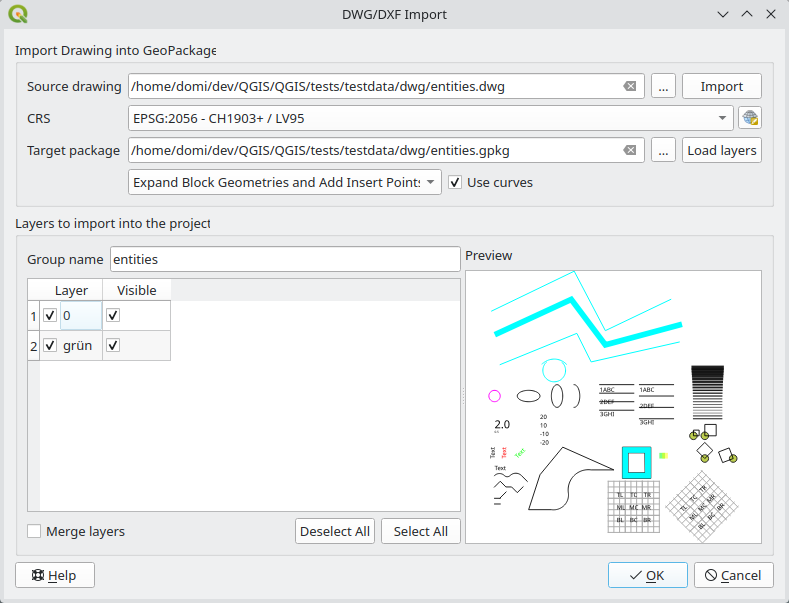
Fig. 11.10 DWG/DXF failų importavimo dialogas
11.1.3.5. OpenStreetMap vektorių importavimas
OpenStreetMap projektas yra populiarus, nes daugumoje šalių negalima nemokamai gauti geoduomenų, tokių kaip kelių žemėlapiai. OSM projekto tikslas yra sukurti laisvą redaguojamą pasaulio žemėlapį naudojant GPS duomenis, oro fotografijas ir vietines žinias. Kad padėtų šiam tikslui, QGIS teikia OSM duomenų palaikymą.
Naudojant Naršyklės skydelį jūs galite įsikelti .osm failą į žemėlapio drobę, tokiu atveju jums bus parodytas dialogas, kuriame galėsite pasirinkti posluoksnius pagal geometrijos tipą. Įkeltuose sluoksniuose bus visi to geometrijos tipo duomenys iš .osm failo ir jie išlaikys osm failo duomenų struktūrą.
11.1.3.6. SpatiaLite sluoksniai
 Kai pirmą kartą įkeliate duomenis iš SpatiaLite duomenų bazės, pradėkite:
spausdami įrankinės mygtuką the
Pridėti SpatiaLite sluoksnįparinkdami
iš meniu ar spausdami Ctrl+Shift+L
Tai pakels langą, kuris leis jums arba prisijungti prie QGIS jau žinomos duomenų bazės (kurią jūs pasirinktumėte iškrentančiame meniu) arba apibrėšite naują jungtį į naują duomenų bazę. Kad apibrėžtumėte naują jungtį, spauskite Nauja ir naudokite failų naršyklę, kad parodytumėte, kur yra jūsų SpatiaLite duomenų bazę, kuri yra failas su plėtiniu .sqlite.
QGIS taipogi leidžia redaguojamus SpatiaLite vaizdus.
11.1.3.7. GPS
Yra daug failų formatų, leidžiančių laikyti GPS duomenis. QGIS naudoja formatą, vadinamą GPX (GPS eXchange format), kuris yra standartinis apsikeitimo formatas, kuriame gali būti bet koks skaičius taškų, maršrutų ir pėdsakų viename faile.
Naudokite mygtuką … Naršyti, kad parinktumėte GPX failą, tada naudokite varneles, kad parinktumėte geoobjektų tipus, kuriuos norite įkelti iš to GPS failo. Kiekvienas geoobjektų tipas bus įkeltas kaip atskiras sluoksnis.
Daugiau apie GPS duomenų apdorojimą rasite skyriuje Working with GPS Data.
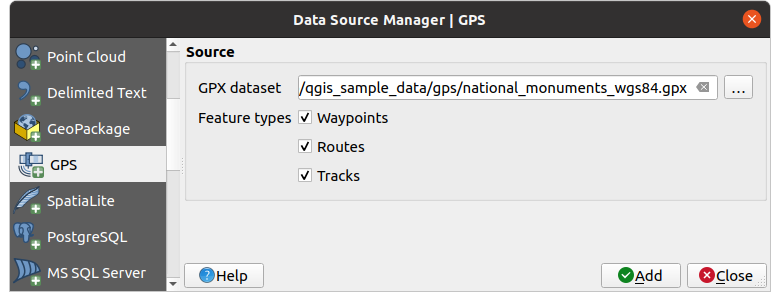
Fig. 11.11 GPS duomenų įkėlimo dialogas
11.1.3.8. GRASS
Darbas su vektoriniais GRASS duomenimis aprašytas skyriuje GRASS GIS integracija.
11.1.3.9. Su duomenų baze susiję įrankiai
Įrašytos jungties kūrimas
Norint skaityti ir rašyti QGIS palaikomų duomenų bazių formatų lenteles, jums reikia sukurti jungti į tą duomenų bazę. Nors QGIS naršyklės skydelis yra paprasčiausias ir rekomenduojamas būdas prisijungti ir naudoti duomenų bazes, QGIS teikia ir kitus įrankius prisijungimui ir jų lentelių įkėlimui:
 ar paspaudus Ctrl+Shift+D
 ar paspaudus Ctrl+Shift+O
 ar paspaudus Ctrl+Shift+G
Šie įrankiai pasiekiami per Sluoksnių tvarkymo įrankinę ir meniu . Prisijungimas prie SpatiaLite duomenų bazės aprašytas skyriuje SpatiaLite sluoksniai.
Patarimas
Sukurkite jungtį į duomenų bazę QGIS naršyklės skydelyje
Parinkite naršyklės medyje atitinkamą duomenų bazės formatą, spauskite dešinį pelės mygtuką ir parinkite prisijungimą, tai pateiks jums prisijungimo prie duomenų bazės dialogą.
Dauguma prisijungimo dialogų turi bendrą struktūrą:
skiltis su prisijungimo prie duomenų bazės informacija
skiltis su parinktimis, nurodančiomis kurių duomenų galima prašyti iš duomenų bazės
Prisijungimas prie PostgreSQL
Kai pirmą kartą naudojate PostgreSQL duomenų šaltinį, jūs turite sukurti jungtį į duomenų bazę, kurioje yra duomenys. Spauskite atitinkamą mygtuką, kaip parodyta aukščiau, atidarius kortelę PostgreSQL dialoge Duomenų šaltinių tvarkyklė. Kad pasiektumėte jungčių tvarkyklę, spauskite mygtuką Naujas, bus parodytas dialogas Sukurti naują PostreSQL jungtį.
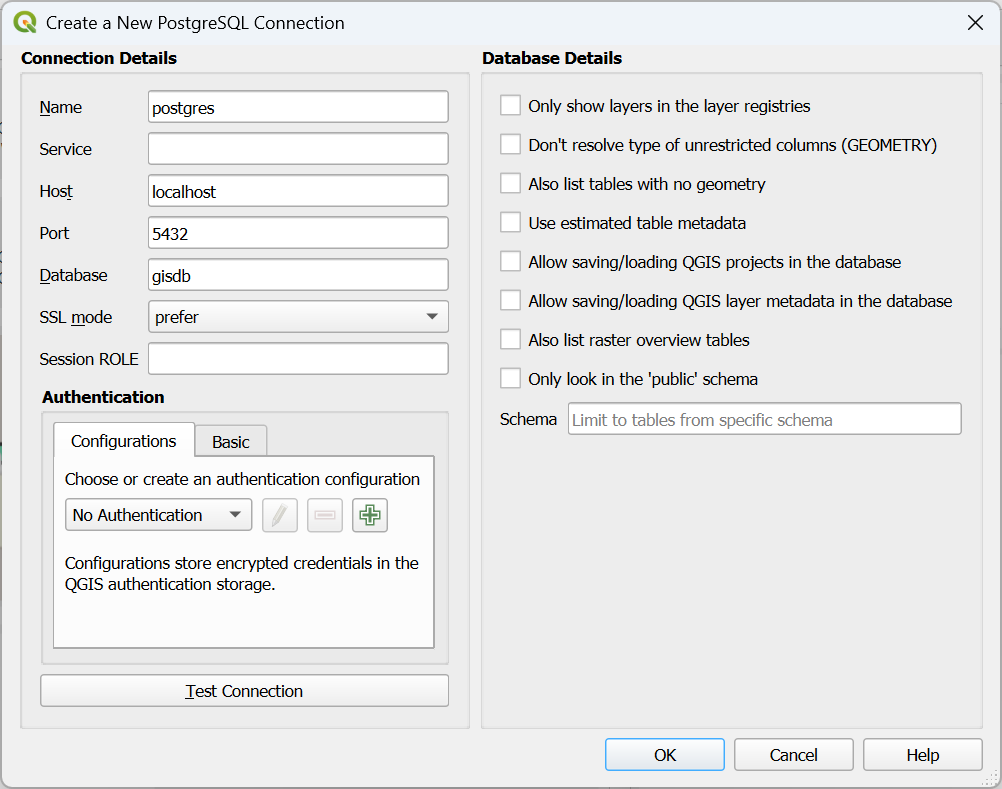
Fig. 11.12 Naujos PostgreSQL jungties kūrimo dialogas
Pavadinimas: Šios jungties pavadinimas. Jis gali būti toks pat kaip Duomenų bazė.
Paslauga: Paslaugos parametras, kurį galima naudoti kaip alternatyvą mašinai/prievadui (ir potencialiai duomenų bazei). Jis gali būti apibrėžtas faile
pg_service.conf. Daugiau informacijos rasite skyriuje PostgreSQL paslaugų jungties failas.Stotis: Duomenų bazės mašinos pavadinimas. Jis turi galėti išsispręsti ir tikti atverti TCP/IP jungtį ar nusiųsti patikrinimo signalą į serverį. Jei duomenų bazė yra tame pačiame kompiuteryje kaip QGIS, tiesiog įveskite localhost.
Prievadas: PostgreSQL duomenų bazės prievadas, kuriuo ji klausosi. Numatytasis PostreSQL prievadas yra
5432.Duomenų bazė: Duomenų bazės pavadinimas.
SSL režimas: SSL šifravimo režimas. Galimos šios parinktys:
Pirmenybė (numatytoji): Man šifravimas nesvarbus, bet aš sutinku gaišti papildomą laiką šifravimui, jei serveris jį palaiko.
Reikalauti: Aš noriu, kad mano duomenys būtų užšifruoti ir aš sutinku su papildomai gaištamu laiku. Aš tikiu, kad tinklas užtikrins, kad aš visada prisijungiu prie to serverio, prie kurio noriu.
Tikrinti CA: Aš noriu, kad mano duomenys būtų šifruoti ir sutinku su papildomu reikiamu laiku. Aš noriu būti tikras, kad jungiuosi prie serverio, kuriuo pasitikiu.
Tikrinti pilnai: Aš noriu, kad mano duomenys būtų šifruoti ir sutinku su papildomu reikiamu laiku. Aš noriu būti tikras, kad jungiuosi prie serverio, kuriuo pasitikiu ir jis yra tas, kurį aš nurodžiau.
Leisti: Man saugumas nesvarbu, bet aš mokėsiu kainą už papildomą šifravimo darbą, jei serveris to reikalauja.
Išjungti: Man saugumas nesvarbus ir aš nenoriu gaišti papildomo laiko šifravimui.
Sesijos rolė: naudojama nustatant dabartinės sesijos dabartinio naudotojo identifikatorių. Tai naudinga, kai reikia automatiškai duoti naujo objekto (lentelės, vaizdo, funkcijos) nuosavybę sesijos rolės grupei ir tokiu būdu dalinti susijusiomis teisėmis su visais sesijos rolės grupės nariais. Daugiau apie tai skaitykite <https://www.postgresql.org/docs/current/sql-set-role.html>`_.
Autentifikacija: bendrą informaciją apie autentifikacijos dialogo elgseną rasite skyriuje Autentifikacija.
Pasirinktinai, priklausomai nuo duomenų bazės tipo, jūs galite įjungti šias varneles:
- Rodyti tik sluoksnius sluoksnių registruose
- Nespręsti neribotų stulpelių tipų (GEOMETRY)
- Rodyti ir lenteles be geometrijos: nurodo, kad pagal nutylėjimą reikia rodyti ir lenteles, kurios neturi geometrijos.
- Naudoti įvertintus lentelės metaduomenis: Inicializuojant sluoksnius, gali prireikti įvairių užklausų, kad būtų sužinotos duomenų bazės lentelėje saugomų geometrijų charakteristikos. Įjungus šią parinktį šios užklausos tiria tik dalį eilučių ir naudoja lentelės statistiką, o ne visą lentelę. Tai gali drastiškai pagreitinti veiksmus su dideliais duomenų rinkiniais, bet gali reikšti neteisingą sluoksnių charakteristiką (pvz. gali būti neteisingai nustatytas filtruotų sluoksnių geoobjektų skaičius) ir gali net sukelti keistą elgseną, jei stulpeliuose, kuriuose turėtų būti unikalios reikšmės, iš tikrųjų taip nėra.
- Leisti įrašyti/įkelti QGIS projektus duomenų bazėje - daugiau informacijos čia
- Leisti įrašyti/įkelti QGIS sluoksnių metaduomenis duomenų bazėje - daugiau informacijos čia
- Rodyti rastro apžvalgos lenteles
- Žiūrėti tik schemoje „public“
Schema: Leidžia nurodyti vieną schemą, kuria apsiriboti prisijungiant. Jei ji nurodyta, naršyklės skydelyje ir duomenų šaltinio pasirinkime jungtyje bus rodomos lentelės iš atitinkančios schemos. Tai galima naudoti ribojant duombazės darbą, kurio prireiks pildant jungties lenteles, kai kalba apie dideles duomenų bazių saugyklas.
Nustačius visus parametrus ir parinktis galite patikrinti jungtį paspausdami mygtuką Bandyti jungtį arba pritaikyti spausdami mygtuką Gerai.
PostgreSQL paslaugų jungties failas
Paslaugos jungties failas leidžia PostgreSQL jungties parametrus susieti su vienu paslaugos pavadinimu. Tokį paslaugos pavadinimą gali būti nurodyti klientas ir bus naudojami susiję nustatymai.
Jis vadinasi .pg_service.conf *nix sistemose (GNU/Linux, macOS etc.) ir pg_service.conf Windows.
Paslaugos failas gali atrodyti taip:
[water_service]
host=192.168.0.45
port=5433
dbname=gisdb
user=paul
password=paulspass

[wastewater_service]
host=dbserver.com
dbname=water
user=waterpass
Pastaba
Aukščiau pateiktame pavyzdyje yra dvi paslaugos: water_service ir wastewater_service. Jūs galite jas naudodami prisijungdami iš QGIS, pgAdmin ir t.t. nurodydami tik paslaugos, prie kurios norite prisijungti, pavadinimą (be skliaustelių). Jei norite naudoti paslaugą su psql, galite tai padaryti taip psql service=water_service.
Visus PostgreSQL parametrus galite rasti čia
Pastaba
Jei nenorite įrašyti slaptažodžių į paslaugos failą, taipogi galite naudoti variantą .pg_pass.
Pastaba
QGIS Serveris ir paslauga
Kai naudojamas paslaugų failas ir QGIS Serveris, jūs privalote sukonfigūruoti paslaugą ir serverio pusėje. Galite laikytis instrukcijų, pateiktų QGIS Serverio dokumentacijoje.
*nix operacinėse sistemose (GNU/Linux, macOS etc.) jūs galite įrašyti .pg_service.conf failą į naudotojų namų aplanką ir PostgreSQL klientai į jį automatiškai atsižvelgs. Pavyzdžiui, jei prisijungęs naudotojas yra web, .pg_service.conf reikia įrašyti į aplanką /home/web/, kad jis veiktų (nenurodant jokių aplinkos kintamųjų).
Jūs galite nurodyti paslaugos failo vietą sukurdami aplinkos kintamąjį PGSERVICEFILE (pvz. įvykdykite komandą export PGSERVICEFILE=/home/web/.pg_service.conf jūsų *nix OS, kad laikinai nustatytumėte kintamąjį PGSERVICEFILE).
Jūs taipogi galite padaryti paslaugų failą prieinamu visai sistemai (visiems naudotojams) arba padėdami .pg_service.conf failą į pg_config --sysconfdir arba pridėdami aplinkos kintamąjį PGSYSCONFDIR, kad nurodytumėte aplanką, kuriame yra paslaugos failas. Jei paslauga su tokiu pačiu pavadinimu apibrėžta ir naudotojo, ir sistemos faile, bus naudojamas naudotojo failas.
Įspėjimas
Naudojant Windows yra keli įspėjimai:
Paslaugos failą reikia įrašyti kaip
pg_service.conf, o ne.pg_service.conf.Paslaugos failą reikia įrašyti Unix formatu, kad jis veiktų. Tai galima padaryti pavyzdžiui atidarius jį su Notepad++ ir parinkus .
Jūs galite pridėti aplinkos kintamuosius keliais būdais. Patikrintas būdas, kuris užtikrintai veikia, yra pridėti
PGSERVICEFILEsu keliu - pvz.C:\Users\John\pg_service.confPridėjus aplinkos kintamąjį jums gali tekti iš naujo paleisti jūsų kompiuterį.
Prisijungimas prie Oracle Spatial
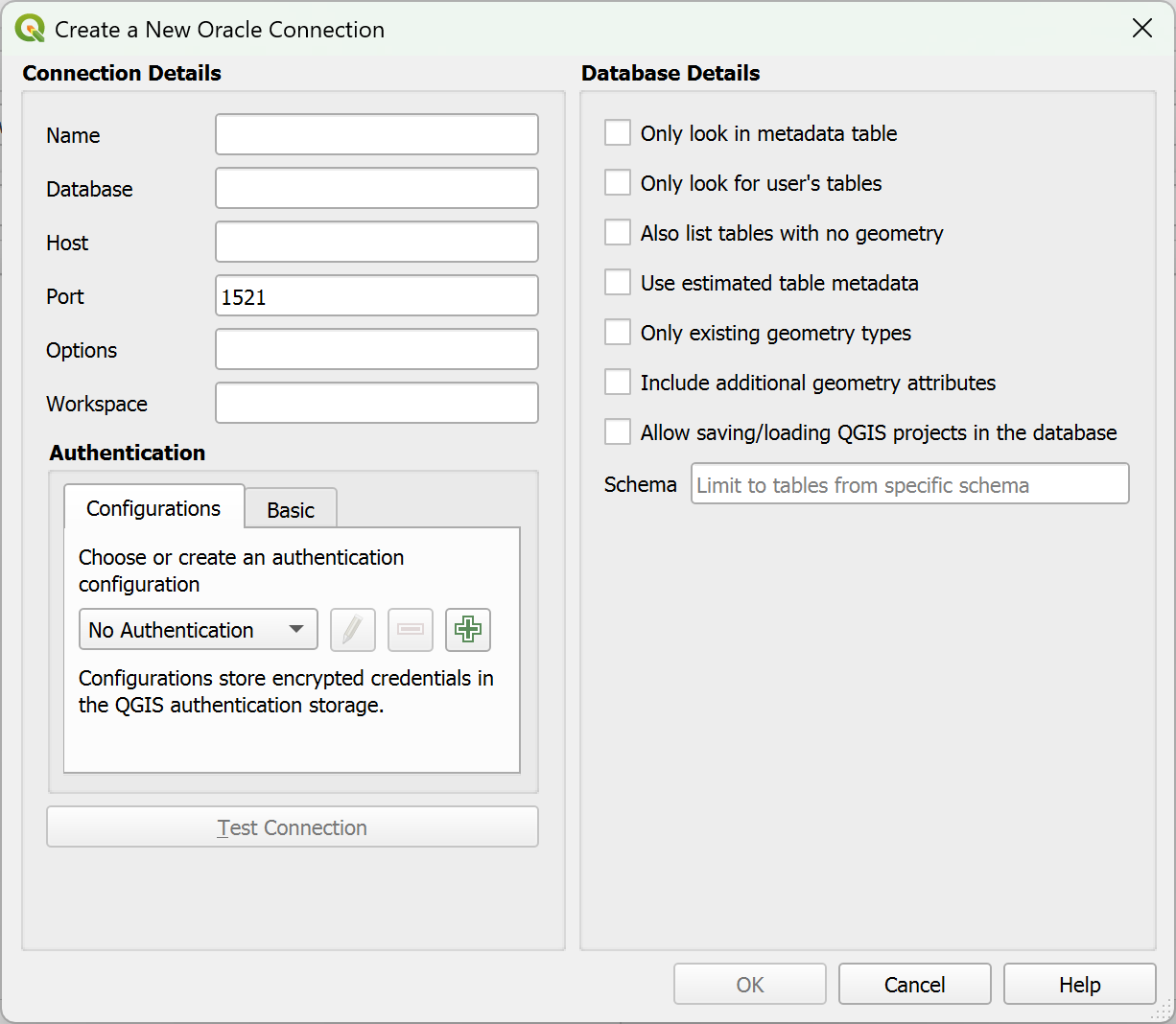
Fig. 11.13 Naujos Oracle jungties kūrimo dialogas
Oracle Spatial erdvinės savybės padeda naudotojams valdyti geografinius ir vietos duomenis naudojant savus tipus Oracle duomenų bazėje. Šis jungties dialogas siūlo:
Pavadinimas: Šios jungties pavadinimas. Jis gali būti toks pat kaip Duomenų bazė;
Duomenų bazė: Oracle egzemplioriaus SID arba SERVICE_NAME;
Serveris: Duomenų bazės serverio pavadinimas;
Prievadas: Prievado numeris, kuriuo klausosi Oracle duomenų bazė. Numatytasis prievadas yra
1521;Parinktys: specifinės Oracle jungties parinktys (pvz. OCI_ATTR_PREFETCH_ROWS, OCI_ATTR_PREFETCH_MEMORY). Parinkčių eilutės formatas yra kabliataškiais atskirtas sąrašas parinkčių pavadinimų ar porų parinktis=reikšmė;
Darbo erdvė: darbo erdvė, į kurią reikia persijungti;
Autentifikacija: bendrą informaciją apie autentifikacijos dialogo elgseną rasite skyriuje Autentifikacija.
Pasirinktinai galite įjungti šias varneles:
- Ieškoti tik metaduomenų lentelėje: rodo tik tas lenteles, kurios yra vaizde
all_sdo_geom_metadata. Tai gali pagreitinti pradinį erdvinių lentelių parodymą. - Ieškoti tik naudotojo lentelėse: ieškant erdvinių lentelių apsiribojama tik lentelėmis, kurių savininkas yra dabartinis naudotojas.
- Rodyti ir lenteles be geometrijos: nurodo, kad pagal nutylėjimą reikia rodyti ir lenteles, kurios neturi geometrijos.
- Naudoti įvertintas lentelių statistikas sluoksnių metaduomenims: kai ruošiamas sluoksnis, reikia turėti įvairius Oracle lentelės metaduomenis, tokius kaip lentelės įrašų skaičius, geometrijos tipas, geometrijos stulpelių duomenų erdvinė apimtis. Jei lentelėje yra daug įrašų, šių rodiklių nustatymas gali užtrukti daug laiko. Įjungus šią parinktį bus vykdomi šie greiti metaduomenų nustatymo veiksmai: įrašų skaičius nustatomas pagal
all_tables.num_rows. Lentelės apimtis visada nustatoma naudojant funkciją SDO_TUNE.EXTENTS_OF, net jei taikomas sluoksnio filtras. Lentelės geometrija nustatoma pagal pirmus 100 ne null geometrijos įrašų. - Tik esami geometrijos tipai: rodo tik esamos geometrijos tipus ir nesiūlo pridėti kitų.
- Įtraukti papildomus geometrijos atributus.
- Leisti įrašyti/įkelti QGIS projektus duomenų bazėje - daugiau informacijos čia
Schema: Leidžia nurodyti vieną schemą, kuria apsiriboti prisijungiant. Jei ji nurodyta, naršyklės skydelyje ir duomenų šaltinio pasirinkime jungtyje bus rodomos lentelės iš atitinkančios schemos. Tai galima naudoti ribojant duombazės darbą, kurio prireiks pildant jungties lenteles, kai kalba apie dideles duomenų bazių saugyklas.
Patarimas
Oracle Spatial sluoksniai
Paprastai Oracle Spatial sluoksnis apibrėžiamas įrašu lentelėje USER_SDO_METADATA.
Kad įsitikintumėte, kad parinkimo įrankiai veikia korektiškai, rekomenduojama, kad jūsų lentelės turėtų pirminį raktą.
Prisijungimas prie MS SQL Server
Kaip paminėta Įrašytos jungties kūrimas, QGIS leidžia jums sukurti MS SQL Server jungtį naudojant Duomenų šaltinių tvarkyklę.
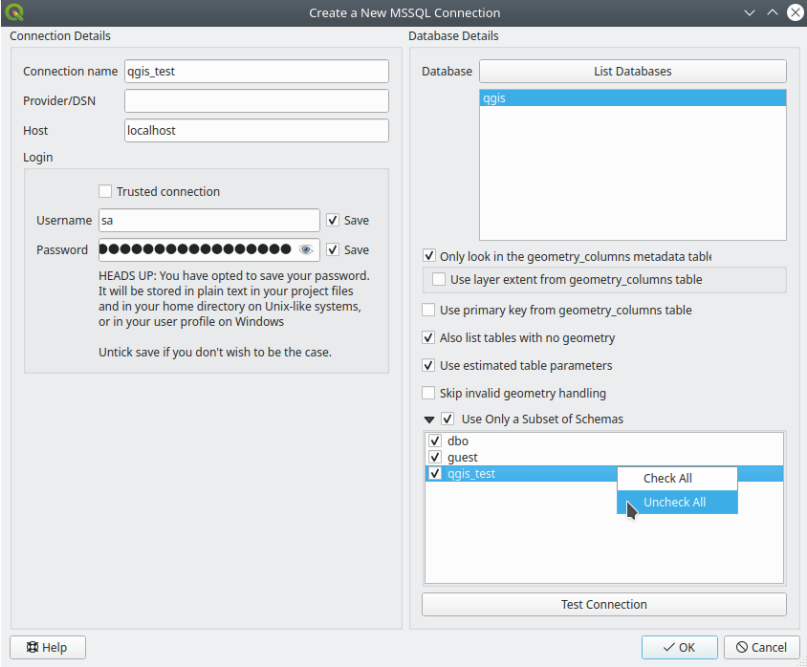
Fig. 11.14 MS SQL Server jungtis
Norėdami sukurti naują MS SQL Server jungtį jūs turite pateikti toliau išvardintą informaciją Jungties detalių dialoge:
Jungties pavadinimas
Tiekėjas/DSN
Mašina
Prisijungimo informacija. Jūs galite pasirinkti
Įrašyti jūsų prisijungimo duomenis.
Nueikite į skiltį Duomenų bazės detalės ir spauskite mygtuką Duomenų bazių sąrašas, kad peržiūrėtumėte pasiekiamus duomenų rinkinius. Parinkite duomenų rinkinius, kurių jums reikia, tada spauskite Gerai. Pasirinktinai jūs galite vykdyti Bandyti jungtį. Paspaudus Gerai, dialogas Kurti naują MS SQL Server jungtį užsidarys, Duomenų šaltinių tvarkyklėje spauskite Prisijungti, parinkite sluoksnį ir spauskite Pridėti.
Pasirinktinai galite įjungti šias parinktis:
- Ieškoti tik metaduomenų lentelėje geometry_columns: skenuojant rodo tik tas lentas, kurios yra metaduomenų lentelėje
geometry_columns. Tai gali pagreitinti lentelių skenavimą. - Naudoti sluoksnio apimtį iš lentelės geometry_columns: ši parinktis, priklausanti nuo ankstesnės, leidžia QGIS praleisti apimties skaičiavimą įkeliant sluoksnius, taip sumažinant įkrovimui reikiamą laiką. Remiamasi rankiniu būdu nurodyta apimtimi naudojant QGIS-specifinius laukus (
qgis_xmin,qgis_xmax,qgis_ymin,qgis_ymax) lentelėjegeometry_columns. - Naudoti pirminį raktą iš lentelės geometry_columns: leidžia QGIS praleisti pirminio rakto skaičiavimą įkeliant vaizdus, taip sumažinant įkėlimui reikiamą laiką. Jis remiasi rankiniu vardų užpildymu QGIS-specifiniame
qgis_pkeystulpelyje lentelėjegeometry_columns. Jei pirminiam raktui naudojamas daugiau nei vienas stulpelis, jie turėtų būti užpildyti kaip kableliais atskirtos reikšmės. - Taipogi rodyti lenteles be geometrijos: lentelės be prisegto geometrijos lauko irgi bus rodomos galimų lentelių sąraše.
- Naudoti įvertintus lentelės parametrus: bus naudojami tik įvertinti lentelės metaduomenys. Taip išvengiama lėtų lentelės skenavimų, bet dėl to gali būti gautos netikslios sluoksnio savybės, tokios kaip sluoksnio apimtis.
- Praleisti netinkamų geometrijų apdorojimą: visas įrašų su netinkamomis geometrijomis apdorojimas bus išjungtas. Tai pagreitina tiekėją, bet bet kokios lentelėje esančios netinkamos geometrijos reikš neprognozuojamus ir kartais trūkstamus įrašus. Įjunkite šią parinktį tik kai esate įsitikinę, kad visos duomenų bazėje esančios geometrijos yra tinkamos ir bet kokios naujai pridėtos geometrijos ar lentelės taipogi bus tinkamos.
- Naudoti tik schemų poaibį leis jums filtruoti MS SQL jungties schemas. Įjungus šią parinktį bus rodomos tik pažymėtos schemos. Jūs galite spausti Įjungti ar Išjungti bet kurią sąraše esančią schemą.
Prisijungimas prie SAP HANA
Pastaba
Jei norite prisijungti prie SAP HANA duomenų bazės, jums reikia SAP HANA kliento. Atsisiųsti SAP HANA klientą jūsų platformai galite iš SAP vystymo įrankių svetainės.
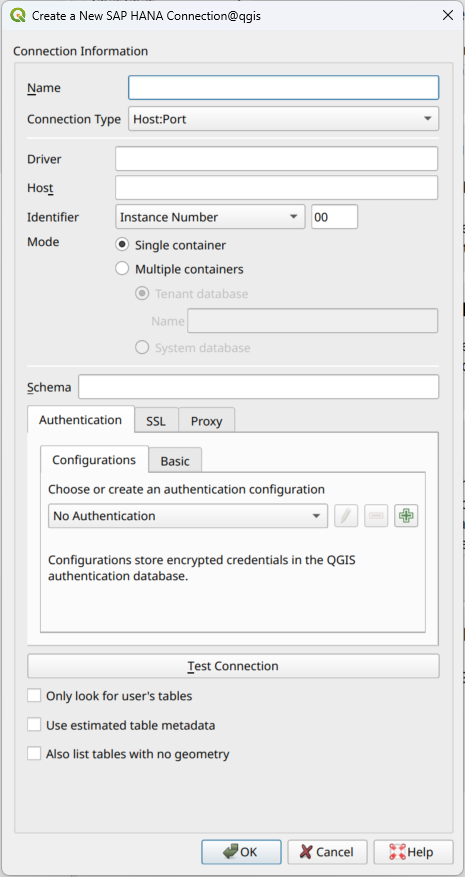
Fig. 11.15 Naujos SAP HANA jungties kūrimo dialogas
Galima įvesti šiuos parametrus:
Pavadinimas: šios jungties pavadinimas.
Tvarkyklė
 : HANA ODBC tvarkyklės pavadinimas. Jis yra
 HDBODBC, jei naudojate 64-bitų QGIS,HDBODBC32, jei naudojate 32-bitų QGIS. Atitinkamas tvarkyklės pavadinimas įvedamas automatiškai.Tvarkyklė

 : arba pavadinimas, kuriuo buvo registruota SAP HANA ODBC tvarkyklė
 /etc/odbcinst.ini, arba pilnas kelias iki SAP HANA ODBC tvarkyklės. Pagal nutylėjimą SAP HANA kliento diegyklė įdiegs ODBC tvarkyklę į/usr/sap/hdbclient/libodbcHDB.so.Serveris: Duomenų bazės serverio pavadinimas.
Identifikatorius: identifikuoja serverio egzempliorių, prie kurio reikia prisijungti. Tai gali būti Egzemplioriaus numeris ar Prievado numeris. Egzemplioriaus numerį sudaro du skaitmenys, prievadai yra intervale nuo 1 iki 65,535.
Režimas: nurodo kokiu režimu veikia SAP HANA egzempliorius. Šis nustatymas naudojamas tik tada, jei paskyros Identifikatorius nurodytas Egzemplioriaus numeris. Jei duomenų bazėje yra keli konteineriai, jūs galite arba prisijungti prie nuomininko su vardu, nurodytu Nuomininko duomenų bazė, arba galite prisijungti prie sisteminės duomenų bazės.
Schema: šis parametras nėra privalomas. Jei nurodyta schema, QGIS duomenų ieškos tik toje schemoje. Jei šis laukas bus paliktas tuščias, QGIS duomenų ieškos visose schemose.
Autentifikacija: bendrą informaciją apie autentifikacijos dialogo elgseną rasite skyriuje Autentifikacija.
SSL nustatymai
- Įjungti TLS/SSL šifravimą: įjungia TLS 1.1 - TLS1.2 šifravimą. Serveris pasirinks aukščiausią galimą.
Tiekėjas: nurodo kriptografinės bibliotekos tiekėją, kurį naudoja SSL komunikacija. sapcrypto turėtų veikti visose platformose, openssl turėtų veikti
, mscrypto turėtų veikti ir commoncrypto reikalauja, kad būtų įdiegtas CommonCryptoLib.- Tikrinti SSL sertifikatą: įjungus šią parinktį, SSL sertifikatas bus tikrinamas naudojant pasitikėjimo saugyklą, kuri nurodyta Pasitikėjimo saugojimo faile su viešu raktu.
Permušti mašinos pavadinimą sertifikate: nurodo mašinos pavadinimą, kurį reikia naudoti tikrinant serverio identitetą. Čia nurodytas mašinos vardas tikrina serverio identitetą, o ne mašinos pavadinimą, kuriuo jungtis buvo sukurta. Jei jūs kaip mašinos pavadinimą nurodysite
*, tada serverio mašinos pavadinimas nebus tikrinamas. Kiti pakeitimo ženklai neleidžiami.Raktų saugyklos failas su privačiu raktu: šiuo metu ignoruojama. Šis parametras galėtų ateityje leisti autentifikuotis naudojant sertifikatą vietoje naudotojo vardo ir slaptažodžio.
Pasitikėjimo saugyklos failas su viešu raktu: nurodo kelią iki pasitikėjimo saugyklos failo, kuriame yra serverio vieši sertifikatai, jei naudojama OpenSSL. Paprastai pasitikėjimo saugykloje yra šakninis sertifikatas arba sertifikatas įstaigos, kuri pasirašė serverio viešus sertifikatus. Jei jūs naudojate kriptografijos biblioteką CommonCryptoLib ar msCrypto, tada palikite šią parinktį tuščią.
- Žiūrėti tik naudotojo lentelėse: įjungus šią parinktį QGIS ieškos tik lentelių ir vaizdų, kurių savininkas yra naudotojas, kuris jungiasi prie duomenų bazės.
- Naudoti įvertintus lentelės metaduomenis: įjungus šią parinktį, bus naudojami įvertinti lentelės metaduomenys, jei jie yra surinkti. Didelėms lentelėms taip išvengiama lėto lentelės įkėlimo ir potencialiai brangių skaičiavimų, bet gali reikšti neteisingas sluoksnio savybes, tokias kaip sluoksnio apimtis. Greitas apimties įvertinimas galimas pradedant QRC1/2024 ir SP8 su HANA Cloud ir atitinkamai HANA vietiniame.
- Taipogi rodyti lenteles be geometrijų: įjungus šią parinktį QGIS ieško ir lentelių bei vaizdų, kuriuose nėra erdvinių stulpelių.
Patarimas
Prisijungimas prie SAP HANA debesies
Jei norite prisijungti prie SAP HANA debesies egzemplioriaus, jums paprastai reikia nurodyti Prievado numerį 443 ir įjungti parinktį Įjungti TLS/SSL šifravimą.
Duomenų bazės sluoksnio įkėlimas
Kai turite apsibrėžę vieną ar daugiau jungčių į duomenų baze (žr. skiltį Įrašytos jungties kūrimas), jūs galite iš jų įkelti sluoksnius. Žinoma, tam reikia, kad duomenys būtų pasiekiami. Daugiau informacijos apie tai, kaip įkelti duomenis į PostgreSQL duomenų bazę rasite skiltyje Importing Data into PostgreSQL.
Kad įkeltumėte sluoksnį iš duomenų bazės, jums reikia įvykdyti šiuos žingsnius:
Atidarykite atitinkamos duomenų bazės kortelę dialoge Duomenų šaltinių tvarkyklė.
Iškrentančiame sąraše parinkite jungties pavadinimą ir spauskite Prisijungti.
Žemiau esanti lentelė bus užpildyta jūsų duomenis, sugrupuotais pagal schemą, su įkėlimui naudingais meta duomenimis.
Įjunkite ar įjunkite parinktį
Taipogi rodyti lenteles be geometrijos.Pasirinktinai naudokite kelias
Paieškos parinktis, kad sutrumpintumėte lentelių sąrašą iki to, kuris atitinka jūsų kriterijus. Jūs taipogi galite nurodyti šią parinktį prieš paspaudžiant mygtuką Prisijungti, kad pagreitintumėte informacijos ištraukimą iš duomenų bazės.Prieinamų sluoksnių sąraše suraskite sluoksnį(ius), kurį norite pridėti.
Parinkite jį paspaudimu. Jūs galite parinkti kelis sluoksnius, parinkdami laikydami mygtuką Shift ar Ctrl.
Sluoksnius galima parinkti tik jei jie neturi
 įspėjimo piktogramos jų pirmo stulpelio kairėje pusėje. Tai gali nurodyti aptinkamą problemą:
geoobjekto geometrijos tipas: tokiu atveju jūs galite parinkti reikiamą iškrentančiame sąraše, kurį rasite stulpelyje erdvinis tipas
sluoksnio CRS: jūs galite įvesti tinkamą kodą stulpelyje SRID
sluoksnio pirminis raktas, kad būtų galima vienareikšmiškai identifikuoti kiekvieną geoobjektą: šitą galima pataisyti parenkant iškrentančiame sąraše vieną ar daugiau atributų stulpelyje Geoobjekto id.
Patarimas
Naudoti pirmą stulpelį vaizdų „pirminiams raktams“
Kadangi PostgreSQL vaizdai nepalaiko pirminių raktų, visada reikia parinkti unikalų atributą ar jų rinkinį. Siekiant padėti naudotojui, QGIS automatiškai parenka pirmą vaizdo atributą. Taigi naudotojai gali savo vaizdus apibrėžti taip, kad unikalus stulpelis būtų pirmoje vaizdo apibrėžimo pozicijoje. Tokiu būdu vaizdai bus įkeliami nereikalaujant jokio papildomo veiksmo ir įspėjimo piktograma niekada nebus rodoma.
Jei taikoma, naudokite mygtuką Nustatyti filtrą (ar du kartus spauskite sluoksnį), kad įjungtumėte dialogą Užklausos kūrėjas (žr. skiltį Query Builder) ir nurodykite, kuriuos geoobjektus reikia įkelti iš parinkto sluoksnio. Filtro išraiška bus rodoma stulpelyje
sql. Šį apribojimą galima išimti ar keisti .Varnelė stulpelyje
Parinkti pagal id, kuri pagal nutylėjimą įjungta, ištraukia geoobjektų id be jų atributų, todėl dažniausiai pagreitina duomenų įkėlimą.Spauskite mygtuką Pridėti, kad pridėtumėte sluoksnį į žemėlapį.
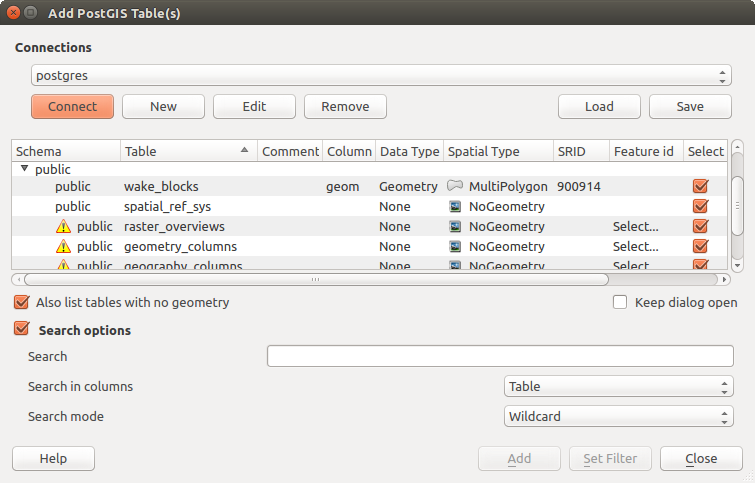
Fig. 11.16 PostgreSQL lentelės(ių) pridėjimo dialogas
Patarimas
Naudokite naršyklės skydelį, kad pagreitintumėte duomenų bazės lentelės(ių) įkėlimą
DB lentelių pridėjimas naudojant Duomenų šaltinių tvarkyklę kartais gali užimti daug laiko, nes QGIS kiekvienai lentelei iš karto ištraukia statistikas ir savybes (pvz. geometrijos tipą ir lauką, CRS, geoobjektų skaičių). Kad to išvengtumėte, kai jungtis nustatyta, geriau naudoti Naršyklės skydelį ar DB tvarkyklę, kad temptumėte ir numestumėte duomenų bazės lenteles į žemėlapio drobę.
11.1.4. Sluoksnio metaduomenų paieškos skydelis
Pagal nutylėjimą QGIS gali gauti sluoksnio metaduomenis iš jungties ar duomenų tiekėjų, kurie leidžia saugoti metaduomenis (daugiau informacijos rasite metaduomenų įrašymas į duomenų bazę). Skydelis Metaduomenų paieška leidžia naršyti po sluoksnius pagal jų metaduomenis ir pridėti juos į projektą (arba du kartus paspaudus arba naudojant mygtuką Pridėti). Sąrašą galima filtruoti:
pagal tekstą, stebint metaduomenų savybių aibę (identifikatorių, pavadinimą, santrauką)
pagal erdvinę apimtį, naudojant dabartinio projekto apimtį arba žemėlapio drobės apimtį
pagal sluoksnio (geometrijos) tipą
Pastaba
Metaduomenų šaltinis įgyvendinamas per sluoksnio metaduomenų tiekėjo sistemą, kurią gali išplėsti priedai.
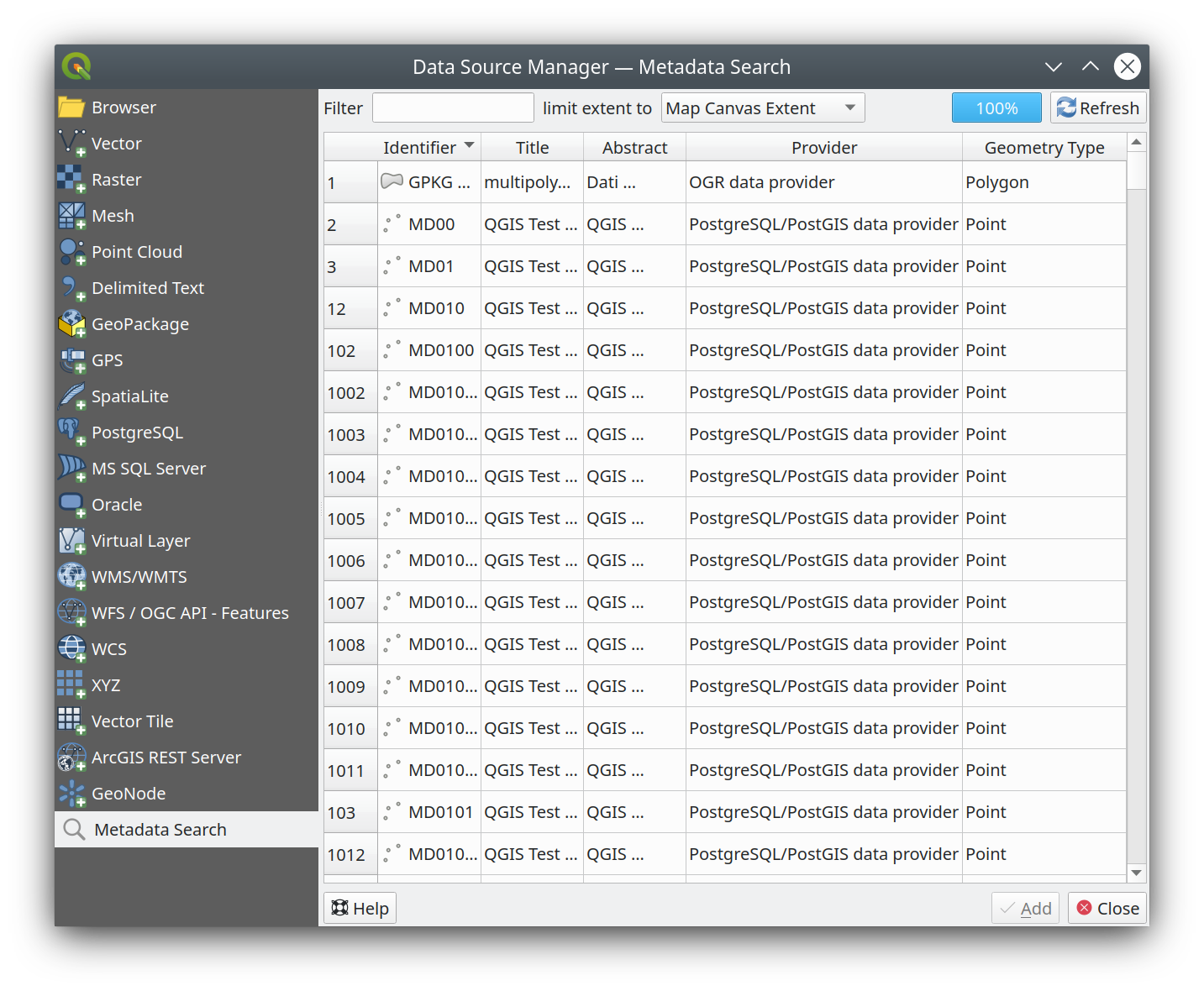
Fig. 11.17 Sluoksnio metaduomenų paieškos skydelis
11.1.5. QGIS savi formatai
QGIS siūlo du savo formatus:
Laikinas juodraštinis sluoksnis: atminties sluoksnis, kuris susietas su projektu (daugiau informacijos rasite skyriuje Naujo laikino juodraštinio sluoksnio kūrimas)
Virtualūs sluoksniai: sluoksnis, kuris gaunamas įvykdžius kito sluoksnio(ių) užklausą (daugiau informacijos rasite skyriuje Virtualių sluoksnių kūrimas)
11.1.6. QLR - QGIS sluoksnio apibrėžimo failas
Sluoksnio apibrėžimus galima įrašyti kaip Sluoksnio apibrėžimo failus (QLR - .qlr) naudojant sluoksnio kontekstinį meniu .
QLR formatas leidžia dalintis „pilnais“ QGIS sluoksniais su kitais QGIS naudotojais. QLR failuose yra nuorodos į duomenų šaltinius ir visa QGIS stiliaus informacija, kurios reikia sluoksniui.
QLR failai rodomi naršyklės skydelyje ir juos galima naudoti, norint pridėti sluoksnius (su jų įrašytais stiliais) į sluoksnių skydelį. Jūs taipogi galite tempti ir numesti QLR failus iš sistemos failų tvarkyklės į žemėlapio drobę.
Galimi QLR failų veiksmai naršyklės skydelyje yra:
Pridėti sluoksnį į projektą
Sluoksnio savybės…
11.1.7. Prisijungimas prie žiniatinklio paslaugų
QGIS leidžia jums pasiekti įvairius OGC žiniatinklio paslaugų tipus (WM(T)S, WFS(-T), WCS, CSW, …). QGIS Serverio dėka jūs galite taipogi ir patys publikuoti tokias paslaugas. QGIS Serverio gidas/vadovas rasite šių galimybių aprašymus.
11.1.7.1. Vektorinių kaladėlių paslaugų naudojimas
Vektorinių kaladėlių paslaugas galima pridėti kortelėje  Vektorinės kaladėlės, kurią rasite dialoge Duomenų šaltinių tvarkyklė ar įrašo Vektorinės kaladėlės kontekstiniame meniu Naršyklės skydelyje. Paslaugos gali būti arba Nauja bendra jungtis… arba Nauja ArcGIS vektorinių kaladėlių paslaugos jungtis….
Jūs kuriate paslaugą pridėdami:
Pavadinimą
Stiliaus URL: URL į MapBox GL JSON stiliaus konfigūraciją. Jei pateikta, tai stilius bus taikomas, kai jungties sluoksniai bus pridėti į QGIS. Jei tai Arcgis vektorinių kaladėlių paslaugos jungtis, URL permuš numatytą stilių konfigūraciją, nurodytą serverio konfigūracijoje.
Jūs galite įkelti vektorines kaladėles tiesiogiai iš Stiliaus URL. Duomenų šaltinis automatiškai perduodamas iš stiliaus, palaikomi URL su keliais šaltiniais. Dėl to Šaltinio URL yra neprivalomas.
Šaltinio URL:
http://pavyzdys.lt/{z}/{x}/{y}.pbftipo bazinėms paslaugoms irhttp://pavyzdys.lt/arcgis/rest/services/Layer/VectorTileServerArcGIS paremtoms paslaugoms. Paslauga turi teikti kaladėles.pbfformatu.- Min. mastelis ir Maks. mastelis. Vektorinės kaladėlės turi piramidės struktūrą. Naudodami šias parinktis jūs galite kurti individualius kaladėlių piramidės sluoksnius. Šis sluoksniai bus naudojami braižant vektorines kaladėles QGIS’e.
Merkatoriaus projekcijai (kurią naudoja OpenStreetMap vektorinės kaladėlės) mastelio lygis 0 reprezentuoja visą pasaulį masteliu 1:500.000.000. Lygis 14 reprezentuoja mastelį 1:35.000.
the autentifikacijos konfigūracija, jei reikia
Nukreipėją
Fig. 11.18 vaizduojamas dialogas su vektorinių kaladėlių paslaugos konfigūracija.
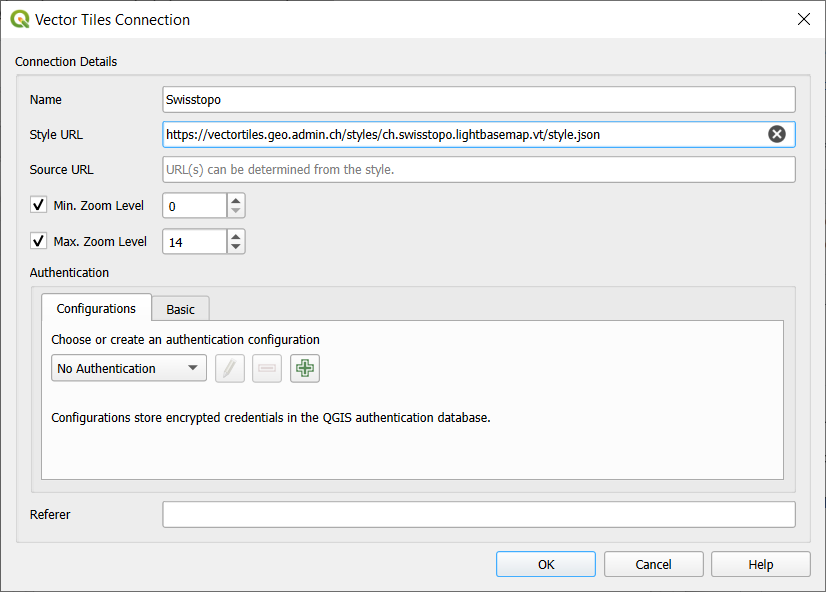
Fig. 11.18 Vektorinės kaladėlės - paslaugos konfigūravimas
Konfigūraciją galima įrašyti į .XML failą (Įrašyti jungtis) per įrašą Vektorinės kaladėlės, kurį rasite dialoge Duomenų šaltinių tvarkyklė arba per jo kontekstinį meniu skydelyje Naršyklė. Analogiškai ją galima ir pridėti iš failo (Įkelti jungtis).
Kai jungtis su vektorinių kaladėlių paslauga nustatyta, galima:
Keisti vektorinių kaladėlių jungties nustatymus
Išimti jungtį
Skydelyje Naršyklė paspaudus dešiniu pelės mygtuku virš įrašo jūs taipogi galite:
Pridėti sluoksnį į projektą: dvigubas paspaudimas taipogi prideda sluoksnį
Žiūrėti Sluoksnio savybes… ir gauti prieigą prie metaduomenų bei peržiūrėti paslaugos teikiamus duomenis. Daugiau nustatymų rasite įkėlus sluoksnį į projektą.
11.1.7.2. XYZ kaladėlių paslaugų naudojimas
XYZ kaladėlių paslaugas galima pridėti kortelėje  XYZ, kurią rasite dialoge Duomenų šaltinių tvarkyklė arba XYZ kaladėlių įrašo kontekstiniame meniu Naršyklės skydelyje. Pagal nutylėjimą QGIS teikia kelias naudojimui paruoštas XYZ kaladėlių paslaugas:
- Mapzen Global Terrain, iš karto suteikia projektams prieigą prie pasaulinio DEM šaltinio. Daugiau informacijos ir resursų rasite https://registry.opendata.aws/terrain-tiles/
- OpenStreetMap prieiga prie viso pasaulio 2D žemėlapio. Fig. 11.19 vaizduojamas dialogas su OpenStreetMap XYZ kaladėlių paslaugos konfigūracija.
Kad pridėtumėte naują paslaugą, spauskite Nauja (atitinkamai Nauja jungtis naršyklės skydelyje) ir pateikite:
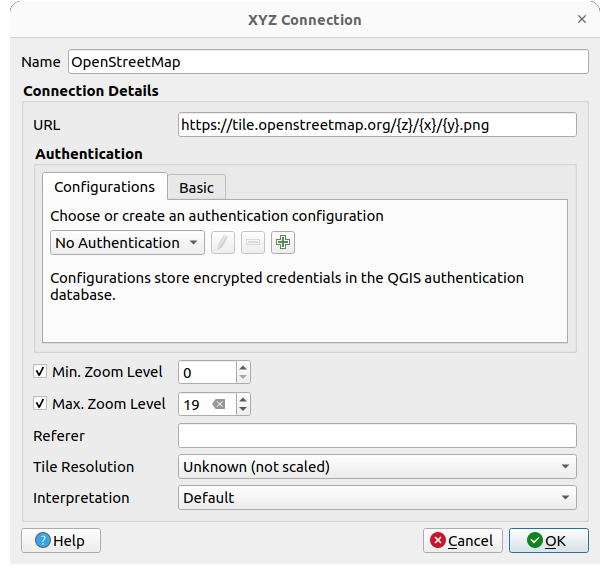
Fig. 11.19 XYZ kaladėlės - OpenStreetMap konfigūracija
Pavadinimą
URL, jūs galite pridėti
http://pavyzdys.lt/{z}/{x}/{y}.pngarfile:///vietinis_kelias/{z}/{x}/{y}.pngthe autentifikacijos konfigūracija, jei reikia
Min. mastelis ir Maks. mastelis
Nukreipėją
Kaladėlių rezoliucija: galimos reikšmės yra Nežinoma (nekeista), Standartinė (256x256 / 96DPI) ir Aukšta (512x512 / 192DPI)
Interpretavimas: keičia WMTS/XYZ rastro duomenų aibes į vienos kintančio kablelio juostos rastro sluoksnį pagal iš anksto nustatytą kodavimo sistemą. Palaikomos schemos yra Numatytoji (nedaromas joks konvertavimas), MapTiler paviršiaus RGB ir Terrarium paviršiaus RGB. Parinktas keitimas išvers pradines RGB reikšmes į slankaus kablelio reikšmes kiekvienam pikseliui. Įkėlus, sluoksnis bus rodomas kaip vienos juostos slankaus kablelio rastras, paruoštas simbolizavimui naudojant standartinius QGIS rastro braižymus.
Spauskite Gerai, kad sukurtumėte jungtį. Tada bus galima:
Pridėti į projektą naują sluoksnį, jis įkeliamas nustatymuose nurodytu pavadinimu.
Keisti XYZ jungties nustatymus
Išimti jungtį
Skydelyje Naršyklė paspaudus dešiniu pelės mygtuku virš įrašo jūs taipogi galite:
Pridėti sluoksnį į projektą: dvigubas paspaudimas taipogi prideda sluoksnį
Žiūrėti Sluoksnio savybes… ir gauti prieigą prie metaduomenų bei peržiūrėti paslaugos teikiamus duomenis. Daugiau nustatymų rasite įkėlus sluoksnį į projektą.
Konfigūraciją galima įrašyti į .XML failą (Įrašyti jungtis) per įrašą XYZ, kurį rasite dialoge Duomenų šaltinių tvarkyklę arba per jo kontekstinį meniu skydelyje Naršyklė. Analogiškai ją galima ir pridėti iš failo (Įkelti jungtis).
OpenStreetMap skirtas XML failas atrodo taip:
<!DOCTYPE connections>
<qgsXYZTilesConnections version="1.0">
  <xyztiles url="https://tile.openstreetmap.org/{z}/{x}/{y}.png"
   zmin="0" zmax="19" tilePixelRatio="0" password="" name="OpenStreetMap"
   username="" authcfg="" referer=""/>
</qgsXYZTilesConnections>
Patarimas
XYZ kaladėlių įkėlimas nekuriant jungties
Galima pridėti į projektą XYZ kaladėles neįrašant jungties nustatymų į jūsų naudotojo profilį (pvz. duomenų rinkiniui, kurio jums reikia tik vieną kartą). Kortelėje , keiskite bet kokias savybes grupėje Jungties detalės. Aukščiau esantis laukas Pavadinimas turėtų pasikeisti į Savas. Spauskite Pridėti, kad įkeltumėte sluoksnį į projektą. Pagal nutylėjimą jis bus pavadintas XYZ sluoksnis.
XYZ kaladėlių paslaugų pavyzdžiai:
OpenStreetMap Monochrominis: URL:
http://tiles.wmflabs.org/bw-mapnik/{z}/{x}/{y}.png, Min. mastelis: 0, Maks. mastelis: 19.Google Maps: URL:
https://mt1.google.com/vt/lyrs=m&x={x}&y={y}&z={z}, Min. mastelis: 0, Maks. mastelis: 19.Open Weather Map temperatūra: URL:
http://tile.openweathermap.org/map/temp_new/{z}/{x}/{y}.png?appid={api_key}Min. mastelis: 0, Maks. mastelis: 19.
11.1.7.3. ArcGIS REST serverių naudojimas
ArcGIS REST Serveris gali teikti daug skirtingų žiniatinklio paslaugų tipų (geoobjektų paslaugą, žemėlapių paslaugą, vaizdų paslaulgą, …). ArcGIS REST Serversius galima pridėti kortelėje  ArcGIS REST Serveris, kurį rasite dialoge Duomenų šaltinio tvarkyklė arba ArcGIS REST Serversio įrašo kontekstiniame meniu skydelyje Naršyklė:
Spauskite Naujas (atitinkamai Nauja jungtis) ir pateikite:
Pavadinimą: jungties pavadinimą.
URL: pagrindinį ArcGIS REST Serverio adresą.
Priešdėlį: naudojamas nurodant URL proxy priešdėlį, kuris reikalingas kai kuriems ArcGIS serveriams, naudojantiems žiniatinklio proxy priešdėlius.
Bendruomenės prieigos URL: ArcGIS Online ar Portal for ArcGIS prieigos URL, kuris naudojamas prieigai prie turinio grupių.
Turinio prieigos URL: turinio paslaugos prieigos URL. Tai naudojama prieigai prie ArcGIS Online ar Portal for ArcGIS elementų.
autentifikacijos duomenys, jei reikia.
Besikreipiantis: besikreipiančio URL, kuris bus siunčiamas HTTP antraštėse siunčiant užklausas serveriui. Šito gali prireikti kai kuriems serveriams autentifikacijos tikslams.
Pastaba
ArcGIS Feature Service jungtys, kurios turi nustatytus savo atitinkamus Portalo prieigos taškų URL, gali būti tiriamos naršyklės skydelio turinio grupėse.
Jei nurodyti jungties portalo prieigos taškai, tada išskleidus jungtį naršyklėje matysite „Grupių“ ir „Paslaugų“ aplankus vietoje paprastai rodomo pilno paslaugų sąrašo. Išskleidus grupių aplanką matysite sąrašą visų turinio grupių, kurių narys yra prisijungęs naudotojas, kiekvieną iš jų galima išskleisti ir pamatyti tai grupei priklausančius paslaugų elementus.
Tada spauskite Gerai, kad patvirtintumėte konfigūracijos nustatymus. Šias konfigūracijas galima įrašyti į
.XMLfailą (Įrašyti). Analogiškai, jas galima pridėti iš failo (Įkelti).Kai jungtis su ArcGIS REST Serveriu nustatyta, galima:
Keisti ArcGIS REST Serverio jungties nustatymus
Išimti jungtį
Atnaujinti jungtį
Spauskite Prisijungti, kad paprašytumėte serverio parodyti savo turinį. Jis organizuojamas medžio struktūra, kurio šakos priklauso nuo jungties taško.
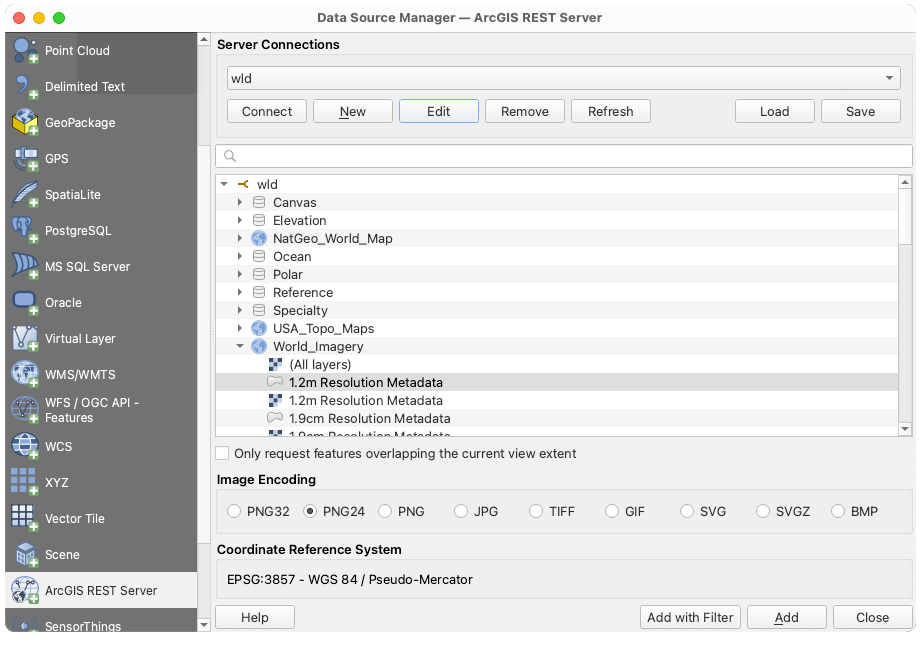
Fig. 11.20 Duomenų šaltinių tvarkyklė - ArcGIS REST Serveris
Išplėskite medį, kad rastumėte ir parinktumėte jus dominančius sluoksnius. Jų Koordinačių atskaitos sistema rodoma dialogo apačioje.
Rastro sluoksniams jūs galite parinkti piešinių koduotę iš kelių paslaugos siūlomų piešinių formatų (pvz.,
PNG,JPG,GIF,SVG,SVGZ, … ).Norėdami pridėti parinktus sluoksnius į žemėlapio drobę, spauskite mygtuką Pridėti.
Kadangi sluoksniai kartais gali būti įkeliami ir braižomi lėtai kliento pusėje, pritaikydami filtrą, ribojantį iš paslaugos atsiunčiamus geoobjektus, galite stipriai pagerinti greitaveiką, kadangi iš serverio siunčiami tik filtruoti geoobjektai. Tai galite padaryti:
įjungdami parinktį
Siųsti tik geoobjektus, patenkančius į dabartinio vaizdo apimtįvektoriniams sluoksniams (geoobjektų paslaugose), spausdami Pridėti su filtru, kad pritaikytumėte sluoksniui nuo atributų priklausančius filtrus naudodami funkcijas, kurias teikia Išraiškų teksto kūrėjas.
Skydelyje Naršyklė dešiniu pelės mygtuku spauskite ArcGIS REST Serverio sluoksnį ir parinkite Pridėti filtruotą sluoksnį į projektą, taip irgi bus atidarytas kūrėjo dialogas.
Dauguma aukščiau išvardintų įrankių, skirtų jungtis ir pasiekti ArcGIS REST Serverio sluoksnius, taipogi pasiekiami ir skydelyje Naršyklė paskirties mazgo elemento kontekstiniame meniu. Priklausomai nuo mazgo jūs taipogi galite:
Peržiūrėti paslaugos informaciją, kuri atvers numatytąją žiniatinklio naršyklę ir parodys prašomos paslaugos informaciją.
Žiūrėti Sluoksnio savybes… ir gauti prieigą prie metaduomenų bei peržiūrėti paslaugos teikiamus duomenis. Daugiau nustatymų rasite įkėlus sluoksnį į projektą.
11.1.7.4. 3D scenų kaladėlių paslaugų naudojimas
QGIS palaiko įvairius 3D scenų kaladėlių formatus, sugrupuotus kaip „scenų kaladėlės“. Tarp jų yra 3D kaladėlės ir Quantized Mesh kaladėlės.
Norėdami įkelti scenos kaladėlių duomenų aibę į QGIS, naudokite kortelę  Scena, kurią rasite dialoge Duomenų šaltinių tvarkyklė.
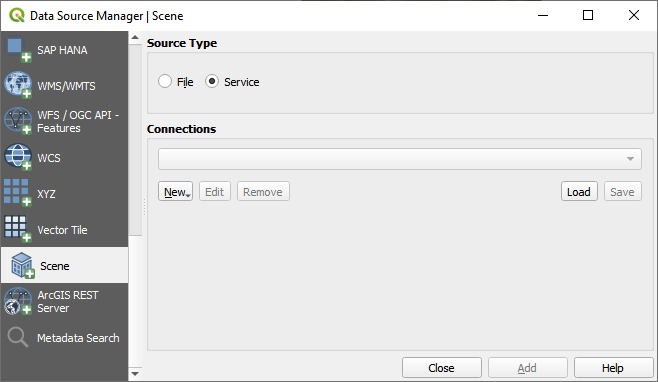
Fig. 11.21 Duomenų šaltinių tvarkyklė - scena
Sukurkite jungtį spausdami mygtuką Nauja. Jūs galite pridėti Naują Cesium 3D kaladėlių jungtį arba Naują Quantized Mesh jungtį.
Parinkite Vardą ir nustatykite URL tokį, kuris atitinka sluoksnio aprašymą JSON faile.
URL gali būti nutolęs (pvz. http://example.com/tileset.json) arba vietinis (t.y. file:///path/to/tiles/tileset.json).
Autentifikacijos konfigūracija, jei reikia.
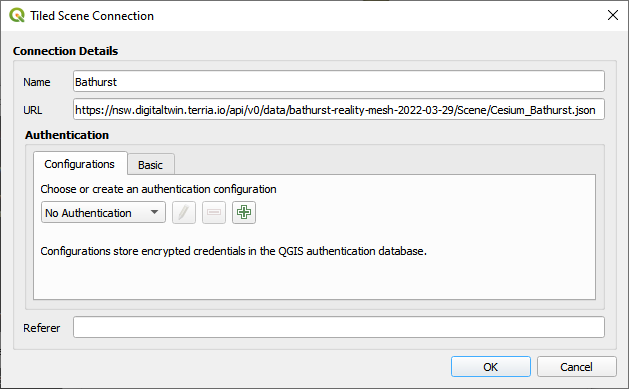
Fig. 11.22 Scenos kaladėlių jungtis
Jūs taipogi galite pridėti paslaugą per Naršyklės skydelį.
Sukūrę naują jungtį galite Pridėti naują sluoksnį į jūsų žemėlapį.
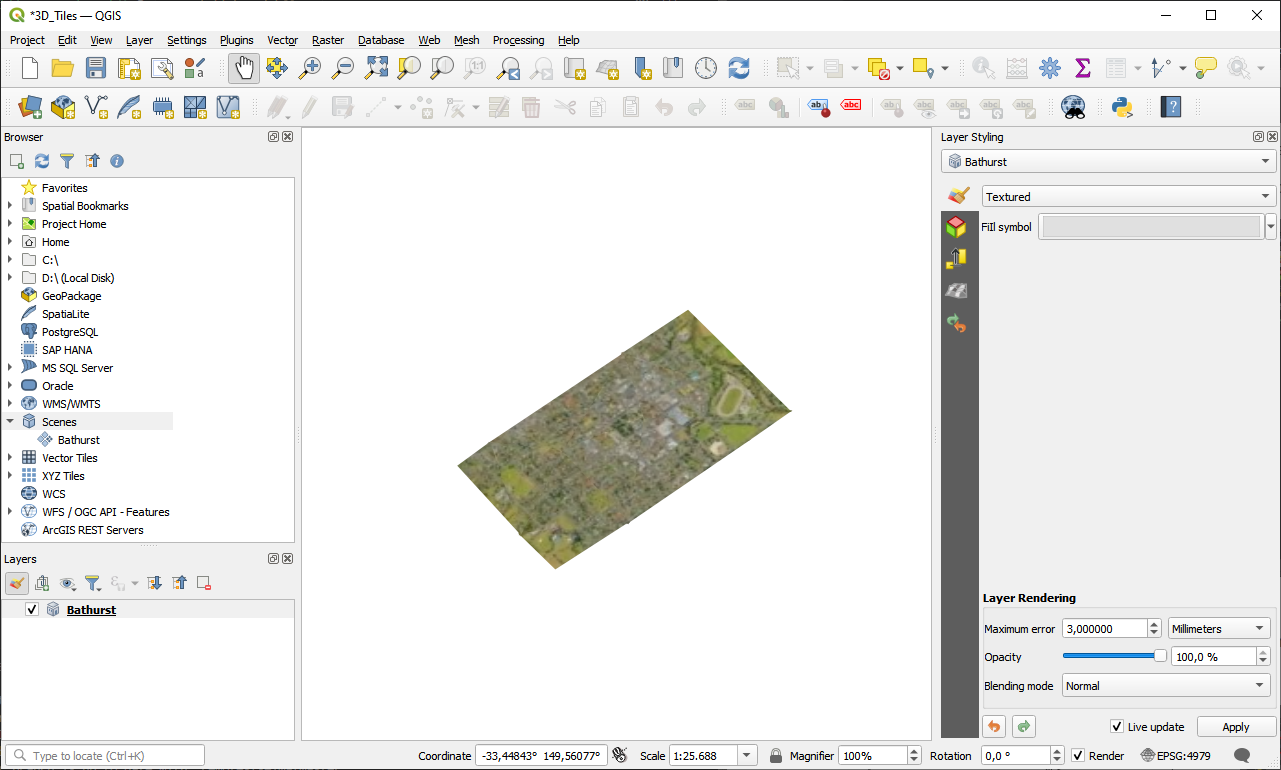
Fig. 11.23 3D kaladėlių sluoksnis - su tekstūromis
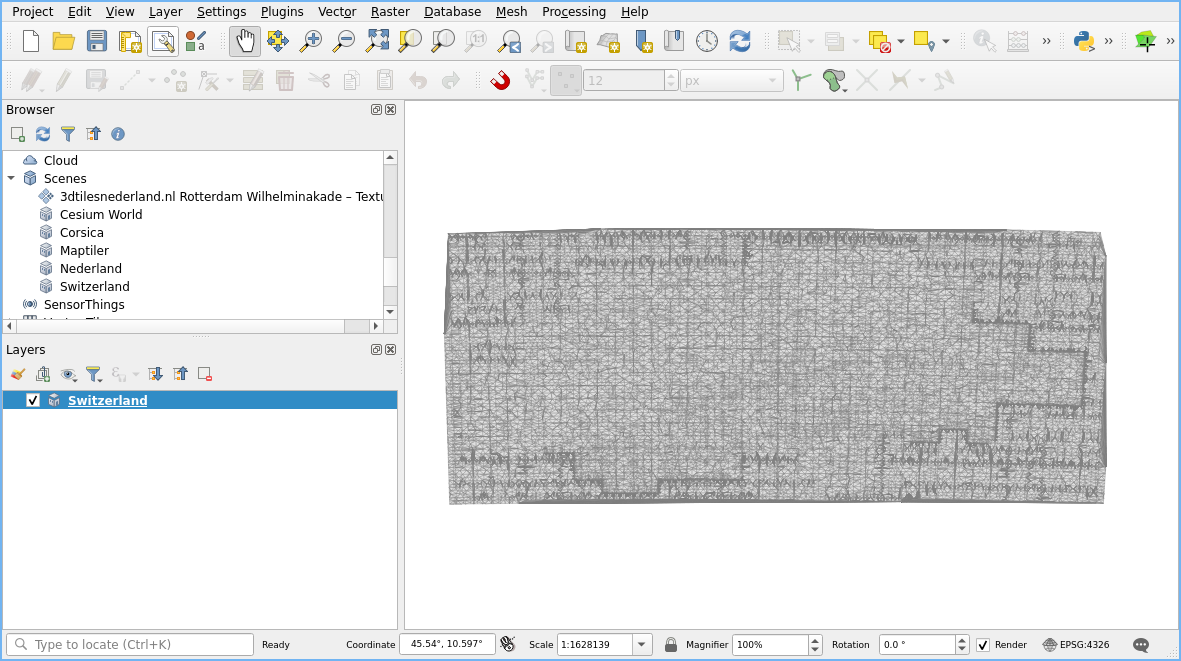
Fig. 11.24 Kvantizuotas tinklo sluoksnis
11.1.7.5. Debesies jungčių naudojimas
QGIS palaiko jungtis į debesijos paslaugas, tokias kaip Alibaba Cloud OSS, Amazon S3, Google Cloud Storage, Microsoft Azure Blob Storage, Microsoft Azure Data Lake Storage ir OpenStack Swift Object Storage. Jūs galite įkelti vektorinius ir rastro duomenis iš šių paslaugų į QGIS. Sukurkite naują  Debesijos jungtį Naršyklės skydelyje spausdami dešinį mygtuką ant įrašo Debesija ir parinkdami Nauja jungtis. Jūs pamatysite galimų debesijos paslaugų iškrentantį sąrašą. Parinkite jums reikiamą paslaugą, prie kurios norite prisijungti, ir užpildykite reikiamus laukus:
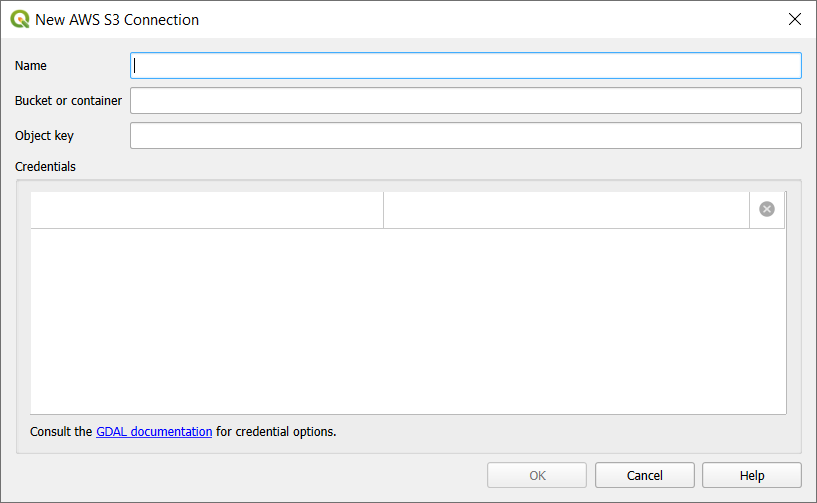
Fig. 11.25 Debesijos prisijungimo dialogas
Pavadinimas: Jungties pavadinimas.
Kibiras arba konteineris: debesijos paslaugų kibiro ar konteinerio pavadinimas.
Objekto raktas (neprivalomas): raktas objekto kibire ar konteineryje.
Prisijungimo duomenys: prieigos prie debesijos paslaugos prisijungimo duomenys.
Jūs taipogi galite pasirinkti Įrašyti jungtį į XML failą Įkelti jungtį iš XML failo.