Viktigt
Översättning är en gemenskapsinsats du kan gå med i. Den här sidan är för närvarande översatt till 88.05%.
11.1. Öppningsdata
Som en del av ett ekosystem för programvara med öppen källkod bygger QGIS på olika bibliotek som, i kombination med de egna leverantörerna, ger möjlighet att läsa och ofta skriva i många olika format:
Vektordataformat inkluderar GeoPackage, GML, GeoJSON, GPX, KML, Comma Separated Values, ESRI-format (Shapefile, Geodatabase …), MapInfo och MicroStation-filformat, AutoCAD DWG / DXF, GRASS och många fler … Läs den fullständiga listan över vektorformat som stöds <https://gdal.org/en/latest/drivers/vector/index.html>`__.
Rasterdataformat inkluderar GeoTIFF, JPEG, ASCII Gridded XYZ, MBTiles, R- eller Idrisi-raster, GDAL Virtual, SRTM, Sentinel Data, ERDAS IMAGINE, ArcInfo Binary Grid, ArcInfo ASCII Grid och många fler … Läs den fullständiga listan över rasterformat som stöds <https://gdal.org/en/latest/drivers/raster/index.html>`__.
Database formats include PostgreSQL, SQLite/SpatiaLite, Oracle, MS SQL Server, SAP HANA, MySQL…
Webbkart- och datatjänster (WM(T)S, WFS, WCS, CSW, XYZ tiles, ArcGIS-tjänster, …) hanteras också av QGIS-leverantörer. Se Arbeta med OGC/ISO-protokoll för mer information om några av dessa.
Du kan läsa filer som stöds från arkiverade mappar och använda QGIS inbyggda format som QML-filer (QML - QGIS Style File Format) och virtuella lager och minneslager.
Mer än 80 vektorformat och 140 rasterformat stöds av GDAL och QGIS inbyggda leverantörer.
Observera
Av olika skäl fungerar inte alla de listade formaten i QGIS. Till exempel kräver vissa externa proprietära bibliotek, eller så kanske GDAL/OGR-installationen i ditt operativsystem inte har byggts för att stödja det format du vill använda. För att se listan över tillgängliga format, kör kommandoraden ogrinfo --formats (för vektor) och gdalinfo --formats (för raster), eller kontrollera menyn :menuselection:` Inställningar –> Alternativ –> GDAL i QGIS.
I QGIS finns det, beroende på dataformat, olika verktyg för att öppna en dataset, huvudsakligen tillgängliga i menyn eller från verktygsfältet Manage Layers (aktiverat via menyn ). Alla dessa verktyg pekar dock på en unik dialogruta, dialogrutan Data Source Manager, som du kan öppna med knappen  Open Data Source Manager, som finns i verktygsfältet Data Source Manager, eller genom att trycka på Ctrl+L. Dialogrutan Data Source Manager (Fig. 11.1) erbjuder ett enhetligt gränssnitt för att öppna filbaserade data samt databaser eller webbtjänster som stöds av QGIS.
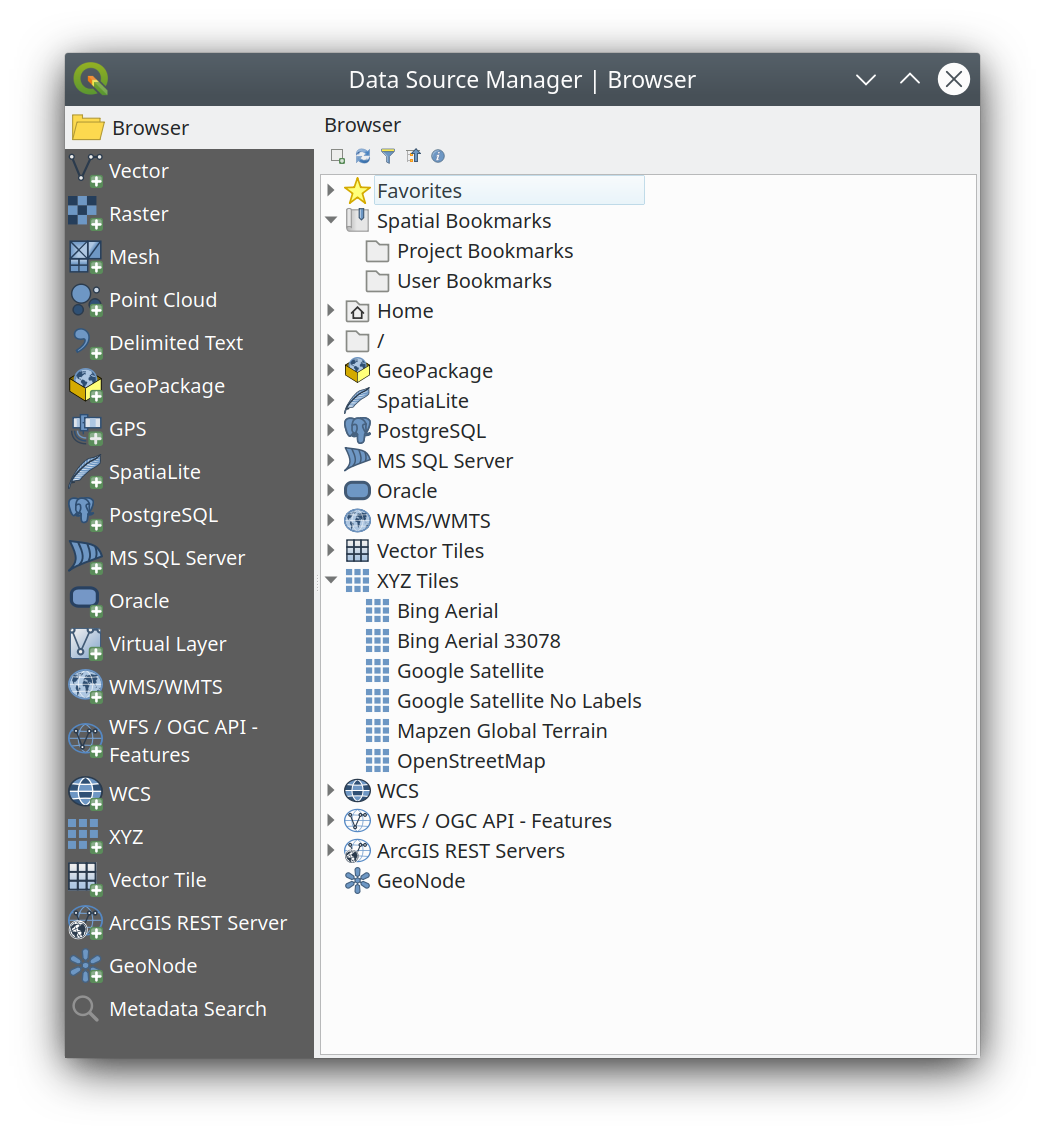
Fig. 11.1 Dialogrutan QGIS Datakällhanterare
Förutom denna huvudingångspunkt har du också tillägget  DB Manager som erbjuder avancerade funktioner för att analysera och manipulera anslutna databaser. Mer information om DB Manager-funktionerna finns i DB Manager Plugin.
Det finns många andra verktyg, inbyggda eller tillägg från tredje part, som hjälper dig att öppna olika dataformat.
I detta kapitel beskrivs endast de verktyg som finns som standard i QGIS för att ladda data. Det kommer huvudsakligen att fokusera på dialogrutan Data Source Manager, men utöver att beskriva varje flik kommer det även att utforska verktygen baserat på dataleverantörens eller formatets specifika egenskaper.
11.1.1. Bläddrarpanelen
Browser är ett av de viktigaste sätten att snabbt och enkelt lägga till dina data i projekt. Den finns tillgänglig som:
en flik Data Source Manager, aktiverad genom att trycka på knappen
Open Data Source Manager (Ctrl+L);som en QGIS-panel kan du öppna från menyn (eller
 ) eller genom att trycka på Ctrl+2.
I båda fallen hjälper Browser dig att navigera i ditt filsystem och hantera geodata, oavsett typ av lager (raster, vektor, tabell) eller datakällans format (vanliga eller komprimerade filer, databaser, webbtjänster).
11.1.1.1. Utforska gränssnittet
Längst upp på panelen Browser finns några knappar som hjälper dig att:
 Add Selected Layers: du kan också lägga till data i kartbilden genom att välja Add selected layer(s) från lagrets snabbmeny;
 Uppdatera bläddringsträdet;
 Filtrera bläddraren för att söka efter specifika data. Ange ett sökord eller ett jokertecken så filtrerar bläddraren trädet så att det bara visar sökvägar till matchande DB-tabeller, filnamn eller mappar - andra data eller mappar visas inte. Se exemplet Browser Panel(2) i Fig. 11.2. Jämförelsen kan vara skiftlägeskänslig eller inte. Den kan också ställas in till:
Normal: visa objekt som innehåller söktexten
Wildcard(s): finjustera sökningen med hjälp av tecknen
?och/eller*för att ange söktextens positionRegelbundet uttryck
 Collapse All hela trädet;
 Aktivera/inaktivera widget för egenskaper: när den är aktiverad läggs en ny widget till längst ned i panelen som visar, om tillämpligt, metadata för det valda objektet.
Posterna i panelen Browser är hierarkiskt organiserade och det finns flera poster på högsta nivån:
Favoriter där du kan placera genvägar till ofta använda platser
Spatial Bookmarks där du kan lagra ofta använda kartutsnitt (se Lägga till bokmärken för extenter på kartan)
Project Home: för snabb åtkomst till den mapp där (de flesta) data som är relaterade till ditt projekt lagras. Standardvärdet är den katalog där din projektfil finns.
Home-katalogen i filsystemet och filsystemets rotkatalog.
Anslutna lokala enheter eller nätverksenheter
Sedan kommer ett antal container-/databastyper och serviceprotokoll, beroende på din plattform och underliggande bibliotek:
 GeoPackage
 SpatiaLite
 PostgreSQL
 SAP HANA
 MS SQL Server
 Oracle
 WMS/WMTS
 Vector Tiles
 XYZ Tiles
 WCS
WCS WFS/OGC API-Features
 ArcGIS REST Server
11.1.1.2. Interagera med bläddrarobjekten
Bläddraren stöder dra och släpp inom webbläsaren, från bläddraren till duken och Lager-panelen, och från Lager-panelen till lagerbehållare (t.ex. GeoPackage) i bläddraren.
Projektfilobjekt i bläddraren kan expanderas och visa hela lagerträdet (inklusive grupper) som finns i det projektet. Projektobjekt behandlas på samma sätt som alla andra objekt i bläddraren, så de kan dras och släppas i bläddraren (t.ex. för att kopiera ett lagerobjekt till en geopackage-fil) eller läggas till i det aktuella projektet genom att dra och släppa eller dubbelklicka.
Kontextmenyn för ett element i Browser-panelen öppnas genom att högerklicka på det.
För katalogposter i filsystemet erbjuder snabbmenyn följande:
för att i den valda posten skapa en:
Katalog…
GeoPackage…
ShapeFile…
Add as a Favorite: Favoritmappar kan döpas om (Rename favorite…) eller tas bort (Remove favorite) när som helst.
Hide from Browser: dolda mappar kan göras synliga från :menuselection:` Inställningar –> Alternativ –> Data Sources –> Hidden browser paths inställningen
Snabbsökning av denna katalog
Öppen katalog
Öppna i terminal
Egenskaper…
Katalogegenskaper…
För bladposter som kan fungera som lager i projektet kommer snabbmenyn att ha stödposter. Till exempel för icke databas-, icke tjänstebaserade vektor-, raster- och mesh-datakällor:
Lägg till lager i projektet
Lageregenskaper
Öppna med Data Source Manager…
eller Ta bort ”<name of file>”…
Visa i filer
Filegenskaper
I posten Lageregenskaper hittar du (på samma sätt som du hittar i vector och raster lageregenskaper när lagren har lagts till i projektet):
Metadata för lagret. Metadatagrupper: Information från datakälla (om möjligt kommer Sökväg att vara en hyperlänk till källan), Identifiering, Utsträckning, Åtkomst, Fält (för vektorlager), Band (för rasterlager), Kontakter, Länkar (för vektorlager), Referenser (för rasterlager), Historik.
En Preview-panel
Attributtabellen för vektorkällor (i panelen Attributes).
Använd Open with Data Source Manager… för att direkt öppna och konfigurera datakällan i Data Source Manager med hjälp av datakällans URI. Detta förenklar processen med att lägga till ett lager från Browser genom att du kan ställa in specifika öppningsalternativ för datakällan. Den är för närvarande tillgänglig för vektordatakällor (inklusive den dedikerade GeoPackage-posten), rasterdatakällor och SpatiaLite-datakällor.
För att lägga till ett lager i projektet med hjälp av Browser:
Aktivera Bläddrare enligt beskrivningen ovan. Ett bläddrarträd med ditt filsystem, databaser och webbtjänster visas. Du kan behöva ansluta databaser och webbtjänster innan de visas (se särskilda avsnitt).
Leta reda på lagret i listan.
Använd snabbmenyn, dubbelklicka på dess namn eller dra och släpp det i map canvas. Ditt lager läggs nu till i panelen Layers och kan visas på kartbilden.
Tips
Öppna ett QGIS-projekt direkt från bläddraren
Du kan också öppna ett QGIS-projekt direkt från panelen Browser genom att dubbelklicka på dess namn eller genom att dra och släppa det i kartbilden.
När en fil har laddats kan du zooma runt den med hjälp av kartans navigeringsverktyg. Om du vill ändra stilen för ett lager öppnar du dialogrutan Lageregenskaper genom att dubbelklicka på lagernamnet eller genom att högerklicka på namnet i teckenförklaringen och välja från snabbmenyn. Se avsnitt Egenskaper för symbologi för mer information om hur du ställer in symbologi för vektorlager.
Om du högerklickar på ett objekt i bläddrarträdet kan du göra följande:
för en fil eller en tabell, visa dess metadata eller öppna den i ditt projekt. Tabeller kan även bytas namn på, raderas eller förkortas.
för en mapp, lägg den som bokmärke i dina favoriter eller dölj den från bläddrarträdet. Dolda mappar kan hanteras från fliken .
hantera dina spatiala bokmärken: bokmärken kan skapas, exporteras och importeras som
XML-filer.skapa en anslutning till en databas eller en webbtjänst.
uppdatera, byta namn på eller ta bort ett schema.
Du kan också importera filer till databaser eller kopiera tabeller från ett schema/en databas till en annan med en enkel dra-och-släpp-funktion. Det finns en andra bläddrarpanel tillgänglig för att undvika lång rullning när du drar. Välj bara filen och dra och släpp den från den ena panelen till den andra.
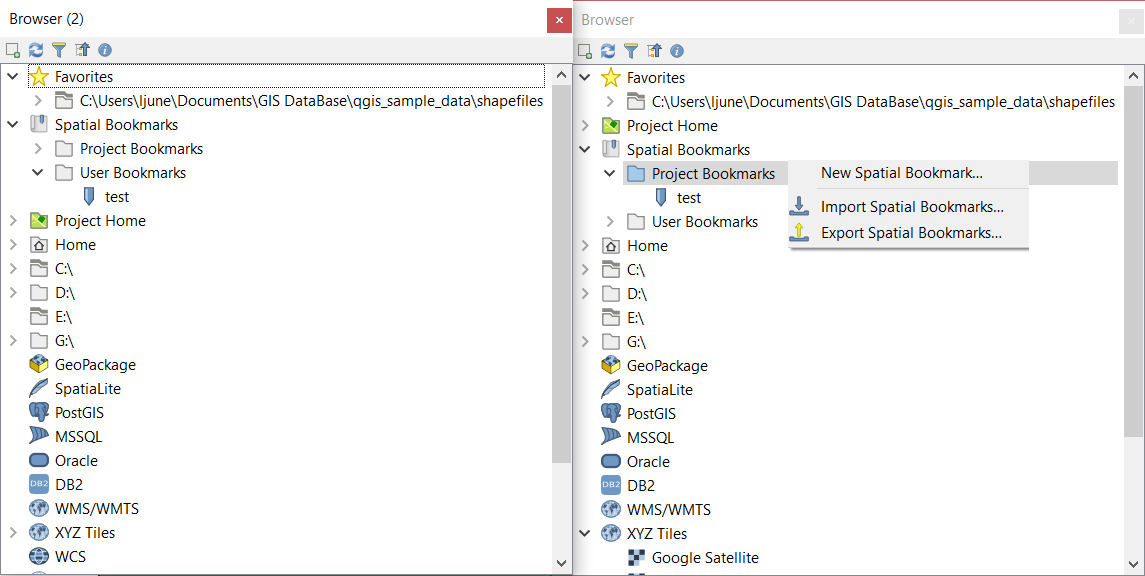
Fig. 11.2 QGIS Browser-paneler sida vid sida
Tips
Lägg till lager i QGIS genom att enkelt dra och släppa dem från OS:ets filbläddrare
Du kan också lägga till filer i projektet genom att dra och släppa dem från filbläddraren i operativsystemet till Layers Panel eller kartbilden.
11.1.2. DB-chefen
The DB Manager Plugin is another tool for integrating and managing spatial database formats supported by QGIS (PostgreSQL, SpatiaLite, GeoPackage, Oracle Spatial, MS SQL Server, Virtual layers). It can be activated from the menu.
Tillägget DB Manager innehåller flera funktioner:
ansluta till databaser och visa deras struktur och innehåll
förhandsgranska tabeller i databaser
lägga till lager på kartbilden, antingen genom att dubbelklicka eller dra och släppa.
lägga till lager i en databas från QGIS Browser eller från en annan databas
skapa SQL-frågor och lägga till deras resultat i kartbilden
skapa virtuella lager
Mer information om DB Manager-funktioner finns i DB Manager Plugin.
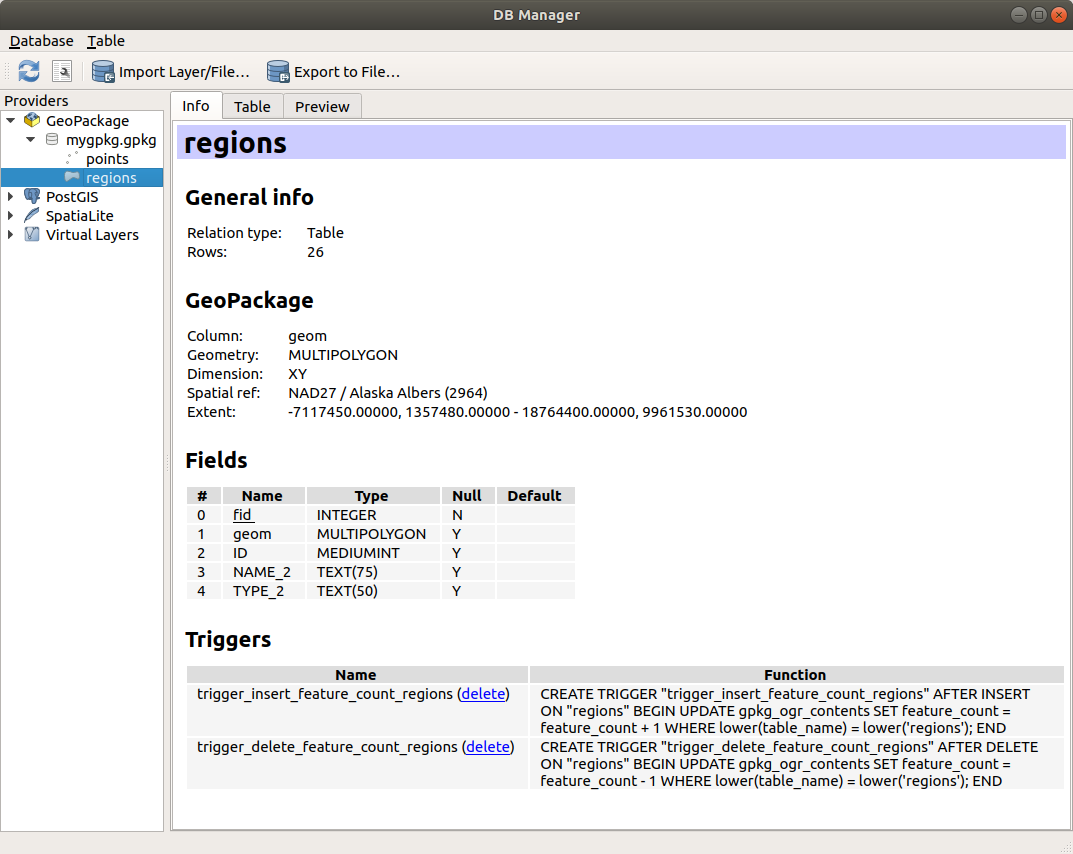
Fig. 11.3 Dialogrutan DB Manager
11.1.3. Leverantörsbaserade laddningsverktyg
Förutom Browser Panel och DB Manager, som är de viktigaste verktygen i QGIS för att lägga till lager, finns det även verktyg som är specifika för dataleverantörer.
Observera
Vissa externa tillägg tillhandahåller också verktyg för att öppna filer i specifika format i QGIS.
11.1.3.1. Läsa in ett lager från en fil
För att ladda ett lager från en fil:
Öppna fliken för lagertyp i dialogrutan Data Source Manager, dvs. klicka på knappen
Open Data Source Manager (eller tryck på Ctrl+L) och aktivera målfliken eller:för vektordata (som GML-, ESRI Shapefile-, Mapinfo- och DXF-lager): tryck på Ctrl+Shift+V, välj
 Lägg till vektorlager menyalternativ eller klicka på knappen Lägg till vektorlager i verktygsfältet.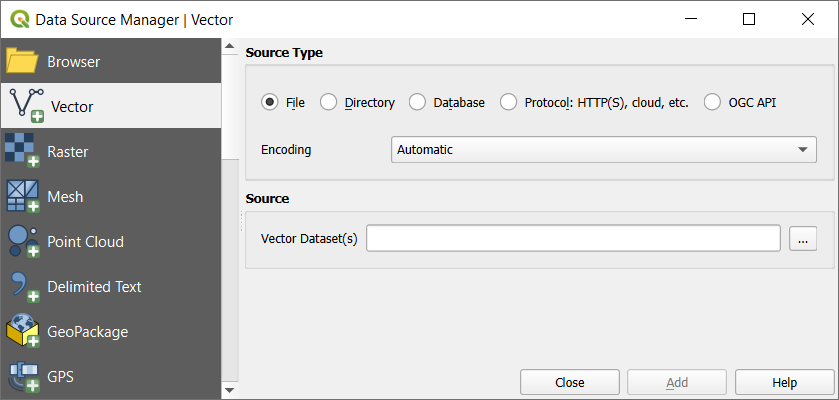
Fig. 11.4 Dialogrutan Lägg till vektorlager
för rasterdata (som GeoTiff, MBTiles, GRIdded Binary och DWG-lager): tryck på Ctrl+Shift+R, välj
 Add Raster Layer menyalternativ eller klicka på knappen Add Raster Layer i verktygsfältet.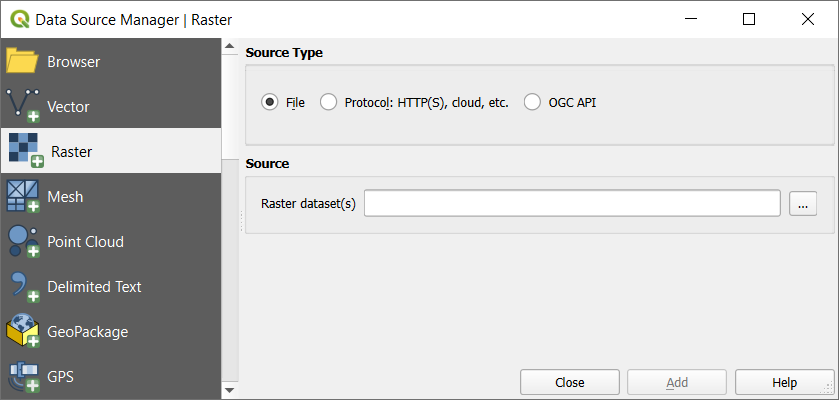
Fig. 11.5 Dialogrutan Lägg till Rasterlager
Kontrollera
 File källtyp
Klicka på … Browse-knappen
Navigera i filsystemet och ladda en datakälla som stöds. Fler än ett lager kan laddas samtidigt genom att hålla ned Ctrl och klicka på flera objekt i dialogrutan eller genom att hålla ned Shift för att välja ett intervall av objekt genom att klicka på det första och sista objektet i intervallet. Endast format som har testats väl visas i formatfiltret. Andra format kan laddas genom att välja
Alla filer(det översta alternativet i rullgardinsmenyn).Tryck på Open för att ladda den valda filen i dialogrutan Data Source Manager.
Depending on the selected layer type, additional Options (encoding, geometry type, table filtering, file locking, data formatting …) are available for configuring. These options are described in detail in the specific GDAL vector or raster driver documentation. At the top of the options, a text with hyperlink will directly lead to the documentation of the appropriate driver for the selected file format.
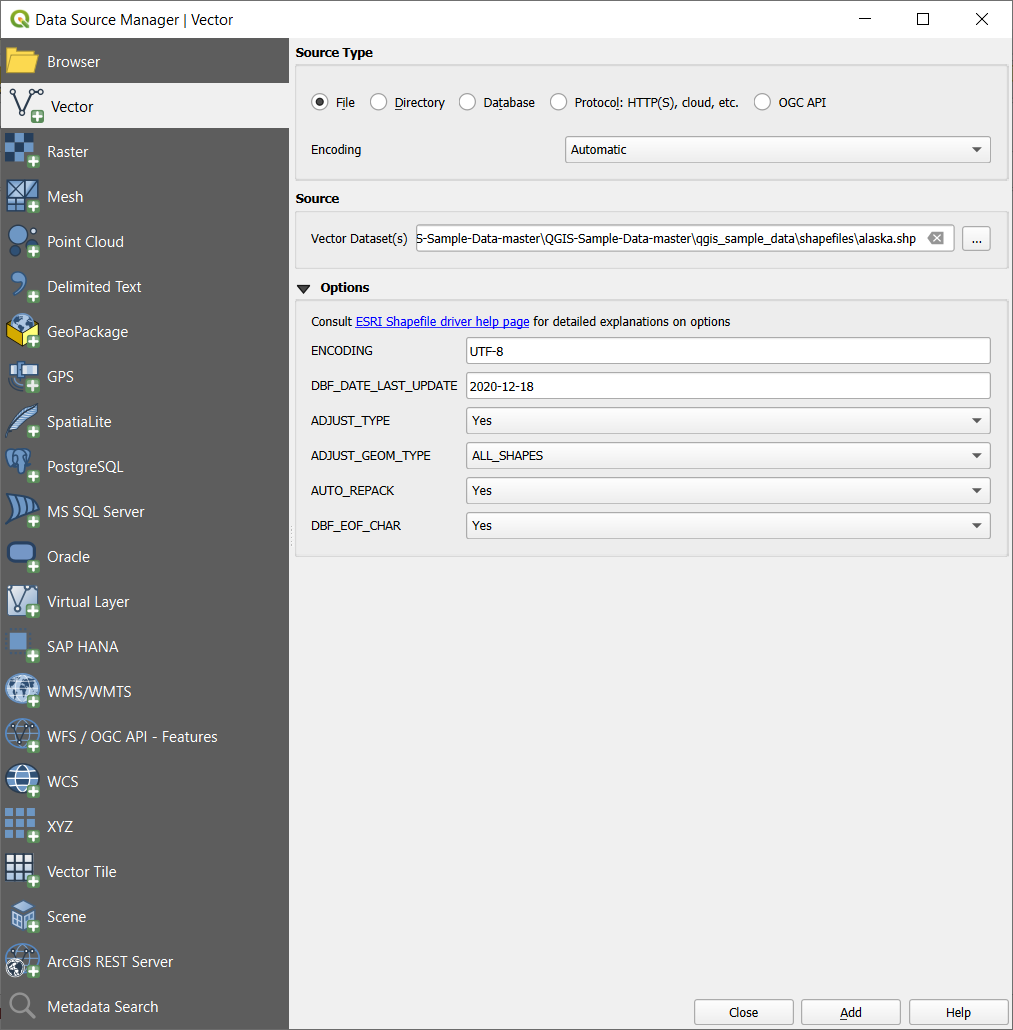
Fig. 11.6 Ladda en Shapefile med öppna alternativ
Tryck på Add för att läsa in filen i QGIS och visa dem i kartvyn. När du lägger till vektordataset som innehåller flera lager visas dialogrutan Select Items to Add. I den här dialogen kan du välja de specifika lager från din dataset som du vill lägga till. Under Options kan du också välja att:
 Lägg till lager i en grupp
- Visa system och interna tabeller
- Visa tomma vektorlager.
Fig. 11.7 visar QGIS efter laddning av filen
alaska.shp.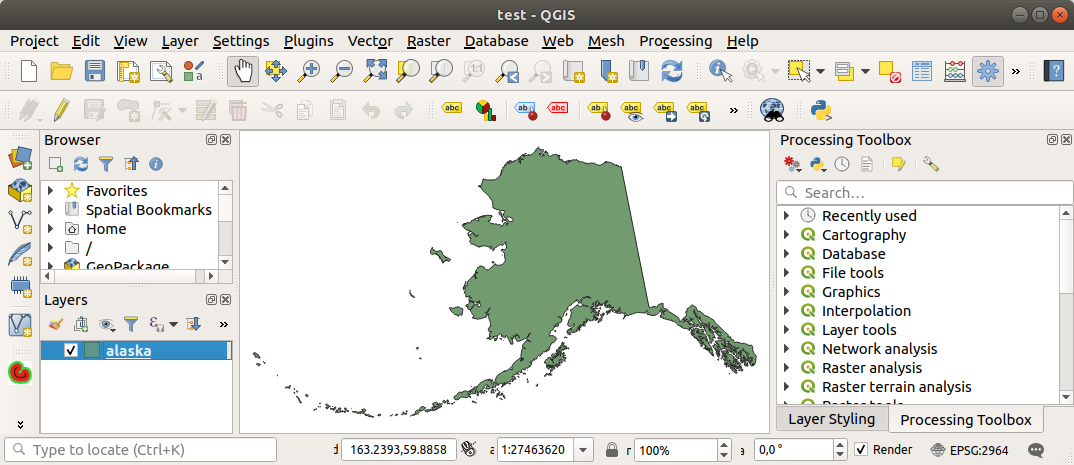
Fig. 11.7 QGIS med Shapefile över Alaska inläst
Observera
Eftersom det i vissa format som MapInfo (t.ex. .tab) eller Autocad (.dxf) är möjligt att blanda olika typer av geometrier i en och samma fil, öppnas vid inläsning av sådana dataset en dialogruta för att välja vilka geometrier som ska användas så att det blir en geometri per lager.
Flikarna Lägg till vektorlager och Lägg till rasterlager tillåter laddning av lager från andra källtyper än File:
Du kan ladda specifika vektorformat som
ArcInfo Binary Coverage,UK. National Transfer Format, liksom det råa TIGER-formatet frånUS Census BureauellerOpenfileGDB. För att göra det väljer du Katalog som Källtyp. I detta fall kan en katalog väljas i dialogrutan efter att du tryckt på … Bläddra.Med källtypen
Database kan du välja en befintlig databasanslutning eller skapa en till den valda databastypen. Några möjliga databastyper är ODBC,Esri Personal Geodatabase,MS SQL ServersamtPostgreSQLellerMySQL.Pressing the New button opens the Create a New OGR Database Connection dialog whose parameters are among the ones you can find in Skapa en lagrad anslutning. Pressing Open lets you select from the available tables.
Källtypen
Protokoll: HTTP(S), cloud, etc. källtyp öppnar data som lagras lokalt eller i nätverket, antingen offentligt tillgängligt eller i privata hinkar i kommersiella molnlagringstjänster. Protokolltyper som stöds är:HTTP/HTTPS/FTP, med en URI och, om så krävs, en authentication.Molnlagring såsom
AWS S3,Google Cloud Storage,Microsoft Azure Blob,Microsoft Azure Data Lake Storage,Alibaba OSS CloudochOpen Stack Swift Storagestöder direkt kontroll över VSI Credential Options när du lägger till OGR-vektor- eller GDAL-rasterlager. Du måste först fylla i Bucket eller container och Object key. Därefter kan du lägga till de nödvändiga Credential Options.När du lägger till OGR-vektor- eller GDAL-rasterlager från de molnbaserade protokollen kan du också ställa in ytterligare Credential options för den specifika drivrutinen och skopan. När referensalternativ hittas i ett lagers URI kommer de också att ställas in automatiskt. Detta gör att olika lager kan använda olika autentiseringsuppgifter.
tjänst som stöder OGC
WFS 3(fortfarande experimentell), använderGeoJSONellerGEOJSON - Newline Delimitedformat eller baserad påCouchDBdatabas. En URI krävs, med valfri authentication.För alla vektorkälltyper är det möjligt att definiera Encoding eller att använda inställningen .
Med källtypen
OGC API kan du komma åt vektor och raster-data från servrar som implementerar OGC API-standarder. Så här använder du det här alternativet:Välj
OGC API i dialogrutan Data Source Manager.Ange slutpunkten för den OGC API-tjänst som du vill ansluta till. Observera att du inte behöver prefixera endpointen med ”OGCAPI:”.
Klicka på Connect för att upprätta en anslutning till servern.
11.1.3.2. Ladda ett nätlager
Ett mesh är ett ostrukturerat rutnät som vanligtvis har temporala och andra komponenter. Den spatiala komponenten innehåller en samling hörn, kanter och ytor i 2D- eller 3D-rymd. Mer information om mesh-lager finns på Arbeta med Mesh-data.
Så här lägger du till ett nätlager i QGIS:
Öppna dialogrutan , antingen genom att välja den från menyn eller genom att klicka på knappen
Open Data Source Manager.Aktivera fliken
 Mesh på den vänstra panelen
Tryck på knappen … Browse för att välja fil. Flera format stöds.
Välj filen och tryck på Add. Lagret kommer att läggas till med hjälp av den inbyggda mesh-renderingen.
Om den valda filen innehåller många mesh-lager kommer du att få en dialogruta där du kan välja vilka underlager som ska laddas. Gör ditt val och tryck på OK så laddas lagren med den ursprungliga mesh-renderingen. Det är också möjligt att ladda dem inom en grupp.
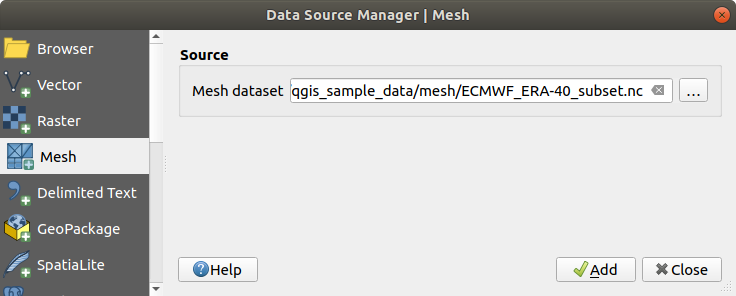
Fig. 11.8 Fliken Mesh i Datakällhanteraren
11.1.3.3. Importera en avgränsad textfil
Avgränsade textfiler (t.ex. .txt, .csv, .dat, .wkt) kan laddas med hjälp av de verktyg som beskrivs ovan. På så sätt kommer de att visas som enkla tabeller. Ibland kan avgränsade textfiler innehålla koordinater/geometrier som du kanske vill visualisera. Det är detta som  Add Delimited Text Layer är utformat för.
Klicka på ikonen
Open Data Source Manager för att öppna dialogrutan Data Source ManagerAktivera fliken
Delimited Text (avgränsad text)Välj den avgränsade textfil som ska importeras (t.ex.
qgis_sample_data/csv/elevp.csv) genom att klicka på knappen … Browse.Konfigurera inställningarna så att de passar ditt dataset och dina behov, enligt vad som förklaras nedan.
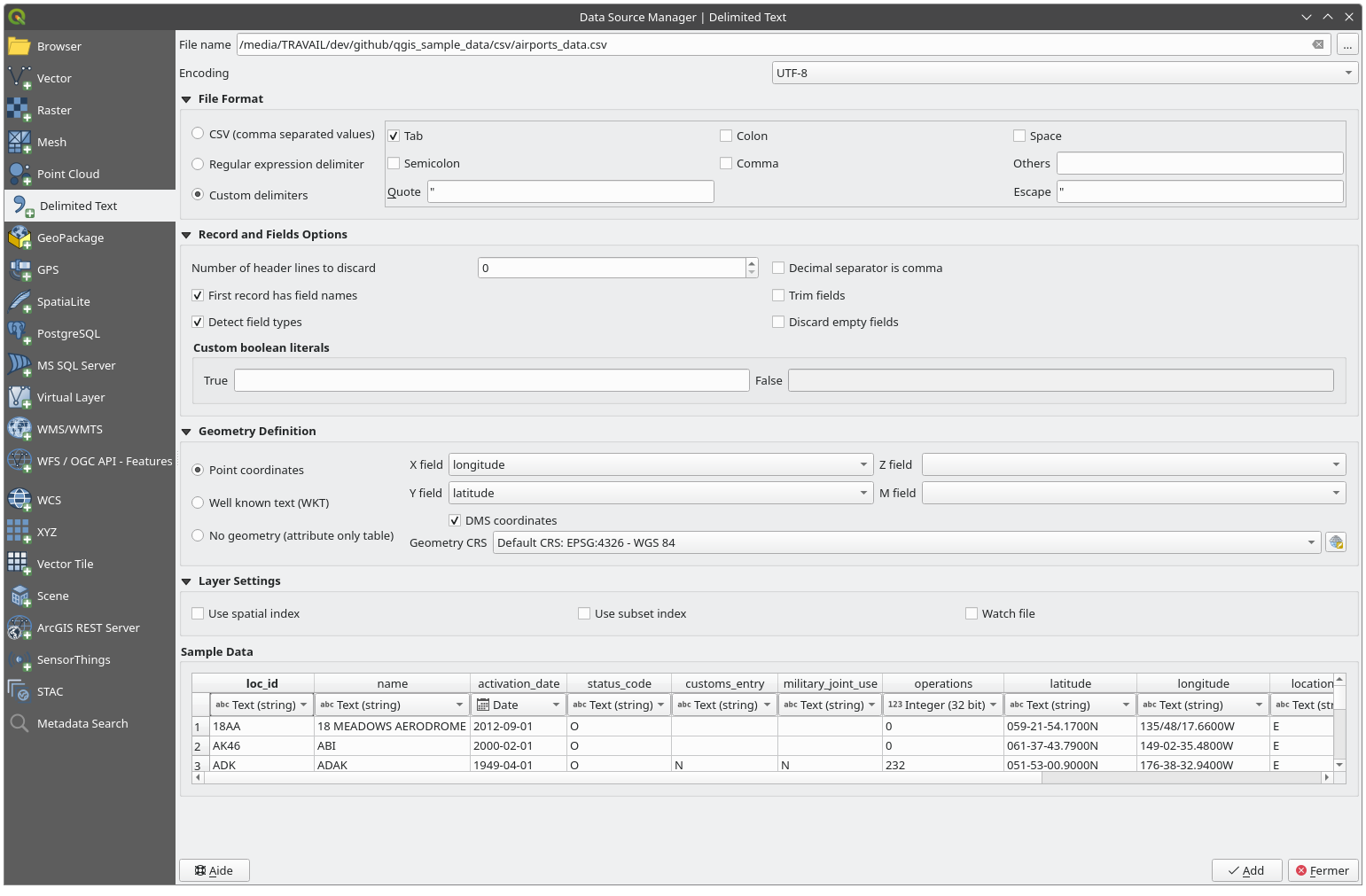
Fig. 11.9 Dialog för avgränsad text
Filformat
När filen väl har valts försöker QGIS analysera filen med den senast använda avgränsaren och identifiera fält och rader. För att QGIS ska kunna analysera filen korrekt är det viktigt att välja rätt avgränsare. Du kan ange en avgränsare genom att välja mellan:
- CSV (kommaseparerade värden) för att använda kommatecknet.
 Regelbundna uttrycks avgränsare och skriv in text i fältet Utryck. Om du t.ex. vill ändra avgränsaren till tabb använder du
 t(detta används i reguljära uttryck för tabbtecknet).- Custom delimiters, välja bland några fördefinierade avgränsare som
comma,space,tab,semicolon, … .
Poster och fält
Vissa andra praktiska alternativ kan användas för dataigenkänning:
Number of header lines to discard: praktiskt när du vill undvika de första raderna i filen vid importen, antingen för att de är tomma rader eller med annan formatering.
- Första posten har fältnamn: värden på första raden används som fältnamn, annars använder QGIS fältnamnen
fält_1,fält_2… - Detektera fälttyper: identifierar automatiskt fälttypen. Om den inte är markerad behandlas alla attribut som textfält.
- Decimalavgränsare är kommatecken: du kan tvinga decimalavgränsaren att vara ett kommatecken.
- Trim fields: gör att du kan trimma inledande och avslutande mellanslag från fält.
- Skippa tomma fält.
Custom boolean literals: gör att du kan lägga till ett anpassat par strängar som kommer att detekteras som booleska värden.
Detektering av fälttyp
QGIS försöker upptäcka fälttyperna automatiskt (om inte Detect field types är avmarkerad) genom att undersöka innehållet i en valfri CSVT-fil med sidovagnar (se GeoCSV specification) och genom att skanna hela filen för att se till att alla värden faktiskt kan konverteras utan fel.
Den upptäckta fälttypen visas under fältnamnet i tabellen för förhandsgranskning av exempeldata och kan ändras manuellt vid behov.
Följande fälttyper stöds:
Booleanskiftlägesokänsliga bokstavspar som tolkas som booleska värden är1/0,true/false`,t/f`,yes/no`Hela talet (heltal)Helt tal (heltal - 64 bitar)Decimaltal: flyttal med dubbel precisionDatumTidDatum och tidText
Definition av geometri
När filen har analyserats ställer du in Geometry definition till
- Point coordinates och ange X field, Y field, Z field (för 3-dimensionella data) och M field (för mätdimensionen) om lagret är av punktgeometrityp och innehåller sådana fält. Om koordinaterna definieras som grader/minuter/sekunder, aktivera kryssrutan DMS coordinates. Ange lämplig Geometry CRS med hjälp av widgeten
 Select CRS.
 - Well known text (WKT) option if the spatial
information is represented as WKT: select the Geometry field
containing the WKT geometry and choose the appropriate Geometry
field or let QGIS auto-detect it.
Provide the appropriate Geometry CRS using the
Select CRS widget.
Om filen innehåller icke-spatiala data, aktivera
Ingen geometri (endast attributtabell) och den kommer att laddas som en vanlig tabell.
Inställningar för lager
Dessutom kan du aktivera:
- Use spatial index för att förbättra prestanda för visning och spatialt urval av funktioner.
- Use subset index för att förbättra prestanda för subset filters (när det definieras i lagrets egenskaper).
- Watch file för att se efter ändringar i filen av andra program medan QGIS körs.
I slutet klickar du på Lägg till för att lägga till lagret på kartan. I vårt exempel läggs ett punktlager med namnet Elevation till i projektet och beter sig som vilket annat kartlager som helst i QGIS. Det här lagret är resultatet av en fråga på källfilen .csv (alltså länkat till den) och kräver to be saved för att få ett spatialt lager på disken.
Exempeldata
När du ställer in parseregenskaperna uppdateras förhandsgranskningen av exempeldata med avseende på de tillämpade inställningarna.
Även i Sample Data Table är det möjligt att åsidosätta de automatiskt bestämda kolumntyperna.
11.1.3.4. Importera en DXF- eller DWG-fil
Filerna DXF och DWG kan läggas till i QGIS genom att enkelt dra och släppa dem från bläddrarpanelen. Du kommer att uppmanas att välja de underlager som du vill lägga till i projektet. Lagren läggs till med slumpmässiga stilegenskaper.
Observera
För DXF-filer som innehåller flera geometrityper (punkt, linje och/eller polygon) kommer namnet på lagren att genereras som <filename.dxf> entities <geometry type>.
För att behålla dxf/dwg-filstrukturen och dess symbologi i QGIS kan du använda det dedikerade -verktyget som gör att du kan:
importera element från ritningsfilen till en GeoPackage-databas.
lägga till importerade element i projektet.
I dialogrutan DWG/DXF Import, för att importera ritningsfilens innehåll:
Ange platsen för Källritning, dvs. den DWG/DXF-ritningsfil som ska importeras.
Ange referenssystem för koordinater för data i ritningsfilen.
Ange platsen för Target package, d.v.s. GeoPackage-filen som ska lagra data. Om en befintlig fil anges kommer den att skrivas över.
Välj hur du vill importera
blockmed den dedikerade kombinationsrutan:Expand Block Geometries: importerar blocken i ritningsfilen som normala element.
Expand Block Geometries and Add Insert Points: importerar blocken i ritningsfilen som normala element och lägger till insättningspunkten som ett punktlager.
Add Only Insert Points: lägger till blockets insättningspunkt som ett punktlager.
Markera
Use curves för att flytta de importerade lagren till en curvedgeometrityp.Använd knappen Import för att importera ritningen till GeoPackage-destinationsfilen. GeoPackage-databasen kommer automatiskt att fyllas med ritningsfilens innehåll. Beroende på filens storlek kan detta ta lite tid.
När data från .dwg eller .dxf har importerats till GeoPackage-databasen fylls ramen i den nedre halvan av dialogrutan med en lista över lager från den importerade filen. Där kan du välja vilka lager som ska läggas till i QGIS-projektet:
Längst upp anger du en Group name för att gruppera ritningsfilerna i projektet. Som standard är detta inställt på filnamnet för källritningsfilen.
Markera lager som ska visas: Varje valt lager läggs till i en ad hoc-grupp som innehåller vektorlager för punkt-, linje-, etikett- och områdesfunktionerna i ritlagret. Stilen på lagren kommer att likna det utseende de ursprungligen hade i *CAD.
Välj om lagret ska vara synligt vid öppning.
Om du markerar alternativet
Slå samman lager placeras alla lager i en enda grupp.Tryck på OK för att öppna lagren i QGIS.
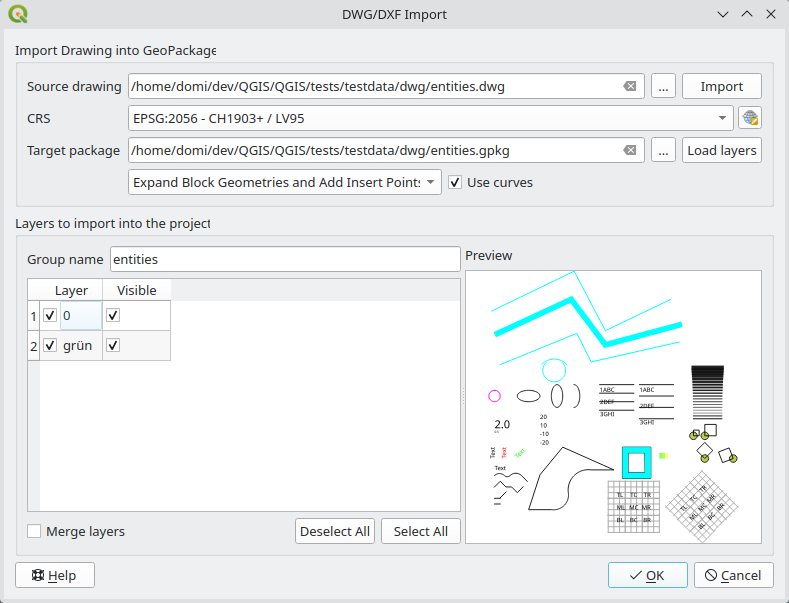
Fig. 11.10 Dialog för import av DWG/DXF-filer
11.1.3.5. Importera OpenStreetMap-vektorer
OpenStreetMap-projektet är populärt eftersom det i många länder inte finns några kostnadsfria geodata, t.ex. digitala vägkartor. Målet med OSM-projektet är att skapa en gratis redigerbar karta över världen från GPS-data, flygfotografering och lokal kunskap. För att stödja detta mål tillhandahåller QGIS stöd för OSM-data.
Med hjälp av Browser Panel kan du ladda en .osm-fil till kartbilden, varvid du får en dialogruta för att välja underlager baserat på geometritypen. De laddade lagren kommer att innehålla alla data för den geometritypen i filen .osm och behålla datastrukturen för filen osm.
11.1.3.6. SpatiaLite-lager
 Första gången du laddar data från en SpatiaLite-databas börjar du med att:
klicka på knappen
Lägg till SpatiaLite-lager i verktygsfältetvälja alternativet
från menyn eller genom att skriva Ctrl+Shift+L
Då öppnas ett fönster där du antingen kan ansluta till en SpatiaLite-databas som QGIS redan känner till (som du väljer från rullgardinsmenyn) eller definiera en ny anslutning till en ny databas. För att definiera en ny anslutning klickar du på New och använder filbläddraren för att peka på din SpatiaLite-databas, som är en fil med tillägget .sqlite.
QGIS har även stöd för redigerbara vyer i SpatiaLite.
11.1.3.7. GPS
Det finns dussintals olika filformat för lagring av GPS-data. Det format som QGIS använder kallas GPX (GPS eXchange format), vilket är ett standardiserat utbytesformat som kan innehålla valfritt antal waypoints, rutter och spår i samma fil.
Använd knappen … Browse för att välja GPX-filen och använd sedan kryssrutorna för att välja de funktionstyper som du vill ladda från GPX-filen. Varje funktionstyp laddas i ett separat lager.
Mer om hantering av GPS-data på Arbeta med GPS-data.
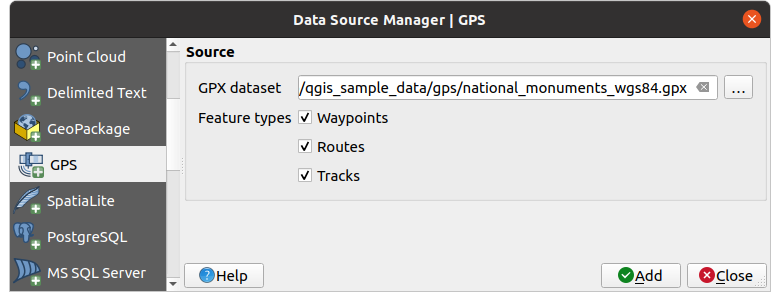
Fig. 11.11 Dialogrutan Ladda GPS-data
11.1.3.8. GRASS
Att arbeta med GRASS vektordata beskrivs i avsnitt GRASS GIS-integration.
11.1.3.9. Databasrelaterade verktyg
Skapa en lagrad anslutning
In order to read and write tables from a database format QGIS supports you have to create a connection to that database. While QGIS Browser Panel is the simplest and recommended way to connect to and use databases, QGIS provides other tools to connect to each of them and load their tables:
 or by typing
Ctrl+Shift+D
or by typing
Ctrl+Shift+D eller genom att skriva Ctrl+Shift+O
 eller genom att skriva Ctrl+Shift+G
Dessa verktyg är tillgängliga antingen från Manage Layers Toolbar eller från menyn. Anslutning till SpatiaLite-databasen beskrivs i SpatiaLite-lager.
Tips
Skapa en anslutning till databasen från QGIS Browser Panel
Om du väljer motsvarande databasformat i Browser-trädet, högerklickar och väljer connect får du upp dialogrutan för databasanslutning.
De flesta anslutningsdialogerna följer en gemensam struktur:
ett avsnitt med information om inloggningsuppgifter för att ansluta till databasen
ett avsnitt med alternativ för att ställa in vilka data som kan begäras i databasen
Anslutning till PostgreSQL
The first time you use a PostgreSQL data source, you must create a connection to a database that contains the data. Press the appropriate button as exposed above, opening the PostgreSQL tab of the Data Source Manager dialog. To access the connection manager, click on the New button to display the Create a New PostgreSQL Connection dialog.
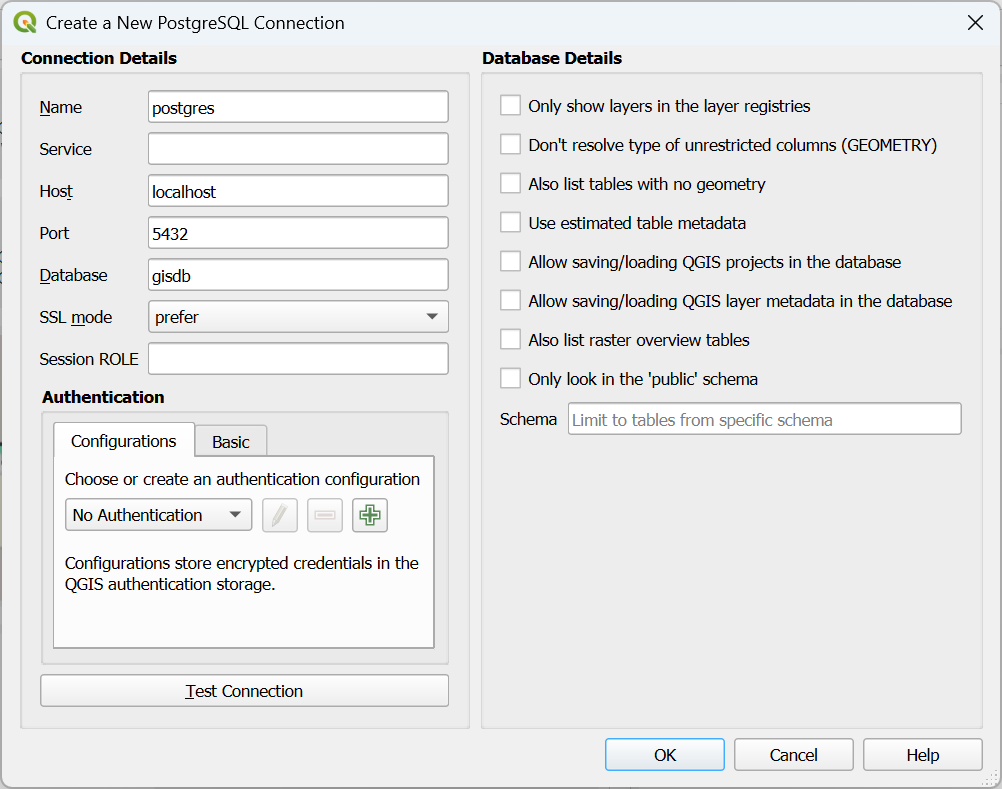
Fig. 11.12 Create a New PostgreSQL Connection Dialog
Namn: Ett namn för den här anslutningen. Det kan vara detsamma som Database.
Service: Service parameter to be used alternatively to hostname/port (and potentially database). This can be defined in
pg_service.conf. Check the PostgreSQL Service connection file section for more details.Host: Namnet på databasens värd. Detta måste vara ett upplösningsbart värdnamn som kan användas för att öppna en TCP/IP-anslutning eller pinga värden. Om databasen finns på samma dator som QGIS anger du helt enkelt localhost här.
Port: Port number the PostgreSQL database server listens on. The default port for PostgreSQL is
5432.Databas: Namnet på databasen.
SSL-läge: Inställning av SSL-kryptering. Följande alternativ finns tillgängliga:
Prefer (standardinställningen): Jag bryr mig inte om kryptering, men jag vill betala omkostnaderna för kryptering om servern stöder det.
Kräver: Jag vill att mina data ska krypteras och jag accepterar kostnaderna för detta. Jag litar på att nätverket kommer att se till att jag alltid ansluter till den server jag vill ha.
Verifiera CA: Jag vill att mina data ska krypteras och jag accepterar kostnaderna. Jag vill vara säker på att jag ansluter till en server som jag litar på.
Verify Full: Jag vill att mina data ska krypteras och jag accepterar kostnaden. Jag vill vara säker på att jag ansluter till en server jag litar på och att det är den jag anger.
Allow: Jag bryr mig inte om säkerhet, men jag är beredd att betala för kryptering om servern insisterar på det.
Disable: Jag bryr mig inte om säkerhet och jag vill inte betala för kryptering.
Session role: används för att ange den aktuella användaridentifieraren för den aktuella sessionen. Detta är användbart för att automatiskt ge äganderätten till ett nytt objekt (tabell, vy, funktion) till session_role-gruppen och därmed dela äganderätten och tillhörande rättigheter med alla medlemmar i session_role-gruppen. Läs mer om session role.
Authentication: For general details about the authentication dialog behavior, see Autentisering.
Beroende på typ av databas kan du aktivera följande kryssrutor:
- Visa bara lager i lagerregistren
- Lös inte typ av obegränsade kolumner (GEOMETRY)
- Också lista tabeller utan geometri: anger att tabeller utan geometri också ska listas som standard.
- Use estimated table metadata: Vid initiering av lager kan det behövas olika frågor för att fastställa egenskaperna hos de geometrier som lagras i databastabellen. När det här alternativet är markerat undersöker dessa frågor endast ett urval av raderna och använder tabellstatistiken, i stället för hela tabellen. Detta kan drastiskt snabba upp bearbetningen av stora datamängder, men kan leda till felaktig karakterisering av lager (t.ex. kommer antalet funktioner i filtrerade lager inte att fastställas korrekt) och kan även orsaka konstiga beteenden om kolumner som ska vara unika faktiskt inte är det.
- Tillåt att spara/ladda QGIS-projekt i databasen - mer information här
- Tillåt att spara/ladda metadata för QGIS-lager i databasen - mer information här
- Also list raster overview tables
- Titta bara i det ”offentliga” schemat
Schema: Gör det möjligt att ange ett enda schema som en anslutning ska begränsas till. När den är inställd kommer endast tabeller från det matchande schemat att inkluderas i bläddrarpanelen och datakällan för anslutningen. Detta kan användas för att begränsa det databasarbete som krävs för att fylla i tabeller för en anslutning som pekar på ett stort databaslager.
När alla parametrar och alternativ är inställda kan du testa anslutningen genom att klicka på knappen Test Connection eller tillämpa den genom att klicka på knappen OK.
PostgreSQL Service connection file
Serviceanslutningsfilen gör att PostgreSQL-anslutningsparametrar kan associeras med ett enda servicenamn. Det servicenamnet kan sedan anges av en klient och de associerade inställningarna kommer att användas.
Den heter .pg_service.conf under *nix-system (GNU/Linux, macOS etc.) och pg_service.conf under Windows.
Servicefilen kan se ut så här:
[water_service]
host=192.168.0.45
port=5433
dbname=gisdb
user=paul
password=paulspass

[wastewater_service]
host=dbserver.com
dbname=water
user=waterpass
Observera
Det finns två tjänster i exemplet ovan: water_service och wastewater_service. Du kan använda dessa för att ansluta från QGIS, pgAdmin etc. genom att bara ange namnet på den tjänst du vill ansluta till (utan de omslutande parenteserna). Om du vill använda tjänsten med psql kan du göra psql service=water_service.
Du kan hitta alla PostgreSQL-parametrar här <https://www.postgresql.org/docs/current/libpq-connect.html#LIBPQ-PARAMKEYWORDS>`_
Observera
Om du inte vill spara lösenorden i servicefilen kan du använda alternativet .pg_pass.
Observera
QGIS Server och tjänster
När du använder en servicefil och QGIS Server måste du konfigurera tjänsten på serversidan också. Du kan följa QGIS Server-dokumentationen.
På * nix-operativsystem (GNU / Linux, macOS etc.) kan du spara filen .pg_service.conf i användarens hemkatalog och PostgreSQL-klienter kommer automatiskt att vara medvetna om den. Till exempel, om den inloggade användaren är web, bör .pg_service.conf sparas i /home/web/ katalogen för att direkt fungera (utan att ange några andra miljövariabler).
Du kan ange platsen för servicefilen genom att skapa miljövariabeln PGSERVICEFILE (kör t.ex. kommandot export PGSERVICEFILE=/home/web/.pg_service.conf under ditt *nix-operativsystem för att tillfälligt ställa in variabeln PGSERVICEFILE).
Du kan också göra servicefilen tillgänglig för hela systemet (alla användare) antingen genom att placera filen .pg_service.conf i pg_config --sysconfdir eller genom att lägga till miljövariabeln PGSYSCONFDIR för att ange den katalog som innehåller servicefilen. Om det finns servicedefinitioner med samma namn i användar- och systemfilen, har användarfilen företräde.
Varning
Det finns vissa förbehåll under Windows:
Servicefilen ska sparas som
pg_service.confoch inte som.pg_service.conf.Servicefilen bör sparas i Unix-format för att fungera. Ett sätt att göra det är att öppna den med Notepad++ och .
Du kan lägga till miljövariabler på olika sätt; ett testat sätt, som är känt för att fungera tillförlitligt, är lägga till
PGSERVICEFILEmed sökvägen - t.ex.C:\Users\John\pg_service.confNär du har lagt till en miljövariabel kan du också behöva starta om datorn.
Ansluta till Oracle Spatial
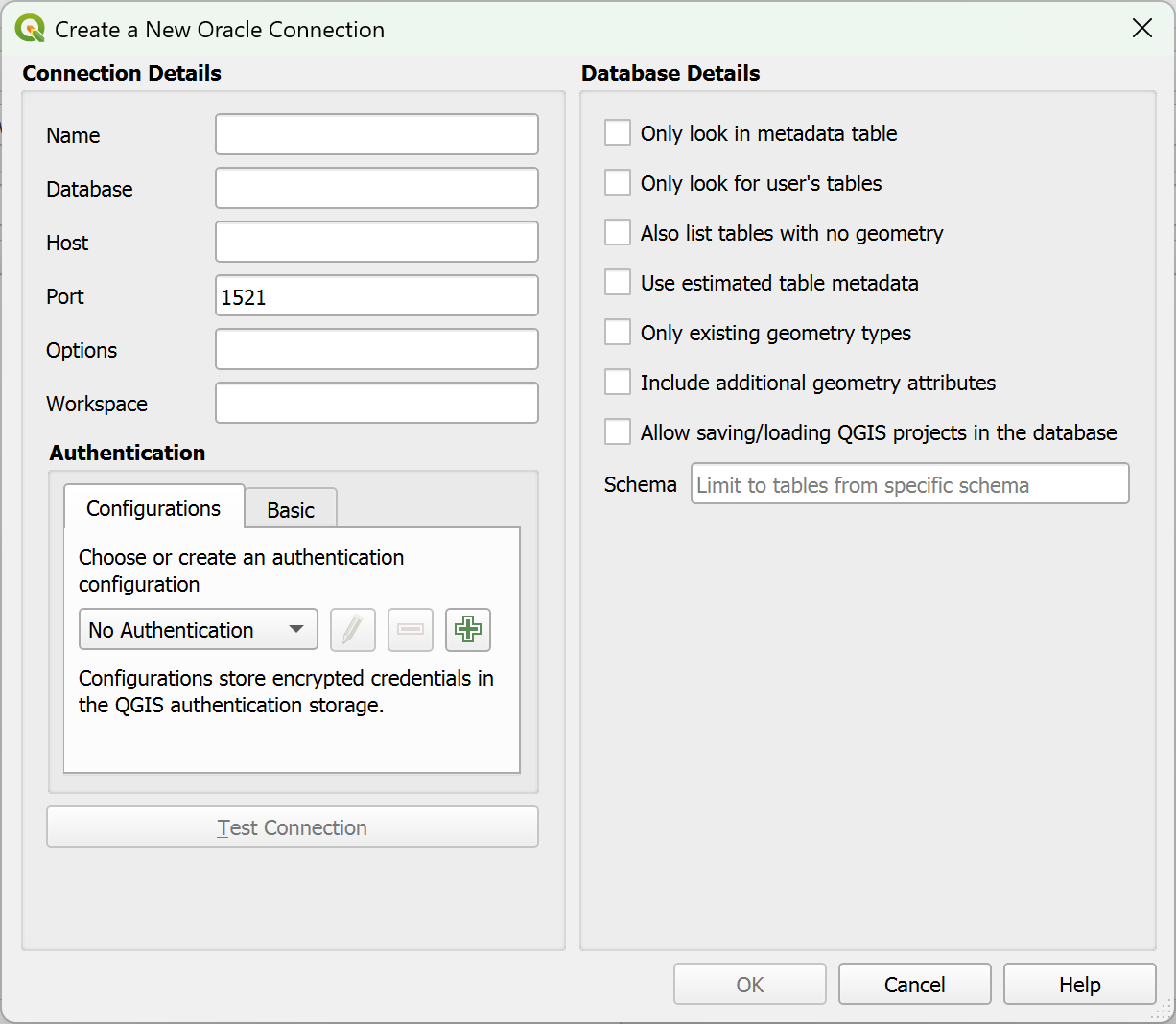
Fig. 11.13 Create a New Oracle Connection Dialog
De spatiala funktionerna i Oracle Spatial hjälper användare att hantera geografiska data och platsdata i en inbyggd typ i en Oracle-databas. Anslutningsdialogen föreslår:
Name: A name for this connection. It can be the same as Database;
Database: SID or SERVICE_NAME of the Oracle instance;
Host: The name of the database host;
Port: Port number the Oracle database server listens on. The default port is
1521;Options: Oracle connection specific options (e.g. OCI_ATTR_PREFETCH_ROWS, OCI_ATTR_PREFETCH_MEMORY). The format of the options string is a semicolon separated list of option names or option=value pairs;
Workspace: Workspace to switch to;
Authentication: For general details about the authentication dialog behavior, see Autentisering.
Alternativt kan du aktivera följande kryssrutor:
- Sök endast i metadatatabellen: begränsar de tabeller som visas till de som finns i vyn
all_sdo_geom_metadata. Detta kan påskynda den första visningen av spatiala tabeller. - Leta bara efter användarens tabeller: när du söker efter spatiala tabeller begränsas sökningen till tabeller som ägs av användaren.
- Också lista tabeller utan geometri: anger att tabeller utan geometri också ska listas som standard.
- Use estimated table statistics for the layer metadata: när lagret konfigureras krävs olika metadata för Oracle-tabellen. Detta inkluderar information som tabellens radantal, geometrityp och spatial utbredning av data i geometrikolumnen. Om tabellen innehåller ett stort antal rader kan det vara tidskrävande att fastställa dessa metadata. Genom att aktivera det här alternativet utförs följande snabba operationer för tabellmetadata: Radantalet bestäms från
all_tables.num_rows. Tabellens utbredning bestäms alltid med funktionen SDO_TUNE.EXTENTS_OF, även om ett lagerfilter används. Tabellgeometrin bestäms utifrån de 100 första geometriska raderna i tabellen som inte är nollrader. - Bara befintliga geometrityper: listar bara de befintliga geometrityperna och erbjuder inte att lägga till andra.
- Inkludera ytterligare geometriattribut.
- Tillåt att spara/ladda QGIS-projekt i databasen - mer information här
Schema: Gör det möjligt att ange ett enda schema som en anslutning ska begränsas till. När den är inställd kommer endast tabeller från det matchande schemat att inkluderas i bläddrarpanelen och datakällan för anslutningen. Detta kan användas för att begränsa det databasarbete som krävs för att fylla i tabeller för en anslutning som pekar på ett stort databaslager.
Tips
Oracle Spatial Layers
Normalt definieras ett Oracle Spatial-lager av en post i tabellen USER_SDO_METADATA.
För att urvalsverktygen ska fungera korrekt rekommenderas att tabellerna har en primary key.
Ansluta till MS SQL Server
Som nämnts i Skapa en lagrad anslutning låter QGIS dig skapa MS SQL Server-anslutning via Data Source Manager.
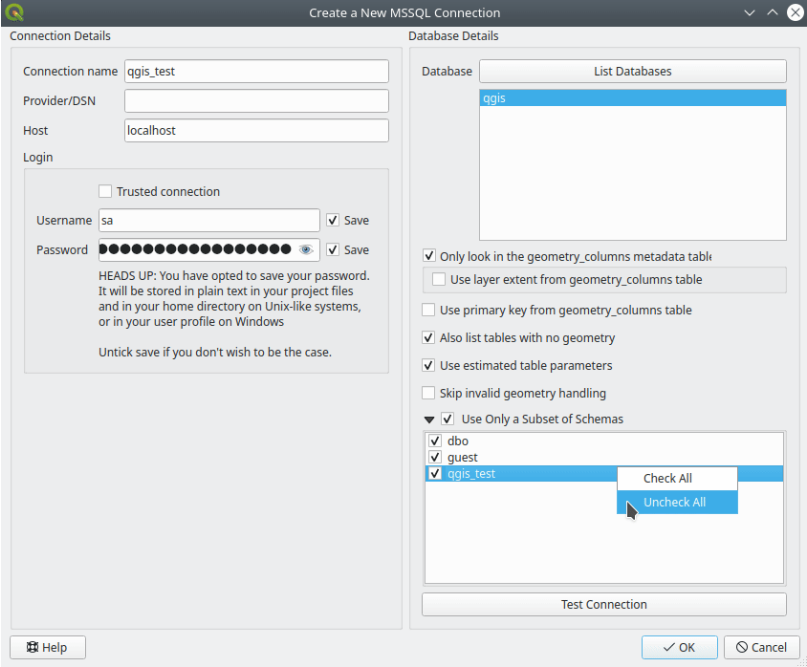
Fig. 11.14 MS SQL Server-anslutning
För att skapa en ny MS SQL Server-anslutning måste du ange några av följande uppgifter i dialogrutan Connection Details:
Anslutningens namn
Provider/DSN
Host
Login information. Du kan välja att
Spara dina inloggningsuppgifter.
Navigera till avsnittet Database Details och klicka på knappen List Databases för att visa de tillgängliga dataseten. Välj de dataset som du vill ha och tryck sedan på OK. Alternativt kan du också utföra en Test Connection. När du klickar på OK stängs dialogrutan Create a New MS SQL Server Connection och i Data Source Manager trycker du på Connect, väljer ett lager och klickar sedan på Add.
Alternativt kan du aktivera följande alternativ:
- Leta bara efter i metadatatabellen geometry_columns: begränsar de tillgängliga tabellerna till dem i metadatatabellen
geometry_columnsnär du söker efter tabeller. Detta kan påskynda tabellskanningen. - Use layer extent from geometry_columns table: det här alternativet, som är beroende av det föregående, gör att QGIS kan hoppa över beräkningen av utsträckning när lager laddas och därmed minska den tid som krävs för att ladda dem. Det förlitar sig på utsträckning som anges manuellt med hjälp av ytterligare QGIS-specifika kolumner (
qgis_xmin,qgis_xmax,qgis_ymin,qgis_ymax) i tabellengeometry_columns. - Use primary key from geometry_columns table: tillåter QGIS att hoppa över beräkningen av primärnyckeln för vyer när de laddas, vilket minskar den tid som krävs för att ladda dem. Det bygger på namn som fylls i manuellt i en QGIS-specifik kolumnuppsättning
qgis_pkeyi tabellengeometry_columns. Om mer än en kolumn används för primärnyckeln ska de fyllas i som kommaseparerade värden. - Also list table with no geometry: tabeller som inte har en geometrikolumn kopplad till sig visas också i listan över tillgängliga tabeller.
- Use estimated table parameters: endast uppskattade tabellmetadata kommer att användas. Detta undviker en långsam tabellskanning, men kan resultera i felaktiga lageregenskaper som t.ex. lagerutbredning.
- Skippa hantering av ogiltig geometri: all hantering av poster med ogiltig geometri inaktiveras. Detta snabbar upp leverantören, men om det finns några ogiltiga geometrier i en tabell blir resultatet oförutsägbart och kan innehålla saknade poster. Markera endast detta alternativ om du är säker på att alla geometrier som finns i databasen är giltiga och att alla geometrier eller tabeller som läggs till nyligen också är giltiga.
- Use only a Subset of Schemas gör att du kan filtrera scheman för MS SQL-anslutning. Om den är aktiverad visas endast markerade scheman. Du kan högerklicka för att Check eller Uncheck valfritt schema i listan.
Ansluta till SAP HANA
Observera
Du behöver SAP HANA Client för att ansluta till en SAP HANA-databas. Du kan hämta SAP HANA Client för din plattform på webbplatsen SAP Development Tools.
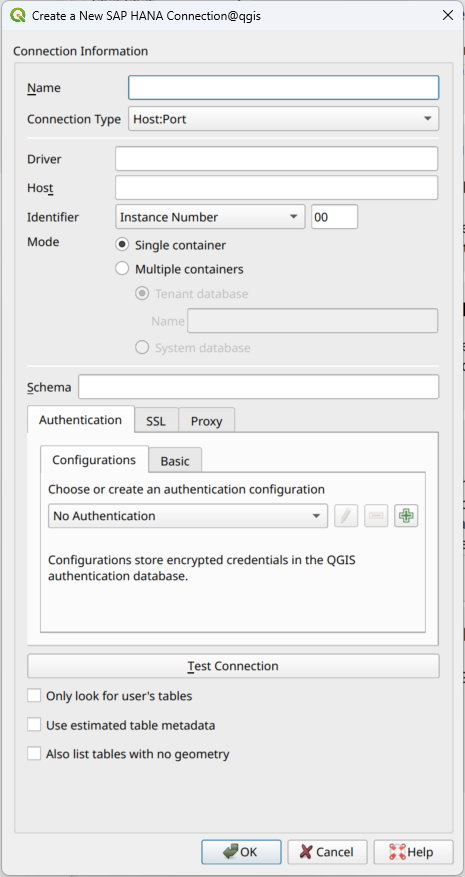
Fig. 11.15 Skapa en ny dialogruta för SAP HANA-anslutning
Följande parametrar kan anges:
Namn: Ett namn för denna anslutning.
Drivrutin
 : Namnet på HANA ODBC-drivrutinen. Det är
 HDBODBCom du använder 64-bitars QGIS,HDBODBC32om du använder 32-bitars QGIS. Det lämpliga drivrutinsnamnet anges automatiskt.Driver

 : Antingen det namn under vilket SAP HANA ODBC-drivrutinen har registrerats i
 /etc/odbcinst.inieller den fullständiga sökvägen till SAP HANA ODBC-drivrutinen. Installationsprogrammet för SAP HANA-klienten installerar ODBC-drivrutinen till/usr/sap/hdbclient/libodbcHDB.sosom standard.Host: Namnet på databasens värd.
Identifierare: Identifierar den instans som ska anslutas till på värden. Detta kan vara antingen Instance Number eller Port Number. Instansnummer består av två siffror, portnummer ligger i intervallet 1 till 65 535.
Mode: Anger i vilket läge SAP HANA-instansen körs. Denna inställning beaktas endast om Identifier är inställd på Instance Number. Om databasen är värd för flera behållare kan du antingen ansluta till en klient med det namn som anges i Tenant database eller ansluta till systemdatabasen.
Schema: Denna parameter är valfri. Om ett schemanamn anges kommer QGIS endast att söka efter data i det schemat. Om detta fält lämnas tomt kommer QGIS att söka efter data i alla scheman.
Authentication: For general details about the authentication dialog behavior, see Autentisering.
SSL-inställningar
- Aktivera TLS/SSL-kryptering: Aktiverar TLS 1.1 - TLS1.2-kryptering. Servern väljer den högsta tillgängliga.
Leverantör: Anger den kryptografiska biblioteksleverantör som används för SSL-kommunikation. sapcrypto bör fungera på alla plattformar, openssl bör fungera på
, mscrypto bör fungera på och commoncrypto kräver att CommonCryptoLib installeras.- Validera SSL-certifikat: Om kryssrutan är markerad kommer SSL-certifikatet att valideras med hjälp av den truststore som anges i Trust store file with public key.
Overskriv värdnamn i certifikat: Anger det värdnamn som används för att verifiera serverns identitet. Det värdnamn som anges här verifierar serverns identitet i stället för det värdnamn med vilket anslutningen upprättades. Om du anger
*som värdnamn valideras inte serverns värdnamn. Andra jokertecken är inte tillåtna.Keystore-fil med privat nyckel: Ignoreras för närvarande. Denna parameter kan göra det möjligt att autentisera via certifikat istället för via användare och lösenord i framtiden.
Trust store-fil med offentlig nyckel: Anger sökvägen till en trust store-fil som innehåller serverns offentliga certifikat om OpenSSL används. Vanligtvis innehåller förtroendelagret rotcertifikatet eller certifikatet för den certifikatutfärdare som signerat serverns offentliga certifikat. Om du använder det kryptografiska biblioteket CommonCryptoLib eller msCrypto ska du lämna den här egenskapen tom.
- Leta bara efter användarens tabeller: Om kryssrutan är markerad söker QGIS endast efter tabeller och vyer som ägs av den användare som ansluter till databasen.
- Use estimated table metadata: Om markerad kommer uppskattade tabellmetadata att användas om de är tillgängliga. För stora tabeller undviker detta långsamma tabellbelastningar och potentiellt dyra beräkningar, men kan resultera i felaktiga lageregenskaper som lagerutsträckning. Den snabba uppskattningen av omfattningen är tillgänglig från och med QRC1/2024 och SP8 i HANA Cloud respektive HANA On-Premise.
- Lista även tabeller utan geometrier: Om kryssrutan är markerad söker QGIS även efter tabeller och vyer som inte innehåller en spatial kolumn.
Tips
Anslutning till SAP HANA Cloud
Om du vill ansluta till en SAP HANA Cloud-instans måste du vanligtvis ställa in Port Number till 443 och markera Enable TLS/SSL encryption.
Ladda ett databaslager
Once you have one or more connections defined to a database (see section Skapa en lagrad anslutning), you can load layers from it. Of course, this requires that data are available. See section Importera data till PostgreSQL for a discussion on importing data into a PostgreSQL database.
Om du vill ladda ett lager från en databas kan du utföra följande steg:
Öppna motsvarande flik för databasen i dialogrutan Data Source Manager.
Välj anslutningsnamn i rullgardinsmenyn och tryck på Connect.
The table below will be filled with your data grouped by schema, with a number of metadata information helpful for loading.
Markera eller avmarkera
Lista även tabeller utan geometri.Alternativt kan du använda någon av kryssrutorna i Search Options för att minska listan över tabeller till de som matchar din sökning. Du kan också ställa in det här alternativet innan du trycker på knappen Connect, vilket snabbar upp databashämtningen.
Leta reda på det eller de lager du vill lägga till i listan över tillgängliga lager.
Markera det genom att klicka på det. Du kan välja flera lager genom att hålla ned Shift eller Ctrl medan du klickar.
Layers can be selected only if they have no
 warning icon
at the left-hand side of their first column.
This may indicate an issue to detect:
warning icon
at the left-hand side of their first column.
This may indicate an issue to detect:features geometry type: in which case you can select the appropriate one in the drop-down list of the Spatial Type column
layer CRS: you can enter the correct code in the SRID column
layer’s primary key, in order to unequivocally identify each feature: this can be fixed by selecting one or more attributes in the drop-down list at the corresponding Feature id column.
Tips
Use the first column to store ”primary keys” for views
Since PostgreSQL views don’t support primary keys, a unique attribute or combination of attributes should always be selected. To help users to speed-up workflows, QGIS automatically selects the first attribute in the view. Therefore, users can define their views in a way that a unique column is in the first position of the view’s definition. In this way, the view will be loaded with no extra interaction and the warning icon will never appear.
Om tillämpligt, använd knappen Set Filter (eller dubbelklicka på lagret) för att starta dialogrutan Query Builder (se avsnitt Frågeverktyg) och definiera vilka funktioner som ska läsas in från det valda lagret. Filteruttrycket visas i kolumnen
sql. Denna begränsning kan tas bort eller redigeras i ramen .Kryssrutan i kolumnen ”Välj vid id” som är aktiverad som standard får fram funktionens id utan attribut och snabbar i allmänhet upp dataladdningen.
Klicka på knappen Add för att lägga till lagret på kartan.
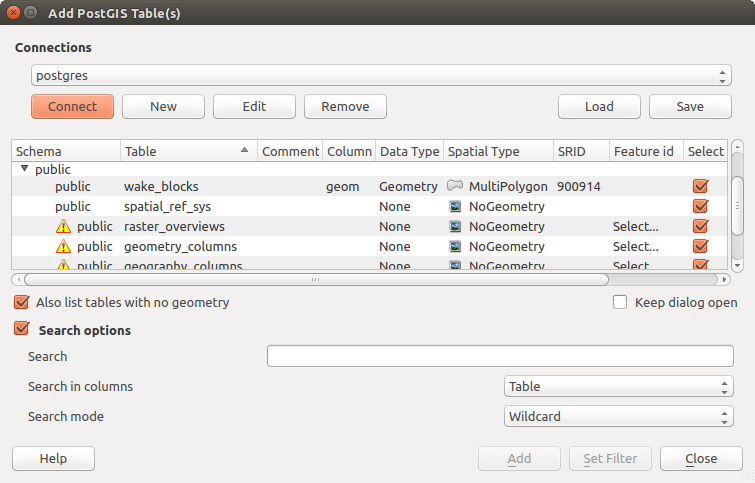
Fig. 11.16 Add PostgreSQL Table(s) Dialog
Tips
Använd bläddrarpanelen för att påskynda inläsningen av databastabeller
Att lägga till DB-tabeller från Data Source Manager kan ibland vara tidskrävande eftersom QGIS hämtar statistik och egenskaper (t.ex. geometrityp och fält, CRS, antal funktioner) för varje tabell i förväg. För att undvika detta är det bättre att använda Browser Panel eller DB Manager för att dra och släppa databastabellerna i kartbilden när anslutningen har ställts in.
11.1.4. Panelen för sökning av metadata för lager
Som standard kan QGIS hämta metadata för lager från anslutningar eller dataleverantörer som tillåter lagring av metadata (mer information om Spara metadata till databasen). Panelen Metadata search gör det möjligt att bläddra bland lagren efter deras metadata och lägga till dem i projektet (antingen genom att dubbelklicka eller med knappen Lägg till). Listan kan filtreras:
med text, som tittar på en uppsättning metadataegenskaper (identifierare, titel, sammanfattning)
efter spatial utsträckning, med hjälp av aktuell projektutsträckning eller kartans canvasutsträckning
av lagrets (geometrins) typ
Observera
Källorna till metadata implementeras genom ett system med metadataleverantörer som kan utökas med tillägg.
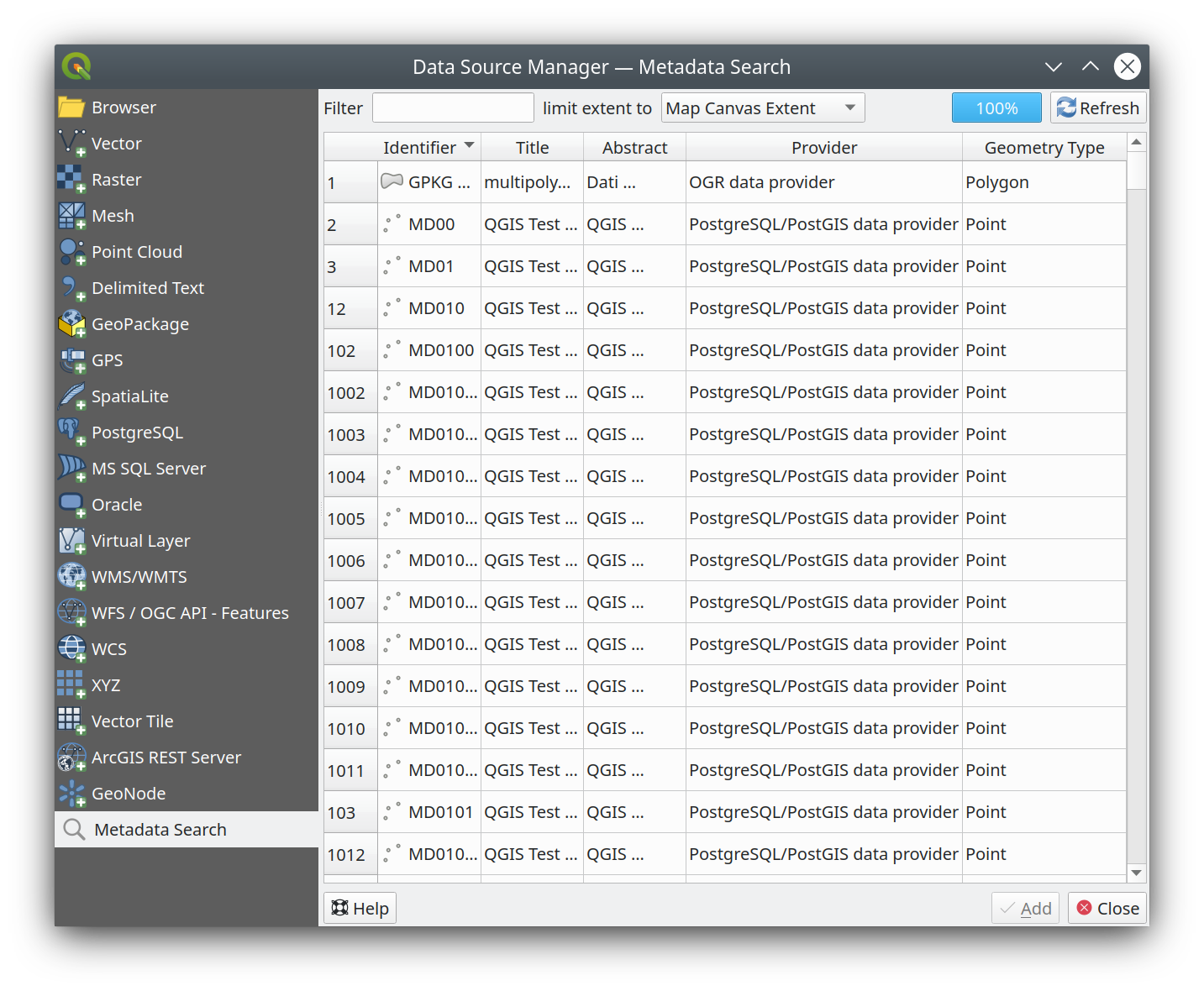
Fig. 11.17 Panel för sökning av metadata för lager
11.1.5. QGIS anpassade format
QGIS föreslår två anpassade format:
Temporary Scratch Layer: ett minneslager som är knutet till projektet (se Skapa ett nytt temporärt skrapskikt för mer information)
Virtuella lager: ett lager som är resultatet av en fråga på ett eller flera andra lager (se Skapa virtuella lager för mer information)
11.1.6. QLR - Definitionsfil för QGIS-lager
Lagerdefinitioner kan sparas som en Lagerdefinitionsfil (QLR - .qlr) med i lagrets kontextmeny.
QLR-formatet gör det möjligt att dela ”kompletta” QGIS-lager med andra QGIS-användare. QLR-filer innehåller länkar till datakällorna och all QGIS-stilinformation som behövs för att utforma lagret.
QLR-filer visas i Browser-panelen och kan användas för att lägga till lager (med sparade stilar) i Layers-panelen. Du kan också dra och släppa QLR-filer från systemets filhanterare till kartbilden.
Tillgängliga åtgärder för QLR-filer i bläddrarpanelen är:
Lägg till lager i projektet
Lageregenskaper…
11.1.7. Ansluta till webbtjänster
Med QGIS kan du få tillgång till olika typer av OGC-webbtjänster (WM(T)S, WFS(-T), WCS, CSW, …). Tack vare QGIS Server kan du också publicera sådana tjänster. QGIS Server Guide/Manual innehåller beskrivningar av dessa funktioner.
11.1.7.1. Använda Vector Tiles-tjänster
Vector Tile-tjänster kan läggas till via fliken  Vector Tiles i dialogrutan Data Source Manager eller den kontextuella menyn för posten Vector Tiles i panelen Browser. Tjänster kan vara antingen en New Generic Connection… eller en New ArcGIS Vector Tile Service Connection….
Du skapar en tjänst genom att lägga till:
a Namn
a Style URL: en URL till en MapBox GL JSON-stilkonfiguration. Om den tillhandahålls kommer den stilen att tillämpas när lagren från anslutningen läggs till i QGIS. När det gäller anslutningar till Arcgis vector tile-tjänster åsidosätter URL:en den standardstilkonfiguration som anges i serverkonfigurationen.
Du kan ladda vektorplattor direkt från en Style URL. Datakällan analyseras automatiskt från stilen, och URL:er med flera källor stöds. Det gör Source URL till ett tillval.
Source URL: av typen
http://example.com/{z}/{x}/{y}.pbfför generiska tjänster ochhttp://example.com/arcgis/rest/services/Layer/VectorTileServerför ArcGIS-baserade tjänster. Tjänsten måste tillhandahålla tiles i formatet.pbf.- Min. Zoom Level och Max. Zoom Level. Vector Tiles har en pyramidstruktur. Genom att använda dessa alternativ har du möjlighet att individuellt generera lager från kakelpyramiden. Dessa lager kommer sedan att användas för att rendera vektorkartan i QGIS.
För Mercator-projektion (används av OpenStreetMap Vector Tiles) representerar zoomnivå 0 hela världen i en skala av 1:500.000.000. Zoomnivå 14 representerar skalan 1:35.000.
the authentication configuration if necessary
a Referer
Fig. 11.18 visar dialogrutan med Vector Tiles servicekonfiguration.
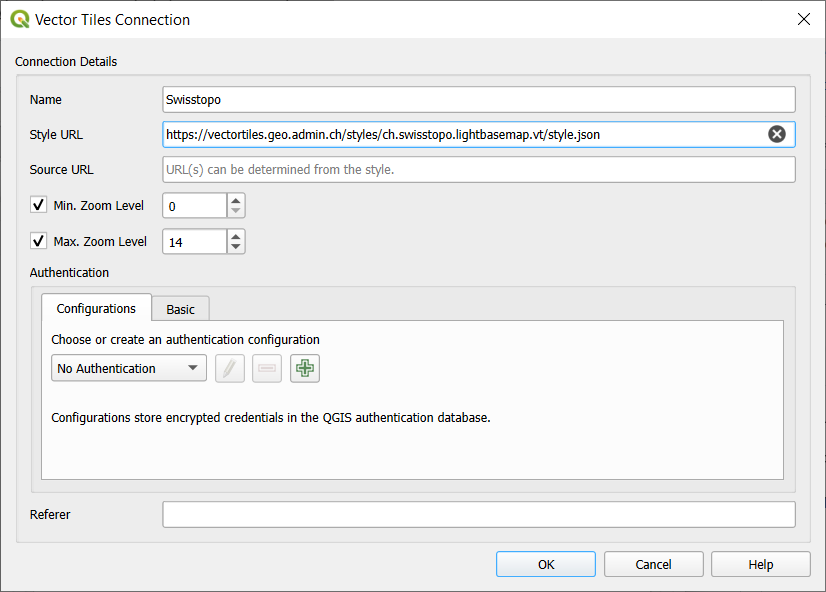
Fig. 11.18 Vector Tiles - Konfiguration av tjänster
Konfigurationer kan sparas i .XML-filen (Save Connections) via Vector Tiles i Data Source Manager-dialogrutan eller dess snabbmeny i Browser-panelen. På samma sätt kan de läggas till från en fil (Load Connections).
När en anslutning till en vector tile-tjänst har upprättats är det möjligt att:
Ändra inställningarna för anslutning av vektorplattor
Avlägsna anslutningen
Från Browser-panelen högerklickar du på posten och du kan också:
Lägg till lager i projektet: ett dubbelklick lägger också till lagret
Visa Lageregenskaper… och få tillgång till metadata och en förhandsvisning av de data som tillhandahålls av tjänsten. Fler inställningar är tillgängliga när lagret har laddats in i projektet.
11.1.7.2. Använda XYZ Tile-tjänster
XYZ Tile-tjänster kan läggas till via fliken  XYZ i dialogrutan Data Source Manager eller via snabbmenyn för posten XYZ Tiles i panelen Browser. Som standard tillhandahåller QGIS några standardtjänster för XYZ Tiles som är färdiga att använda:
- Mapzen Global Terrain, vilket möjliggör en omedelbar tillgång till global DEM-källa för projekten. Mer information och resurser finns på https://registry.opendata.aws/terrain-tiles/
- OpenStreetMap för att komma åt världens 2D-karta. Fig. 11.19 visar dialogrutan med konfigurationen av OpenStreetMap XYZ Tile-tjänsten.
För att lägga till en ny tjänst, tryck på New (respektive New Connection från Browser-panelen) och ange:
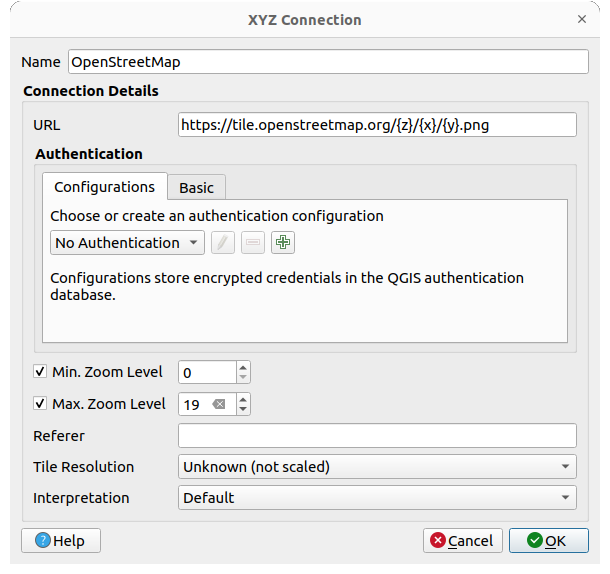
Fig. 11.19 XYZ Tiles - OpenStreetMap-konfiguration
a Namn
i URL kan du lägga till
http://example.com/{z}/{x}/{y}.pngellerfile:///local_path/{z}/{x}/{y}.pngthe authentication configuration if necessary
inställningarna Min. Zoomnivå och Max. Zoomnivå
a Referer
Tile Resolution: möjliga värden är Unknown (ej skalad), Standard (256x256 / 96DPI) och High (512x512 / 192DPI)
Interpretation: konverterar WMTS/XYZ rasterdatauppsättningar till ett rasterlager av typen single band float enligt ett fördefinierat kodningsschema. Scheman som stöds är Default (ingen konvertering görs), MapTiler Terrain RGB och Terrarium Terrain RGB. Den valda konverteraren översätter RGB-källvärdena till float-värden för varje pixel. När lagret har laddats kommer det att presenteras som ett rasterlager med ett enda band med flytande punkter, redo för styling med QGIS vanliga raster renderers.
Tryck på OK för att upprätta förbindelsen. Det kommer sedan att vara möjligt att:
Lägg till det nya lagret i projektet; det laddas med det namn som anges i inställningarna.
Ändra inställningarna för XYZ-anslutningen
Avlägsna anslutningen
Från Browser-panelen högerklickar du på posten och du kan också:
Lägg till lager i projektet: ett dubbelklick lägger också till lagret
Visa Lageregenskaper… och få tillgång till metadata och en förhandsvisning av de data som tillhandahålls av tjänsten. Fler inställningar är tillgängliga när lagret har laddats in i projektet.
Konfigurationer kan sparas till .XML-filen (Save Connections) via XYZ-posten i Data Source Manager-dialogrutan eller dess kontextuella meny i Browser-panelen. På samma sätt kan de läggas till från en fil (Load Connections).
XML-filen för OpenStreetMap ser ut så här:
<!DOCTYPE connections>
<qgsXYZTilesConnections version="1.0">
  <xyztiles url="https://tile.openstreetmap.org/{z}/{x}/{y}.png"
   zmin="0" zmax="19" tilePixelRatio="0" password="" name="OpenStreetMap"
   username="" authcfg="" referer=""/>
</qgsXYZTilesConnections>
Tips
Laddar XYZ-brickor utan att skapa en anslutning
Det är också möjligt att lägga till XYZ tiles i ett projekt utan att nödvändigtvis lagra dess anslutningsinställningar i din användarprofil (t.ex. för en dataset som du kanske bara behöver en gång). På fliken redigerar du alla egenskaper i gruppen Connection Details. Fältet Name ovan bör ändras till Custom. Tryck på Add för att ladda lagret i projektet. Det får som standard namnet XYZ Layer.
Exempel på tjänster från XYZ Tile:
OpenStreetMap Monochrome: URL:
http://tiles.wmflabs.org/bw-mapnik/{z}/{x}/{y}.png, Min. Zoom Level: 0, Max. Zoom Level: 19.Google Maps: URL:
https://mt1.google.com/vt/lyrs=m&x={x}&y={y}&z={z}, Min. Zoom Level: 0, Max. Zoom Level: 19.Öppna väderkarta Temperatur: URL:
http://tile.openweathermap.org/map/temp_new/{z}/{x}/{y}.png?appid={api_key}Min. Zoom Level: 0, Max. Zoom Level: 19.
11.1.7.3. Använda ArcGIS REST-servrar
An ArcGIS REST Server can host many different types of web services
(feature service, map service, image service, …).
ArcGIS REST Servers can be added via the
 ArcGIS REST Server tab of the
Data Source Manager dialog or the contextual menu of the
ArcGIS REST Servers entry in the Browser panel:
ArcGIS REST Server tab of the
Data Source Manager dialog or the contextual menu of the
ArcGIS REST Servers entry in the Browser panel:
Press New (respectively New Connection) and provide:
a Name: A name for the connection.
the URL: Main address of the ArcGIS REST Server.
a Prefix: Used to specify the proxy prefix in the URL, which is necessary for some ArcGIS servers that use web proxy prefixes.
a Community endpoint URL: Endpoint URL for ArcGIS Online or Portal for ArcGIS, used to access content groups.
a Content endpoint URL: Endpoint URL for the content service. This is used to access items in ArcGIS Online or Portal for ArcGIS.
the authentication credentials if necessary.
a Referer: The referer URL to be sent in the HTTP headers when making requests to the server. This may be required by some servers for authentication purposes.
Observera
ArcGIS Feature Service-anslutningar som har sina motsvarande URL:er för Portal-slutpunkter kan utforskas av innehållsgrupper i bläddrarpanelen.
Om en anslutning har Portal-slutpunkterna inställda visas en mapp med ”Grupper” och ”Tjänster” när du expanderar anslutningen i bläddraren, istället för den fullständiga listan med tjänster som vanligtvis visas. Om du expanderar gruppmappen visas en lista över alla innehållsgrupper som användaren är medlem i. Varje grupp kan expanderas för att visa de serviceobjekt som tillhör den gruppen.
Then press OK to validate the configuration settings. These configurations can be saved to
.XMLfile (Save). Likewise, they can be added from a file (Load).Once a connection to an ArcGIS REST Server is set, it is possible to:
Redigera anslutningsinställningarna för ArcGIS REST Server
Avlägsna anslutningen
Friskställ anslutningen
Press Connect to request the server and display its contents. They are organized in a tree structure whose nodes depend on the connection’s endpoint.
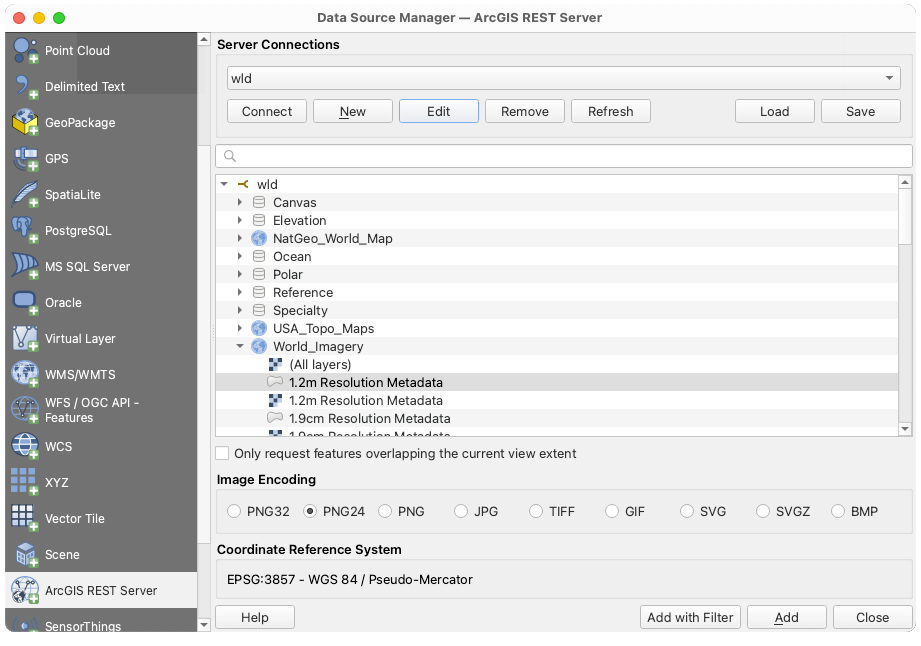
Fig. 11.20 Data Source Manager - ArcGIS REST Server
Expand the tree to find and select the layers of interest. Their Coordinate Reference System is displayed at the bottom of the dialog.
For raster-based layers, you can select the Image encoding to use among a number of image formats advertised by the target service ( e.g.,
PNG,JPG,GIF,SVG,SVGZ, … ).To add the selected layers to the map canvas, press Add button.
Because layers can sometimes load and render slowly on the client side, applying a filter to restrict the features retrieved from the service can significantly improve performance, since only the filtered features are requested from the server. This can be done by:
checking
Only request features overlapping the current view extentfor vector layers (feature service), pressing Add with filter to apply attribute-based filters to the layer with Strängbyggaren Expression functions.
In the Browser panel, right-click the ArcGIS REST Server layer and select Add Filtered Layer to Project will also open the builder dialog.
Most of the above tools to connect and access layers on an ArcGIS REST Server are also available from the Browser panel, within the contextual menu of the target node item. Depending on the node, you can also:
View Service Info which will open the default web browser and display information on the requested service.
View the Layer Properties… and get access to the metadata and a preview of the data provided by the service. More settings are available when the layer has been loaded into the project.
11.1.7.4. Använda 3D-tjänster för kaklade scener
QGIS stöder flera format av 3D-dataset med mosaik, som grupperas tillsammans som ”mosaikscener”. Dessa inkluderar Cesium 3D Tiles och Quantized Mesh tiles.
Om du vill ladda en datauppsättning med kaklade scener i QGIS använder du fliken  Scene i dialogrutan Data Source Manager.
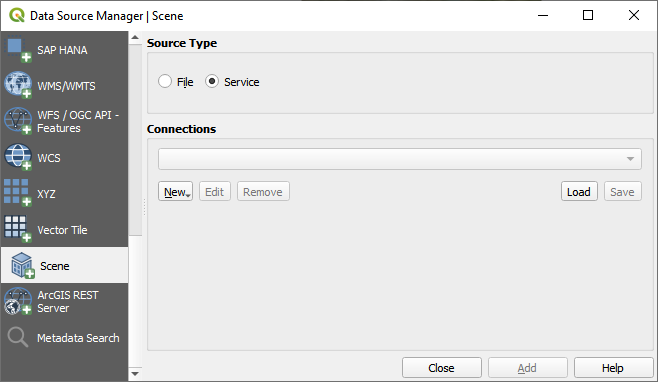
Fig. 11.21 Chef för datakällor - Scene
Skapa en anslutning genom att klicka på New. Du kan lägga till en New Cesium 3D Tiles Connection eller en New Quantized Mesh Connection.
Välj ett Name och ange URL till URL:en för en JSON-fil med lagerbeskrivning.
URL:en kan vara fjärrbaserad (t.ex. http://exempel.se/tileset.json) eller lokal (t.ex. file:///sökväg/till/tiles/tileset.json).
The authentication configuration if necessary.
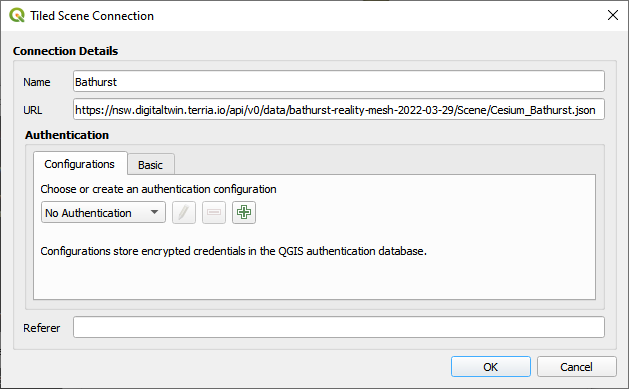
Fig. 11.22 Anslutning för kaklad scen
Du kan också lägga till tjänsten från Browser Panel.
När du har skapat en ny anslutning kan du Lägga till det nya lagret på din karta.
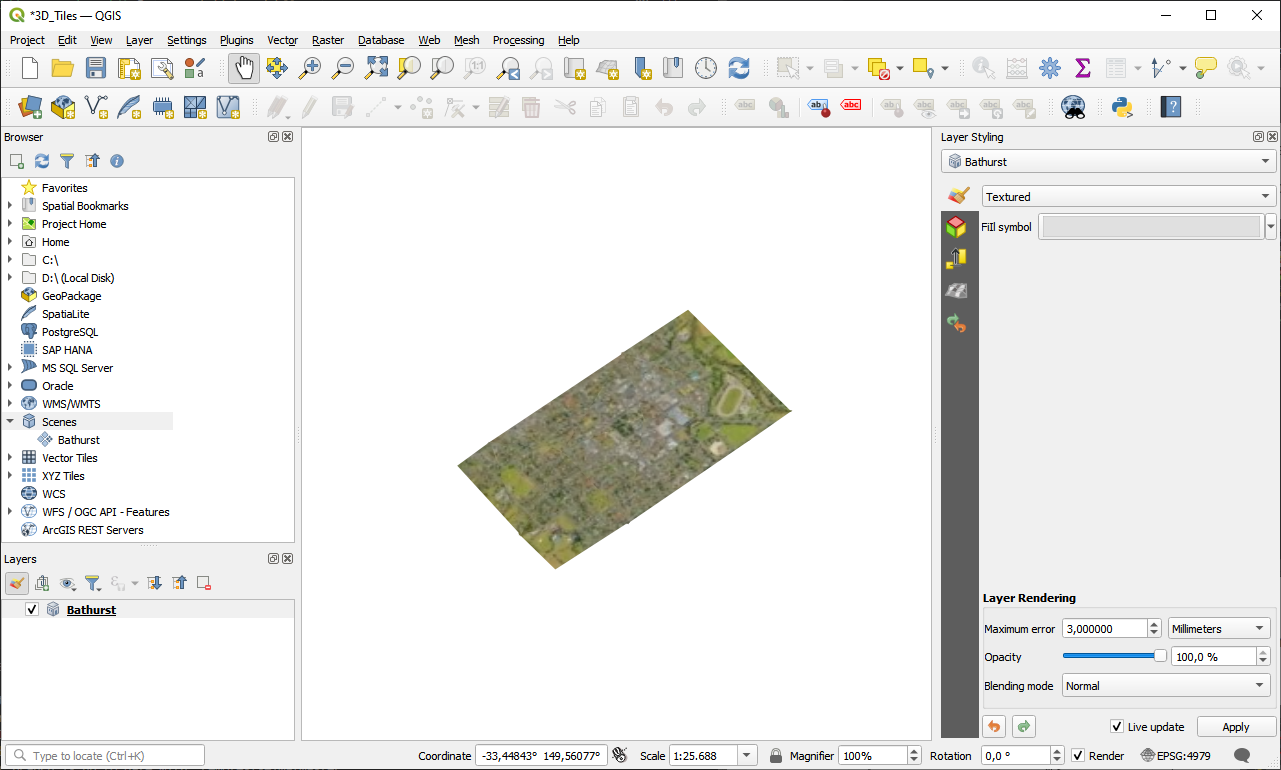
Fig. 11.23 3D-lager för plattor - strukturerad
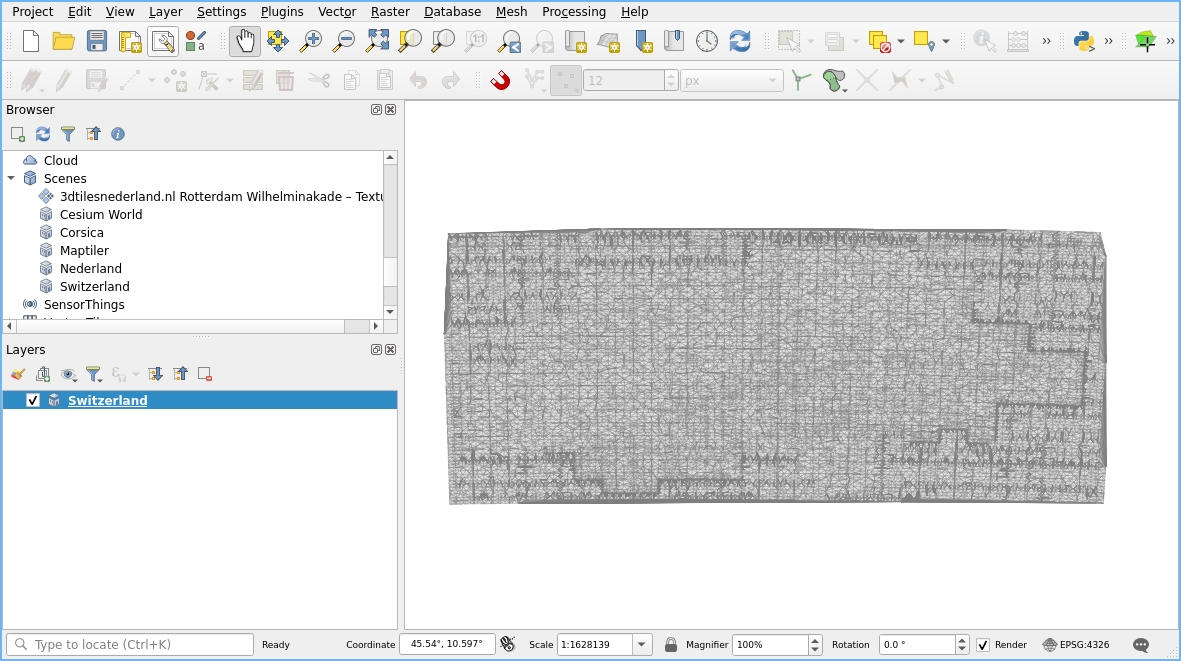
Fig. 11.24 Kvantiserat Mesh-lager
11.1.7.5. Använda molnanslutningar
QGIS stöder anslutningar till molntjänster som Alibaba Cloud OSS, Amazon S3, Google Cloud Storage, Microsoft Azure Blob Storage, Microsoft Azure Data Lake Storage och OpenStack Swift Object Storage. Du kan ladda vektor- och rasterdata från dessa tjänster till QGIS. Ställ in en ny  Cloud-anslutning i Browser-panelen genom att högerklicka på Cloud-posten och välja New Connection. Du kommer att se en rullgardinslista med tillgängliga molntjänster. Välj den tjänst som du vill ansluta till och fyll i de obligatoriska fälten:
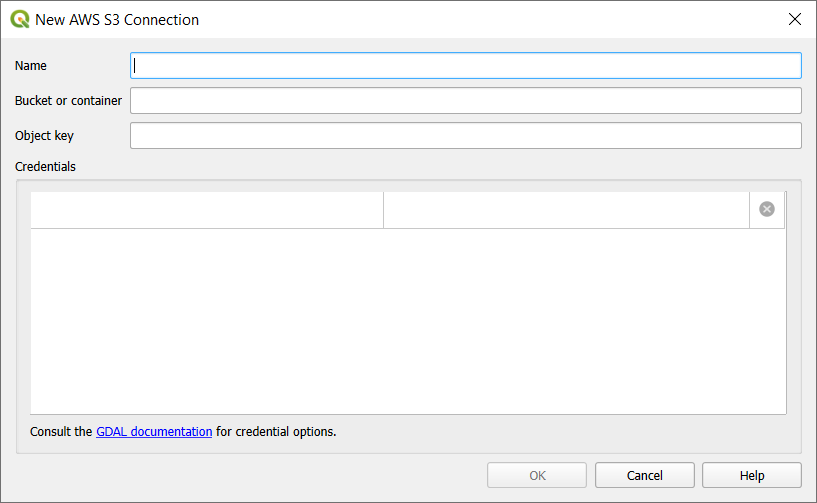
Fig. 11.25 Dialog för molnanslutning
Namn: Ett namn för anslutningen.
Bucket eller Container: Namnet på skopan eller behållaren i molntjänsten.
Objektnyckel (valfritt): Nyckeln till objektet i skopan eller behållaren.
Credentials: Autentiseringsuppgifter för åtkomst till molntjänsten.
Du kan också välja att Save Connection till en XML-fil eller Load Connection från en XML-fil.