Importante
La traducción es un esfuerzo comunitario puede unirse. Esta página está actualmente traducida en |progreso de traducción|.
25.3. Consola Python de QGIS
Como verá más adelante en este capítulo, QGIS ha sido diseñado con una arquitectura de complementos. Los complementos se pueden escribir en Python, un lenguaje muy famoso en el mundo geoespacial.
QGIS trae una API de Python (ver PyQGIS Developer Cookbook para algunos ejemplos de código) para permitir que el usuario interactúe con sus objetos (capas, función o interfaz). QGIS también tiene una consola Python.
The QGIS Python Console is an interactive shell for Python command executions.
It also has a Python file editor that allows you to edit and save your Python scripts.
Both console and editor are based on PyQScintilla2 package.
To open the console go to (Ctrl+Alt+P) or
click on the  Python Console icon in the Plugins toolbar.
25.3.1. La consola interactiva
La consola es un intérprete de Python que permite ejecutar comandos de Python. Los módulos de QGIS (analysis, core, gui, server, processing, 3d) y Qt (QtCore, QtGui, QtNetwork, QtWidgets, QtXml) así como los módulos math, os, re y sys de Python ya están importados y se pueden utilizar directamente.
La consola interactiva esta compuesta por una barra de herramientas, un área de entrada y una de salida.
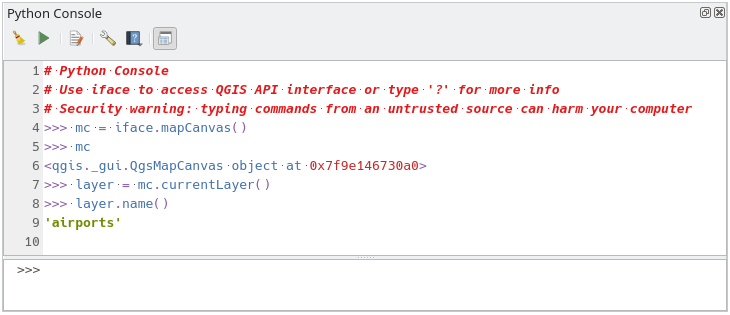
Figura 25.17 Consola de Python
25.3.1.1. Barra de herramietas
La barra de herramientas propone las siguientes herramientas:
 Limpiar consola para limpiar el área de salida;
 Ejecutar Comando disponible en el área de entrada: igual que pulsar Intro;
 Mostrar editor: conmuta la visibilidad El Editor de código;
 Opciones…: abre un diálogo para configurar propiedades de la consola;
 Ayuda… proporciona un menú para acceder a diversa documentación:
Ayuda Consola Python (la página actual)
 Acoplar Editor de Código para acoplar o desacoplar el panel en la interfaz QGIS
25.3.1.2. Área de entrada
Las principales prestaciones del área de introducción de datos de la consola son:
Completado de código, resaltado de sintaxis y atajos para las siguientes APIs:
Python
PyQGIS
PyQt5
QScintilla2
osgeo-gdal-ogr
osgeo-geos
Ctrl+Alt+Espacio para ver la lista de autocompletado habilitados en Configuración de Python;
Ejecute fragmentos de código desde el área de entrada escribiendo y presionando Enter o Ejecutar comando;
Ejecute fragmentos de código desde el área de salida usando :guilabel:ʻIntroducir seleccionado` del menú contextual o presionando Ctrl+E;
Examine el historial de comandos desde el área de entrada usando las teclas de flecha Arriba y Abajo y ejecute el comando que desee;
Ctrl+Shift+Espacio para ver el historial de comandos: haga doble clic en una fila para ejecutar el comando. También se puede acceder al diálogo Historial de comandos desde el menú contextual del área de entrada;
Guarde y borre el historial de comandos. El historial se guardará en el archivo
console_history.txten la carpeta activa user profile;Escriba los siguientes comandos especiales:
?para mostrar una ayuda de la Consola Python_apipara abrir la documentación QGIS C++ API o_api(object)para la documentación de un objeto específico (en la documentación de QGIS C++ API o Qt API)_pyqgispara abrir la documentación de API Python QGIS o_pyqgis(object)para la documentación de un objeto específico (en la documentación de la API Python QGIS o la API Qt)._cookbookpara abrir PyQGIS Cookbook.!seguido de un comando para ejecutar comandos Shell desde la Consola de Python. La consola iniciará un subproceso, y reenviará su salida a la Salida de la Consola Python. Mientras se ejecuta el subproceso, la Entrada de la Consola Python cambia al modo STDIN y reenvía los caracteres introducidos al proceso hijo. Esto hace posible enviar confirmación cuando el programa hijo la pide. Cuando la Consola está en modo STDIN, pulsando Ctrl+C se mata el subproceso. También es posible afectar el resultado de un comando a una variable con la sintaxisvar = !cmd.>>> !echo QGIS Rocks! QGIS Rocks >>> !gdalinfo --version GDAL 3.10.3, released 2025/04/01 >>> !pip install black # Install black python formatter using pip (if available) >>> sql_formats = !ogrinfo --formats | grep SQL >>> sql_formats ['SQLite -vector- (rw+v): SQLite / Spatialite', ' MSSQLSpatial -vector- (rw+): Microsoft SQL Server Spatial Database', ' PostgreSQL -vector- (rw+): PostgreSQL/PostGIS', ' MySQL -vector- (rw+): MySQL', ' PGDUMP -vector- (w+v): PostgreSQL SQL dump']
Truco
Reutilizar comandos ejecutados desde el panel de salida
Puede ejecutar fragmentos de código desde el panel de salida seleccionando un texto y presionando Ctrl+E. No importa si el texto seleccionado contiene la indicación del intérprete (>>>, ...).
25.3.2. El Editor de código
Use the Show Editor button in the Interactive Console to enable the editor widget.
It allows editing and saving Python scripts and offers advanced functionalities
to manage your code.
Depending on the enabled settings,
it provides various capabilities for easier code writing,
such as code completion, highlighting syntax and calltips for supported APIs.
Automatic indentation, parenthesis insertion, code commenting and syntax checking are also available.
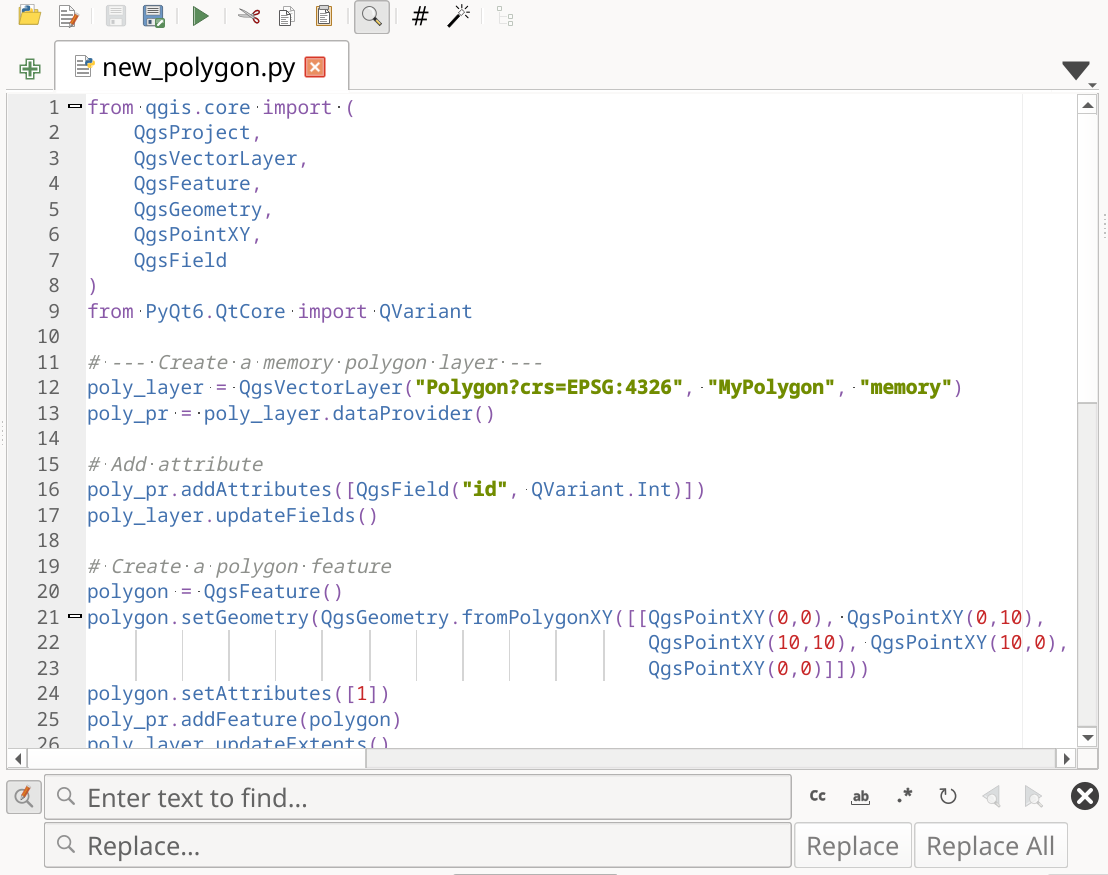
Figura 25.18 El editor de la consola de Python
The code editor area allows to simultaneously work on different scripts, each in a specific tab.
Press  New editor to add a new tab.
You can run partially or totally a script from the Code Editor
and output the result in the Interactive Console output area.
New editor to add a new tab.
You can run partially or totally a script from the Code Editor
and output the result in the Interactive Console output area.
Truco
Press Ctrl+Space to view the auto-completion list.
At the top of the dialog, a toolbar provides access to a few commands. Right-clicking the editor area provides some more options. All available tools are described in the following table.
Tool name |
Function |
Localización |
|---|---|---|
|
Loads a Python file in the code editor dialog, as a new tab |
Barra de herramietas |
|
Opens a saved Python script in the default external program set for Python file editing |
|
|
Saves the current script |
|
|
Saves the current script as a new file |
|
|
Executes the whole script in the Interactive console
(this creates a byte-compiled file with the extension |
Toolbar & Contextual menu |
|
Attempts to display help on the selected string (class, method, object,…) in its corresponding API documentation |
Contextual menu |
|
Executes in the Interactive console the lines selected in the script |
Toolbar & Contextual menu |
|
Cuts selected text to the clipboard |
|
|
Copies selected text to the clipboard |
|
|
Pastes a cut or copied text |
|
|
Allows to search and replace a text in the script.
|
|
|
Comments out or uncomment selected lines, by adding or removing |
|
|
Allows to manually apply various formatting rules (sort imports, indentation, line length,…) to the code, following user-defined settings. This may require installation of additional Python modules. |
|
|
Shows and hides a dedicated browser with a tree structure for classes and functions available in the script. Click an item for a quick access to its definition. The tool requires an activation from the Python settings - Run and Debug. |
|
Hide editor |
Hides the Python code editor block.
To make it visible again, press |
Contextual menu |
|
Browses the code and reports syntax errors, such as missing parenthesis, colons, wrong indentation,… |
|
|
Undoes the latest action |
|
|
Reverts undone actions to a more recent |
|
Select all (Ctrl+A) |
Selects the whole script |
|
|
Shares the script as a Secret Gist or Public Gist on GitHub, provided a GitHub access token. |
|
|
Opens the Configuración de Python dialog. |


