Importante
La traducción es un esfuerzo comunitario puede unirse. Esta página está actualmente traducida en |progreso de traducción|.
2. Introducción a SIG
|
Objetivos: |
Comprender qué es un SIG y para qué puede ser usado. |
Palabras clave: |
SIG, Computadora, Mapas, Datos, Sistemas de Información, Espacial, Análisis |
2.1. De un vistazo
Así como usamos un procesador de texto para escribir documentos y trabajar con palabras en una computadora, podemos usar una Aplicación SIG para trabajar con información espacial en una computadora. SIG es sinónimo de “Sistemas de Información Geográfica”.
Un SIG consiste de:
Digital Data — the geographical information that you will view and analyse using computer hardware and software.
Computer Hardware — computers used for storing data, displaying graphics and processing data.
Computer Software — computer programs that run on the computer hardware and allow you to work with digital data. A software program that forms part of the GIS is called a GIS Application.
Con una aplicación SIG, puede abrir mapas digitales en su computadora, crear nueva información espacial para agregar a un mapa, crear mapas impresos personalizados según sus necesidades y realizar análisis espaciales.
Veamos un pequeño ejemplo de cómo los SIG pueden ser útiles. Imagine que es un trabajador de la salud y anota la fecha y el lugar de residencia de cada paciente que trata.
Longitud |
Latitud |
Enfermedad |
Fecha |
|---|---|---|---|
26.870436 |
-31.909519 |
Paperas |
13/12/2008 |
26.868682 |
-31.909259 |
Paperas |
24/12/2008 |
26.867707 |
-31.910494 |
Paperas |
22/01/2009 |
26.854908 |
-31.920759 |
Sarampión |
11/01/2009 |
26.855817 |
-31.921929 |
Sarampión |
26/01/2009 |
26.852764 |
-31.921929 |
Sarampión |
10/02/2009 |
26.854778 |
-31.925112 |
Sarampión |
22/02/2009 |
26.869072 |
-31.911988 |
Paperas |
02/02/2009 |
26.863354 |
-31.916406 |
Varicela |
26/02/2009 |
Si observa la tabla de arriba, verá rápidamente que hubo muchos casos de sarampión en enero y febrero. Nuestro trabajador de salud registró la ubicación de la casa de cada paciente señalando su latitud y longitud en la tabla. Usando estos datos en una aplicación SIG, podemos comprender rápidamente mucho más sobre los patrones de enfermedad:
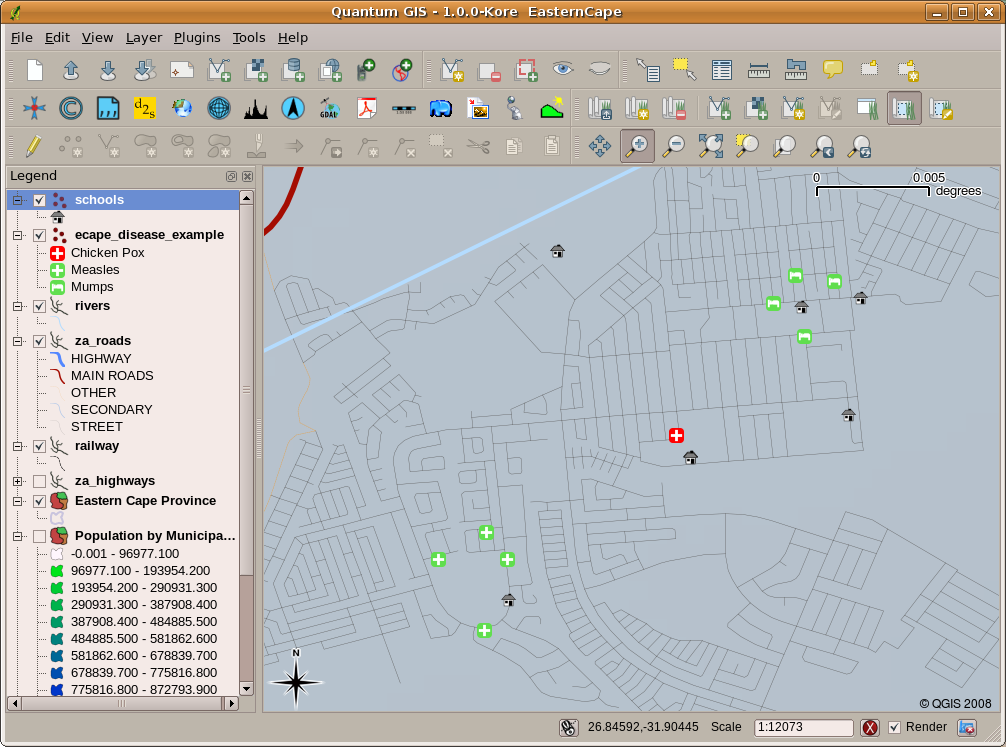
Figura 2.11 Ejemplo que muestra registros de enfermedades en una aplicación SIG. Es fácil ver que todos los pacientes con paperas viven cerca uno del otro.
2.2. Más información acerca de SIG
GIS is a relatively new field — it started in the 1970’s. It used to be that computerised GIS was only available to companies and universities that had expensive computer equipment. These days, anyone with a personal computer or laptop can use GIS software. Over time GIS Applications have also become easier to use — it used to require a lot of training to use a GIS Application, but now it is much easier to get started in GIS even for amateurs and casual users. As we described above, GIS is more than just software, it refers to all aspects of managing and using digital geographical data. In the tutorials that follow we will be focusing on GIS Software.
2.3. ¿Qué es software SIG / una aplicación SIG?
You can see an example of what a GIS Application looks like in Figura 2.11. GIS Applications are normally programs with a graphical user interface that can be manipulated using the mouse and keyboard. The application provides menus near to the top of the window (Project, Edit, etc.) which, when clicked using the mouse, show a panel of actions. These actions provide a way for you to tell the GIS Application what you want to do. For example you may use the menus to tell the GIS Application to add a new layer to the display output, as in Figura 2.12.
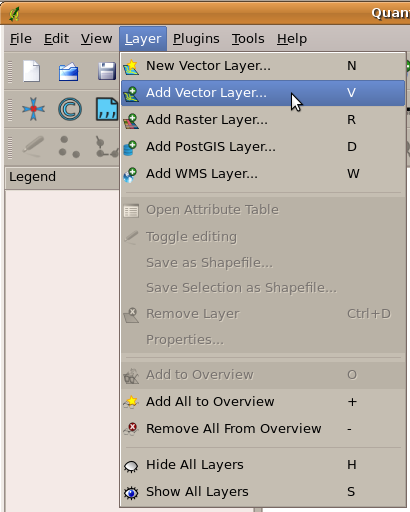
Figura 2.12 Menús de la aplicación, cuando se hace clic con el ratón, expandirá para mostrar una lista de acciones que se pueden llevar acabo.
As seen in Figura 2.13, toolbars (rows of small pictures that can be clicked with the mouse) normally sit just below the menus and provide a quicker way to use frequently needed actions.

Figura 2.13 Las barras de herramientas proporcionan acceso rápido a funciones más utilizadas. Mantener el ratón sobre una imagen por lo general dice lo que va a pasar cuando haga clic sobre el.
A common function of GIS Applications is to display map layers. Map layers are stored as files on a disk or as records in a database. Normally each map layer will represent something in the real world — a roads layer for example will have data about the street network.
When you open a layer in the GIS Application it will appear in the map view. The map view shows a graphic representing your layer. When you add more than one layer to a map view, the layers are overlaid on top of each other. Look at figures Figura 2.14, Figura 2.15, Figura 2.16 and Figura 2.17 to see a map view that has several layers being added to it.

Figura 2.14 A towns layer added to the map view

Figura 2.15 A schools layer added to the map view
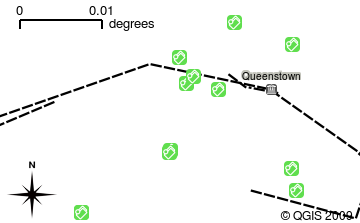
Figura 2.16 A railways layer added to the map view
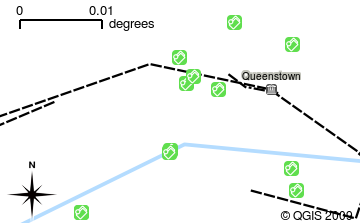
Figura 2.17 A rivers layer added to the map view
An important function of the map view is to allow you to zoom in to magnify, zoom out to see a greater area and move around (panning) in the map. GIS software also lets you easily change symbology — the way information is displayed. Figura 2.18 shows the map view after panning to the side and changing the symbology of the layers.

Figura 2.18 A map view after moving around (panning) and changing the symbology
Another common feature of GIS Applications is the map legend. The map legend provides a list of layers that have been loaded in the GIS Application. Unlike a paper map legend, the map legend or “layers list” in the GIS Application provides a way to re-order, hide, show and group layers. Changing the layer order is done by clicking on a layer in the legend, holding the mouse button down and then dragging the layer to a new position. In Figura 2.19 and Figura 2.20, the map legend is shown as the area to the left of the GIS Application window. By changing the layer order, the way that layers are drawn can be adjusted — in this case so that rivers are drawn below the roads instead of over them.
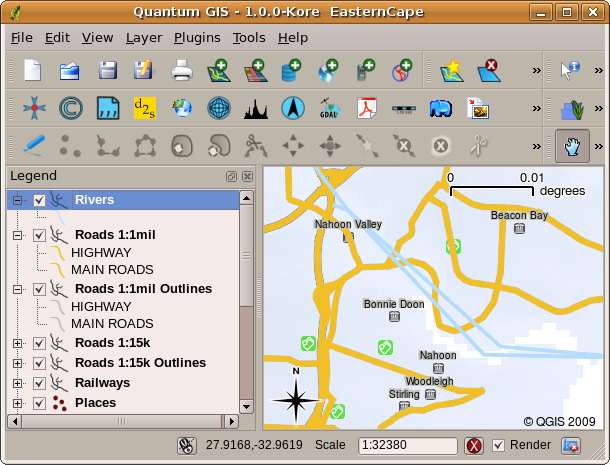
Figura 2.19 Cambiar el orden de las capas permite ajustar la forma en que se dibujan las capas. Antes de cambiar el orden de las capas, los ríos se dibujan sobre las carreteras.
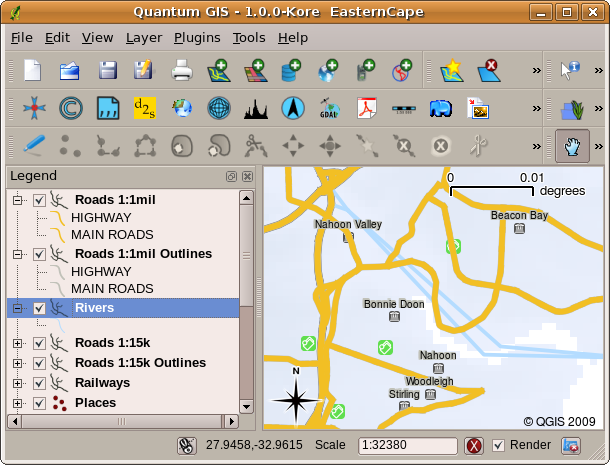
Figura 2.20 Cambiar el orden de las capas permite ajustar la forma en que se dibujan las capas. Después de cambiar el orden de las capas, los ríos se dibujan debajo de las carreteras.
2.4. Conseguir una aplicación SIG para su computadora(s)
Hay muchas aplicaciones diferentes disponibles de SIG. Algunas tienen muchas características sofisticadas y cuestan decenas de miles de versiones para cada copia. En otros casos, puede obtener una aplicación SIG de forma gratuita. Decidir qué aplicación SIG utilizar es una cuestión de cuánto dinero puede pagar y preferencias personales. Para estos tutoriales, utilizaremos la aplicación QGIS. QGIS es completamente gratuito y puedes copiarlo y compartirlo con tus amigos todo lo que quieras. Si recibió este tutorial en forma impresa, debería haber recibido una copia de QGIS con él. De lo contrario, siempre puede visitar https://www.qgis.org/ para descargar su copia gratuita si tiene acceso a Internet.
2.5. Datos SIG
Ahora que sabemos qué es un SIG y qué puede hacer una aplicación SIG, hablemos acerca de Datos SIG. Dato es otra palabra para Información. La información que se usa en un SIG normalmente tiene un aspecto geográfico. Piense en el ejemplo anterior, sobre la trabajadora de salud. Ella creó una tabla para registrar las enfermedades que se veían así:
Longitud |
Latitud |
Enfermedad |
Fecha |
|---|---|---|---|
26.870436 |
-31.909519 |
Paperas |
13/12/2008 |
Las columnas de longitud y latitud guardan datos geográficos. La columna de enfermedad y fecha se guardan en datos no geográficos.
A common feature of GIS is that they allow you to associate information (non-geographical data) with places (geographical data). In fact, the GIS Application can store many pieces of information which are associated with each place — something that paper maps are not very good at. For example, our health care worker could store the person’s age and gender on her table. When the GIS Application draws the layer, you can tell it to draw the layer based on gender, or based on disease type, and so on. So, with a GIS Application we have a way to easily change the appearance of the maps we created based on the non-geographical data associated with places.
GIS Systems work with many different types of data. Vector data are stored as
a series of X, Y coordinate pairs inside the computer’s memory. Vector data
are used to represent points, lines and areas. Figura 2.21
shows different types of vector data being viewed in a GIS application. In the
tutorials that follow we will be exploring vector data in more detail.
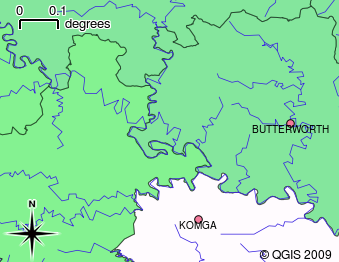
Figura 2.21 Los datos vectoriales se utilizan para representar puntos (por ejemplo, ciudades), líneas (por ejemplo, ríos) y polígonos (por ejemplo, límites municipales).
Raster data are stored as a grid of values. There are many satellites circling the earth and the photographs they take are a kind of raster data that can be viewed in a GIS. One important difference between raster and vector data is that if you zoom in too much on a raster image, it will start to appear “blocky” (see Figura 2.22 and Figura 2.23). In fact these blocks are the individual cells of the data grid that makes up the raster image. We will be looking at raster data in greater detail in later tutorials.

Figura 2.22 Los datos ráster son a menudo imágenes tomadas por satélites. Aquí podemos ver las montañas en el Cabo Oriental

Figura 2.23 El mismo dato ráster, pero esta vez acercar zum. La rejilla natural de los datos se puede ver.
2.6. ¿Qué hemos aprendido?
Resumamos lo que hemos cubierto en esta hoja de ejercicios:
Un SIG es un sistema de hardware, software y datos geográficos.
Una aplicación SIG permite que vea datos geográficos y es una parte importante de los SIG
Una aplicación SIG normalmente consiste de una barra de menú, barra de herramientas, una vista del mapa y una leyenda.
Los datos vectorial y ráster son datos geográficos usados en una aplicación SIG.
Los datos Geográficos pueden tener asociados datos no-geográficos.
2.7. ¡Ahora pruebe usted!
He aquí algunas ideas que puede probar con sus alumnos:
Geografía: Describir el concepto de SIG para sus alumnos como se indica en este tutorial. Pida que traten de pensar en 3 razones por las que podría ser practico usar un SIG en lugar de los mapas en papel. Éstos son algunos que se nos ocurren:
Las aplicaciones SIG permiten crear diferentes tipos de mapas a partir de los mismos datos.
SIG es una gran herramienta de visualización que puede mostrar cosas de sus datos y cómo se relacionan en el espacio (por ejemplo, los brotes de enfermedades que vimos antes).
Los mapas de papel deben ser archivados y verlos consume mucho tiempo. El SIG puede contener una gran cantidad de datos de los mapas y es rápido y fácil de encontrar un lugar de interés.
Geografía: Puede usted y sus estudiantes pensar en ¿cómo los datos ráster de los satélites podrían ser útiles? Aquí están algunas ideas que teníamos:
Durante desastres naturales, los datos ráster pueden ser útiles para mostrar donde están las áreas afectadas. Por ejemplo, una imagen de satélite reciente tomada durante una inundación puede ayudar a mostrar donde las personas pueden necesitar rescate.
A veces, las personas hacen cosas perjudiciales para el medio ambiente, como verter productos químicos peligrosos que matan plantas y animales. El uso de datos ráster de satélites puede ayudarnos a controlar este tipo de problemas.
Los urbanistas pueden usar datos ráster de satélites para ver donde están los asentamientos informales y ayudar en la planificación de la infraestructura.
2.8. Algo sobre lo que pensar
Si no se tiene una computadora disponible, muchos de los temas cubiertos en este tutorial pueden ser reproducidos usando una sobrecarga y transparencia, ya que utiliza la misma técnica de capas de información. Sin embargo para entender al SIG adecuadamente, siempre es mejor aprender a usar una computadora.
2.9. Lecturas sugeridas
Libro: Desktop GIS: Mapping the Planet with Open Source Tools. Autor: Gary Sherman. ISBN: 9781934356067
La guía de usuario de QGIS tiene información más detallada sobre el trabajo con QGIS.
2.10. ¿Qué viene ahora?
En las siguientes secciones vamos a entrar en más detalle, mostrar cómo usar una aplicación SIG. Todos los tutoriales se harán usando QGIS. El siguiente, ¡vamos a ver vectores!