Importante
La traduzione è uno sforzo comunitario you can join. Questa pagina è attualmente tradotta al 100.00%.
14.9. Lezione: Mappa di Presentazione
Nelle lezioni precedenti hai importato un vecchio inventario forestale come progetto GIS, lo hai aggiornato alla situazione attuale, hai progettato un inventario forestale, hai creato mappe per il lavoro sul campo e hai calcolato i parametri forestali a partire dalle rilevazioni sul campo.
Spesso è importante creare mappe con i risultati di un progetto GIS. Una mappa che presenti i risultati dell’inventario forestale renderà più facile per chiunque avere una buona idea dei risultati in un rapido sguardo, senza consultare i numeri specifici.
Obiettivo di questa lezione: Creare una mappa per presentare i risultati dell’inventario utilizzando un raster di ombreggiatura come sfondo.
14.9.1. ★☆☆ Passo dopo passo: Preparazione Dati della Mappa
Apri il progetto QGIS della lezione del calcolo dei parametri, forest_inventory.qgs. mantieni almeno i seguenti layer:
forest_stands_2012_results.basic_map.rautjarvi_aerial.lakes(se non ce l’hai, aggiungilo dalla cartellaexercise_data\forestry\).
Presenterai su una mappa i volumi medi delle tue particelle fortestali. Se apri Attribute table per il layer forest_stands_2012_results, vedrai valore «NULL» per le particelle senza informazioni. Per poter includere anche questi elementi nella tua simbologia, dovresti modificare i valori NULL in, ad esempio, -999, tenendo presente che questi numeri negativi indicano l’assenza di dati per quei poligoni.
Per il layer forest_stands_2012_results :
Apri la Tabella Attributi e abilita le modifiche.
Selòeziona i poligoni con valore
NULL.Usa il calcolòatore per aggiornare il campo
MEANVola-999solo per le categorie selezionate.Disattiva la modalità di modifica e salva.
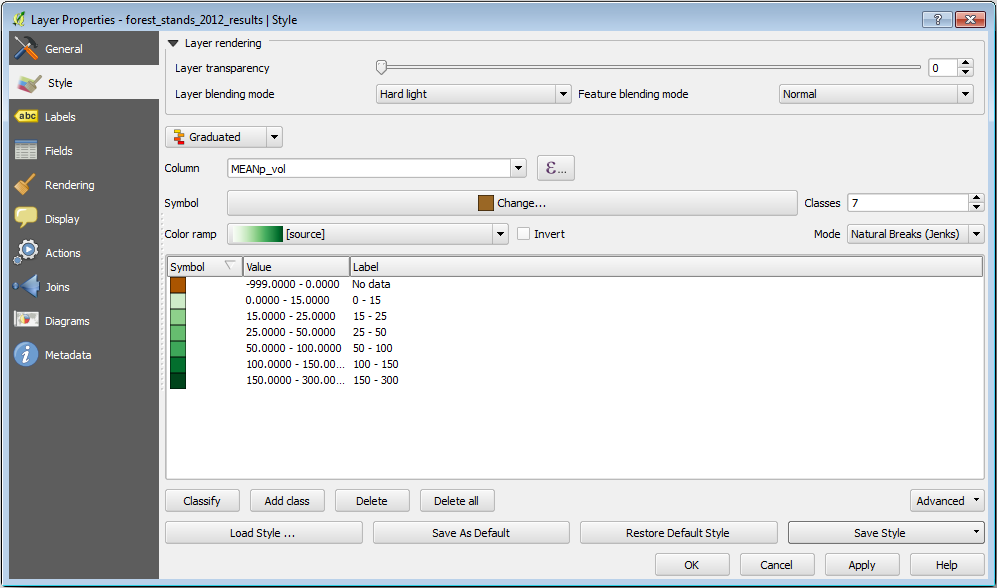
Ora puoi usare uno stile salvato per questo layer:
Vai alla scheda Simbologia.
Fai clic su .
Seleziona
forest_stands_2012_results.qmldalla cartellaexercise_data\forestry\results\.Fai clic su OK.
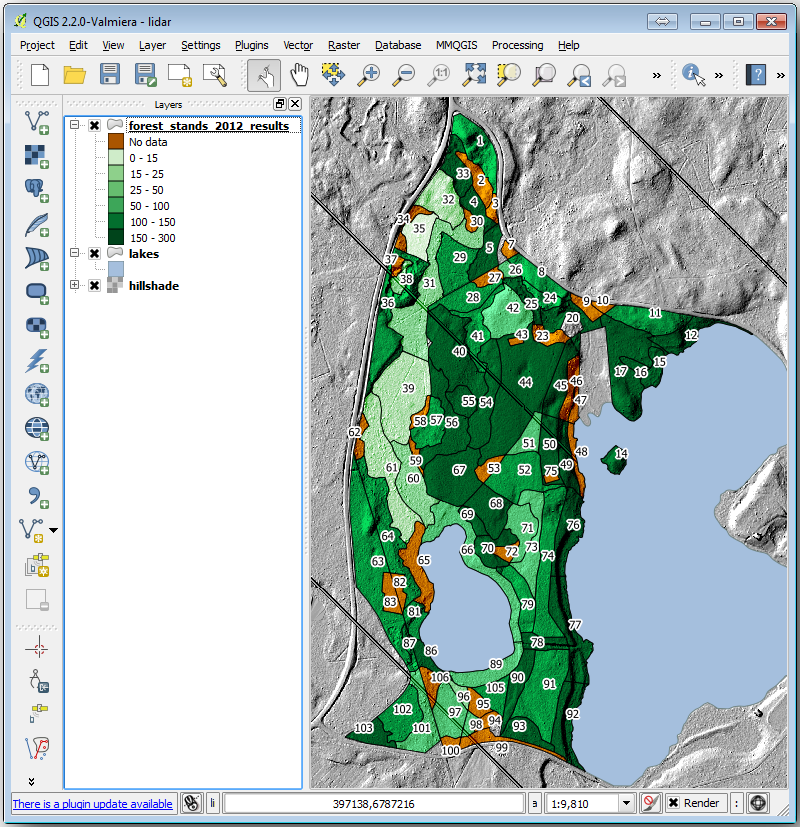
La tua mappa dovrebbe apparire come questa:
14.9.2. ★☆☆ Prova Tu: Prova diverse Modalità di fusione
Lo stile che hai caricato:
usa Hard light per Layer blending mode. Tieni presente che le diverse modalità applicano filtri differenti, combinando i livelli sottostanti e sovrapposti; in questo caso, vengono utilizzati il raster di ombreggiatura e le tue aree forestali. Puoi trovare maggiori informazioni su queste modalità nella Guida per l’utente 1.
Prova diverse modalità e guarda le differenze nella tua mappa. Poi scegli quella che ti piace di più per la tua mappa finale.
14.9.3. ★☆☆ Prova Tu: Usare un Modello di Layout per creare la Mappa risultato
Use un modello pre-preparato per presentare i risultati. Il provvisorio forest_map.qpt è posizionato nella cartella :exercise_data\forestry\results\ , Caricalo usando la finestra .
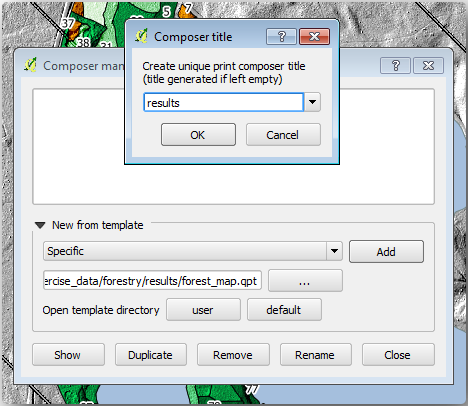
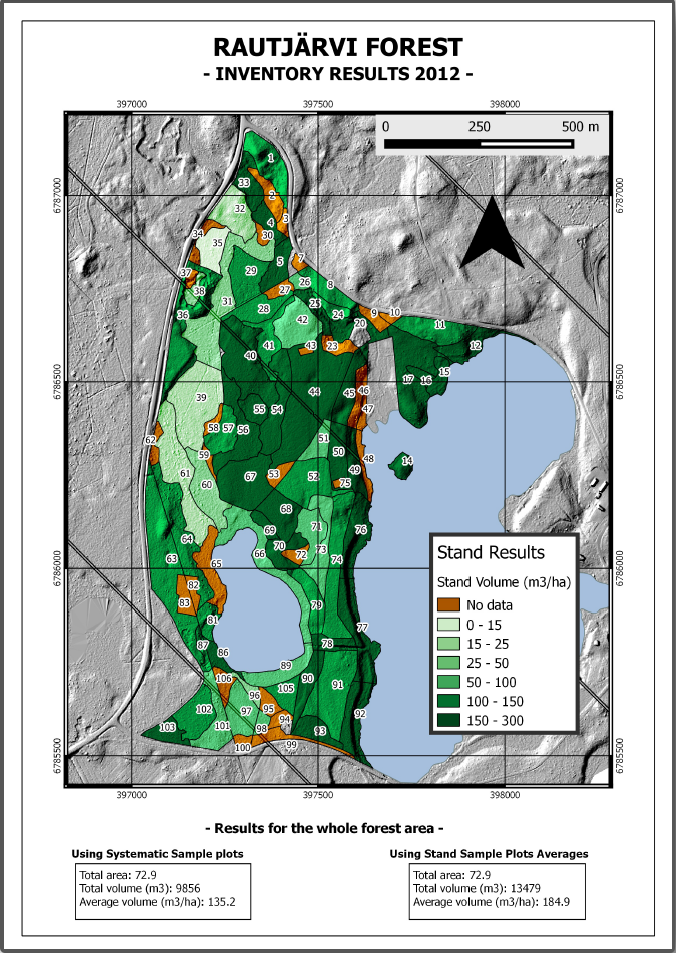
Apri il layout di stampa e modifica la mappa finale per ottenere un risultato di cui sei soddisfatto.
Il modello di mappa che stai utilizzando produrrà una mappa simile a questa:
Salva il progetto QGIS per futuri utilizzi.
14.9.4. In Conclusione
In questo modulo hai visto come è possibile pianificare e presentare un inventario forestale di base con QGIS. Molte altre analisi forestali sono possibili grazie alla varietà di strumenti a cui è possibile accedere, ma si spera che questo manuale ti abbia fornito un buon punto di partenza per comprendere come ottenere i risultati specifici di cui hai bisogno.