重要
翻訳は あなたが参加できる コミュニティの取り組みです。このページは現在 90.38% 翻訳されています。
23.2. プロセシングフレームワークを設定する
プロセシングオプションメニュー (  プロセシング タブ)では、アルゴリズムの動作について設定することができます。設定パラメータは、ダイアログの左側で選択できる個別のブロックに構成されています。
23.2.1. 一般情報
一般情報 ブロックには、アルゴリズムダイアログや入力・出力パラメータの動作を制御するためのデフォルト設定が含まれています。しかし、いくつかの設定はアルゴリズムレベル、アルゴリズム実行時 または 個々のパラメータ ごとに上書きすることができます。
デフォルトのラスタレイヤ拡張子 はデフォルトで
tifデフォルトのベクタレイヤ拡張子 はデフォルトで
gpkgアルゴリズムを実行するときの 無効地物フィルタ:
フィルタリングしない(パフォーマンスを向上させる):すべての地物(有効と無効なジオメトリを含む)を処理するが、ジオメトリの無効が演算に与える影響により、結果が誤っている場合がある
不正なジオメトリの地物を無視、 つまり、データセットの一部(有効なジオメトリの地物)のみが処理されることを意味する
ジオメトリが無効な場合にアルゴリズムの実効を停止する: アルゴリズムでレイヤ全体を処理したい場合は無効なジオメトリを追跡して修正する必要があります。有効性チェック や ジオメトリを修復 のようなアルゴリズムが、これを実現するのに役立ちます。
無効地物フィルタ の設定は、アルゴリズムの実行時に入力ごとに上書きすることができます。
アルゴリズムの実行時にダイアログを開いたままにする。アルゴリズムの実行が終了し、その出力レイヤがQGISプロジェクトに読み込まれると、アルゴリズムダイアログは閉じられます。このダイアログを開いたままにしたい場合(異なるパラメータでアルゴリズムを再実行したり、ログタブに書き込まれる出力をよりよく確認するため)、このオプションをチェックします。
最大スレッド数
一時的ではない出力のための 出力フォルダ: プロセシング実行時の出力にフォルダパスが与えられていない場合、このフォルダに保存されます。デフォルトはユーザーのホームディレクトリにある
processingです(例えばWindowsのときは、C:\Users\<YOURUSERNAME>\processing\)。
一時出力先パスの上書き: 一時的な出力は、デフォルトではマシンの
tmpフォルダーに保存されます。このオプションを使用すると、別の保存場所を設定することができます。事前実行スクリプト と 事後実行スクリプト。これらのパラメータは、スクリプトとコンソールのセクションで説明した、プロセシングスクリプト機能を使って書かれたスクリプトを含むファイルを指します。
レイヤ名にファイル名を優先使用する。アルゴリズムによって作成される各結果レイヤの名前は、そのアルゴリズム自体によって定義されます。ある場合には固定の名前、つまり、どの入力レイヤを使用しても同じ出力名が使われるかもしれません。別の場合には、その名前に入力レイヤの名前やそのアルゴリズムの実行に使われるパラメータの一部に依存するかもしれません。このチェックボックスをオンにすると、代わりに出力ファイル名から名前が取られます。出力が一時ファイルに保存される場合、この一時ファイルのファイル名は通常、他の既存のファイル名との衝突を避けるための長くて無意味なものであることに注意してください。
結果グループ名。全てのプロセシング結果レイヤを レイヤ パネルでグループ化して取得したい場合、このパラメータにグループ名を設定します。グループは既にあるものでもそうでなくても構いません。QGISはすべての出力レイヤをこのようなグループに追加します。デフォルトは、このパラメータは空なので、全ての出力レイヤはアルゴリズムを実行するときにアクティブな項目によって、レイヤ パネル内の異なる場所に追加されます。なお、出力レイヤが レイヤ パネルに読み込まれるのは、アルゴリズムダイアログで アルゴリズムの終了後に出力ファイルを開く がチェックされている場合のみです。
既知の問題があるアルゴリズムを表示: デフォルトでは、QGISは壊れたアルゴリズム(一般的にサードパーティプロバイダのもの)の表示を避けています。チェックした場合、それらはプロセシングツールボックスで利用可能になり、警告アイコンと問題があることを説明するツールチップを表示します。ご自身の責任においてご利用ください。
出力レイヤの地物数を表示。データ形式によっては地物数の計算に時間がかかることがあるため、このオプションはデフォルトでオフになっています。
選択ボックス内にレイヤCRS定義を表示
無効のプロバイダがある場合にツールチップを表示
線レイヤのスタイル、 点レイヤのスタイル、 ポリゴンレイヤのスタイル、 ラスタレイヤのスタイル は、出力レイヤ(つまり、プロセシングアルゴリズムが生成するレイヤ)に対するデフォルトのレンダリングスタイルを設定するためのものです。QGISを使って必要なスタイルを作成し、それをファイルに保存し、設定にそのファイルへのパスを入力してアルゴリズムがそれを使用できるようにします。プロセシングによってレイヤが読み込まれ、QGISキャンバスに追加されるたびに、そのスタイルでレンダリングされます。
レンダリングスタイルは、各アルゴリズムとその出力のそれぞれに対して個別に設定できます。ツールボックスでアルゴリズムの名前を右クリックして 出力のためのレンダリングスタイルを編集 を選択するだけです。次の図のようなダイアログが表示されます。
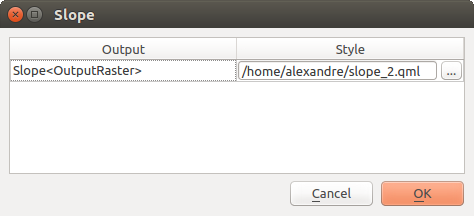
図 23.5 レンダリングスタイル
それぞれの出力に設定したいスタイルファイル (
.qml) を選択して OK を押して下さい。Warn before executing if parameter CRS's do not match: By default, QGIS native algorithms (i.e. the ones listed under the
 group)
transparently reproject the input layers to the first one's CRS before execution.
Check this option to get a notification from the other tools that do not support reprojection,
when the inputs CRS are not identical.
Third-party providers are not concerned.
group)
transparently reproject the input layers to the first one's CRS before execution.
Check this option to get a notification from the other tools that do not support reprojection,
when the inputs CRS are not identical.
Third-party providers are not concerned.
23.2.2. メニュー
メニュー ブロックは、アルゴリズム、スクリプト、モデル(組み込みまたはプラグインによって提供される)を、専用のメニューまたはツールバー(プロセシングツールボックスと共に)で利用できるようにするかどうかを制御します。各プロバイダの各項目について次ができます:
Add button in toolbar は、 プロセシングアルゴリズム ツールバーで利用できるようにします
そのアルゴリズムに Icon を割り当てる
Menu path を設定する: このアルゴリズムは、既存のメニューまたはカスタムメニューから利用できるようになります。例えば
Vect&or/MyTopAlgorithmsは、デフォルトの メニューのサブメニュー にショートカットを追加します。
設定を適用するためにQGISを再起動してください。変更した内容は、いつでも デフォルトにリセットする ことができます。
23.2.3. モデルとスクリプト
 モデル および
  スクリプト ブロックでは、モデルとスクリプトを保存するためのデフォルトパスがアクティブな ユーザープロファイル フォルダー下にそれぞれ設定されています。別のオプションとして、例えば全てのユーザーが利用できるリモートフォルダや共有フォルダを指すようにそのパスを変更できます。
23.2.4. プロバイダ
また、アルゴリズム プロバイダ のためのブロックが見つかります。これは、インストールされたプロバイダが設定を公開する場所です。
QGISはデフォルトで二つのアルゴリズムプロバイダと共にインストールされます:
GDAL アルゴリズムは、このダイアログで 有効化 (または無効化) できます。詳細については GDAL アルゴリズム を参照してください。
GRASS のアルゴリズムは、プラグインマネージャ`から :guilabel:`GRASS GIS Processing Provider のインストールを必要とします。その後、以下のような専用の設定を行うことができます:
 For raster layers, use r.external (faster) instead of r.in.gdal
- For vector layers, use v.external (faster) instead of v.in.ogr
Location of GRASS docs: デフォルトでは、使用しているOSに応じて、GRASSアルゴリズムダイアログの ヘルプ ボタンをクリックした際にローカルのGRASSドキュメントを検索しそれを開くためにハードコードされたパスのリストを利用します。このオプションに値を設定するとデフォルトパスが上書きされ、カスタムの場所やリモートドキュメントを使用できるようになります。
- Log console output
- Log execution commands
プロセシングアルゴリズムを提供するインストール済みプラグインも、カスタム設定と共にこのグループにプロバイダがリストされる場合があります。