Importante
La traducción es un esfuerzo comunitario puede unirse. Esta página está actualmente traducida en |progreso de traducción|.
14.8. Lección: MDE a partir de datos LiDAR
Puedes mejorar las vistas de tus mapas utilizando diferentes imágenes de fondo. Podrías utilizar el mápa básico o la imágen aérea que has utilizado antes, pero un ráster del relieve sombreado del terreno se verá mejor en algunas situaciones.
Utilizarás LAStools para extraer un DEM de un conjunto de datos LiDAR y luego crearás un ráster del sombreado de relieve para utilizar en tu en tu presentación del mapa más tarde.
El objetivo de esta lección: Instalar LAStools y calcular un DEM desde datos LiDAR y un ráster de sombreado de relieve.
14.8.1. ★☆☆ Seguir: Instalación de Lastools
La gestión de datos LiDAR dentro de QGIS es posible utilizando el marco de Procesos y los algoritmos proporcionados por LAStools.
Puede obtener un modelo digital de elevación (DEM) a partir de una nube de puntos LiDAR y luego crear un ráster de mapa de sombras que es visualmente más intuitivo para los fines de presentación. En primer lugar, tendrá que configurar el marco de trabajo Procesado para trabajar correctamente con LAStools:
Si ya has iniciado QGIS, ciérralo.
Una versión antigua del complemento lidar puede haberse instalado por defecto en tu sistema en la carpeta
C:/Program Files/QGIS Valmiera/apps/qgis/python/plugins/processing/.If you have a folder named
lidar, delete it. This is valid for some installations of QGIS 2.2 and 2.4.
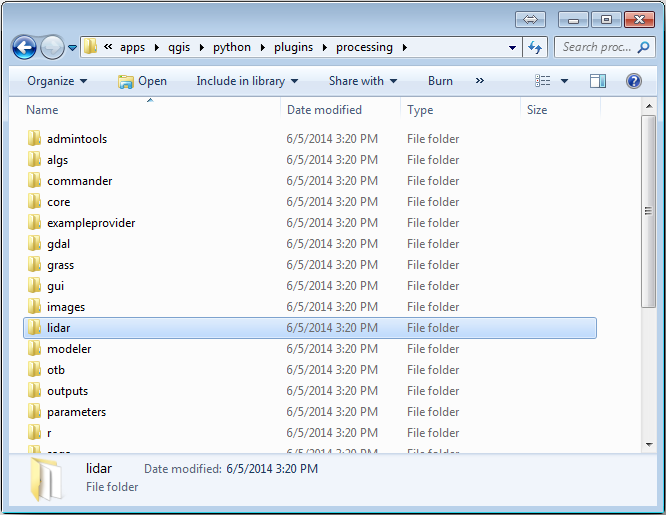
Go to the
exercise_data\forestry\lidar\folder, there you can find the fileQGIS_2_2_toolbox.zip. Open it and extract thelidarfolder to replace the one you just deleted.Si utiliza una versión diferente de QGIS, puede ver más instrucciones de instalación en este tutorial.
Ahora necesita instalar LAStools en su computadora. Obtén la versión más nueva lastools here y extraiga el contenido del archivo lastools.zip en una carpeta de sus sistema, por ejemplo, C:\lastools\. La ruta a la carpeta lastools no puede tener espacios o caracteres especiales.
Nota
Read the LICENSE.txt file inside the lastools folder.
Some of the LAStools are open source and other are closed source and require
licensing for most commercial and governmental use. For education and
evaluation purposes you can use and test LAStools as much as you need to.
Los complementos y algoritmos actuales están instalados en tu ordenador y casi listos para su uso, solo necesitas preparar el marco de procesado para empezar a utilizarlos:
Abre un nuevo proyecto en QGIS.
Set the project’s CRS to ETRS89 / ETRS-TM35FIN.
Save the project as
forest_lidar.qgs.
Para preparar el LAStools en QGIS:
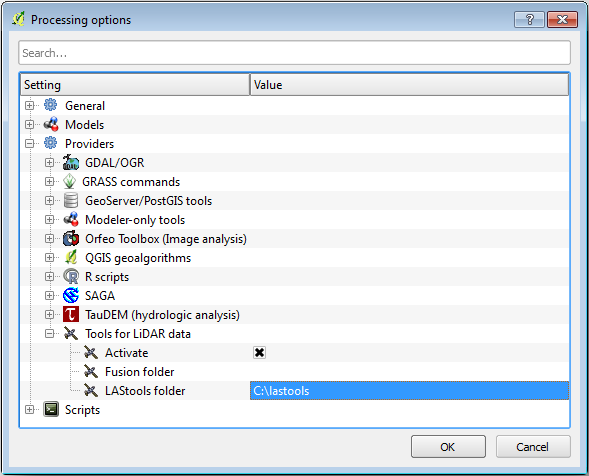
Ve a .
En el cuadro de diálogo Processing options, ve a Providers y luego a Tools for LiDAR data.
Habilita Activate.
For LAStools folder set
c:\lastools\(or the folder you extracted LAStools to).
14.8.2. ★☆☆ Seguir: Cálculo de un MDE con LAStools
Ya has utilizado la caja de herramientas en el Módulo 7 para ejecutar algunos algoritmos. Ahora vas a utilizarla para ejecutar programas de LAStools:
Abre .
En el menú desplegable inferior, selecciona Advanced interface.
Deberías ver la categoría Tools for LiDAR data.
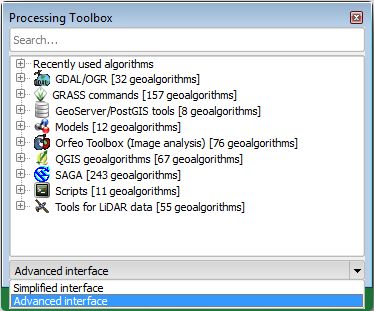
Expándelo para ver las herramientas disponibles, expande también la categoría LAStools (el número de algoritmos puede variar).
Desplázate hacia abajo hasta encontrar el algoritmo lasview, hazle doble clic para abrirlo.
At Input LAS/LAZ file, navegue a
exercise_data\forestry\lidar\y selecciones el archivorautjarvi_lidar.laz.
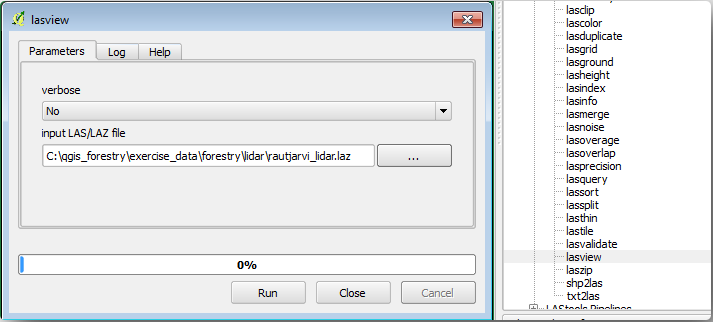
Haz clic en Aceptar.
Ahora puedes ver los datos LiDAR en la ventana de diálogo just a little LAS and LAZ viewer.
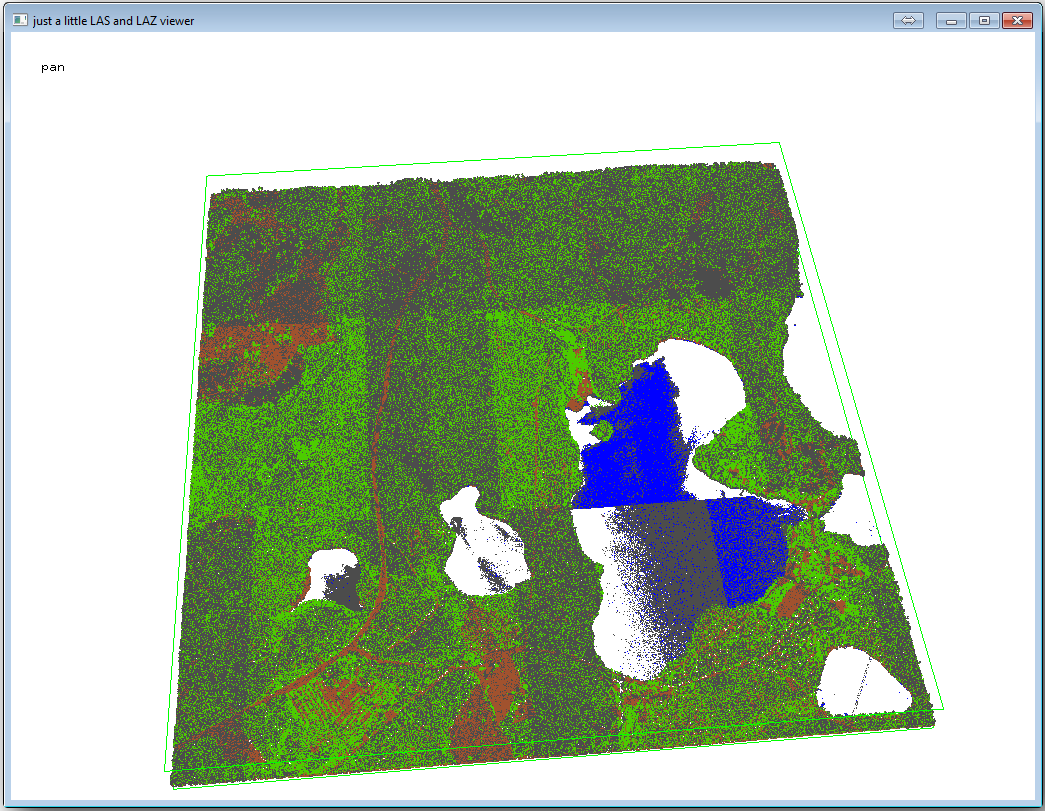
Hay muchas cosas que puedes hacer en ese visor, pero por ahora puedes hacer clic y arrastrar en el visor para desplazar la nube de puntos LiDAR y ver a qué se parece.
Nota
Si desea conocer más detalles sobre el funcionamiento de LAStools, puede leer los archivos de texto README sobre cada una de las herramientas, en la carpeta C:lastoolsbin\`. Tutoriales y otros materiales están disponibles en la página web de Rapidlasso.
Cierra el visor cuando estés listo.
Creating a DEM with LAStools can be done in two steps, first one to classify the point cloud into ground and no ground points and then calculating a DEM using only the ground points.
Vuelve a Processing Toolbox.
Note the Search… box, write
lasground.Haz doble clic para abrir la herramienta lasground y configúrala como se muestra en la figura:
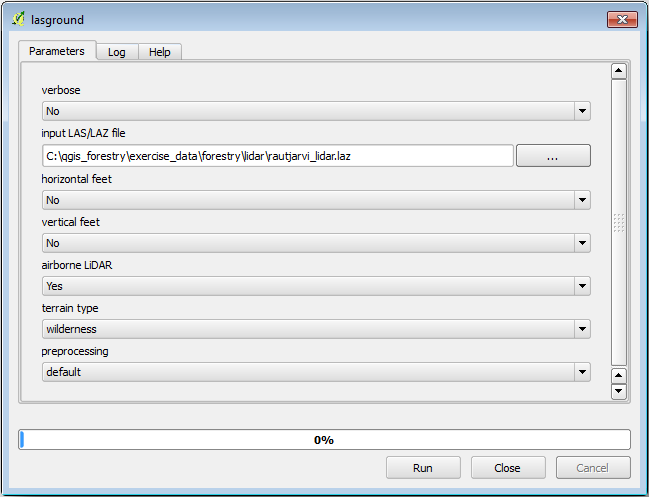
El archivo de salida se guarda en la misma carpeta donde
rautjarvi_lidar.lazse encuentra y se llamarautjarvi_lidar_1.las.
Puedes abrirlo con lasview si quieres comprobarlo.
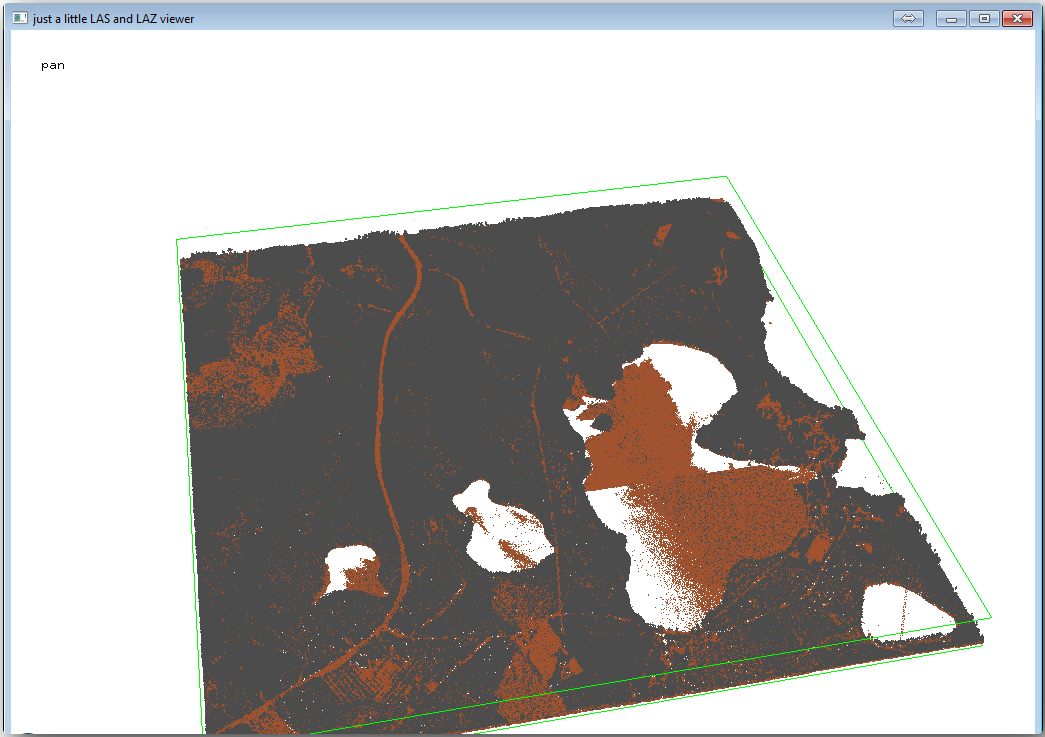
Los puntos marrones son los puntos clasificados como suelo y los grises son el resto, puede pulsar la letra g para visualizar sólo los puntos suelo o la letra u para ver sólo los puntos sin clasificar. Haga clic en la letra a para volver a ver todos los puntos. Consulta el fichero lasview_README.txt para más comandos. Si estás interesado, también este tutorial sobre edición manual de puntos LiDAR te mostrará diferentes operaciones dentro del visor.
Vuelve a cerrar el visor.
In the Processing Toolbox, search for
las2dem.Abre la herramienta las2dem y configúrala como se muestra en la imagen:
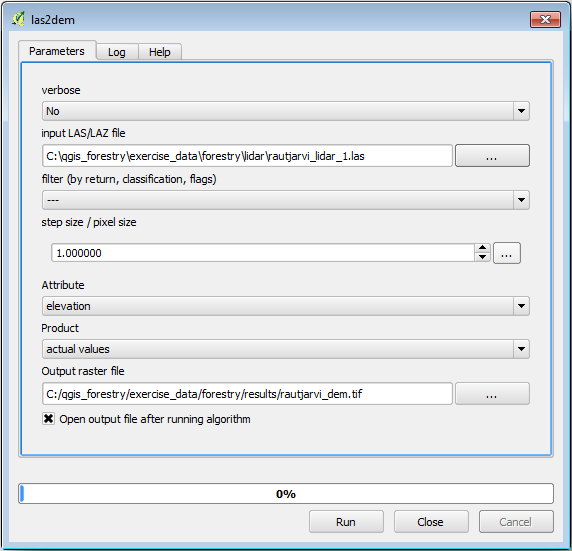
The result DEM is added to your map with the generic name Output raster file.
Nota
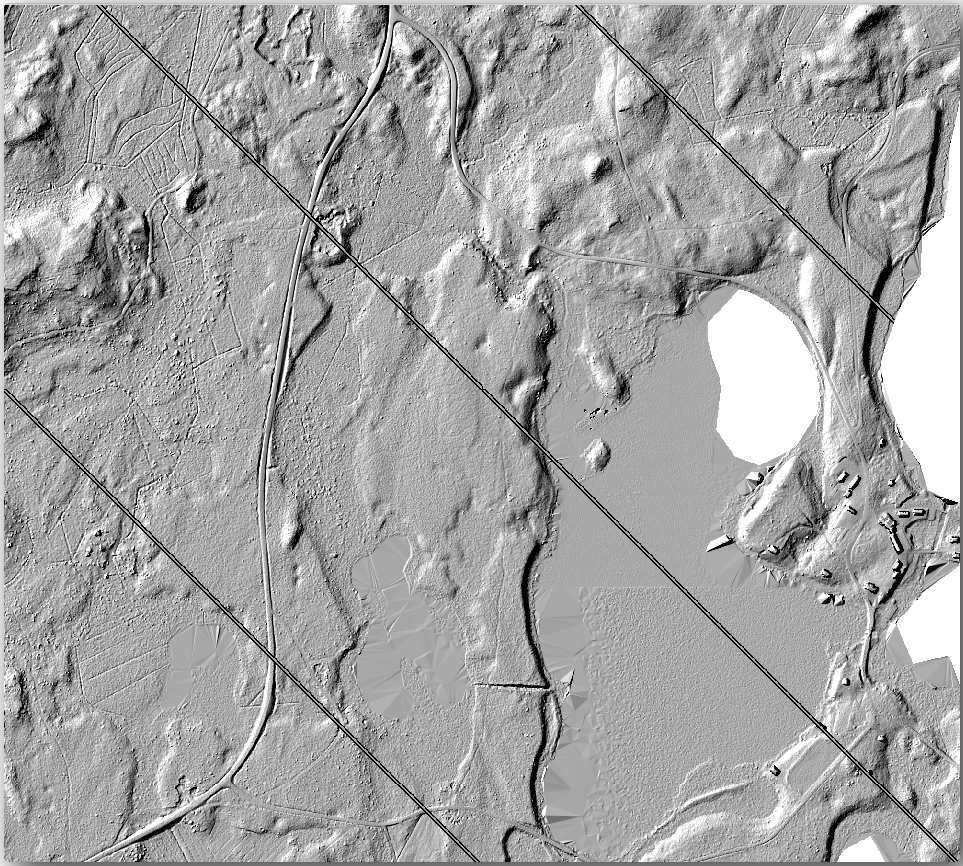
Las herramientas lasground y las2dem requieren licencia. Puedes utilizar herramientas sin licencia como se indica en el archivo licencia, pero obtendrás las diagonales que puedes apreciar en la imagen resultados.
14.8.3. ★☆☆ Seguir: Creación de un sombreado del terreno
- Para fines de visualización, una sombra generada a partir de un DEM proporciona un mejor
visualización del terreno:
Abre .
Como la Output layer, navegue hacia
exercise_data\forestry\lidar\y nombra el archivohillshade.tif.Deja el resto de parámetros con los ajustes por defecto.
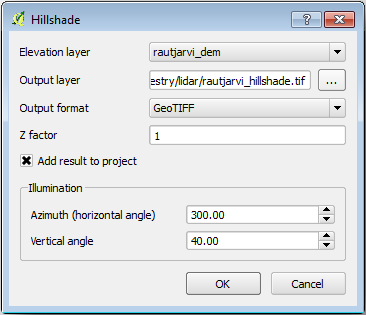
Select ETRS89 / ETRS-TM35FIN as the CRS when prompted.
Aunque las líneas diagonales sigan en el resultado de sombreado de relieve ráster, puedes ver claramente un relieve exacto del área. Puedes incluso ver los diferentes drenajes del suelo que se han abierto en el monte.
14.8.4. En conclusión
El uso de datos LiDAR para obtener un MDE, especialmente en áreas boscosas, da buenos resultados sin mucho esfuerzo. También puede utilizar MDE derivados de LiDAR listos u otras fuentes como los MDE de resolución SRTM de 9 m <https://srtm.csi.cgiar.org/srtmdata/>`_. De cualquier manera, puede usarlos para crear un ráster de sombreado para usar en sus presentaciones de mapas.
14.8.5. ¿Y ahora qué?
A continuación, y lección final en este módulo, utilizarás el ráster de sombreado de relieve y los resultados forestales del inventario para crear una presentación de los resultados del mapa.