Viktigt
Översättning är en gemenskapsinsats du kan gå med i. Den här sidan är för närvarande översatt till 81.97%.
14.8. Lektion: DEM från LiDAR-data
Du kan förbättra utseendet på dina kartor genom att använda olika bakgrundsbilder. Du kan använda den grundläggande kartan eller flygbilden som du har använt tidigare, men ett terrängskuggningsraster av terrängen ser trevligare ut i vissa situationer.
Du kommer att använda LAStools för att extrahera en DEM från en LiDAR-datauppsättning och sedan skapa ett terrängskuggningsraster som du kan använda i din kartpresentation senare.
Målet för den här lektionen: Installera LAStools och beräkna en DEM från LiDAR-data och ett terrängskuggningsraster.
14.8.1. ★☆☆ Följ med: Installera Lastools
Hantering av LiDAR-data i QGIS är möjlig med hjälp av Processing-ramverket och algoritmerna som tillhandahålls av LAStools.
Du kan få en digital höjdmodell (DEM) från ett LiDAR-punktmoln och sedan skapa ett terrängskuggningsraster som är visuellt mer intuitivt för presentationsändamål. Först måste du ställa in ramverksinställningarna för Processing så att de fungerar korrekt med LAStools:
Stäng QGIS, om du redan har startat det.
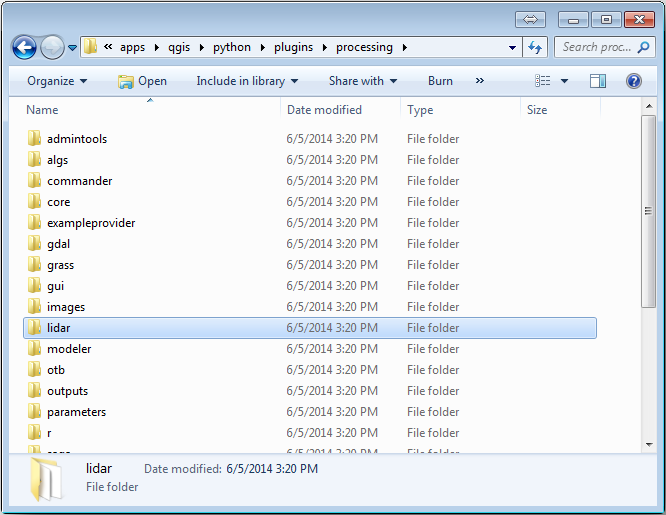
Ett gammalt lidar-tillägg kan vara installerat som standard i ditt system i mappen
C:/Program Files/QGIS Valmiera/apps/qgis/python/tillägg/processing/.If you have a folder named
lidar, delete it. This is valid for some installations of QGIS 2.2 and 2.4.
Go to the
exercise_data\forestry\lidar\folder, there you can find the fileQGIS_2_2_toolbox.zip. Open it and extract thelidarfolder to replace the one you just deleted.Om du använder en annan QGIS-version kan du se fler installationsinstruktioner i den här handledningen.
Nu måste du installera LAStools på din dator. Hämta den senaste lastools-versionen här och extrahera innehållet i filen lastools.zip till en mapp i ditt system, t.ex. C:\lastools\. Sökvägen till mappen lastools får inte innehålla mellanslag eller specialtecken.
Observera
Read the LICENSE.txt file inside the lastools folder.
Some of the LAStools are open source and other are closed source and require
licensing for most commercial and governmental use. For education and
evaluation purposes you can use and test LAStools as much as you need to.
Tillägget och de faktiska algoritmerna är nu installerade i din dator och nästan klara att användas, du behöver bara konfigurera Processing-ramverket för att börja använda dem:
Öppna ett nytt projekt i QGIS.
Set the project’s CRS to ETRS89 / ETRS-TM35FIN.
Save the project as
forest_lidar.qgs.
Så här ställer du in LAStools i QGIS:
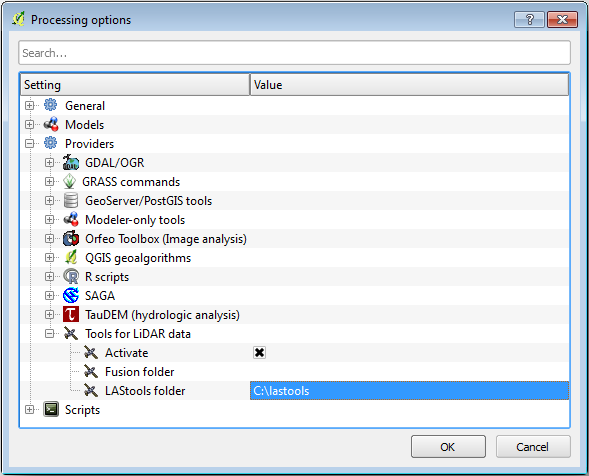
Gå till .
I dialogrutan Processing options går du till Datakällor och sedan till Verktyg för LiDAR-data.
Kontrollera Activate.
For LAStools folder set
c:\lastools\(or the folder you extracted LAStools to).
14.8.2. ★☆☆ Följ med: Beräkning av en DEM med LAStools
Du har redan använt verktygslådan i Lektion: Spatial statistik för att köra några SAGA-algoritmer. Nu ska du använda den för att köra LAStools-program:
Öppna .
I rullgardinsmenyn längst ned väljer du Avancerat gränssnitt.
Du bör se kategorin Tools for LiDAR data.
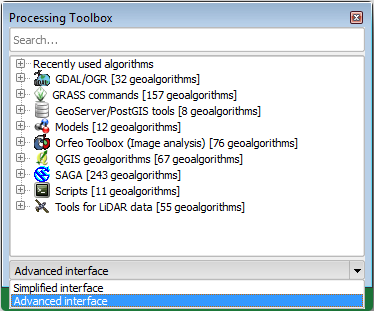
Expandera den för att se de tillgängliga verktygen, och expandera även LAStools-kategorin (antalet algoritmer kan variera).
Bläddra ner tills du hittar algoritmen lasview, dubbelklicka på den för att öppna.
På Input LAS/LAZ file, bläddra till
exercise_data\forestry\lidar` och välj :file:`rautjarvi_lidar.laz-filen.
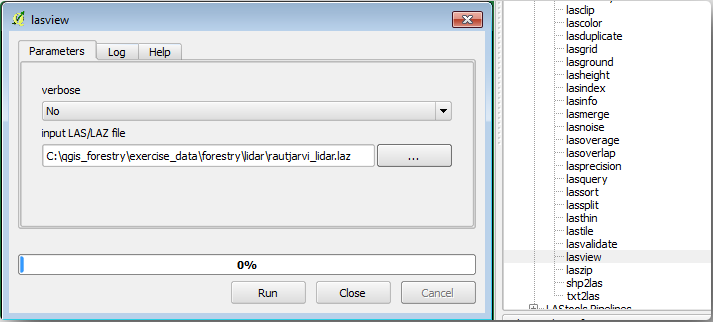
Klicka på Kör.
Nu kan du se LiDAR-data i dialogfönstret just a little LAS and LAZ viewer:
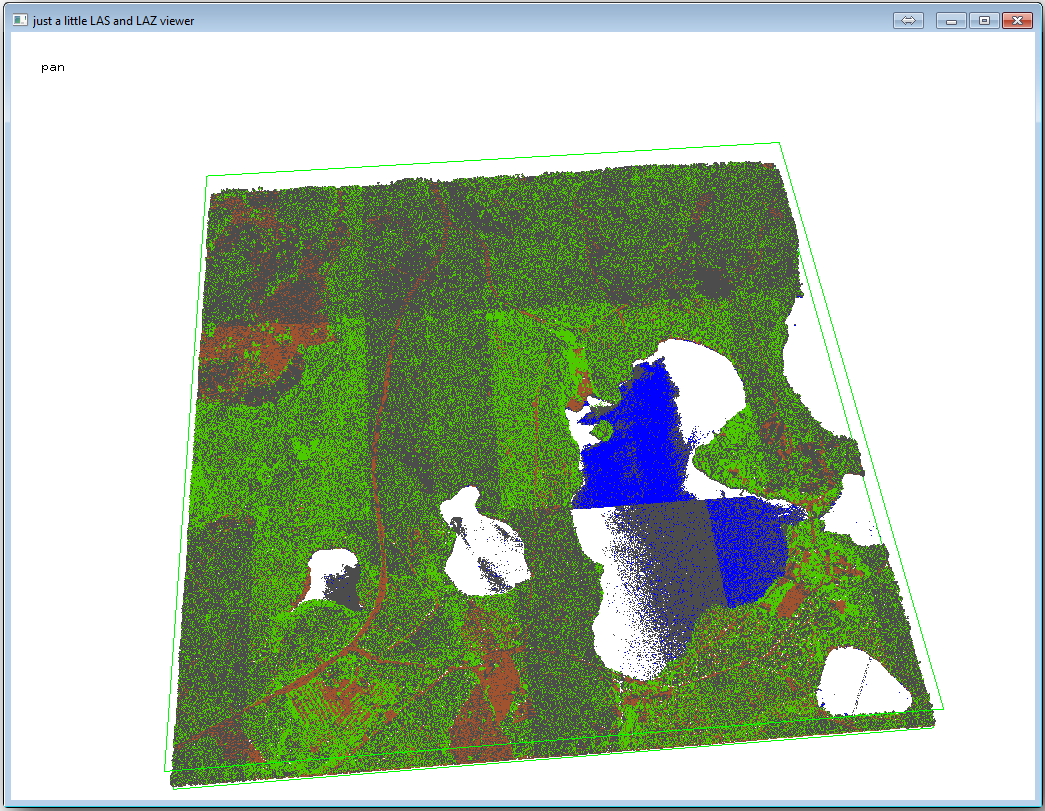
Det finns många saker du kan göra i den här visaren, men för tillfället kan du bara klicka och dra i visaren för att panorera LiDAR-punktmolnet och se hur det ser ut.
Observera
Om du vill veta mer om hur LAStools fungerar kan du läsa textfilerna README om varje verktyg i mappen C:\lastools\bin\. Handledning och annat material finns tillgängligt på webbsidan Rapidlasso.
Stäng tittaren när du är klar.
Creating a DEM with LAStools can be done in two steps, first one to classify the point cloud into ground and no ground points and then calculating a DEM using only the ground points.
Gå tillbaka till Processing Toolbox.
Note the Search… box, write
lasground.Dubbelklicka för att öppna verktyget lasground och ställ in det som visas i den här bilden:
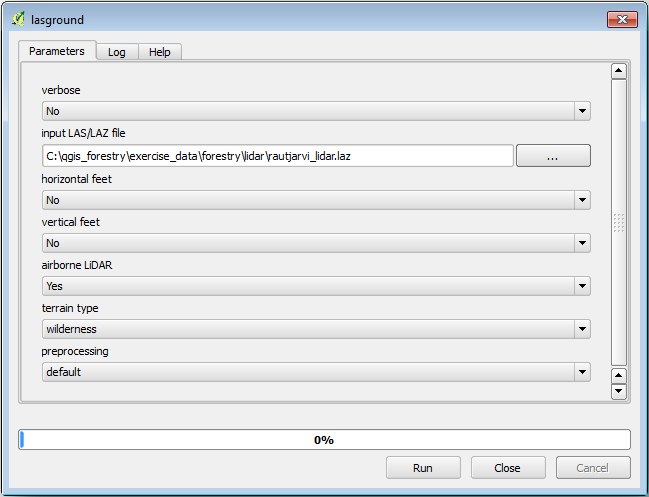
Utdatafilen sparas i samma mapp där
rautjarvi_lidar.lazfinns och den heterrautjarvi_lidar_1.las.
Du kan öppna den med lasview om du vill kontrollera den.
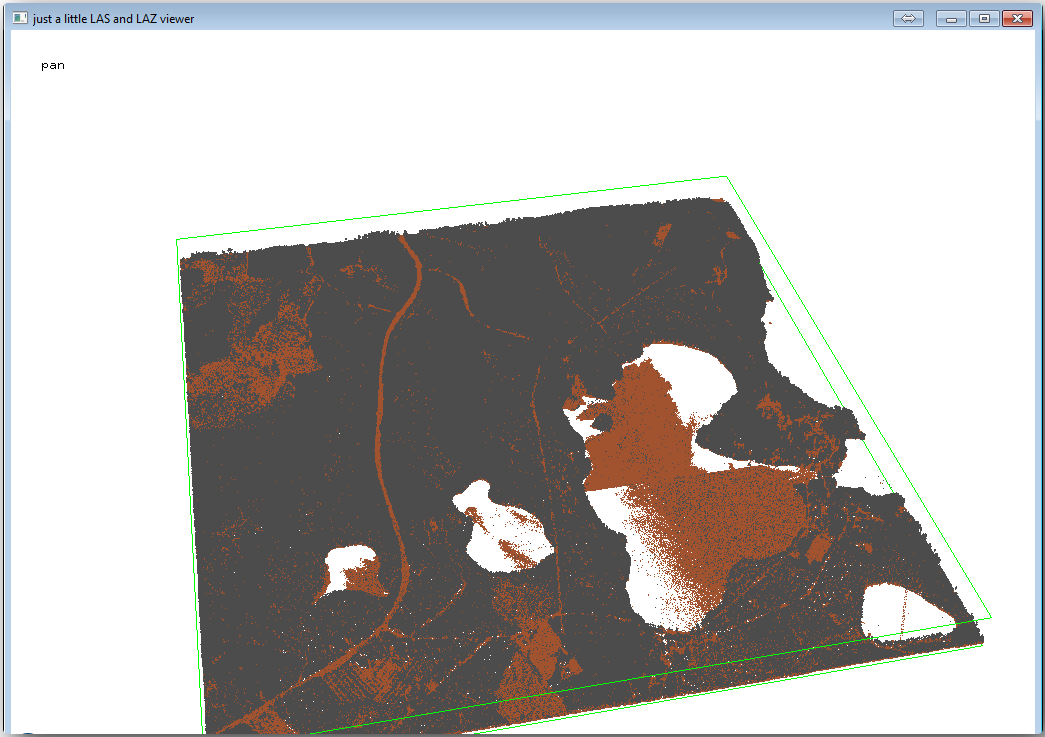
De bruna punkterna är de punkter som klassificerats som mark och de gråa är resten, du kan klicka på bokstaven g för att bara visualisera markpunkterna eller bokstaven u för att bara se de oklassificerade punkterna. Klicka på bokstaven a för att se alla punkter igen. Se filen lasview_README.txt för fler kommandon. Om du är intresserad kan du även läsa den här <https://rapidlasso.de/tutorial-manual-lidar-editing/>`_ handledningen om att redigera LiDAR-punkter manuellt, där du kan se olika funktioner i visaren.
Stäng tittaren igen.
In the Processing Toolbox, search for
las2dem.Öppna verktyget las2dem och ställ in det som visas i den här bilden:
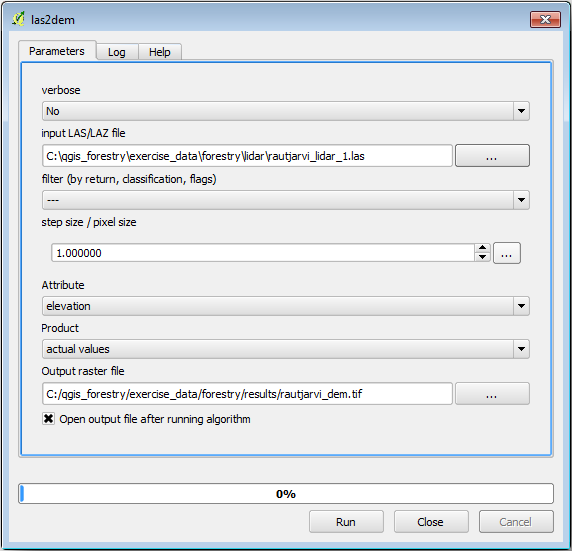
The result DEM is added to your map with the generic name Output raster file.
Observera
Verktygen lasground och las2dem kräver licens. Du kan använda det olicensierade verktyget enligt licensfilen, men du får då de diagonaler som du kan se i bildresultaten.
14.8.3. ★☆☆ Följ med: Skapa en terrängskuggning
- I visualiseringssyfte ger en terrängskuggning som genererats från en DEM en bättre
visualisering av terrängen:
Öppna .
Som Utmatningslager, bläddra till
exercise_data\forestry\lidar\och namnge filenhillshade.tif.Lämna resten av parametrarna med standardinställningarna.
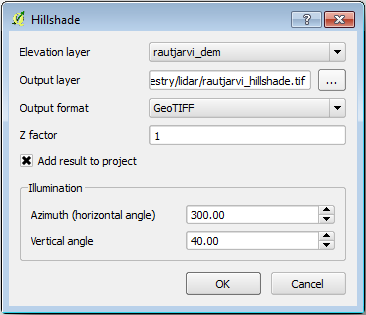
Select ETRS89 / ETRS-TM35FIN as the CRS when prompted.
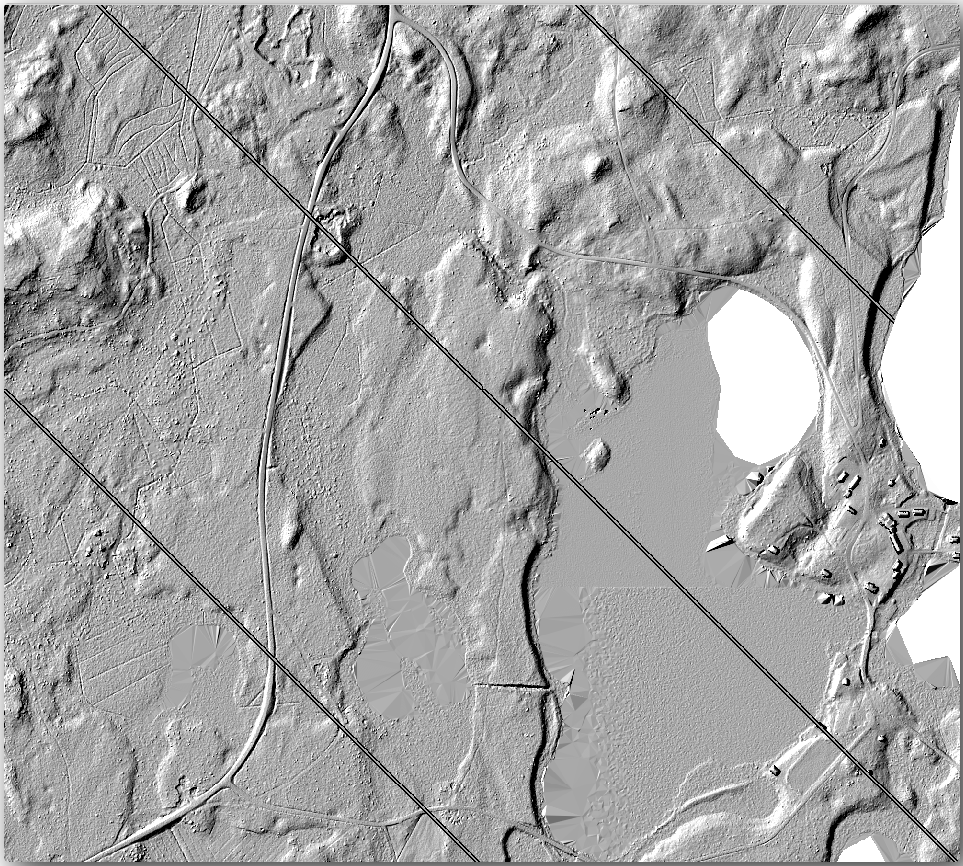
Trots att de diagonala linjerna finns kvar i resultatet för terrängskuggningsrastret kan du tydligt se en exakt relief av området. Du kan till och med se de olika markdräneringar som har grävts i skogarna.
14.8.4. Sammanfattningsvis
Att använda LiDAR-data för att få en DEM, speciellt i skogsområden, ger bra resultat med inte mycket ansträngning. Du kan också använda färdiga LiDAR-härledda DEM eller andra källor som SRTM 9m upplösning DEMs. Hur som helst kan du använda dem för att skapa ett terrängskuggningsraster som du kan använda i dina kartpresentationer.
14.8.5. Vad händer härnäst?
I nästa och sista steg i den här modulen kommer du att använda terrängskuggningsrastret och skogsinventeringsresultaten för att skapa en kartpresentation av resultaten.