Importante
A tradução é um esforço comunitário você pode contribuir. Esta página está atualmente traduzida em 65.57%.
14.8. Lesson: DEM from LiDAR Data
Você pode melhorar as aparências de suas mapas utilizanda diferentes imagens de fundo. Pode utilizar el mapa básico ou a imagem aérea que utilizou antes, mas um ráster de relevo sombreado do terreno aparecerá melhor numas situações.
Utilizarás LAStools para extraer un DEM de un conjunto de datos LiDAR y luego crearás un ráster del sombreado de relieve para utilizar en tu en tu presentación del mapa más tarde.
El objetivo de esta lección: Instalar LAStools y calcular un DEM desde datos LiDAR y un ráster de sombreado de relieve.
14.8.1. ★☆☆ Follow Along: Installing Lastools
Managing LiDAR data within QGIS is possible using the Processing framework and the algorithms provided by LAStools.
Você pode obter um modelo digital de elevação (DEM) a partir de uma nuvem de pontos LiDAR e, em seguida, criar um raster sombreamento que é visualmente mais intuitivo para fins de apresentação. Primeiro você terá que configurar as configurações de quadros Processamento para funcionar corretamente com LAStools:
Si ya has iniciado QGIS, ciérralo.
Una versión antigua del complemento lidar puede haberse instalado por defecto en tu sistema en la carpeta
C:/Program Files/QGIS Valmiera/apps/qgis/python/plugins/processing/.If you have a folder named
lidar, delete it. This is valid for some installations of QGIS 2.2 and 2.4.
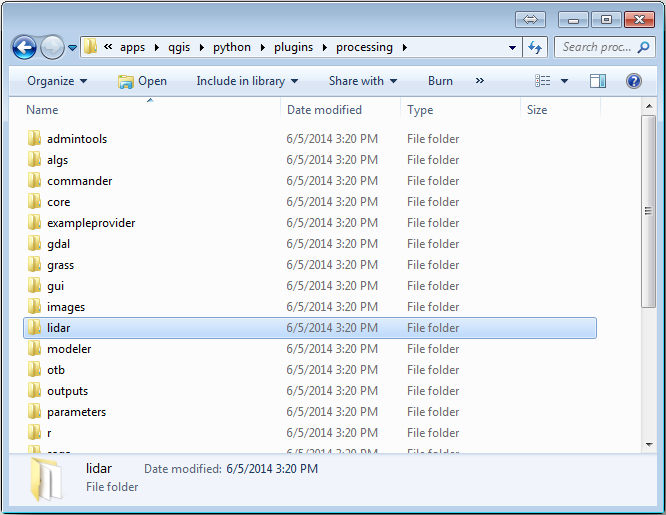
Go to the
exercise_data\forestry\lidar\folder, there you can find the fileQGIS_2_2_toolbox.zip. Open it and extract thelidarfolder to replace the one you just deleted.If you are using a different QGIS version, you can see more installation instructions in this tutorial.
Agora você precisa instalar o LAStools no seu computador. Obtenha a versão mais recente do lastools aqui e extraia o conteúdo do arquivo lastools.zip em uma pasta do seu sistema, por exemplo, C:\lastools\. O caminho para a pasta lastools não pode ter espaços ou caracteres especiais.
Nota
Read the LICENSE.txt file inside the lastools folder.
Some of the LAStools are open source and other are closed source and require
licensing for most commercial and governmental use. For education and
evaluation purposes you can use and test LAStools as much as you need to.
Los complementos y algoritmos actuales están instalados en tu ordenador y casi listos para su uso, solo necesitas preparar el marco de procesado para empezar a utilizarlos:
Abre un nuevo proyecto en QGIS.
Set the project’s CRS to ETRS89 / ETRS-TM35FIN.
Save the project as
forest_lidar.qgs.
Para preparar el LAStools en QGIS:
Ve a .
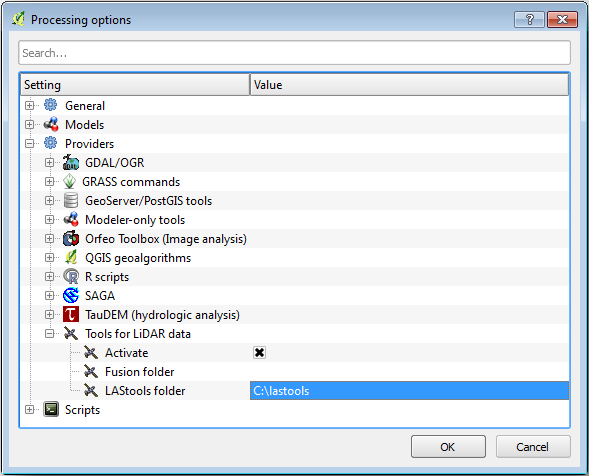
En el cuadro de diálogo Processing options, ve a Providers y luego a Tools for LiDAR data.
Habilita Activate.
For LAStools folder set
c:\lastools\(or the folder you extracted LAStools to).
14.8.2. ★☆☆ Follow Along: Calculating a DEM with LAStools
Ya has utilizado la caja de herramientas en el Módulo 7 para ejecutar algunos algoritmos. Ahora vas a utilizarla para ejecutar programas de LAStools:
Abre .
En el menú desplegable inferior, selecciona Advanced interface.
Deberías ver la categoría Tools for LiDAR data.
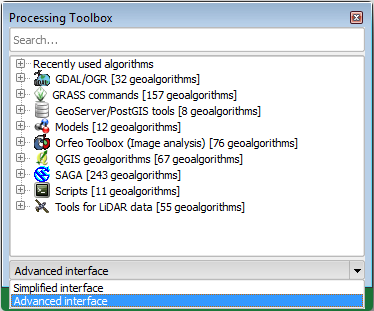
Expándelo para ver las herramientas disponibles, expande también la categoría LAStools (el número de algoritmos puede variar).
Desplázate hacia abajo hasta encontrar el algoritmo lasview, hazle doble clic para abrirlo.
Em Insira o arquivo LAS/LAZ, navegue para
exercise_data\forestry\lidar\e selecione o arquivorautjarvi_lidar.laz.
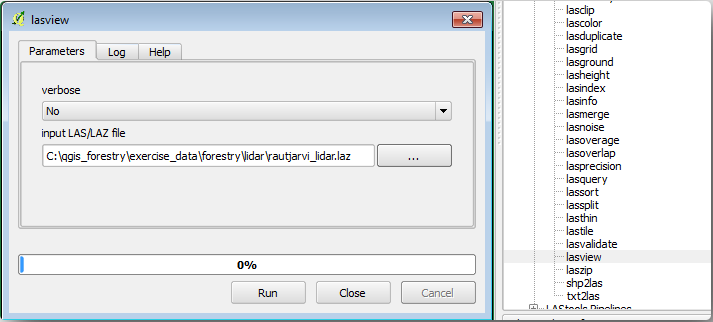
Haz clic en Run.
Ahora puedes ver los datos LiDAR en la ventana de diálogo just a little LAS and LAZ viewer.
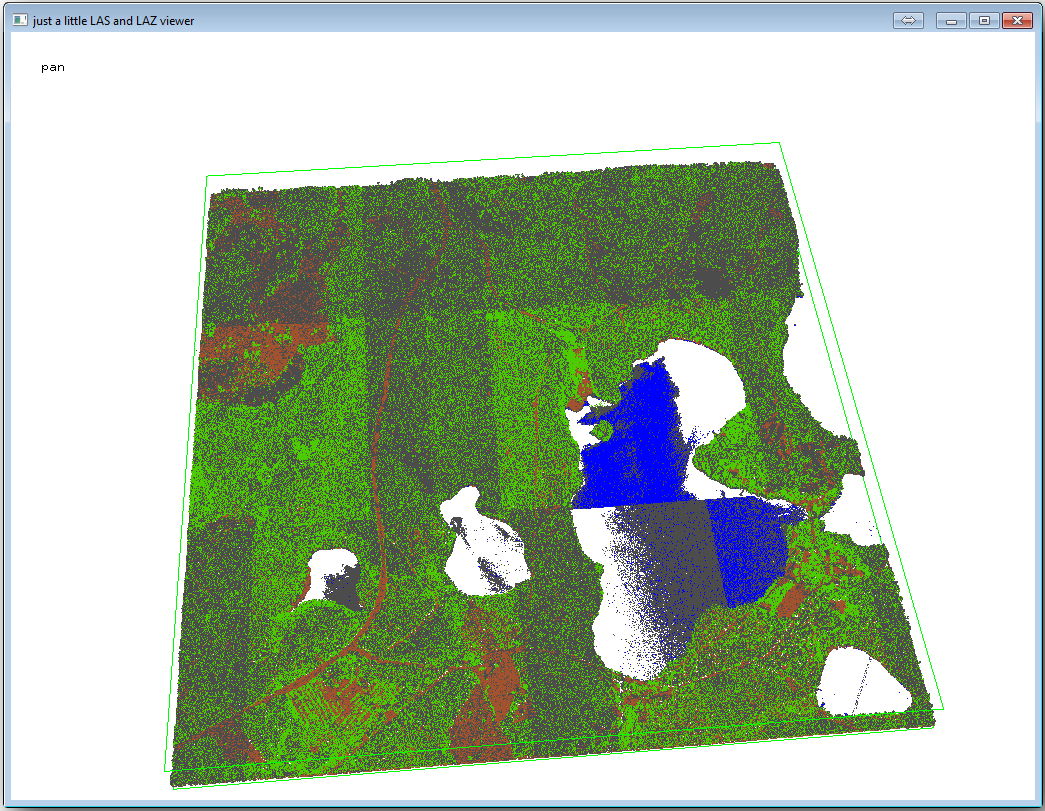
Hay muchas cosas que puedes hacer en ese visor, pero por ahora puedes hacer clic y arrastrar en el visor para desplazar la nube de puntos LiDAR y ver a qué se parece.
Nota
If you want to know further details on how the LAStools work, you can
read the README text files about each of the tools, in the C:\lastools\bin\
folder. Tutorials and other materials are available at the Rapidlasso webpage.
Cierra el visor cuando estés listo.
Creating a DEM with LAStools can be done in two steps, first one to classify the point cloud into ground and no ground points and then calculating a DEM using only the ground points.
Vuelve a Processing Toolbox.
Note the Search… box, write
lasground.Haz doble clic para abrir la herramienta lasground y configúrala como se muestra en la figura:
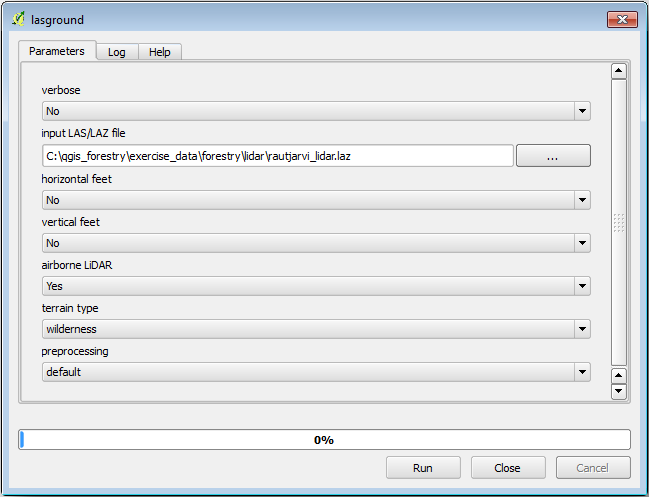
O arquivo de saída é salvo na mesma pasta onde está localizado o arquivo
rautjarvi_lidar.laze é nomeadorautjarvi_lidar_1.las.
Puedes abrirlo con lasview si quieres comprobarlo.
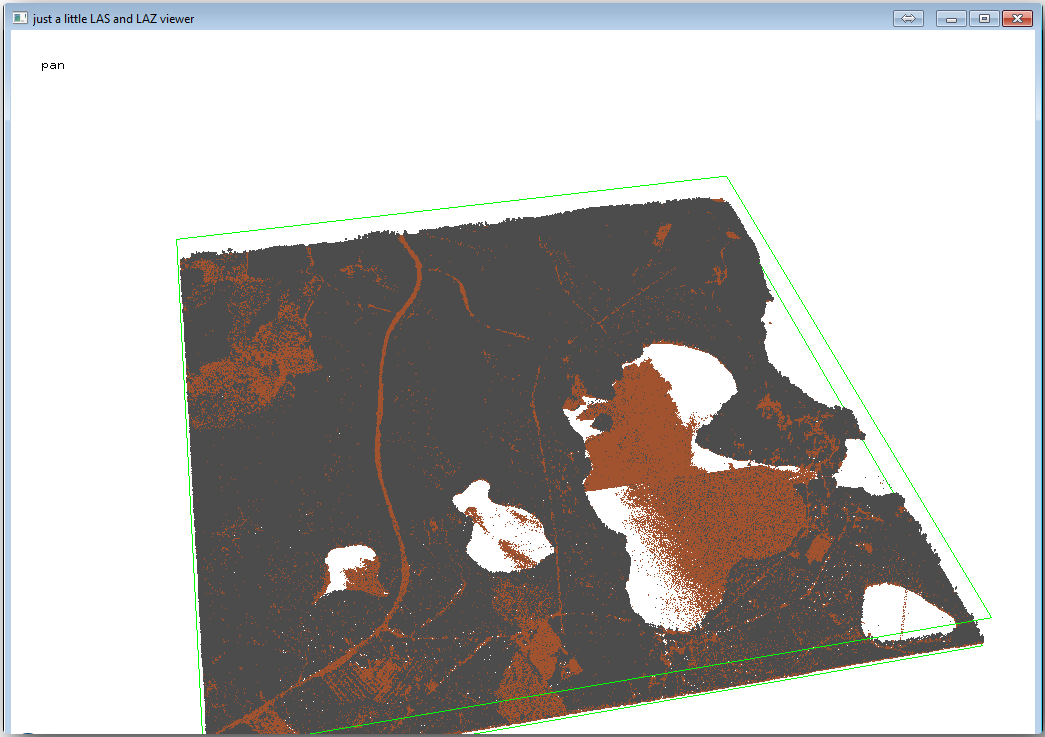
The brown points are the points classified as ground and the gray ones are the rest,
you can click the letter g to visualize only the ground points or the
letter u to see only the unclassified points. Click the letter a
to see all the points again. Check the lasview_README.txt file for more
commands. If you are interested, also this tutorial
about editing LiDAR points manually will show you different operations within the viewer.
Vuelve a cerrar el visor.
In the Processing Toolbox, search for
las2dem.Abre la herramienta las2dem y configúrala como se muestra en la imagen:
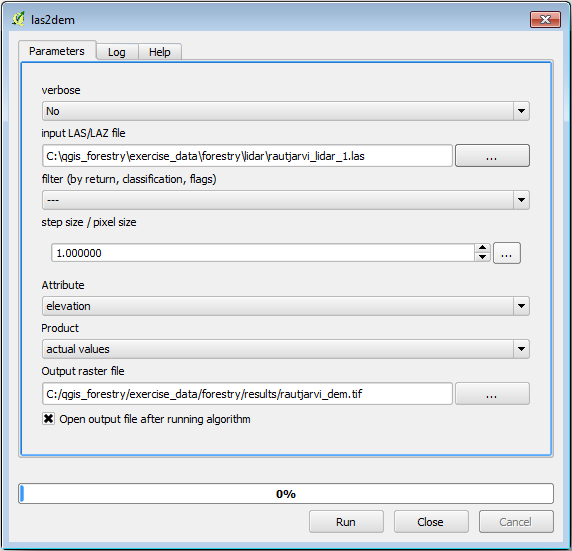
The result DEM is added to your map with the generic name Output raster file.
Nota
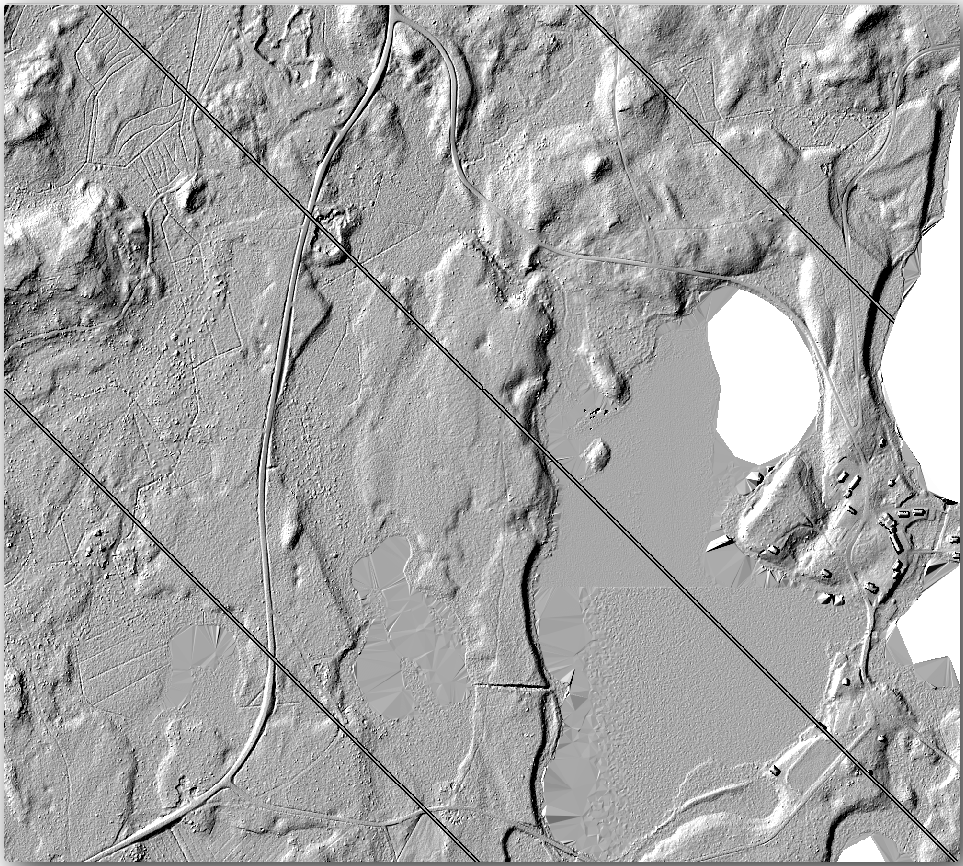
Las herramientas lasground y las2dem requieren licencia. Puedes utilizar herramientas sin licencia como se indica en el archivo licencia, pero obtendrás las diagonales que puedes apreciar en la imagen resultados.
14.8.3. ★☆☆ Follow Along: Creating a Terrain Hillshade
- Para fins de visualização, uma sombra gerada a partir de um DEM fornece uma melhor
visualização do terreno:
Abre .
Como Camada de saída, navegue até :arquivo:`dados_exercício\\silvicultura\\lidar\\` e nomeie o arquivo como :arquivo:`SombraColina.tif`.
Deja el resto de parámetros con los ajustes por defecto.
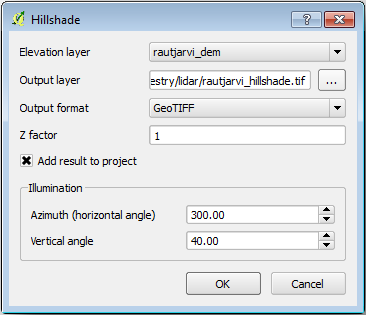
Select ETRS89 / ETRS-TM35FIN as the CRS when prompted.
Aunque las líneas diagonales sigan en el resultado de sombreado de relieve ráster, puedes ver claramente un relieve exacto del área. Puedes incluso ver los diferentes drenajes del suelo que se han abierto en el monte.
14.8.4. In Conclusion
Usando dados LiDAR para obter um DEM, especialmente em áreas florestais, dá bons resultados com pouco esforço. Você também pode usar DEMs derivados de LiDAR prontos ou outras fontes como os DEMs de resolução 9m SRTM. De qualquer forma, você pode usá-los para criar um raster de sombra para usar em suas apresentações de mapa.
14.8.5. What’s Next?
A continuación, y lección final en este módulo, utilizarás el ráster de sombreado de relieve y los resultados forestales del inventario para crear una presentación de los resultados del mapa.