Important
翻译是一项社区工作:ref:你可以加入<translation_guidelines>。此页面目前翻译进度为 93.59%。
14.7. Lesson: Calculating the Forest Parameters
森林资源清查的目标是估算森林的参数。继续上一课的示例,您将使用现场收集的资源清查信息来计算森林参数,首先计算整个林区,然后计算之前数字化林分的森林参数。
本课目标: 计算常规和林分水平的森林参数。
14.7.1. ★☆☆ Follow Along: Adding the Inventory Results
现场团队勘查了森林,并在您提供的信息的帮助下,收集了每个取样地的森林信息。
通常情况下,这些信息将在现场被收集到纸质表格中,然后再输入电子表格。样地信息已压缩为 .csv 文件,并可以在QGIS中轻松打开。
继续有关设计清查课程的QGIS工程,您可能将其命名为 forest_inventory.qgs 。
首先,将样地测量值添加到QGIS工程中:
转到 。
浏览至位于
exercise_data/forestry/results/中的systematic_inventory_results.csv文件。确保已选中 点坐标 选项。
将坐标字段设置为 X 和 Y 字段。
单击 确定 。
出现提示时,选择 ETRS89 / ETRS-TM35FIN 作为CRS。新版是在分隔文本对话框中直接选择坐标 EPSG:3067 。
打开新图层的 属性表 并查看数据。
您可以在文本文件 legend_2012_inventorydata.txt 中读取样地测量值所包含的数据类型,该文件位于 exercise_data/forestry/results/ 文件夹。
刚才添加的 systematic_inventory_results 图层实际只是 .csv 文件中文本信息的虚拟描述。继续之前,请将资源清查结果转换为真正的空间数据集:
右键单击
systematic_inventory_results图层,在快捷菜单中单击 "导出 > 要素另存为"。"格式" 选择 ESRI Shapefile,并浏览至
exercise_data/forestry/results/文件夹。命名文件为
sample_plots_results.shp。勾选 将已保存的文件添加到地图中 。
从工程中移除
systematic_inventory_results图层。
14.7.2. ★☆☆ Follow Along: Whole Forest Parameters Estimation
您可以根据一些有趣参数的清查结果计算整片森林面积的平均值,如每公顷的材积和树干数量。由于系统取样地表示相等的面积,因此可以从 sample_plots_results 图层直接计算每公顷的材积和树干数量的平均值。
可以使用 基本统计 工具计算矢量图层中字段的平均值:
打开 。
选择
sample_plots_results作为 输入图层 。选择
Vol为 目标字段 (依赖的统计字段) 。单击 确定 。
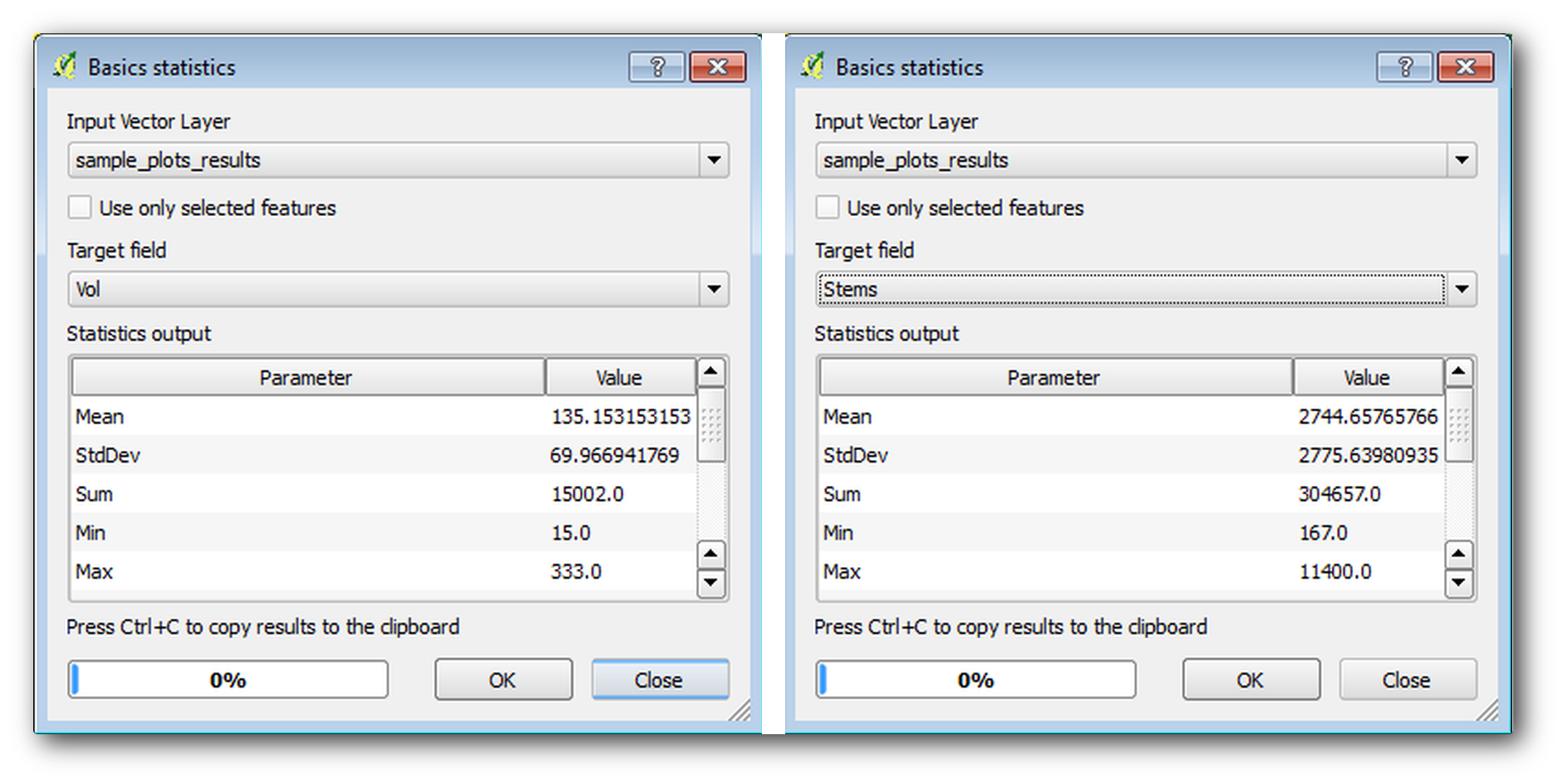
森林的平均材积量为 135.2 m3/ha 。
您可以使用同样的方法计算树干数量的平均值,其结果为 2745 stems/ha 。
14.7.3. ★☆☆ Follow Along: Estimating Stand Parameters
您可以使用这些相同的系统样地来计算之前数字化的不同林分的估算值。一些林分没有得到任何样地,对于这些样地,将无法获得信息。在规划系统清查时,可以规划一些额外的取样地,以便现场团队为此目的而测量一些额外的样地。或者可以稍后派一个现场团队来估算缺失的林分,完成林分清查。然而,仅使用规划的地块,就可以获得大量林分的信息。
您需要的是获得每个林分内取样地的平均值。当您想根据它们的相对位置组合信息时,请执行空间连接:
打开 工具。
将
forest_stands_2012设置为 目标矢量图层 。想要其结果的图层。将
sample_plots_results设置为 连接矢量图层 。要从中计算估计值的图层勾选 获取相交要素的汇总 。
勾选仅计算 平均值 。
将结果命名为
forest_stands_2012_results.shp,并将其保存在exercise_data/forestry/results/文件夹。最后选择 保留所有记录... ,这样您可以稍后查看哪些林分未获得信息。
单击 确定 。
出现提示时同意将新图层添加到工程中。
关闭 按位置连接属性 工具。
Open the Attribute table for forest_stands_2012_results
and review the results you got. Note that a number of forest stands have
NULL as the value for the calculations, those are the ones having no
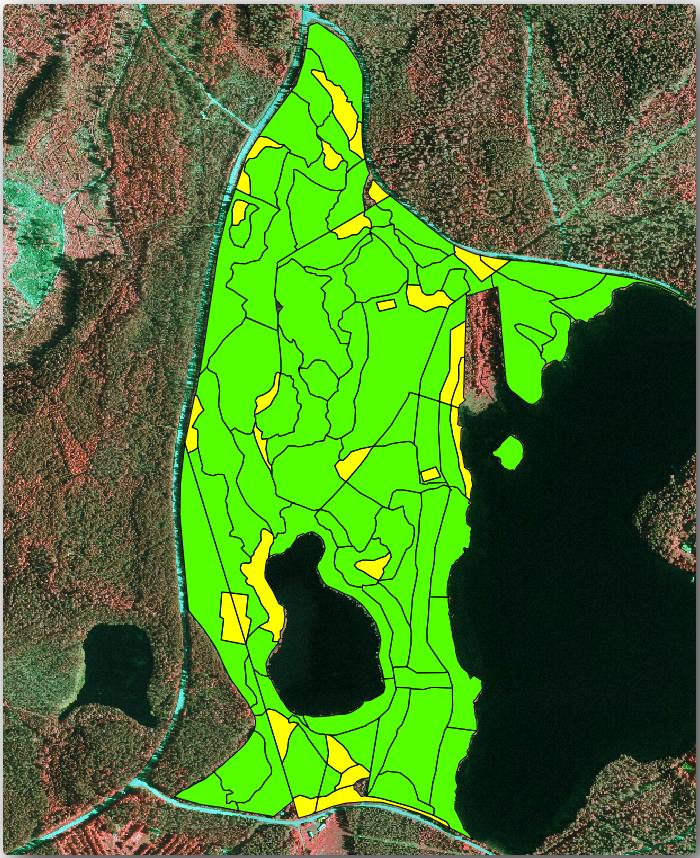
sample plots. Select them all and view them in the map, they are some of the
smaller stands:
现在让我们像之前一样计算整片森林的平均值,只是这次您将使用林分的平均值作为计算的基础。请记住,在前一种情况下,每个样地代表一个 80x80 m 的理论林分。现在您必须单独考虑每个林分的面积。这样,它们的参数平均值 (例如,m3/ha) 将再次转换为林分的总林积。
您需要首先计算林分的面积,然后计算每个林分的总材积和树干数量:
在 属性表 中启用编辑。
打开 字段计算器 。
创建一个名为
area的新字段。将 输出字段类型 设置为
小数 (实型)。将 精度 设置为
2。在 表达式 框中,写入
$area / 10000。这将以公顷为单位计算林分的面积。单击 确定 。
现在,用每个林分估算的总材积和树干数量计算字段:
将字段命名为
s_vol和s_stem。字段可以是整数,也可以使用实数。
表达式
"area" * "MEANVol"和"area" * "MEANStems"分别用于总材积和总树干数。完成后保存编辑。
禁用编辑。
在以前的情况下,每块样地所代表的面积都是相同的,因此计算样地的平均值就足够了。现在要计算估计值,需要将林分材积或树干数量之和除以包含信息的林分面积之和。
在
forest_stands_2012_results图层的 属性表 中,选择包含信息的所有林分。打开 。
选择
forest_stands_2012_results作为 输入图层 。选择
area作为 依赖的统计字段 。勾选 仅选中的要素 。
单击 确定 。
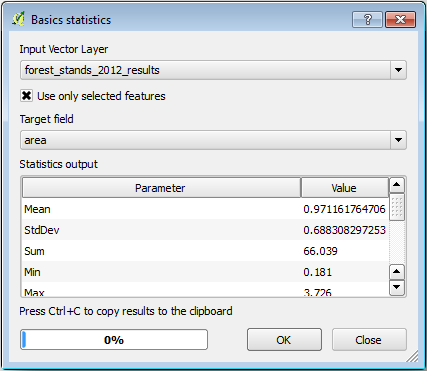
如您所见,林分总面积为 66.04 ha 。请注意,缺失林分的面积只有约 7 ha 。
同样,可以计算出这些林分的总材积为 8908 m3/ha ,总树干数为 179594 stems 。
使用来自林分的信息,而不是直接使用来自取样地的信息,得出以下平均估计值:
184.9 m3/ha和2719 stems/ha。
保存QGIS工程 forest_inventory.qgs 。
14.7.4. 总结
您设法使用系统样地中的信息计算整片森林的森林估算值,首先不考虑森林特性,也不使用航拍图像到林分的说明。您还获得了一些关于特定林分有价值的信息,这些信息可以用来规划未来几年的森林管理。
14.7.5. 接下来是?
下一课,您将首先从LiDAR数据集创建山体阴影背景,用于使用刚才计算的森林结果准备地图报告。