Ważne
Tłumaczenie jest wysiłkiem społeczności QGISa przyłącz się. Ta strona jest obecnie przetłumaczona w 100.00%.
4.1. Lekcja: Korzystanie z układu wydruku
Udało Ci się stworzyć mapę, jednak musisz być teraz w stanie wydrukować ją lub wyeksportować do oddzielnego dokumentu. Jest to spowodowane tym, że plik projektu GIS nie jest obrazkiem, ale odniesieniem do stanu projektu, wraz z informacjami dotyczącymi warstw, etykiet, kolorów i tak dalej. Taki plik dla osób, które nie posiadają wszystkich danych lub tego samego programu GIS (takiego jak np. QGIS), jest bezużyteczny. Na szczęście QGIS pozwala na eksportowanie map do formatu, który może być otwarty na każdym komputerze oraz drukowanie map, o ile komputer ma połączenie z drukarką. Eksportowanie i drukowanie może zostać uruchomione za pomocą układu wydruku.
Cel lekcji: Skorzystanie z układu wydruku w celu stworzenia podstawowej mapy ze wszystkimi wymaganymi ustawieniami.
4.1.1. ★☆☆ Podążaj za instrukcjami: Zarządzanie wydrukami
QGIS umożliwia na stworzenie wielu map w jednym pliku projektu. W tym celu zostało stworzone narzędzie zarządzania wydrukami.
Z górnego paska wybierz , aby otworzyć to narzędzie. Pojawi się puste okienki Zarządzanie wydrukami.

W polu podpisanym Nowy z szablonu wybierz opcję Pusty układ wydruku i naciśnij Utwórz….
Nowy układ wydruku nazwij jako Swellendam i naciśnij OK.
Ukaże Ci się okno układu wydruku.

Nowy układ wydruku może być również stworzony przez wybranie z górnego paska .
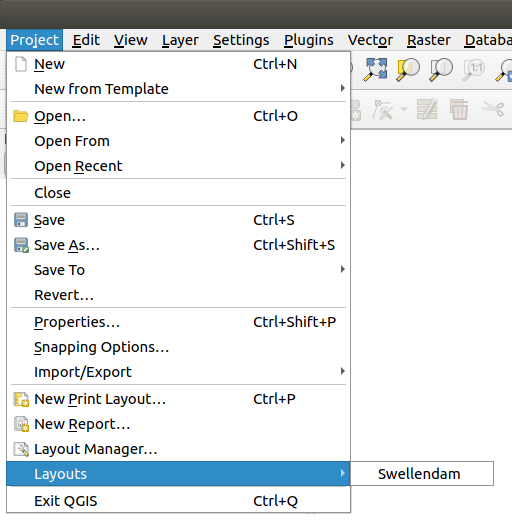
Niezależnie od wybranego przez Ciebie sposobu, nowy układ wydruku jest teraz dostępny poprzez menu , tak jak na poniższym obrazku.
4.1.2. ★☆☆ Podążaj za instrukcjami: Podstawowa kompozycja mapy
W tym przykładzie domyślnie stworzony układ arkusza mapy odpowiada naszym potrzebom. Upewnij się, że stworzony przez Ciebie układ też spełnia te warunki.
Kliknij prawym przyciskiem myszy na arkusz w środkowej części okna z układem wydruku i z menu kontekstowego wybierz Właściwości strony….
Upewnij się, że wartości w zakładce Właściwości elementu są ustawione tak, jak wskazano poniżej:
Rozmiar:
A4Orientacja:
poziomo
Teraz układ strony spełnia nasze oczekiwania, ale arkusz jest wciąż pusty - brakuje na nim ewidentnie mapy. Naprawmy to.
Naciśnij przycisk
 Mapa.
Mapa.Po aktywowaniu, narzędzie to służy do dodania mapy na stronie wydruku.
Przytrzymując lewy klawisz myszy narysuj prostokąt na pustej stronie:

Mapa pojawi się na arkuszu.
Poruszaj mapą poprzez poruszanie myszką z wciśniętym lewym klawiszem:

Zmień jej rozmiary za pomocą kwadracików na brzegach mapy:

Informacja
Twoja mapa może rzecz jasna wyglądać nieco inaczej! Jej wygląd zależy od tego, jakie style i etykiety wybrałeś/aś w trakcie poprzednich ćwiczeń. Nie musisz się jednak martwić - przedstawione tutaj instrukcje są uniwersalne i będą działać niezależnie od tego, jak wygląda Twoja mapa.
Pozostaw wolne miejsce na marginesach mapy oraz większy margines na górze strony, gdzie dodamy tytuł mapy.
Przybliżaj i oddalaj widok wydruku (ale nie samej mapy!) za pomocą tych przycisków:


Poruszaj i przybliżaj widok mapy w głównym okienku QGIS. Możesz również poruszać mapą za pomocą narzędzia
 Przesuń zawartość obiektu.
Widok mapy aktualizuje się przy przybliżaniu lub oddalaniu widoku.
Jeżeli z jakiegokolwiek powodu widok mapy nie odświeża się prawidłowo, możesz wymusić odświeżenie widoku za pomocą przycisku
 Odśwież widok.
Pamiętaj, że rozmiar i pozycja widoku mapy nie musi być ostateczna. Zawsze możesz wrócić do układu i zmienić ustawienia widoku mapy, jeżeli nie spełniają Twoich oczekiwań. W tym momencie upewnij się, że zapisałeś/aś swoją pracę. Ponieważ układ wydruku jest częścią głównego pliku projektu QGIS, musisz zapisać swój projekt.
Z górnego paska wybierz Układ wydruku –>
 . Dzięki temu skrótowi nie musisz wracać do głównego okna projektu.
4.1.3. ★☆☆: Podążaj za instrukcjami: Dodawanie tytułu
Twoja mapa już jest świetnie wkomponowana w arkusz, ale jej odbiorcy nie mają pojęcia, co ona przedstawia. Potrzebują oni dodatkowych informacji, które można przedstawić za pomocą różnych elementów mapy. Najpierw zajmijmy się dodaniem tytułu mapy.
Naciśnij przycisk
 Etykieta
Naciśnij na arkusz, powyżej mapy, zaakceptuj domyślne wartości w oknie Właściwości nowego obiektu, a nowa etykieta zostanie dodana na górze strony.
Zmień jej rozmiar i umieść ją po środku górnej części strony. Jej położenie i rozmiar można zmienić w ten sam sposób, który wykorzystaliśmy do przesuwania mapy.
Podczas przesuwania etykiety zauważysz pojawiające się prowadnice, które pomogą Ci w umieszczeniu napisu po środku strony.
Istnieją również narzędzia w pasku narzędzi Akcje, które pomogą Ci w umieszczeniu tytułu względem mapy (ale nie całej strony):

Naciśnij na mapę, by ją wybrać
Przytrzymując klawisz Shift na klawiaturze, naciśnij na nowo dodaną etykietę, by zaznaczyć oba elementy jednocześnie.
Na pasku narzędzi odszukaj przycisk
Wyrównaj zaznaczone obiekty do lewej i kliknij na małą strzałkę w prawym dolnym rogu tego przycisku, a następnie wybierz opcję  Wyrównaj do środka w poziomie:
Mapa i ramka etykiety zostały wyśrodkowane, ale tekst etykiety już nie. Aby wyśrodkować tekst etykiety:
Wybierz etykietę poprzez kliknięcie na nią lewym przyciskiem myszy.
Wybierz zakładkę Właściwości elementu w bocznym panelu okna układu wydruku.
Zmień tekst etykiety na „Swellendam”:

Zmień czcionkę i jej wyrównanie za pomocą opcji w sekcji Wygląd:
Wybierz większy, ale nie za duży rozmiar czcionki (w tym przykładzie użyjemy domyślnej czcionki o rozmiarze
36)W polu Wyrównanie poziome wybierz Środek.
Możesz również zmienić kolor czcionki, ale najlepiej będzie prawdopodobnie zostawić domyślny, czarny kolor.
Obramowanie etykiety nie jest dodawane domyślnie. Jeżeli chcesz dodać ramkę, możesz to zrobić w ten sposób:
W zakładce Właściwości elementu zjedź na dół, do zakładki Ramka.
Naciśnij na pole wyboru koło napisu Ramka, by ją włączyć. Możesz również zmienić jej kolor i szerokość.
W tym przykładzie nie włączymy jej, więc nasza strona będzie wyglądać teraz tak:

Aby mieć pewność, że nie przesuniemy przypadkowo mapy ani jej tytułu, możemy zablokować przesuwanie obiektów:
Zaznacz etykietę oraz mapę
Naciśnij przycisk
 Zablokuj zaznaczone w pasku Akcje.
Informacja
Naciśnij
 Odblokuj wszystkie obiekty w tym samym pasku, by móc ponownie edytować obiekty.
4.1.4. ★☆☆: Podążaj za instrukcjami: Dodawanie legendy
Odbiorca mapy potrzebuje również wiedzieć, co oznaczają poszczególne symbole na mapie. W niektórych przypadkach, jak np. nazwy miejscowości, jest to dosyć oczywiste. Czasami jednak trudniej jest odgadnąć znaczenie elementów, jak ma to miejsce w rozróżnieniu kolorystycznym lasów. Dodajmy więc legendę do naszej mapy.
Naciśnij przycisk
 Legenda
Naciśnij na stronę, by umieścić legendę i zaakceptuj domyślne wartości w oknie Właściwości nowego obiektu.
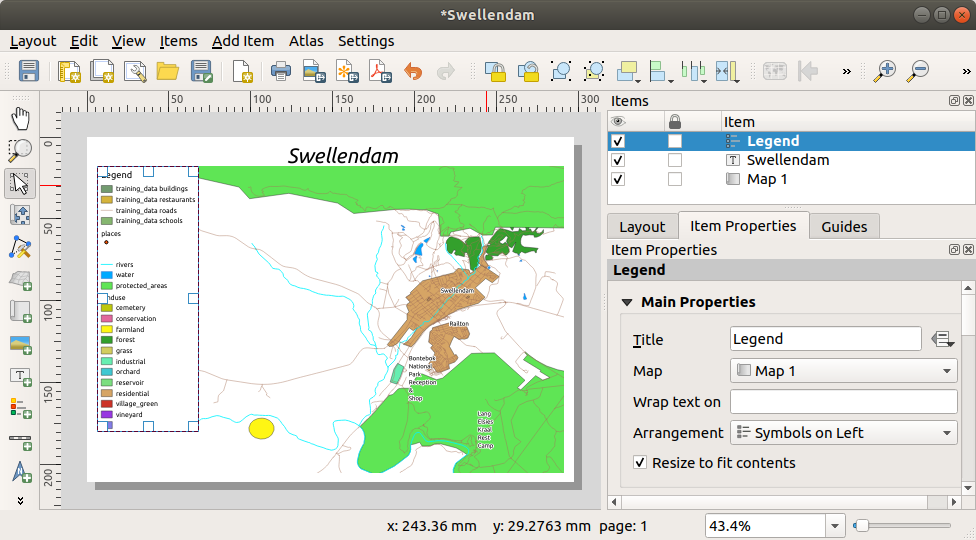
Legenda została dodana do układu wydruku i pokazuje symbole warstw w ten sam sposób, w jaki ustawione one są w głównym oknie projektu.
Tak jak zwykle możesz przesunąć legendę w dowolne miejsce na stronie:
4.1.5. ★★☆ Podążaj za instrukcjami: Dopasowywanie zawartości lenegdy
Nie wszystkie informacje zawarte w legendzie są niezbędne, więc usuńmy niechciane elementy.
W zakładce:guilabel:Właściwości obiektu odszukaj pole Elementy legendy..
Odznacz opcję
 Aktualizuj automatycznie, by móc dopasować legendę do własnych potrzeb
Zaznacz wiersz podpisany buildings
Usuń go z legendy za pomocą przycisku

Możesz również zmienić nazwę elementów legendy.
Wybierz warstwę z tej samej listy.
Naciśnij
 Edytuj właściwości wybranego elementu.
Zmień nazwy warstw na z
Miejscowości,Drogi i ulice,Wody powierzchnioweiRzeki.
Możesz również zmienić kolejność elementów:
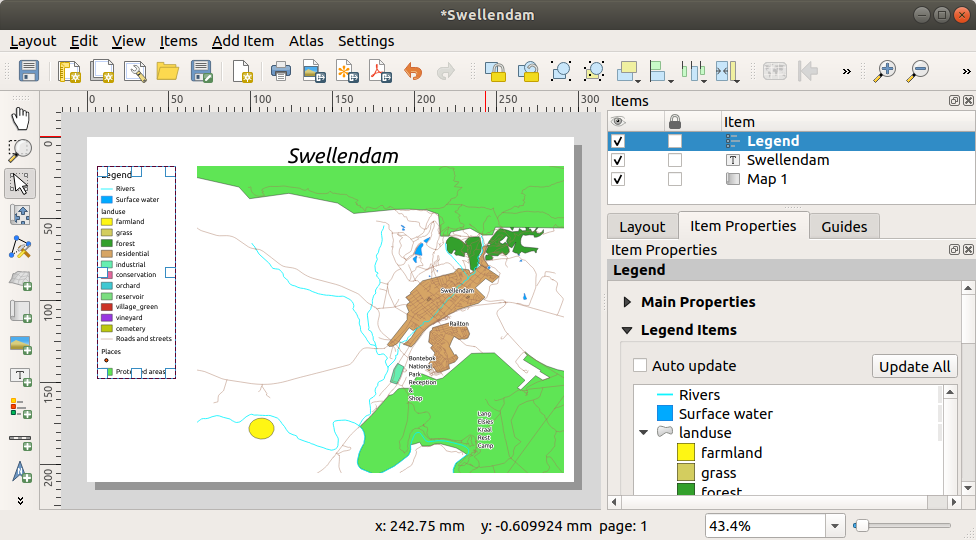
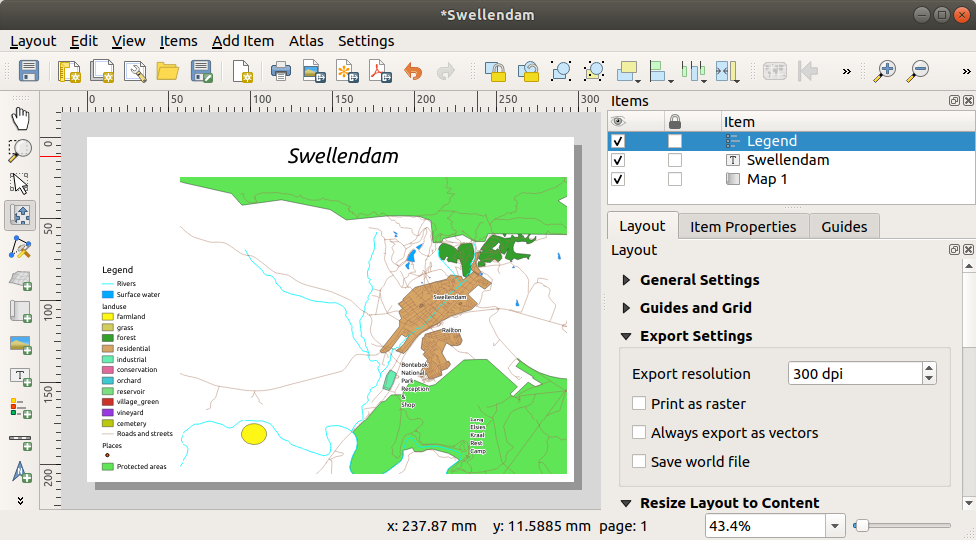
Legenda może się poszerzyć po zmianie nazw warstw, więc być może konieczne będzie dopasowanie szerokości legendy lub mapy. Efekt końcowy prezentuje się tak:
4.1.6. ★☆☆: Podążaj za instrukcjami: Eksportowanie mapy
Informacja
Czy pamiętasz o zapisywaniu swojej pracy?
Mapa jest w końcu gotowa do wyeksportowania. Przyciski służące temu celowi znajdują się w górnym lewym rogu okna układu wydruku:
 Drukuj dostępne jest wtedy, kiedy komputer połączony jest z drukarką. Ponieważ każda drukarka posiada inne opcje, w celu uzyskania więcej informacji lepszym pomysłem będzie sprawdzenie instrukcji obsługi drukarki lub bardziej ogólnego poradnika dotyczącego drukowania.
Inne przyciski służą do eksportowania mapy do pliku.
 Eksportuj jako obraz pozwala na wybranie spośród wielu popularnych formatów plików graficznych. Jest to najprawdopodobniej najprostsza opcja, ale utworzony plik nie zawiera dodatkowych informacji i ciężko go edytować.
 Eksportuj jako SVG…: jeżeli wysyłasz swoją mapę do kartografa (który być może będzie chciał nanieść poprawki przed jej publikacją), najlepiej wyeksportować ją do pliku SVG. Pliki SVG służą do zapisywania grafik w formie wektorowej i mogą być edytowane za pomocą takich programów, jak np. Inkscape <https://inkscape.org/> lub innych, płatnych alternatyw.
 Eksportuj jako PDF…: jeżeli musisz wysłać mapę swojemu klientowi, najczęstszym rozwiązaniem jest wyeksportowanie jej do pliku PDF, ponieważ jest on najbardziej kompatybilny w przypadku drukowania. Niektóre osoby zajmujące się edycją graficzną również mogą preferować pliki PDF, o ile posiadają oprogramowanie do ich wyświetlania i edycji.
Dla naszych potrzeb skorzystamy z pliku PDF.
Naciśnij przycisk
Eksportuj jako PDF…Wybierz lokalizację i nazwę pliku. Pojawi się następujące okienko:

Możesz spokojnie użyć domyślnych wartości i nacisnąć Zachowaj.
QGIS zacznie eksportować mapę, a po zakończeniu tego procesu pojawi się komunikat w górnej części okna układu wydruku.
Naciśnij na hiperłącze w komunikacie, by otworzyć lokalizację, w której została zapisana wyeksportowana mapa w PDF
Otwórz ją i sprawdź, jak wygląda Twój wydruk.
Wszystko się zgadza? Gratulacje! Właśnie stworzyłeś/aś swój pierwszy projekt mapy w QGIS.
Coś do poprawy? Wróć do QGIS, nanieś niezbędne poprawki i wyeksportuj mapę ponownie.
Pamiętaj, aby zapisać swój plik projektu.
4.1.7. Wnioski
Teraz już wiesz, jak stworzyć podstawowy układ wydruku. Możemy jednak pójść o krok dalej i stworzyć układ, który dopasowuje się dynamicznie i zawiera więcej elementów.