Ważne
Tłumaczenie jest wysiłkiem społeczności QGISa przyłącz się. Ta strona jest obecnie przetłumaczona w 100.00%.
4.2. Lekcja: Tworzenie dynamicznego układu wydruku
Udało nam się stworzyć podstawowy układ wydruku mapy. Teraz możemy pójść o krok dalej i stworzyć układ, który dostosowuje się dynamicznie do naszego zasięgu mapy i właściwości strony, tj. kiedy przykładowo zmienisz jej rozmiar. Data stworzenia mapy również zaktualizuje się automatycznie.
4.2.1. ★★☆ Podążaj za instrukcjami: Tworzenie dynamicznego widoku mapy
Załaduj dane w formacie ESRI Shapefile:
protected_areas.shp,places.shp,rivers.shporazwater.shpdo widoku mapy oraz nadaj im taki właściwości, jakie są według Ciebie odpowiednie.Kiedy wszystkie warstwy zostaną dopasowane do Twoich upodobań, naciśnij
 Nowy wydruk w pasku narzędzi Projekt lub wybierz opcję . Zostaniesz poproszony/a o nazwanie nowego układu wydruku.
Chcemy stworzyć układ składający się z nagłówka oraz mapy przedstawiającej obszar dookoła Swellendam w RPA. Marginesy powinny mieć 7,5 mm, a nagłówek mieć 36 mm wysokości.
Dodaj mapę do układu i nazwij ją
główna mapa. W panelu Układ wydruku zjedź na sam dół, do opcji Zmienne, gdzie powinny być dostępne zmienne podpisane jako Układ wydruku - wykorzystamy je do stworzenia naszego dynamicznego układu. Pierwsza zmienna będzie opisywać margines. Naciśnij i nazwij nową zmienną
 sw_layout_margin. Jako wartość wpisz7.5. Naciśnij znowu, by dodać nową zmienną sw_layout_height_header, tym razem z wartością36.Teraz możemy dopasować pozycję i układ mapy automatycznie za pomocą zmiennych. Zaznacz wcześniej dodaną mapę, a następnie przejdź do panelu Właściwości elementu. Zjedź na dół, aż zobaczysz sekcję Położenie i rozmiar. Rozwiń ją za pomocą strzałki po lewej stronie. Naciśnij
 Nadpisywanie oparte na danych obok wartości X, a następnie w menu kontekstowym, w pozycji Zmienna wybierz
 sw_layout_margin.Naciśnij
Nadpisywanie oparte na danych obok wartości dla Y, wybierz opcję Edytuj.. i wpisz następujące wyrażenie:to_real(@sw_layout_margin) + to_real(@sw_layout_height_header)
Możesz opisać rozmiar mapy za pomocą zmiennych dla wartości Szerokość i Wysokość. Naciśnij
Nadpisywanie oparte na danych obok wartości Szerokość i ponownie wybierz opcję Edytuj …. Wpisz następujące wyrażenie:@layout_pagewidth - @sw_layout_margin * 2
Naciśnij
Nadpisywanie oparte na danych obok wartości Wysokość i wybierz opcję Edytuj …. Wpisz następujące wyrażenie:@layout_pageheight - @sw_layout_height_header - @sw_layout_margin * 2
Stworzymy również siatkę zawierającą współrzędne głównego widoku mapy. W panelu Właściwości elementu mapy odnajdź sekcję Siatki. Dodaj nową siatkę za pomocą przycisku
. Następnie naciśnij Modyfikuj siatkę… i ustaw Interwał dla wartości X i Y oraz Przesunięcie w zależności od skali Twojej mapy. W naszym przypadku Typ siatki ustawiony na Krzyż sprawdzi się najlepiej.
4.2.2. ★★☆ Podążaj za instrukcjami: Tworzenie dynamicznego nagłówka
Dodaj prostokąt, w którym zawrzemy nasz nagłówek, za pomocą przycisku
 Kształt. W panelu Obiekty nadaj mu nazwę
 naglowek.Jeszcze raz włącz właściwości elementu dla nowo dodanego prostokąta i otwórz sekcję Położenie i rozmiar. Korzystając z przycisku
Nadpisywanie oparte na danych, wybierz opcję Zmienna i wybierz sw_layout_marginzarówno dla X, jak i Y. Wartość Szerokość zdefiniujemy następującym wyrażeniem:@layout_pagewidth - @sw_layout_margin * 2
Zaś Height zdefiniujemy zmienną
sw_layout_height_header.Dodamy jedną poziomą i dwie pionowe linie, które podzielą nasz nagłówek na oddzielne sekcje za pomocą narzędzia
 Obiekt węzłowy. Stwórz jedną poziomą i dwie pionowe linie i nazwij je
 pionowa linia,pozioma linia 1ipozioma linia 2.Dla linii poziomej:
Ustaw wartość X na zmienną
sw_layout_marginDla wartości Y wpisz następujące wyrażenie:
@sw_layout_margin + 8
Dla wartości Szerokość wpisz następujące wyrażenie:
@layout_pagewidth - @sw_layout_margin * 3 - 53.5
Dla pierwszej pionowej linii:
Dla wartości X wpisz następujące wyrażenie:
@layout_pagewidth - @sw_layout_margin * 2 - 53.5
Ustaw wartość Y na zmienną
sw_layout_marginJej wysokość musi być taka sama jak wysokość nagłówka, więc ustaw wartość Wysokość na zmienną
sw_layout_height_header.
Druga linia pionowa będzie po lewej stronie względem pierwszej.
Dla wartości X wpisz następujące wyrażenie:
@layout_pagewidth - @sw_layout_margin * 2 - 83.5
Ustaw wartość Y na zmienną
sw_layout_marginJej wysokość będzie taka sama, jak w przypadku poprzedniej linii, więc ustaw wartość Wysokość na zmienną
sw_layout_height_header.
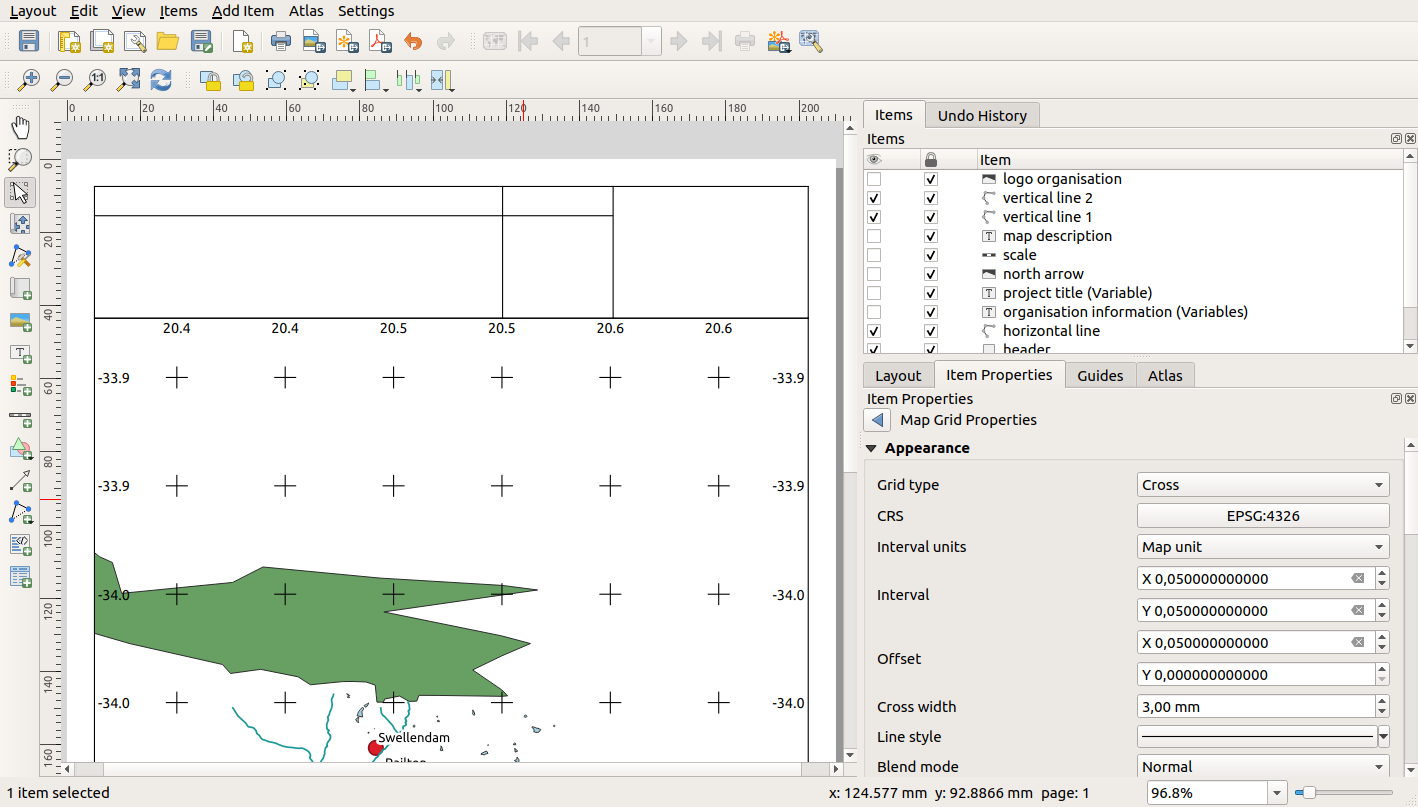
Poniższa grafika przedstawia efekt końcowy naszych działań na dynamicznym układzie wydruku. Wypełnimy przestrzenie pomiędzy liniami w nagłówku pozostałymi elementami.
4.2.3. ★★☆ Podążaj za instrukcjami: Tworzenie etykiet dla dynamicznego nagłówka
Możesz automatycznie umieścić nazwę swojego projektu w QGIS. Tytuł ustawia się za pomocą Właściwości projektu. Dodaj etykietę za pomocą przycisku
 Etykieta i nazwij ją
 tytuł projektu. W sekcji Główne właściwości w panelu Właściwości elementu wpisz następujące wyrażenie:[%@project_title%]
Ustaw położenie tytułu.
Dla X użyj wyrażenia:
@sw_layout_margin + 3
Dla Y użyj wyrażenia:
@sw_layout_margin + 0.25
Dla Szerokość użyj wyrażenia:
@layout_pagewidth - @sw_layout_margin *2 - 90
W Wysokość wpisz
11,25.
W sekcji Wygląd ustaw rozmiar czcionki na 16 pkt.
Druga etykieta będzie zawierała opis stworzonej przez Ciebie mapy. Dodaj ponownie etykietę i nazwij ją
opis mapy. W polu Główne właściwości wpiszOpis mapy. W tym samym polu zawrzemy również następujące wyrażenie (zamień tekstprinted on:nawydrukowanodla polskiej wersji):printed on: [%format_date(now(),'dd.MM.yyyy')%]
Użyliśmy tutaj dwóch funkcji z grupy
Data i czas(nowiformat_date).Ustaw położenie tytułu.
Dla X użyj wyrażenia:
@sw_layout_margin + 3
Dla Y użyj wyrażenia:
@sw_layout_margin + 11.5
Trzecia etykieta będzie zawierać informacje o Twojej organizacji. Najpierw musimy stworzyć dodatkowe zmienne w polu Zmienne w panelu Układ wydruku. Przejdź do tego panelu i dodaj cztery zmienne za pomocą przycisku
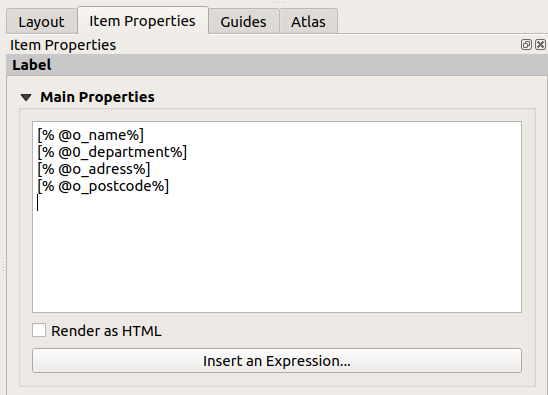
, a następnie nazwij je o_department,o_name,o_adressio_postcode. Jako ich wartość wpisz odpowiednio dział, nazwę organizacji, adres i kod pocztowy. Skorzystamy z tych danych w polu Główne właściwości trzeciej etykiety.W polu Główne właściwości wpisz:
[% @o_name %]
[% @o_department %]
[% @o_adress %]
[% @o_postcode %]
Ustaw położenie tytułu.
Dla X użyj wyrażenia:
@layout_pagewidth - @sw_layout_margin - 49.5
Dla Y użyj wyrażenia:
@sw_layout_margin + 15.5
Jako Szerokość wpisz
49,00Dla Wysokość użyj wyrażenia:
@sw_layout_height_header - 15.5
4.2.4. ★★☆ Podążaj za instrukcjami: Dodawanie obrazka do dynamicznego nagłówka
Użyj przycisku
 Obraz, by dodać obrazek powyżej etykiety z danymi organizacji. Nazwij go
 logoi ustal następujące położenie i rozmiar:Dla X użyj wyrażenia:
@layout_pagewidth - @sw_layout_margin - 49.5
Dla Y użyj wyrażenia:
@sw_layout_margin + 3.5
Jako Szerokość wpisz
39,292Jako Wysokość wpisz
9,583
Aby zawrzeć logo swojej organizacji na układzie, musisz je zapisać w lokalizacji dostępnej z poziomu Twojego komputera, a następnie w panelu Właściwości elementu wybrać opcję obraz rastrowy i za pomocą przycisku … wyszukać wskazaną wcześniej lokalizację.
Na naszym układzie brakuje jeszcze strzałki północy. Dodamy ją za pomocą przycisku
 Strzałka północy. Użyjemy domyślnej strzałki. Ustaw jej położenie:
Dla X użyj wyrażenia:
@layout_pagewidth - @sw_layout_margin * 2 - 78
Dla Y użyj wyrażenia:
@sw_layout_margin + 9
Jako Szerokość wpisz
21,027Jako Wysokość wpisz
21,157
4.2.5. ★★☆ Podążaj za instrukcjami: Dodawanie podziałki do dynamicznego nagłówka
Aby dodać podziałkę, naciśnij przycisk
 Podziałka i umieść ją w prostokącie nad strzałką północy. W polu Główne właściwości, w opcji Mapa wybierz
 główna mapa. Dzięki temu podziałka będzie dopasowywała się automatycznie w zależności od tego, jaki zakres widoku wybierzesz w widoku mapy. Ustaw Styl na Numeryczna. Oznacza to, że dodamy prostą skalę numeryczną, bez podziałki liniowej. Musimy jeszcze ustawić jej położenie i rozmiar.Dla X użyj wyrażenia:
@layout_pagewidth - @sw_layout_margin * 2 - 78
Dla Y użyj wyrażenia:
@sw_layout_margin + 1
Jako Szerokość wpisz
25Jako Wysokość wpisz
8Ustaw Punkt odniesienia w samym środku.
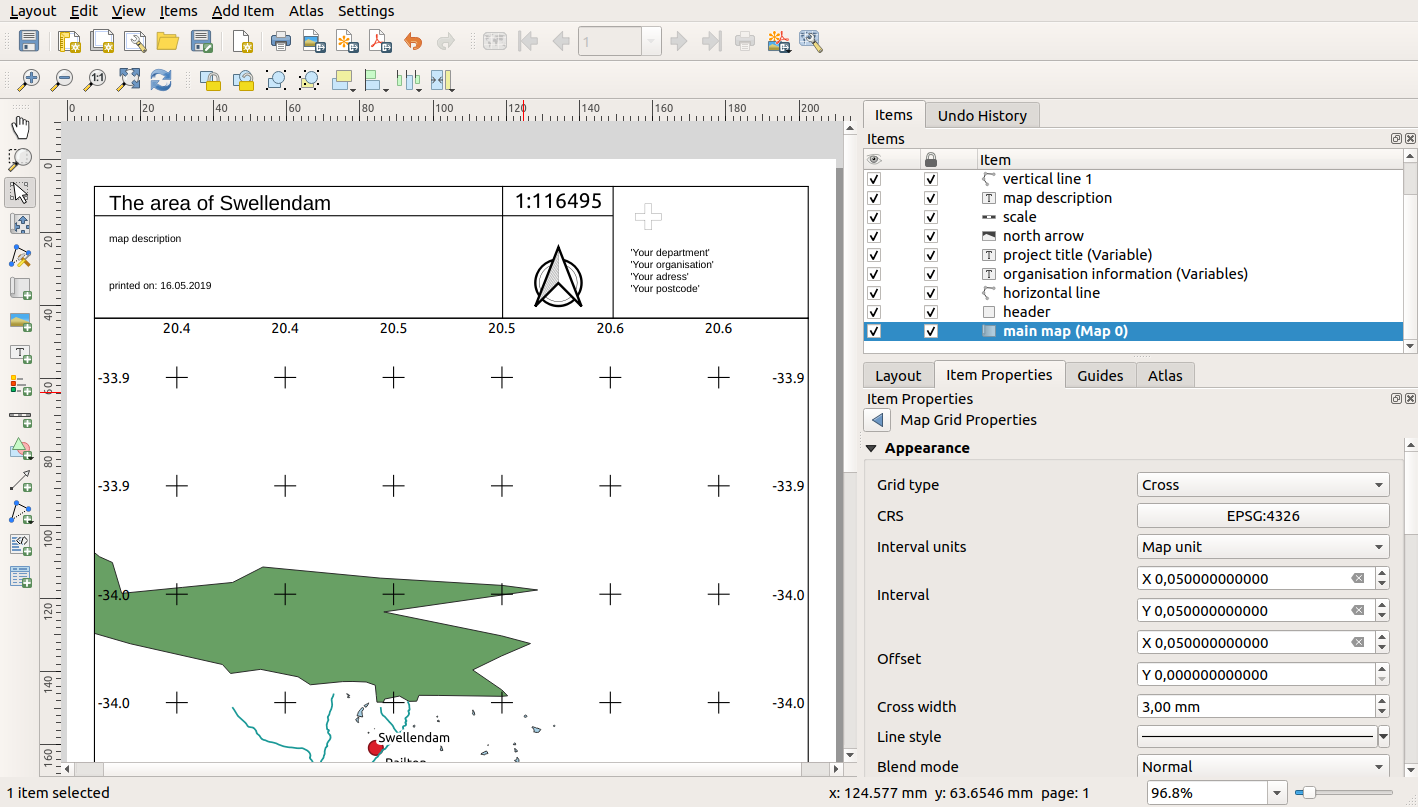
Gratulacje! Udało Ci się stworzyć pierwszy dynamiczny układ wydruku. Przyjrzyj się mu, czy wszystkie elementy wyglądają tak, jak tego chcesz. Układ ten dopasuje się automatycznie, kiedy zmienisz Właściwości elementu dla strony. Przykładowo, zmień teraz rozmiar strony z A4 na A3, naciśnij przycisk  Odśwież widok, a układ strony dopasuje się automatycznie.
4.2.6. Co dalej?
Na następnej stronie otrzymasz zadanie do wykonania. Pozwoli Ci ono na wykorzystanie poznanych umiejętności w praktyce.