Importante
A tradução é um esforço comunitário você pode contribuir. Esta página está atualmente traduzida em 90.36%.
4.2. Lesson: Creating a Dynamic Print Layout
Agora que você aprendeu como criar um layout básico de mapa, vamos um passo adiante e criamos um layout de mapa que se adapta dinamicamente à extensão do nosso mapa e às propriedades da página, como por exemplo, quando você altera o tamanho da página. Ainda, a data de criação se adaptará dinamicamente.
4.2.1. ★★☆ Follow Along: Creating the dynamic map canvas
Carregue os conjuntos de dados no formato ESRI Shapefile
protected_areas.shp,places.shp,rivers.shpewater.shpna tela do mapa e adapte suas propriedades para o que for mais conveniente.Após tudo renderizado e simbolizado a seu gosto, clique no botão
 New Print Layout na barra de ferramentas Project ou escolha . Você será solicitado a escolher um título para o novo layout de impressão.
Queremos criar um layout de mapa que consiste em um cabeçalho e um mapa da região perto de Swellendam, África do Sul. O layout deve ter uma margem de 7,5 mm e o cabeçalho deve ter 36 mm de altura.
Crie um item de mapa chamado
mapa principalna tela, vá para a seção Variables e encontre a parte Layout. Aqui definimos algumas variáveis que você pode utilizar em todo o layout de impressão dinâmico. Vá para o painel Layout e desça até a seção Variables. A primeira variável definirá a margem. Pressione a tecla e digite o nome
 sw_layout_margin. Defina o valor como7.5. Pressione novamente a tecla e digite o nome sw_layout_height_header. Defina o valor “36”.Agora você está pronto para criar a posição e o tamanho da tela do mapa automaticamente por meio das variáveis. Certifique-se de que seu item de mapa esteja selecionado, vá para o painel guilabel:Item Properties , desça e abra a seção Position and Size. Clique em
 Data defined override para X e a partir da entrada Variables, escolha
 @sw_layout_margin.Clique em
Data defined override para Y, escolha Edit… e digite a fórmula:to_real(@sw_layout_margin) + to_real(@sw_layout_height_header)
Você pode criar o tamanho do item do mapa usando as variáveis para Width e Height. Clique em
Data defined override para Width e escolha Edit … novamente. Preencha a fórmula:@layout_pagewidth - @sw_layout_margin * 2
Clique em
Data defined override para Height e escolha Edit …. Preencha aqui a fórmula:@layout_pageheight - @sw_layout_height_header - @sw_layout_margin * 2
Também criaremos uma grade contendo as coordenadas da extensão do mapa principal da tela. Vá novamente para Item Properties e selecione a seção Grids. Insira uma grade clicando no botão
. Clique em Modify grid … e defina Interval para guilabel:X, Y e Offset de acordo com a escala de mapa que você escolheu na tela principal do QGIS.
4.2.2. ★★☆ Follow Along: Creating the dynamic header
Insira um retângulo que conterá o cabeçalho com o botão
 Adicionar Forma. No painel Items, digite o nome
 cabeçalho.Novamente, vá para Item Properties e abra a seção Position and Size. Usando |dataDefineExpressionOn| :sup:`Data defined override, escolha a variável
sw_layout_marginpara X assim como para Y. Width deve ser definida pela expressão:@layout_pagewidth - @sw_layout_margin * 2
e Height pela variável
sw_layout_height_header.Vamos inserir uma linha horizontal e duas linhas verticais para dividir o cabeçalho em diferentes seções usando o
 Add Node Item. Crie uma linha horizontal e duas linhas verticais e as nomeie
 Horizontal line,Vertical line 1Vertical line 2.Para a linha horizontal:
Defina X para a variável
sw_layout_marginDefina a expressão para Y como:
@sw_layout_margin + 8
Defina a expressão para Width como:
@layout_pagewidth - @sw_layout_margin * 3 - 53.5
Para a primeira linha vertical:
Defina a expressão para X como:
@layout_pagewidth - @sw_layout_margin * 2 - 53.5
Defina Y para a variável
sw_layout_marginA altura deve ser a mesma do cabeçalho que criamos, então configure Height para a variável
sw_layout_height_header.
A segunda linha vertical é colocada à esquerda da primeira.
Defina a expressão para X como:
@layout_pagewidth - @sw_layout_margin * 2 - 83.5
Defina Y para a variável
sw_layout_marginA altura deve ser a mesma da outra linha vertical, então configure Height para a variável
sw_layout_height_header.
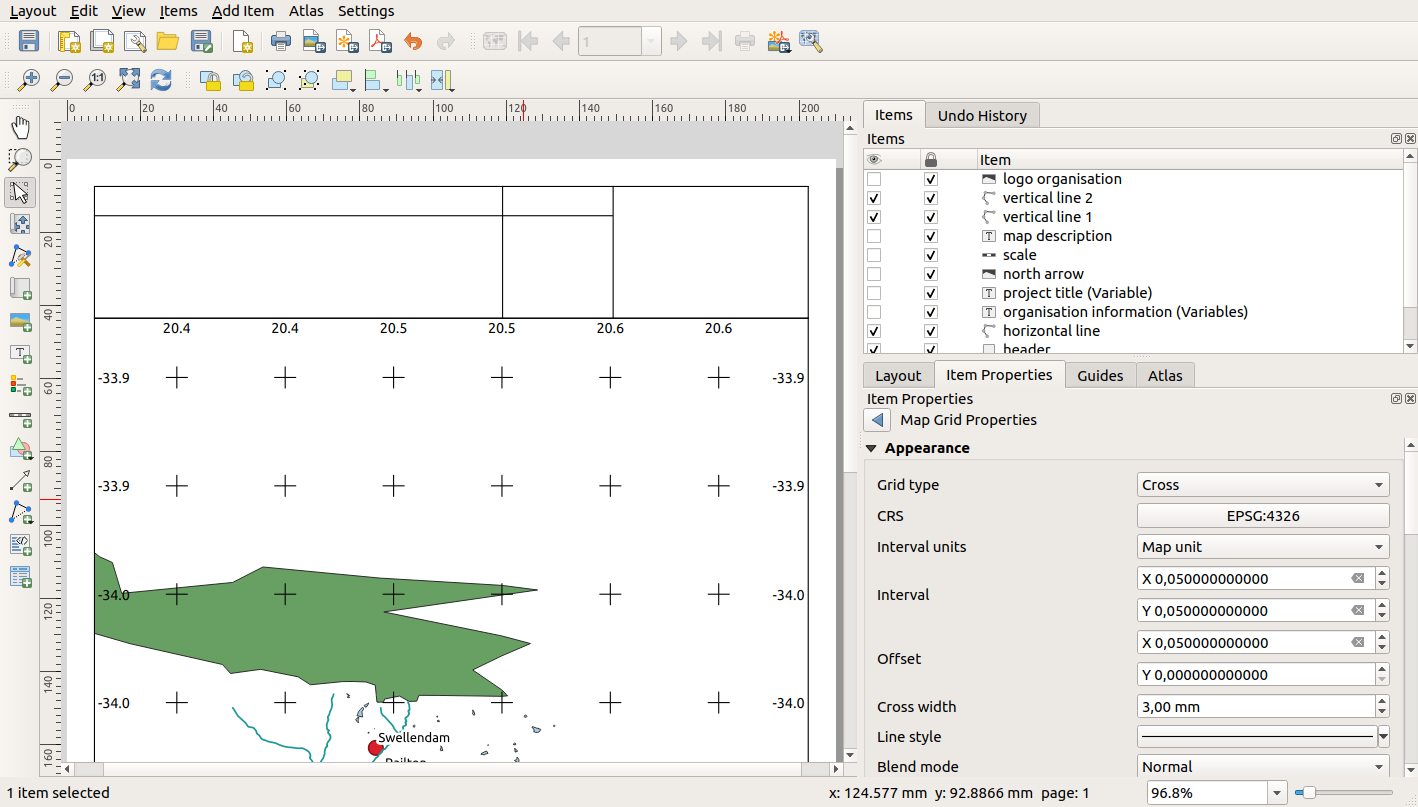
A figura abaixo mostra a estrutura do nosso layout dinâmico. Vamos preencher as áreas criadas pelas linhas com alguns elementos.
4.2.3. ★★☆ Follow Along: Creating labels for the dynamic header
O título do seu projeto QGIS pode ser incluído automaticamente. O título é definido em Project Properties. Insira uma etiqueta com o botão de etiqueta Add Label e digite o nome
título do projeto (variável). Em Main Properties no painel Items Properties digite a expressão:[%@project_title%]
Defina a posição do rótulo.
Para X, use a expressão:
@sw_layout_margin + 3
Para Y, use a expressão:
@sw_layout_margin + 0.25
Para Width, use a expressão:
@layout_pagewidth - @sw_layout_margin *2 - 90
Digite
11.25para Height
Embaixo em Appearance defina o tamanho da fonte para 16 pt.
A segunda etiqueta incluirá uma descrição do mapa que você criou. Novamente, insira uma etiqueta e a nomeie como
descrição do mapa. Em Main Properties digite o textodescrição do mapaEm Main Properties também incluiremos:printed on: [%format_date(now(),'dd.MM.yyyy')%]
Aqui usamos duas funções
Date and Time(nowandformat_date).Defina a posição do rótulo.
Para X, use a expressão:
@sw_layout_margin + 3
Para Y, use a expressão:
@sw_layout_margin + 11.5
A terceira etiqueta incluirá informações sobre sua organização. Primeiro vamos criar algumas variáveis no menu Variables do Item Properties. Vá para o menu Layout clique no botão
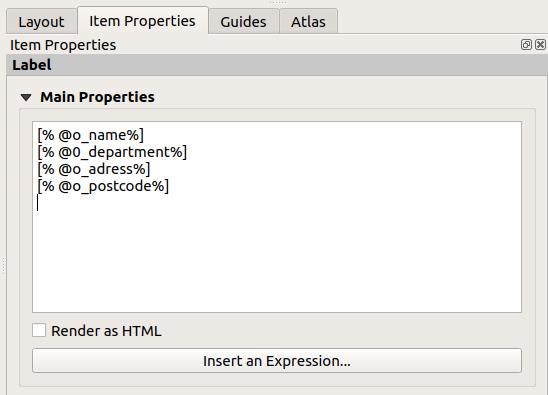
para cada vez e escreva os nomes o_department,o_name,o_adressando_postcode. Na segunda linha, insira as informações sobre sua organização. Nós usaremos essas variáveis na seção Main Properties.Em Main Properties insira:
[% @o_name %]
[% @o_department %]
[% @o_adress %]
[% @o_postcode %]
Defina a posição do rótulo.
Para X, use a expressão:
@layout_pagewidth - @sw_layout_margin - 49.5
Para Y, use a expressão:
@sw_layout_margin + 15.5
Para Width, use
49.00Para Height, use a expressão:
@sw_layout_height_header - 15.5
4.2.4. ★★☆ Follow Along: Adding pictures to the dynamic header
Use o botão
 Add Picture para colocar uma imagem acima da sua etiqueta
 organisation information. Depois de inserir o nomeorganisation logodefina a posição e o tamanho do logotipo:Para X, use a expressão:
@layout_pagewidth - @sw_layout_margin - 49.5
Para Y, use a expressão:
@sw_layout_margin + 3.5
Para Width, use
39.292Para Height, use
9.583
Para incluir um logotipo de sua organização, você deve salvar seu logotipo em seu diretório pessoal e inserir o caminho em .
Nosso layout ainda precisa de uma seta de norte. Isso também será inserido usando
 Add North Arrow. Usaremos a seta norte padrão. Defina a posição:
Para X, use a expressão:
@layout_pagewidth - @sw_layout_margin * 2 - 78
Para Y, use a expressão:
@sw_layout_margin + 9
Para Width, use
21.027Para Height, use
21.157
4.2.5. ★★☆ Follow Along: Creating the scalebar of the dynamic header
Para inserir uma barra de escala no cabeçalho clique em
 Add Scale Bar e a posicione no retângulo acima da seta norte. Em Map, embaixo de Main Properties escolha seu
 main map(Map 1). Isso significa que a escala muda automaticamente de acordo com a extensão que você escolher na tela principal do QGIS. Escolha guilabel:Style Numeric. Isso significa que inserimos uma escala simples sem uma barra de escala. A escala ainda precisa de uma posição e tamanho.Para X, use a expressão:
@layout_pagewidth - @sw_layout_margin * 2 - 78
Para Y, use a expressão:
@sw_layout_margin + 1
Para Width, use
25Para Height, use
8Coloque o
ponto de referênciano centro.
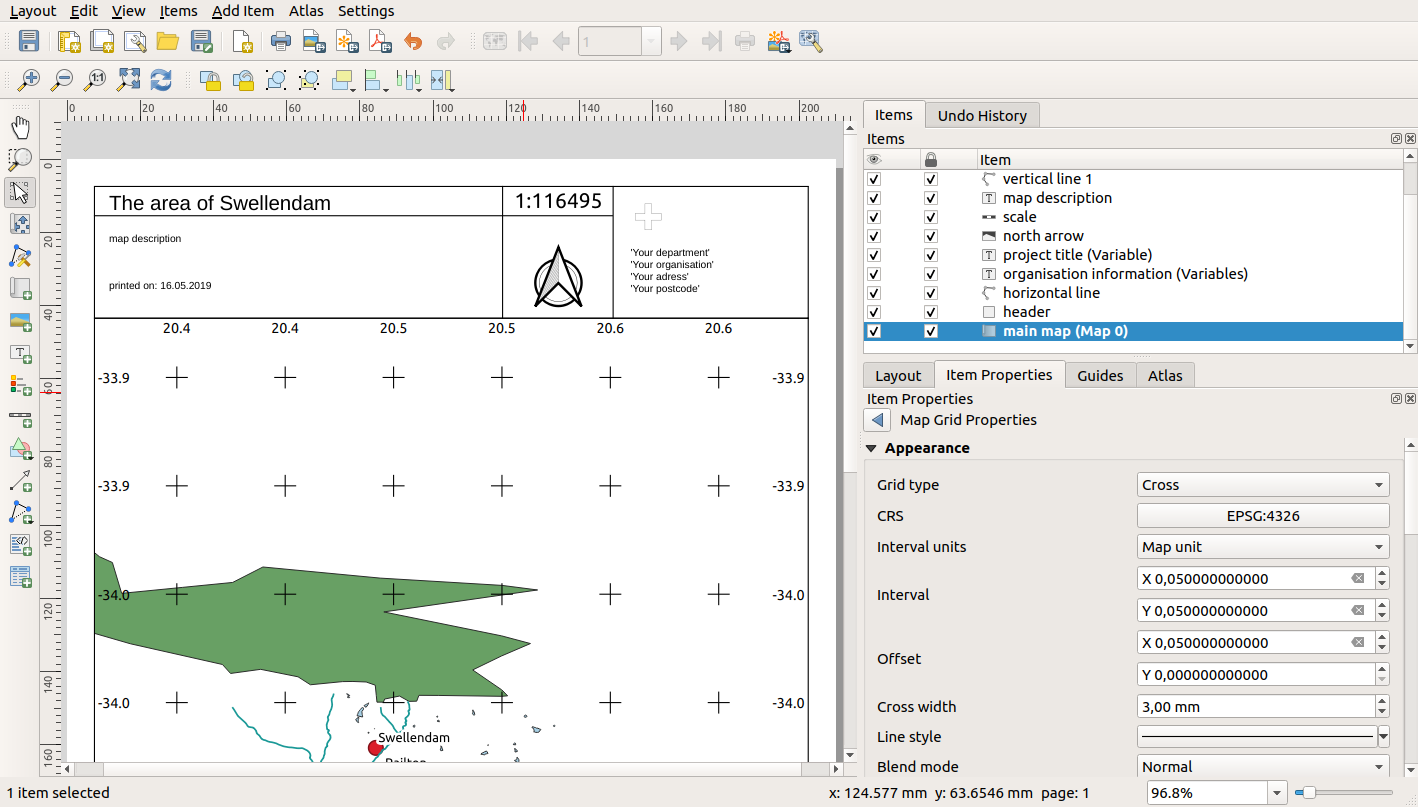
Congratulations! You have created your first dynamic map layout.
Take a look at the layout and check if everything looks the way you
want it!
The dynamic map layout reacts automatically when you change the
Page Properties.
For example, if you change the page size from DIN A4 to DIN A3, click
the  Refresh view button and the page design is
adapted.
Refresh view button and the page design is
adapted.
4.2.6. What’s Next?
Na próxima página, você receberá uma tarefa para concluir. Isso permitirá que você pratique as técnicas que aprendeu até agora.