Важно
Prevod je zajednički napor možete se pridružiti. Ova stranica je trenutno prevedena na 100.00%.
23.5. Dizajner modela
Dizajner modela omogućava vam da pravite složene modele pomoću jednostavnog i lakog interfejsa. Pri radu sa GIS-om, većina operacija analize nije izolovana, već deo lanca operacija. Pomoću dizajnera modela, taj lanac operacija može se umotati u jedan proces, čineći zgodnim da se kasnije izvrši sa drugim skupom ulaza. Bez obzira na to koliko koraka i različitih algoritama uključuje, model se izvršava kao jedan algoritam, štedeći vreme i trud.
Dizajner modela može se otvoriti iz menija Obrada ().
23.5.1. Interfejs dizajnera modela
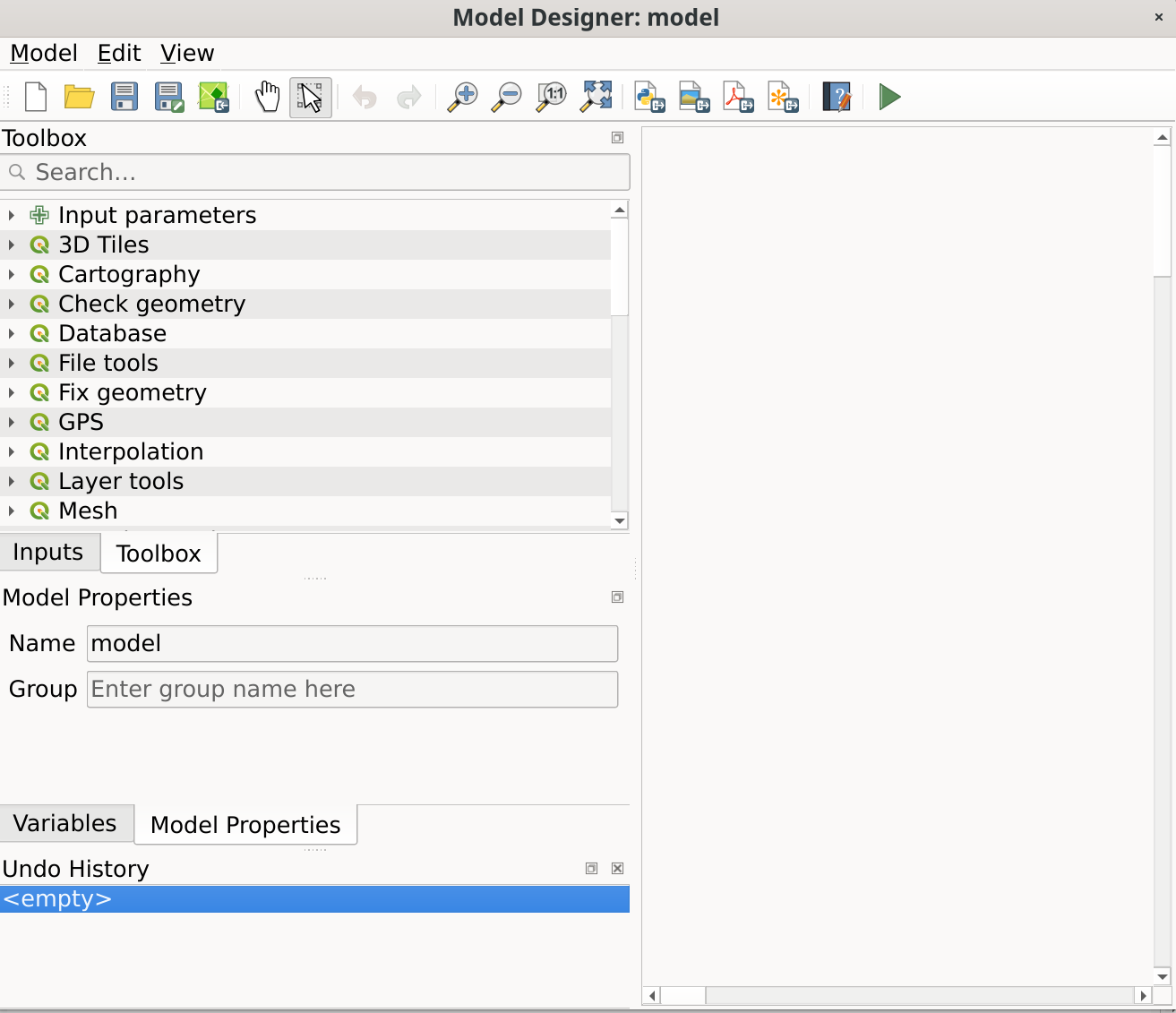
Сл. 23.19 Dizajner modela
U svom glavnom delu, modeler ima radno platno na kojem se može konstruisati struktura modela i tok posla koji predstavlja.
Na vrhu dijaloga, različiti meniji i paleta alatki Navigacija daju pristup raznim alatkama.
23.5.1.1. Meni Model
Oznaka |
Prečica |
Paleta alatki Navigacija |
Opis |
|---|---|---|---|
|
Proverava da li algoritmi i ulazi korišćeni u modelu postoje. Zgodno pre objavljivanja modela. |
||
|
F5 |
|
Izvršava model |
|
Shift+F5 |
Pokreće samo izabrane korake u modelu, omogućavajući pokretanje podskupa modela |
|
Preuredi ulaze modela… |
Postavlja redosled kojim se ulazi predstavljaju korisniku u dijalogu algoritma. |
||
Preuredi izlazne slojeve… |
Postavlja određeni redosled koji izlazi modela moraju koristiti pri učitavanju rezultata u projekat. |
||
|
Ctrl+O |
|
Otvara |
|
Ctrl+S |
|
Čuva model na disk kao |
|
Ctrl+Shift+S |
|
Čuva model na disk kao novu |
|
|
Ugrađuje datoteku modela u datoteku projekta, čineći je dostupnom pri deljenju datoteke projekta. |
|
|
|
Interfejs za dokumentovanje modela, algoritama, parametara i izlaza, kao i autora i verzionisanja |
|
|
|
Čuva grafički dizajn modela u format datoteke slike (u ilustrativne svrhe) |
|
|
Čuva grafički dizajn modela u |
||
|
Čuva grafički dizajn modela u |
||
|
|
Generiše datoteku python skripte koja uključuje instrukcije modela |


23.5.1.2. Meni Uređivanje
Oznaka |
Prečica |
Paleta alatki Navigacija |
Opis |
|---|---|---|---|
|
Ctrl+A |
Bira sve komponente modela u dizajneru |
|
Zalepi izabrane komponente za mrežu |
lepi i poravnava elemente u mrežu |
||
|
Ctrl+Y |
|
Poništava poslednju otkazanu radnju. Pogledajte i panel Opozovi/ponovi. |
|
Ctrl+Z |
|
Otkazuje prethodnu izmenu. Pogledajte i panel Opozovi/ponovi. |
|
Ctrl+X |
Iseca izbor komponenata iz modela. |
|
|
Ctrl+C |
Kopira izbor komponenata iz modela. |
|
|
Ctrl+V |
Nalepi isečen ili kopiran izbor komponenata iz jednog modela u drugi ili unutar istog modela. Izabrane komponente zadržavaju svoja originalna svojstva i komentare. |
|
|
Del |
Uklanja komponentu iz modela. |
|
Dodaj okvir grupe |
Dodaje okvir u pozadini povezanih komponenata radi njihovog vizuelnog grupisanja. Naročito korisno u velikim modelima za održavanje toka posla čistim. |


23.5.1.3. Meni Prikaz
Oznaka |
Prečica |
Paleta alatki Navigacija |
Opis |
|---|---|---|---|
Uveličava na obuhvat izabranog okvira grupe |
|||
|
Ctrl++ |
|
|
|
Ctrl+- |
|
|
|
Ctrl+1 |
|
|
|
Ctrl+0 |
|
Prikazuje sve komponente na trenutnom platnu dizajnera |
|
Prikazuje komentare povezane sa svakim algoritmom ili ulazom u dizajneru modela |
||
|
|||
|
Ctrl+Tab |
Uključuje ili isključuje panele u dizajneru |


23.5.1.4. Paneli
Levi deo prozora je odeljak sa pet panela koji se mogu koristiti za dodavanje novih elemenata u model:
Ulazi: svi ulazni parametri koji mogu oblikovati vaš model
Kutija sa alatkama: ovde možete pronaći dostupne algoritme obrade. Uključuje i ulazne parametre. Koristite polje Pretraga… za pronalaženje algoritama ili ulaza.
Svojstva modela: zadajte naziv (obavezno) modela i grupu u kojoj će biti prikazan u kutiji sa alatkama za obradu
Promenljive: Modeli mogu sadržati posebne promenljive koje su jedinstvene i dostupne samo njima. Ovim promenljivama može pristupiti bilo koji izraz korišćen unutar modela. Korisne su za kontrolu algoritama unutar modela i kontrolu više aspekata modela promenom jedne promenljive. Promenljive se mogu pregledati i menjati u panelu Promenljive.
Istorija opoziva: ovaj panel će registrovati sve što se dešava u modeleru, olakšavajući otkazivanje stvari koje ste pogrešno uradili.
23.5.1.5. O dostupnim algoritmima
Neki algoritmi koji se mogu izvršiti iz ne pojavljuju se u listi dostupnih algoritama kada dizajnirate model. Da bi bio uključen u model, algoritam mora imati ispravnu semantiku. Ako algoritam nema takvu dobro definisanu semantiku (na primer, ako se broj izlaznih slojeva ne može znati unapred), onda ga nije moguće koristiti unutar modela, i neće se pojaviti u listi algoritama koju možete pronaći u dijalogu modelera. S druge strane, neki algoritmi su specifični za modeler. Ti algoritmi nalaze se unutar grupe „Alati za modelovanje“.
23.5.2. Pravljenje modela
Pravljenje modela podrazumeva dva osnovna koraka:
Definisanje potrebnih ulaza. Ovi ulazi biće dodati u prozor parametara, tako da korisnik može postaviti njihove vrednosti pri izvršavanju modela. Sam model je algoritam, tako da se prozor parametara generiše automatski kao za sve algoritme dostupne u okviru za obradu.
Definisanje toka posla. Korišćenjem ulaznih podataka modela, tok posla se definiše dodavanjem algoritama i izborom kako oni koriste definisane ulaze ili izlaze generisane drugim algoritmima u modelu.
23.5.2.1. Definisanje ulaza
Prvi korak je definisanje ulaza za model. Oni se nalaze u panelu Ulazi sa leve strane prozora modelera. Zadržavanje pokazivača miša iznad ulaza prikazaće iskačuću pomoć sa dodatnim informacijama. Za potpunu listu dostupnih parametara u modeleru i njihovu odgovarajuću upotrebu za skriptovanje, pročitajte Ulazni i izlazni tipovi za algoritme Obrade.
Pri dvokliku na element, prikazuje se dijalog koji vam omogućava da definišete njegove karakteristike. U zavisnosti od parametra, dijalog će sadržati bar jedan element (opis, što je ono što će korisnik videti pri izvršavanju modela). Na primer, pri dodavanju numeričke vrednosti, kao što se vidi na sledećoj slici, pored opisa parametra morate postaviti podrazumevanu vrednost i opseg ispravnih vrednosti.
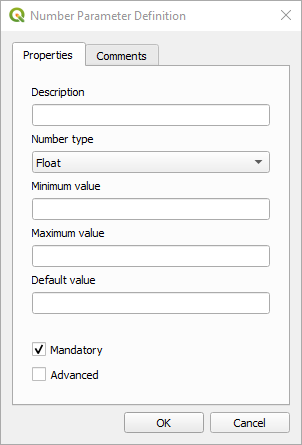
Сл. 23.20 Definisanje parametara modela
Svoj ulaz možete definisati kao obavezan za svoj model označavanjem opcije 
Mandatory, a označavanjem polja 
Advanced možete postaviti da ulaz bude unutar odeljka Advanced. Ovo je naročito korisno kada model ima mnogo parametara i neki od njih nisu trivijalni, ali ipak želite da ih birate.
Za svaki dodati ulaz, novi element se dodaje na platno modelera.

Сл. 23.21 Parametri modela
Ulaze možete dodati i prevlačenjem tipa ulaza iz liste i ispuštanjem na položaj gde ga želite na platnu modelera. Ako želite da promenite parametar postojećeg ulaza, samo dvokliknite na njega i pojaviće se isti dijalog.
Pri korišćenju modela unutar drugog modela, potrebni ulazi i izlazi biće prikazani na platnu.
23.5.2.2. Definisanje toka posla
U sledećem primeru dodaćemo dva ulaza i dva algoritma. Cilj modela je da kopira vrednosti visina sa DEM rasterskog sloja na linijski sloj pomoću algoritma Drape, a zatim izračuna ukupan uspon linijskog sloja pomoću algoritma Climb Along Line.
U kartici Ulazi izaberite dva ulaza kao Vector Layer za liniju i Raster Layer za DEM. Sada smo spremni da dodamo algoritme u tok posla.
Algoritmi se mogu pronaći u panelu Kutija sa alatkama, grupisani u velikoj meri na isti način kao u kutiji sa alatkama za obradu.
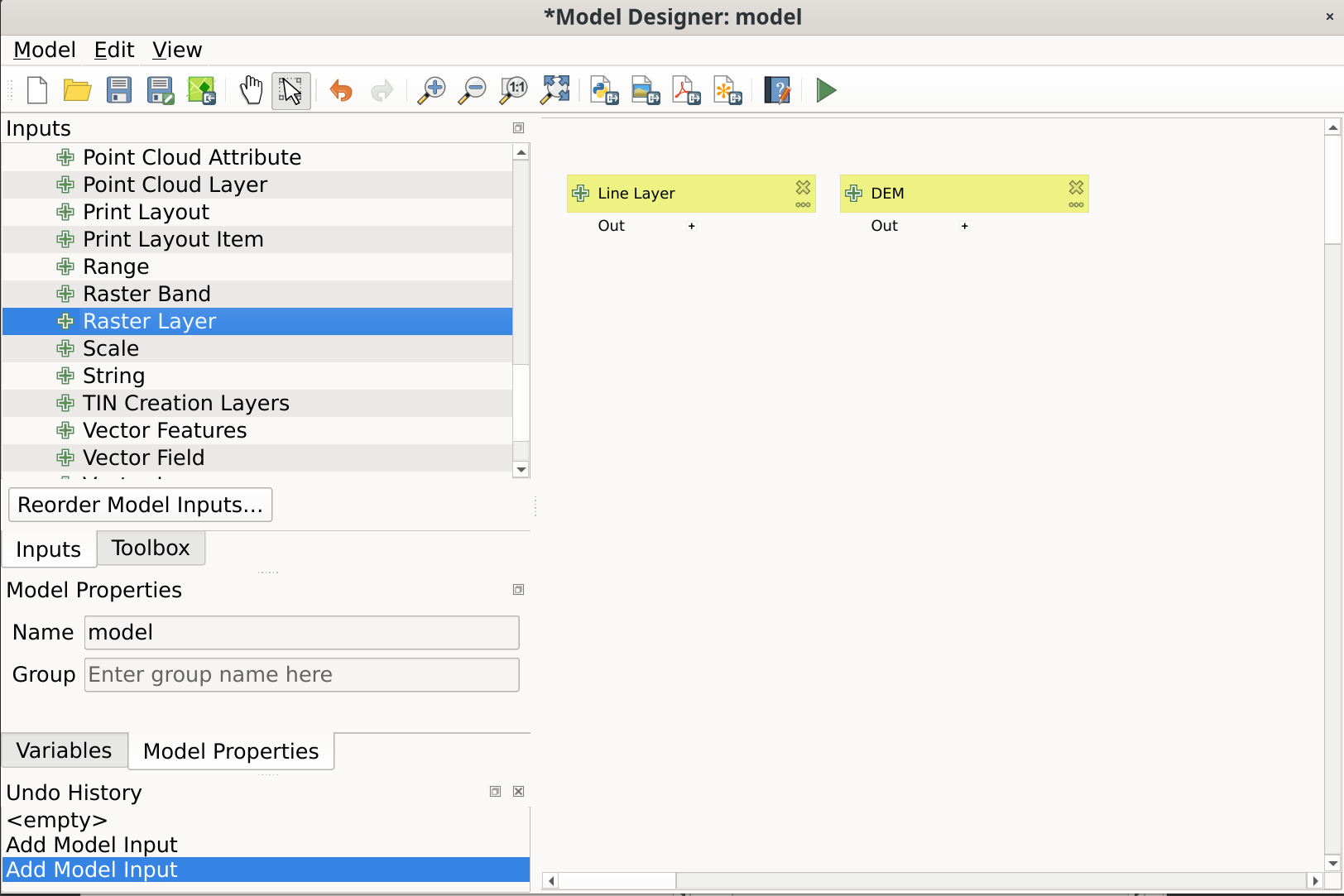
Сл. 23.22 Ulazi modela
Da biste dodali algoritam u model, dvokliknite na njegov naziv ili ga prevucite i ispustite, baš kao za ulaze. Kao i za ulaze, možete promeniti opis algoritma i dodati komentar. Pri dodavanju algoritma, pojaviće se dijalog izvršavanja, sa sadržajem sličnim onom u panelu izvršavanja koji se prikazuje pri izvršavanju algoritma iz kutije sa alatkama. Sledeća slika prikazuje dijaloge oba algoritma, Drape (set Z value from raster) i Climb along line.
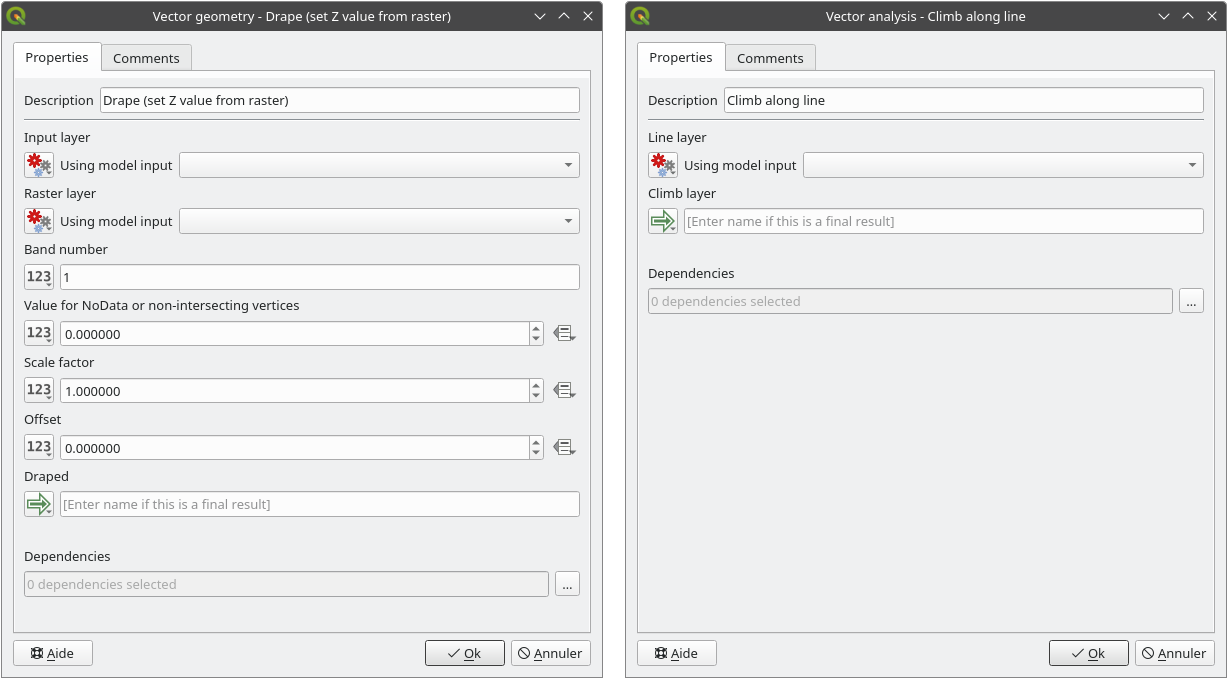
Сл. 23.23 Parametri algoritma modela
Kao što vidite, ipak postoje neke razlike. Svaki parametar ima padajući meni pored sebe koji omogućava kontrolu kako će biti opslužen tokom toka posla:
 Vrednost: omogućava vam da parametru dodelite statičku vrednost. U zavisnosti od tipa parametra, vidžet će vam omogućiti da unesete broj (
5.0), nisku (mytext), izaberete sloj(eve) učitane u QGIS projektu ili iz foldera, izaberete stavke iz liste, … Unapred izračunata vrednost: otvara dijalog Graditelj izraza i omogućava vam da definišete izraz za popunjavanje parametra. Ulazi modela zajedno sa nekim drugim statistikama slojeva dostupni su kao promenljive i navedeni su na vrhu dijaloga Pretraga Graditelja izraza. Izraz se izračunava jednom pre izvršavanja podređenog algoritma i koristi tokom izvršavanja tog algoritma.
 Ulaz modela: omogućava korišćenje ulaza dodatog u model kao parametra. Kada se klikne, ova opcija će navesti sve pogodne ulaze za parametar.
 Izlaz algoritma: omogućava korišćenje izlaza drugog algoritma kao ulaza trenutnog algoritma. Kao i za ulaze modela, ova opcija će navesti sve pogodne ulaze za parametar.
Izlazni parametar takođe ima gore navedene opcije u svom padajućem meniju:
dodavanje statičkih izlaza za podređene algoritme, npr. uvek čuvanje izlaza podređenog algoritma u unapred definisan geopackage ili postgres sloj
korišćenje izlaznih vrednosti zasnovanih na izrazu za podređene algoritme, npr. generisanje automatskog naziva datoteke na osnovu današnjeg datuma i čuvanje izlaza u tu datoteku
korišćenje ulaza modela, npr. ulaza modela Datoteka/folder za zadavanje izlazne datoteke ili foldera
korišćenje izlaza drugog algoritma, npr. izlaza algoritma Napravi direktorijum (iz Alati za modelovanje)
dodatna opcija
 Izlaz modela čini izlaz algoritma dostupnim u modelu. Ako se sloj generisan algoritmom koristi samo kao ulaz za drugi algoritam, nemojte uređivati to tekstualno polje.
Na sledećoj slici možete videti dva ulazna parametra definisana kao
Model Inputi privremeni izlazni sloj: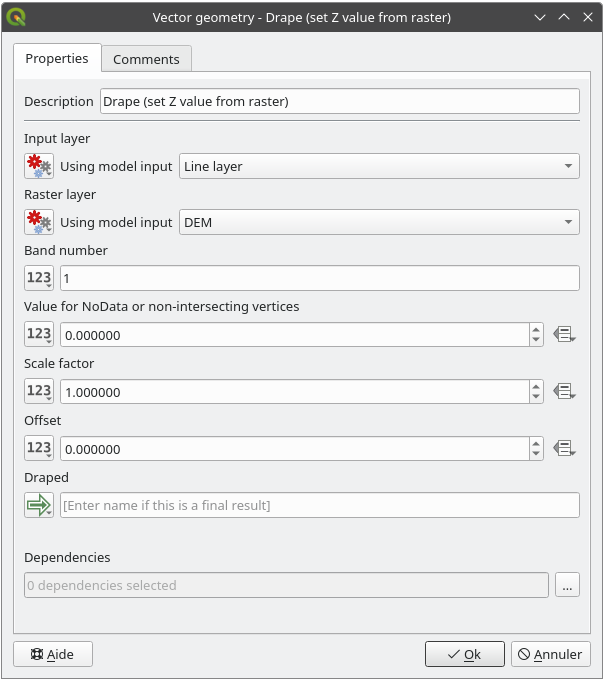
Сл. 23.24 Ulazni i izlazni parametri algoritma
Naći ćete i dodatni parametar pod nazivom Zavisnosti koji nije dostupan pri pozivanju algoritma iz kutije sa alatkama. Ovaj parametar omogućava vam da definišete redosled kojim se algoritmi izvršavaju, eksplicitnim definisanjem jednog algoritma kao roditelja trenutnog. Time se prisiljava roditeljski algoritam da se izvrši pre trenutnog.
Kada koristite izlaz prethodnog algoritma kao ulaz svog algoritma, to implicitno postavlja prethodni algoritam kao roditelja trenutnog (i postavlja odgovarajuću strelicu na platnu modelera). Međutim, u nekim slučajevima algoritam može zavisiti od drugog čak i ako ne koristi nijedan izlazni objekat iz njega (na primer, algoritam koji izvršava SQL naredbu nad PostgreSQL bazom podataka i drugi koji uvozi sloj u tu istu bazu podataka). U tom slučaju, samo izaberite prethodni algoritam u parametru Zavisnosti i oni će se izvršiti ispravnim redosledom.
Kada su svim parametrima dodeljene ispravne vrednosti, kliknite na OK i algoritam će biti dodat na platno. Biće povezan sa elementima na platnu (algoritmima ili ulazima) koji pružaju objekte koji se koriste kao ulazi za algoritam.
Elementi se mogu prevući na drugi položaj na platnu pomoću alatke  Izaberi/pomeri/poveži stavku. Ovo je korisno da bi struktura modela bila jasnija i intuitivnija. Elementima možete promeniti veličinu, hvatajući njihovu ivicu. Ovo je naročito korisno ako je opis ulaza ili algoritma dug. Sa označenom opcijom , promena veličine ili pomeranje stavki može se vezati za virtuelnu mrežu, radi vizuelno strukturiranijeg dizajna algoritma.
Veze između elemenata se automatski ažuriraju i možete videti dugme + na vrhu i na dnu svakog algoritma. Klik na dugme će navesti sve ulaze i izlaze algoritma tako da možete imati brz pregled.
Veze između komponenata modela možete praviti ili uklanjati pomoću interaktivnog interfejsa prevlačenja. Svaka stavka parametra i algoritma na platnu modela uključuje male kružne priključke, izlazne priključke sa desne strane i ulazne priključke sa leve strane. Da biste povezali komponente, kliknite i prevucite od izlaznog priključka (bilo od ulaza modela ili algoritma) do ulaznog priključka na drugom algoritmu. Vizuelna ivica prati pokazivač i završava vezu pri otpuštanju. Da biste uklonili vezu, odvucite ivicu od ulaznog priključka. Dijalozi algoritama se automatski ažuriraju da odraze izmene napravljene pomoću interfejsa prevlačenja.
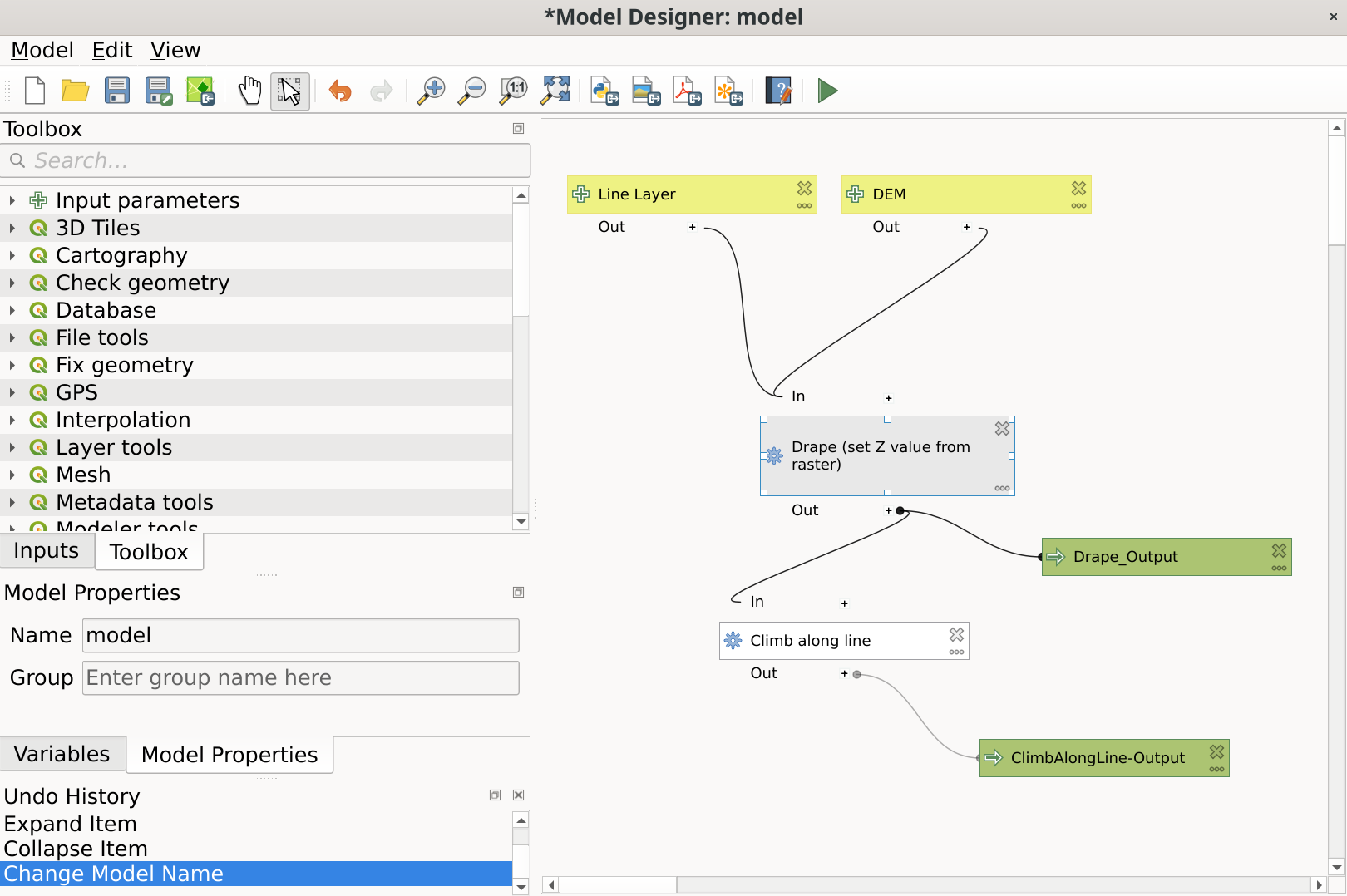
Сл. 23.25 Kompletan model
Alatkom možete dodati okvir koji se može prevlačiti na platno. Ova mogućnost je veoma korisna u velikim modelima za grupisanje povezanih elemenata na platnu modelera i održavanje toka posla čistim. Na primer, mogli bismo grupisati sve algoritme iz primera:
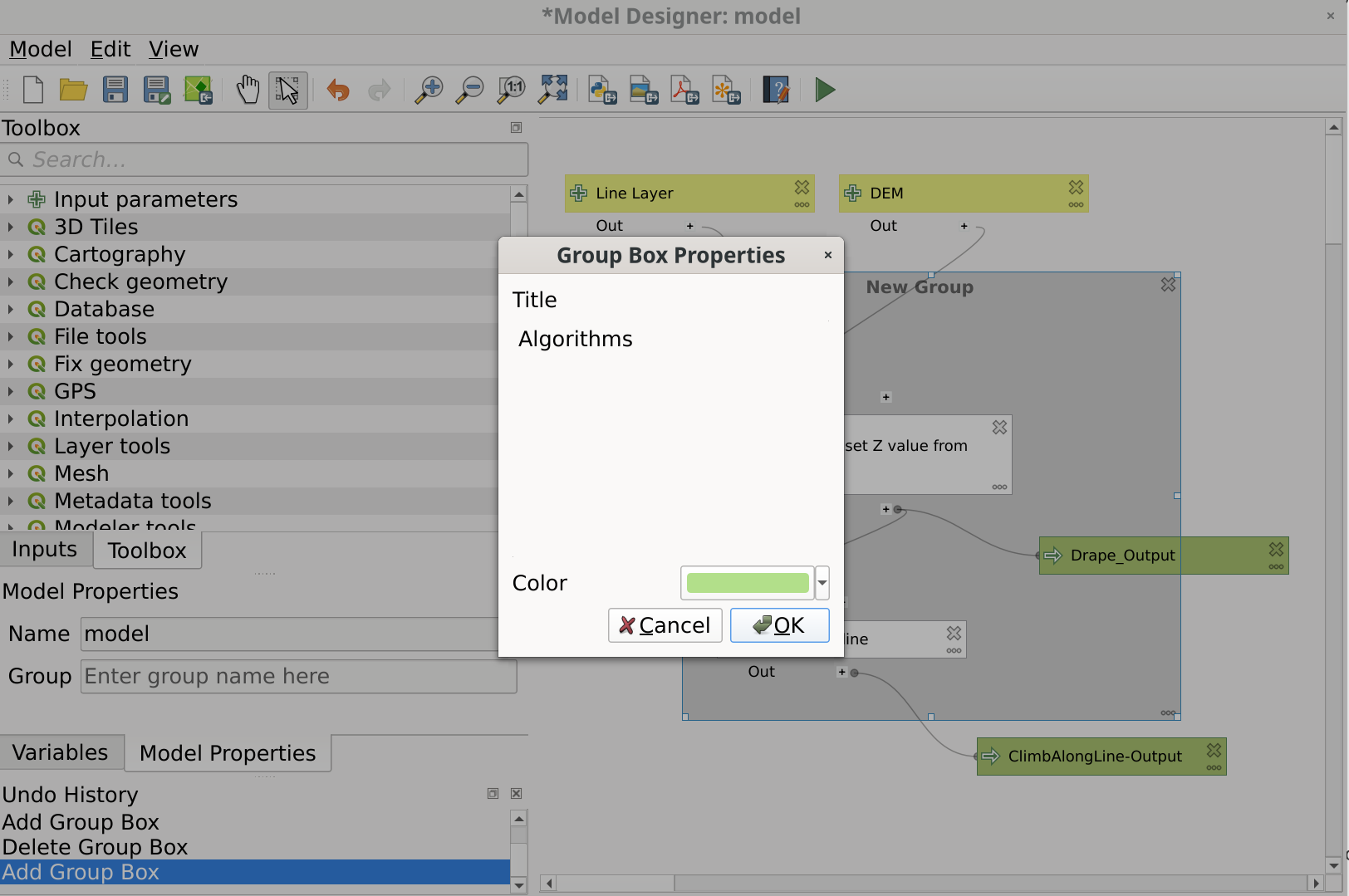
Сл. 23.26 Okvir grupe modela
Možete promeniti naziv i boju okvira. Okviri grupe su veoma korisni kada se koriste zajedno sa alatkom , omogućavajući vam da uveličate na određeni deo modela. Takođe možete uveličavati i umanjivati pomoću točkića miša.
Možda ćete želeti da promenite redosled ulaza i način na koji su navedeni u glavnom dijalogu modela. Na dnu panela Ulaz naći ćete dugme Preuredi ulaze modela... i klikom na njega pojaviće se novi dijalog koji vam omogućava da promenite redosled ulaza:
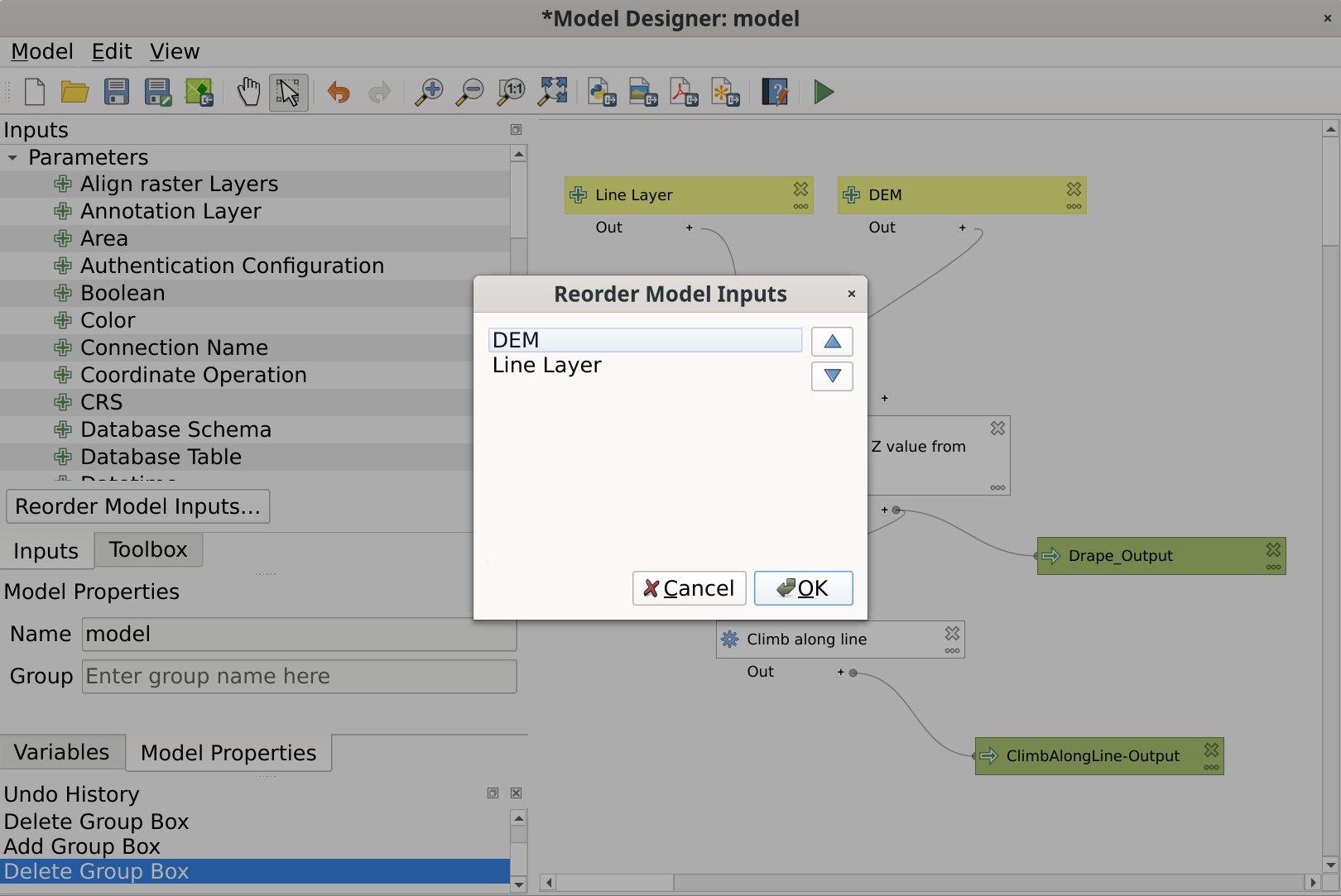
Сл. 23.27 Preuredi ulaze modela
Postoji i mogućnost postavljanja određenog redosleda koji izlazi modela moraju koristiti pri učitavanju rezultata u projekat. Time se tvorcu modela daje način da obezbedi da su slojevi logično poređani na platnu pri pokretanju modela, kao što je postavljanje izlaza vektorskog sloja iznad izlaza rasterskog sloja, ili tačkastog sloja iznad poligonskog sloja. Tvorac modela može takođe postaviti opcioni „Naziv grupe“ za izlaze radi automatskog grupisanja izlaza unutar stabla slojeva pomoću novog naziva grupe ili njihovim dodavanjem u postojeću grupu. U meniju Model naći ćete unos Preuredi izlazne slojeve... i klikom na njega pojaviće se novi dijalog koji vam omogućava da promenite redosled izlaznih slojeva:
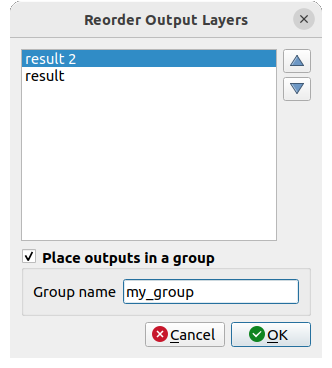
Сл. 23.28 Preuredi izlazne slojeve
Komentari se takođe mogu dodati ulazima ili algoritmima prisutnim u modeleru. To se može uraditi odlaskom u karticu Komentar stavke ili desnim klikom. U istoj kartici može se ručno postaviti boja za pojedinačne komentare modela. Komentari su vidljivi samo na platnu modelera, a ne u konačnom dijalogu algoritma; mogu se sakriti deaktiviranjem .
Vaš model se može pokrenuti na razne načine:
Ceo model možete pokrenuti klikom na
 Pokreni model… iz palete alatki, desnim klikom na model u panelu Pregledač ili : pri korišćenju uređivača za izvršavanje modela, sve vrednosti različite od podrazumevanih biće sačuvane u ulazima. To znači da će izvršavanje modela kasnije iz uređivača imati dijalog unapred popunjen tim vrednostima pri svakom narednom pokretanju.
Možete izabrati elemente modela i pokrenuti samo taj podskup modela: pritisnite opciju
 Pokreni izabrane korake… iz menija ili iz kontekstnog menija izabranog algoritma. Početno stanje biće uzeto iz bilo kojih prethodnih izvršavanja modela kroz uređivač, tako da su rezultati prethodnih koraka u modelu dostupni za izabrane korake. Time se omogućava ispravljanje delova velikog modela, bez potrebe za stalnim pokretanjem celog modela radi testiranja. Naročito korisno kada su raniji koraci u modelu vremenski zahtevni.
Možete pokrenuti podskup modela, počev od određenog algoritma: kliknite desnim tasterom na algoritam i izaberite
Pokreni odavde…. Isto tako, vrednosti se uzimaju iz prethodnih izvršavanja.Da biste koristili algoritam iz kutije sa alatkama za obradu, mora biti sačuvan i dijalog modelera zatvoren, da bi kutija sa alatkama mogla da osveži svoj sadržaj.
23.5.2.3. Dokumentovanje modela
Potrebno je da dokumentujete svoj model, a to se može uraditi iz samog modelera. Kliknite na dugme  Uredi pomoć modela i pojaviće se dijalog kao onaj prikazan u nastavku.
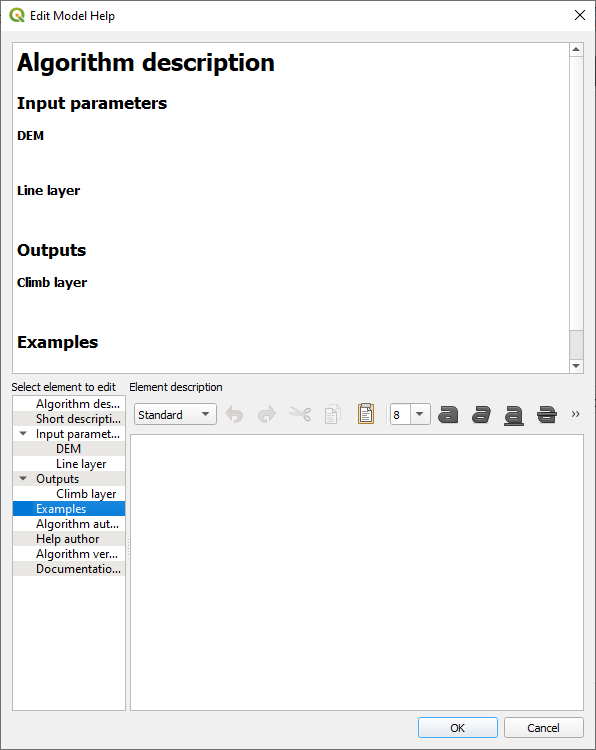
Сл. 23.29 Uređivanje pomoći
Sa desne strane videćete jednostavnu HTML stranicu, napravljenu korišćenjem opisa ulaznih parametara i izlaza algoritma, zajedno sa nekim dodatnim stavkama kao što je opšti opis modela ili njegov autor. Takođe, postoji odeljak Primer gde možete uneti sopstvene prilagođene primere radi objašnjenja upotrebe modela. Prvi put kada otvorite uređivač pomoći, svi ovi opisi su prazni, ali ih možete uređivati pomoću elemenata sa leve strane dijaloga. Izaberite element u gornjem delu, a zatim napišite njegov opis u tekstualnom polju ispod.
Pomoć modela se čuva kao deo samog modela.
23.5.3. Čuvanje i učitavanje modela
23.5.3.1. Čuvanje modela
Koristite dugme  Sačuvaj model da biste sačuvali trenutni model i dugme
  Otvori model da biste otvorili prethodno sačuvan model. Modeli se čuvaju sa ekstenzijom
 .model3. Ako je model već sačuvan iz prozora modelera, neće vam biti zatražen naziv datoteke. Pošto već postoji datoteka povezana sa modelom, ta datoteka će se koristiti za naredna čuvanja.
Pre čuvanja modela, morate uneti naziv i grupu za njega u tekstualnim poljima u gornjem delu prozora.
Modeli sačuvani u folderu models (podrazumevani folder kada vam se zatraži naziv datoteke za čuvanje modela) pojaviće se u kutiji sa alatkama u odgovarajućoj grani. Kada se kutija sa alatkama pozove, ona pretražuje folder models za datoteke sa ekstenzijom .model3 i učitava modele koje sadrže. Pošto je model sam algoritam, može se dodati u kutiju sa alatkama baš kao bilo koji drugi algoritam.
Modeli se takođe mogu sačuvati unutar datoteke projekta pomoću dugmeta  Sačuvaj model u projektu. Modeli sačuvani ovim metodom neće biti upisani kao
 .model3 datoteke na disku, već će biti ugrađeni u datoteku projekta.
Modeli projekta dostupni su u meniju  Modeli projekta kutije sa alatkama i u stavci menija .
Folder modela može se postaviti iz dijaloga konfiguracije Obrade, pod grupom Modeler.
Modeli učitani iz foldera models pojavljuju se ne samo u kutiji sa alatkama, već i u stablu algoritama u kartici Algoritmi prozora modelera. To znači da model možete ugraditi kao deo većeg modela, baš kao druge algoritme.
Modeli će se pojaviti u panelu Pregledač i mogu se pokrenuti odatle.
23.5.3.2. Izvoz modela kao Python skripte
Kao što ćemo videti u kasnijem poglavlju, algoritmi obrade mogu se pozvati iz QGIS Python konzole, a novi algoritmi obrade mogu se praviti pomoću Pythona. Brz način za pravljenje takve Python skripte jeste pravljenje modela, a zatim njegov izvoz kao Python datoteke.
Da biste to uradili, kliknite na  Izvezi kao algoritam skriptu… na platnu modelera ili kliknite desnim tasterom na naziv modela u kutiji sa alatkama za obradu i izaberite Izvezi model kao Python algoritam….
23.5.3.3. Izvoz modela kao slike, PDF-a ili SVG-a
Model se takođe može izvesti kao slika, SVG ili PDF (u ilustrativne svrhe) klikom na  Izvezi kao sliku,
  Izvezi kao PDF ili
  Izvezi kao SVG.
23.5.4. Uređivanje modela
Možete uređivati model koji trenutno pravite, redefinišući tok posla i odnose između algoritama i ulaza koji definišu model.
Postojeći model takođe možete uređivati iz panela Pregledač izborom opcije Uredi model….
Ako kliknete desnim tasterom na algoritam na platnu, videćete kontekstni meni kao onaj prikazan u nastavku:
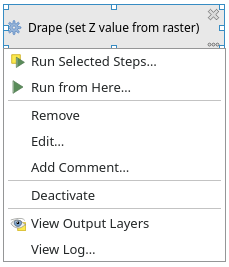
Сл. 23.30 Desni klik u modeleru
Opcije za pokretanje dela modela izložene su ranije.
Izbor opcije Ukloni uzrokovaće uklanjanje izabranog algoritma. Algoritam se može ukloniti samo ako nema drugih algoritama koji zavise od njega. To jest, ako se nijedan izlaz iz algoritma ne koristi kao ulaz u drugom.
Izbor opcije Uredi… prikazaće dijalog parametara tako da možete promeniti ulaze i vrednosti parametara. Neće se svi ulazni elementi dostupni u modelu pojaviti kao dostupni ulazi. Slojevi ili vrednosti generisani u naprednijem koraku toka posla definisanog modelom neće biti dostupni ako uzrokuju kružne zavisnosti.
Izaberite nove vrednosti i kliknite na dugme OK kao i obično. Veze između elemenata modela promeniće se na platnu modelera u skladu s tim.
Dodaj komentar… omogućava vam da dodate komentar algoritmu radi boljeg opisa ponašanja.
Белешка
Desni klik na ulazni parametar takođe će vam omogućiti Ukloni, Uredi… i Dodaj komentar…
Model se može pokrenuti delimično deaktiviranjem nekih njegovih algoritama. Da biste to uradili, izaberite opciju Deaktiviraj u kontekstnom meniju koji se pojavljuje pri desnom kliku na element algoritma. Izabrani algoritam i svi oni u modelu koji zavise od njega biće prikazani sivo i neće se izvršavati kao deo modela.
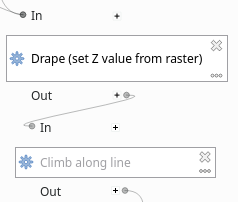
Сл. 23.31 Model sa deaktiviranim algoritmom
Pri desnom kliku na algoritam koji nije aktivan, videćete opciju menija Aktiviraj koju možete koristiti da biste ga ponovo aktivirali.
Pri uređivanju modela kroz dizajner (i nakon što ste pokrenuli taj model), desni klik na bilo koji podređeni korak u modelu omogućava izbor
 Prikaži izlazne slojeve. Time se izlazni slojevi iz tog koraka dodaju kao novi slojevi u trenutni QGIS projekat.
Ova radnja je dostupna za sve podređene algoritme u modelu, čak i ako model nije konfigurisan da koristi izlaze tih podređenih kao izlaze modela. Ovo je osmišljeno kao korisna radnja za otklanjanje grešaka. Ako model ne uspe (ili daje neočekivane rezultate), možete zatim pratiti model i pregledati izlaze za sumnjive problematične korake. Time se izbegava potreba za dodavanjem privremenih izlaza u model i ponovnim pokretanjem radi testiranja.
Osim toga, ova radnja je uvek dostupna nakon pokretanja modela, čak i ako sam model nije uspeo (npr. zbog loše konfigurisanog koraka kasnije u modelu).
Radnja Prikaži dnevnik pomaže vam da vidite dnevnik za svaki podređeni algoritam nakon što ste zatvorili dijalog algoritma.