Importante
La traducción es un esfuerzo comunitario puede unirse. Esta página está actualmente traducida en |progreso de traducción|.
17.1. Lección: Trabajar con bases de datos en el navegador QGIS
En los 2 módulos anteriores, vimos los conceptos básicos, características y funciones de base de datos relacional así como extensiones que nos permitirá almacenar, administrar, consultar y manipular datos espaciales en una base de datos relacional. Esta sección se sumerge más profundamente en cómo utilizar efectivamente las base de datos espacial en QGIS.
El objetivo de esta lección: Aprender cómo interactuar con base de datos espaciales mediante la interfaz del Explorador de QGIS.
17.1.1. ★☆☆ Seguir: Cómo añadir tablas de base de datos a QGIS mediante el navegador
Ya hemos visto brevemente cómo añadir tablas de una base de datos como capas de QGIS, ahora veamos esto en detalle un poco más y veremos las diferentes maneras de como se puede hacer en QGIS. Vamos a empezar por mirar a la nueva interfaz de Explorador.
Inicie un nuevo mapa limpio en QGIS.
Open the Browser by clicking the Browser tab. If you do not see this tab, you can enable it by going to .
Open the PostgreSQL portion of the tree and you should find your previously configured connection available (you may need to click the Refresh button at the top of the browser window).
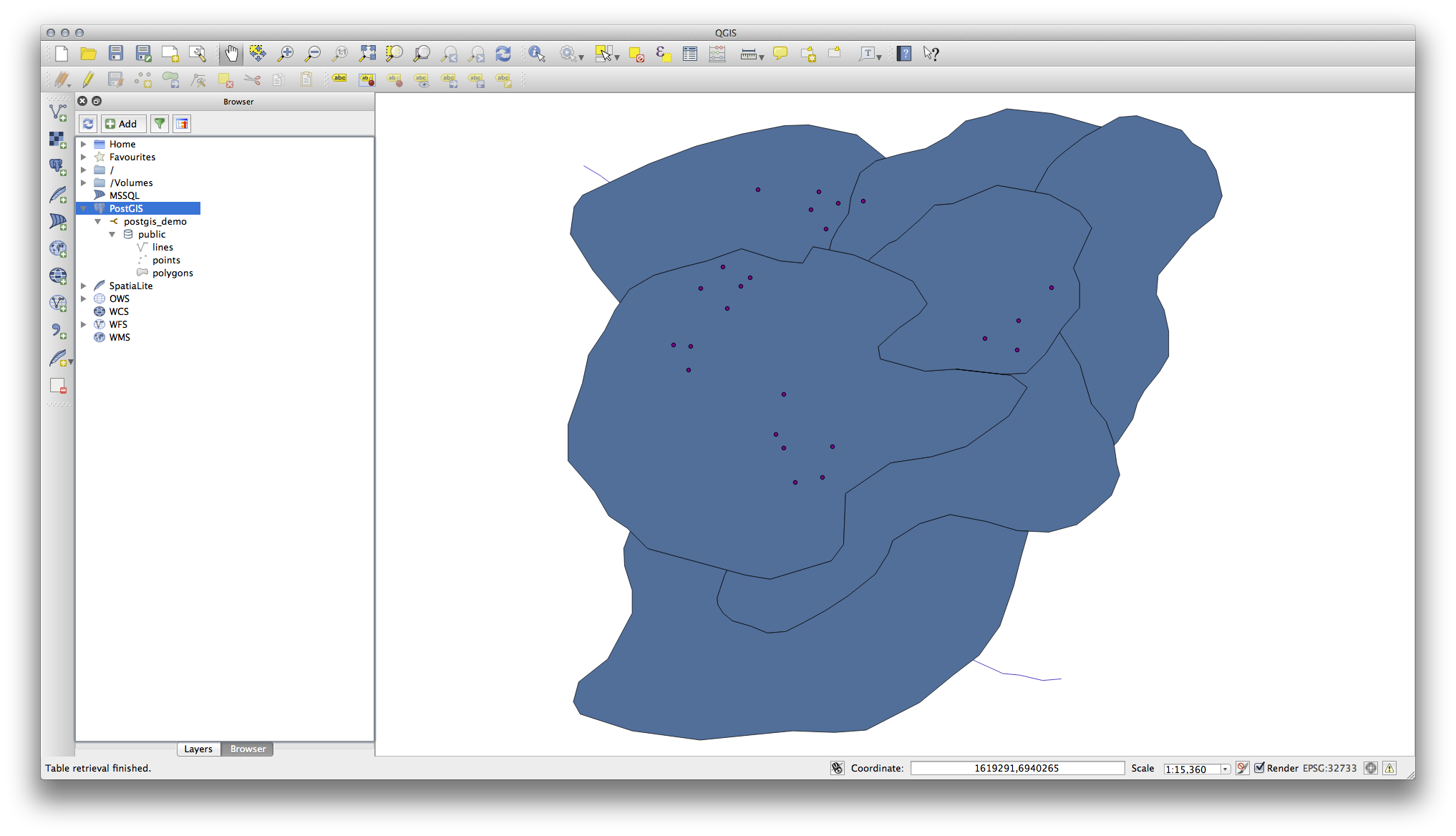
Haga doble clic sobre cualquiera de las tablas/capas enlistadas aquí lo añadirá al lienzo de mapa.
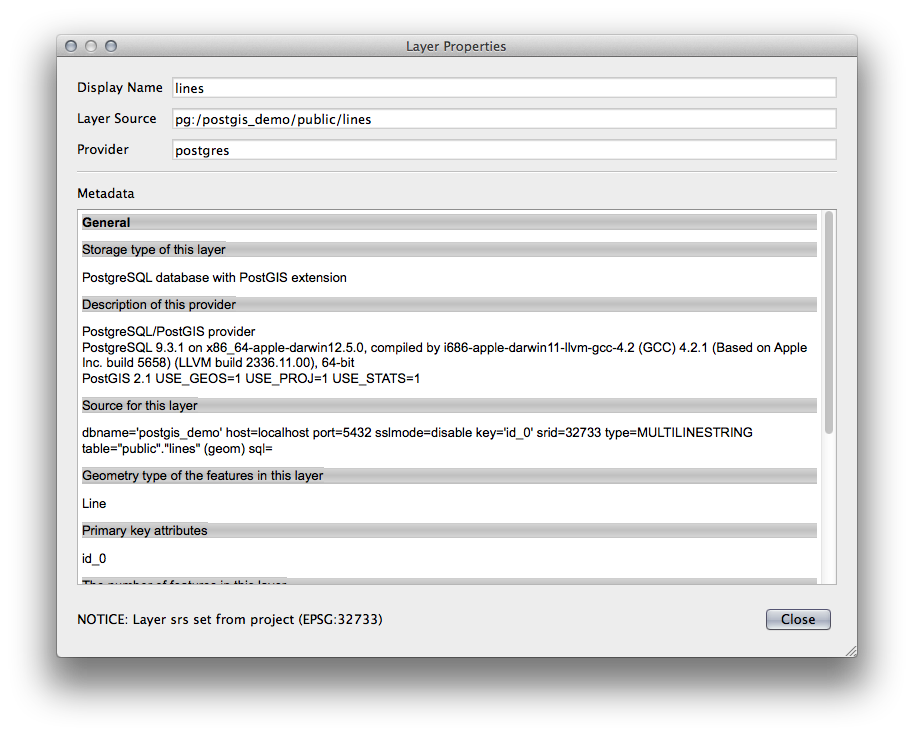
Haga clic derecho sobre la tabla/capa en esta vista le dará algunas opciones. Haga clic sobre el elemento Propiedades para observar las propiedades de la capa.
Nota
Of course you can also use this interface to connect to PostgreSQL databases hosted on a server external to your workstation. Right clicking on the PostgreSQL entry in the tree will allow you to specify connection parameters for a new connection.
17.1.2. ★☆☆ Seguir: Añadir un conjunto filtrado de registros como Capa
Ahora que hemos visto cómo añadir una tabla completa como una capa QGIS, podría ser bueno aprender cómo añadir un conjunto de registros filtrado desde una tabla como una capa mediante consultas que aprendimos en secciones anteriores.
Inicie un nuevo mapa limpio sin ninguna capa
Click the Add PostgreSQL Layers button or select from the menu.
In the Add PostgreSQL Table(s) dialog that comes up, connect to the postgis_demo connection.
Expand the public schema and you should find the three tables we were working with previously.
Click the
lineslayer to select it, but instead of adding it, click the Set Filter button to bring up the Query Builder dialog.Construye la siguiente expresión utilizando los botones o anotarlo directamente:
"roadtype" = 'major'
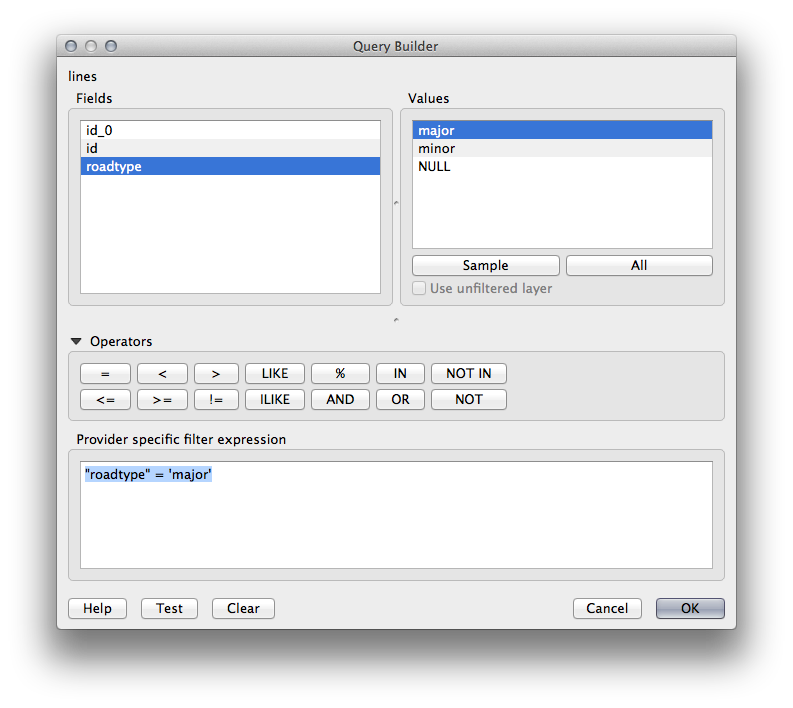
Haga clic en Aceptar para completar la edición del filtrado y haga clic en Añadir para añadir la capa filtrada a su mapa.
Rename the
lineslayer in the tree toroads_primary.
Se dará cuenta que sólo las carreteras primarias se han agregado a su mapa en lugar de toda la capa.
17.1.3. En conclusión
Ha visto cómo interactuar con base de datos espaciales utilizando el Explorador QGIS y cómo añadir capas a su mapa basado en un filtro de consulta.
17.1.4. ¿Y ahora qué?
A continuación veremos cómo trabajar con la interfaz del Administrador de BBDD en QGIS para un conjunto más completo de tareas de gestión de BBDD.