Важно
Перевод - это работа сообщества : ссылка:Вы можете присоединиться. Эта страница в настоящее время переводится |прогресс перевода|.
17.1. Урок: Работа с базами данных в браузере QGIS
В предыдущих двух модулях мы рассмотрели основные понятия, особенности и функции реляционных баз данных, а также расширения, позволяющие хранить, управлять, запрашивать и манипулировать пространственными данными в реляционной базе данных. В этом разделе мы более подробно рассмотрим, как эффективно использовать пространственные базы данных в QGIS.
Цель урока: Научиться взаимодействовать с пространственными базами данных с помощью интерфейса QGIS Browser.
17.1.1. ★☆☆ Следуйте за мной: Добавление таблиц баз данных в QGIS с помощью браузера
Мы уже вкратце рассмотрели, как добавлять таблицы из базы данных в качестве слоев QGIS. Теперь давайте рассмотрим это более подробно и рассмотрим различные способы, с помощью которых это можно сделать в QGIS. Для начала посмотрим на новый интерфейс браузера.
Начните новую пустую карту в QGIS.
Open the Browser by clicking the Browser tab. If you do not see this tab, you can enable it by going to .
Open the PostgreSQL portion of the tree and you should find your previously configured connection available (you may need to click the Refresh button at the top of the browser window).
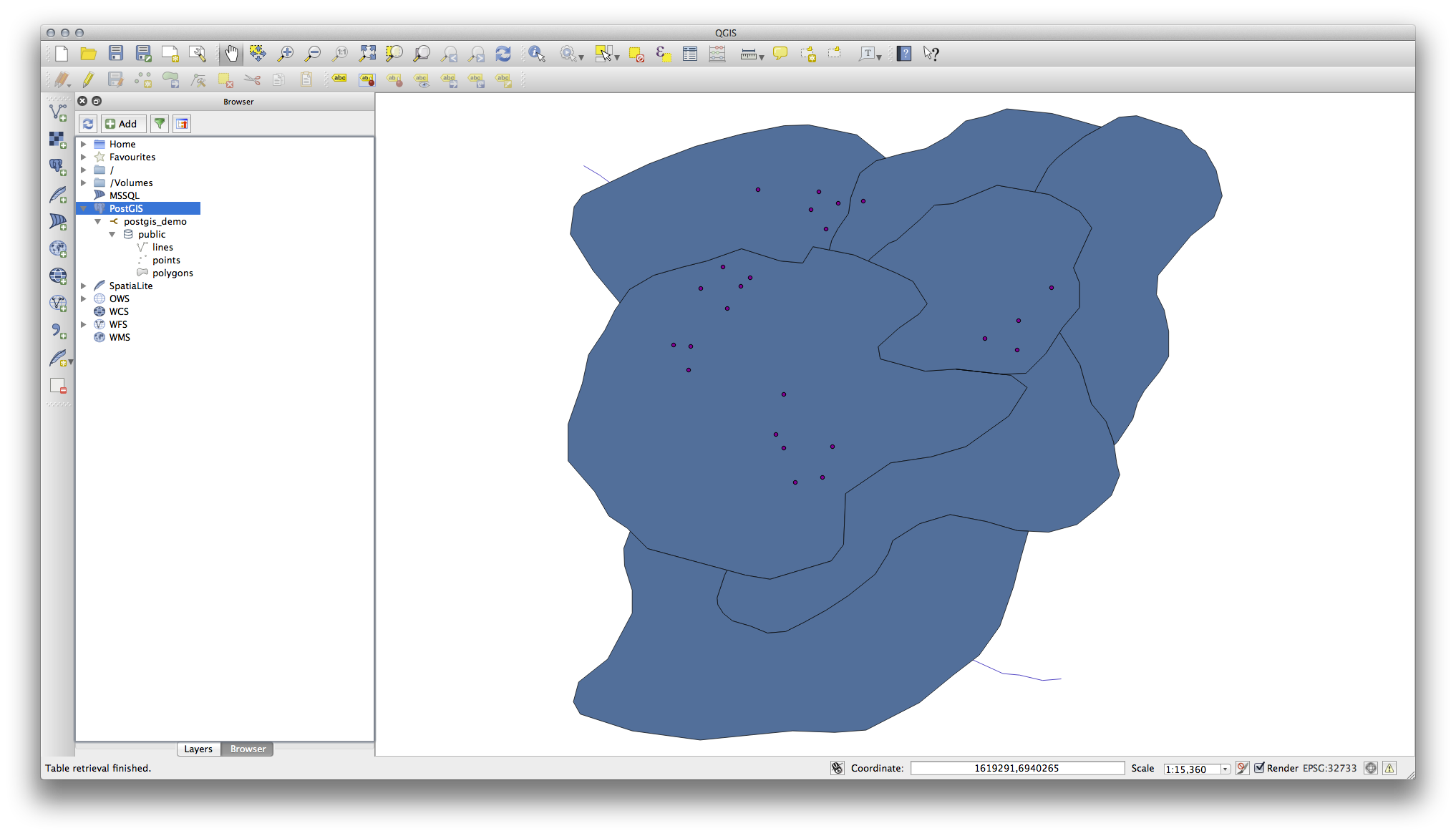
Двойной щелчок на любой из перечисленных здесь таблиц/слоев добавит ее на холст карты.
Щелкнув правой кнопкой мыши на таблице/слое в этом представлении, вы получите несколько опций. Нажмите на элемент Свойства, чтобы просмотреть свойства слоя.
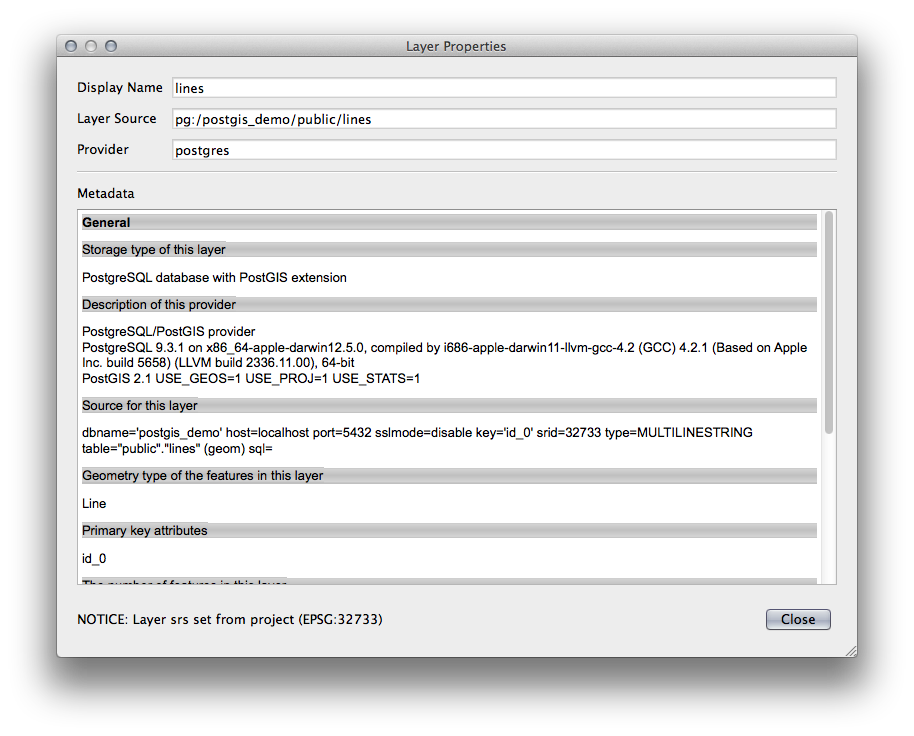
Примечание
Of course you can also use this interface to connect to PostgreSQL databases hosted on a server external to your workstation. Right clicking on the PostgreSQL entry in the tree will allow you to specify connection parameters for a new connection.
17.1.2. ★☆☆ Следуйте за ним: Добавление отфильтрованного набора записей в качестве слоя
Теперь, когда мы рассмотрели, как добавить всю таблицу в качестве слоя QGIS, было бы неплохо узнать, как добавить отфильтрованный набор записей из таблицы в качестве слоя с помощью запросов, о которых мы узнали в предыдущих разделах.
Начните новую пустую карту без слоев
Click the Add PostgreSQL Layers button or select from the menu.
In the Add PostgreSQL Table(s) dialog that comes up, connect to the postgis_demo connection.
Expand the public schema and you should find the three tables we were working with previously.
Click the
lineslayer to select it, but instead of adding it, click the Set Filter button to bring up the Query Builder dialog.Сконструируйте следующее выражение, используя кнопки или вводя его непосредственно:
"roadtype" = 'major'
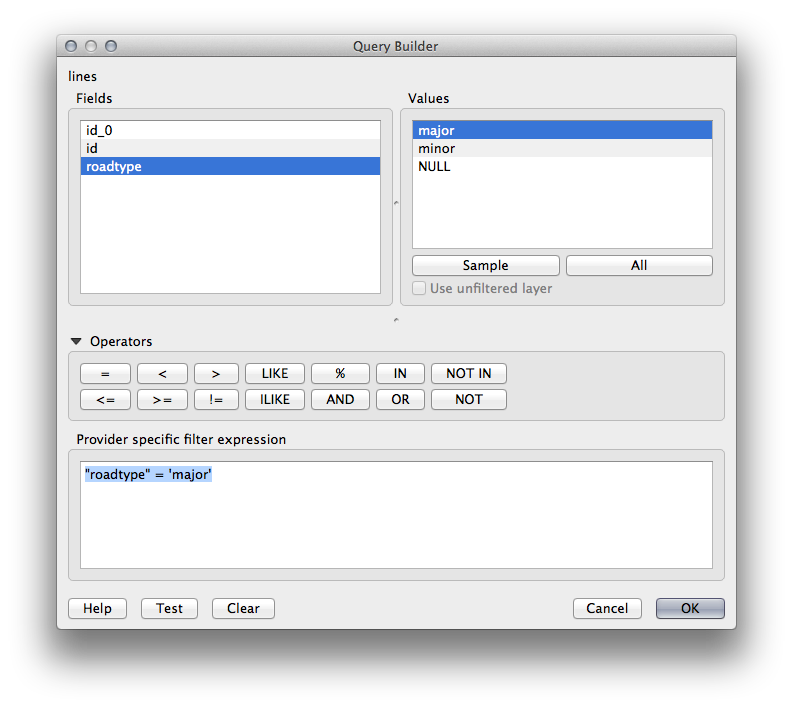
Нажмите OK, чтобы завершить редактирование фильтра, и нажмите Добавить, чтобы добавить отфильтрованный слой на карту.
Rename the
lineslayer in the tree toroads_primary.
Вы заметите, что на карту были добавлены только основные дороги, а не весь слой.
17.1.3. В заключение
Вы видели, как взаимодействовать с пространственными базами данных с помощью QGIS Browser и как добавлять слои на карту на основе фильтра запроса.
17.1.4. Что дальше?
Далее вы увидите, как работать с интерфейсом DB Manager в QGIS для более полного набора задач по управлению базами данных.