Importante
A tradução é um esforço comunitário você pode contribuir. Esta página está atualmente traduzida em 51.85%.
17.1. Lesson: Working with Databases in the QGIS Browser
Nos 2 módulos anteriores examinamos os conceitos, características e funções dos bancos de dados relacionais básicos, bem como extensões que nos permitem armazenar, gerenciar, consultar e manipular dados espaciais em um banco de dados relacional. Esta seção vai mergulhar mais fundo como usar eficazmente bancos de dados espaciais no QGIS.
A meta para esta lição: Para aprender a interagir com bancos de dados espaciais utilizando a interface de navegação QGIS Browser.
17.1.1. ★☆☆ Follow Along: Adding Database Tables to QGIS using the Browser
Já olhou rapidamente como adicionar tabelas a partir de um banco de dados como camadas QGIS, agora vamos olhar para isso em um pouco mais de detalhes e olhar para as diferentes maneiras que isto pode ser feito no QGIS. Vamos começar por olhar para a nova interface do navegador.
Iniciar um novo mapa vazio no QGIS.
Open the Browser by clicking the Browser tab. If you do not see this tab, you can enable it by going to .
Open the PostgreSQL portion of the tree and you should find your previously configured connection available (you may need to click the Refresh button at the top of the browser window).
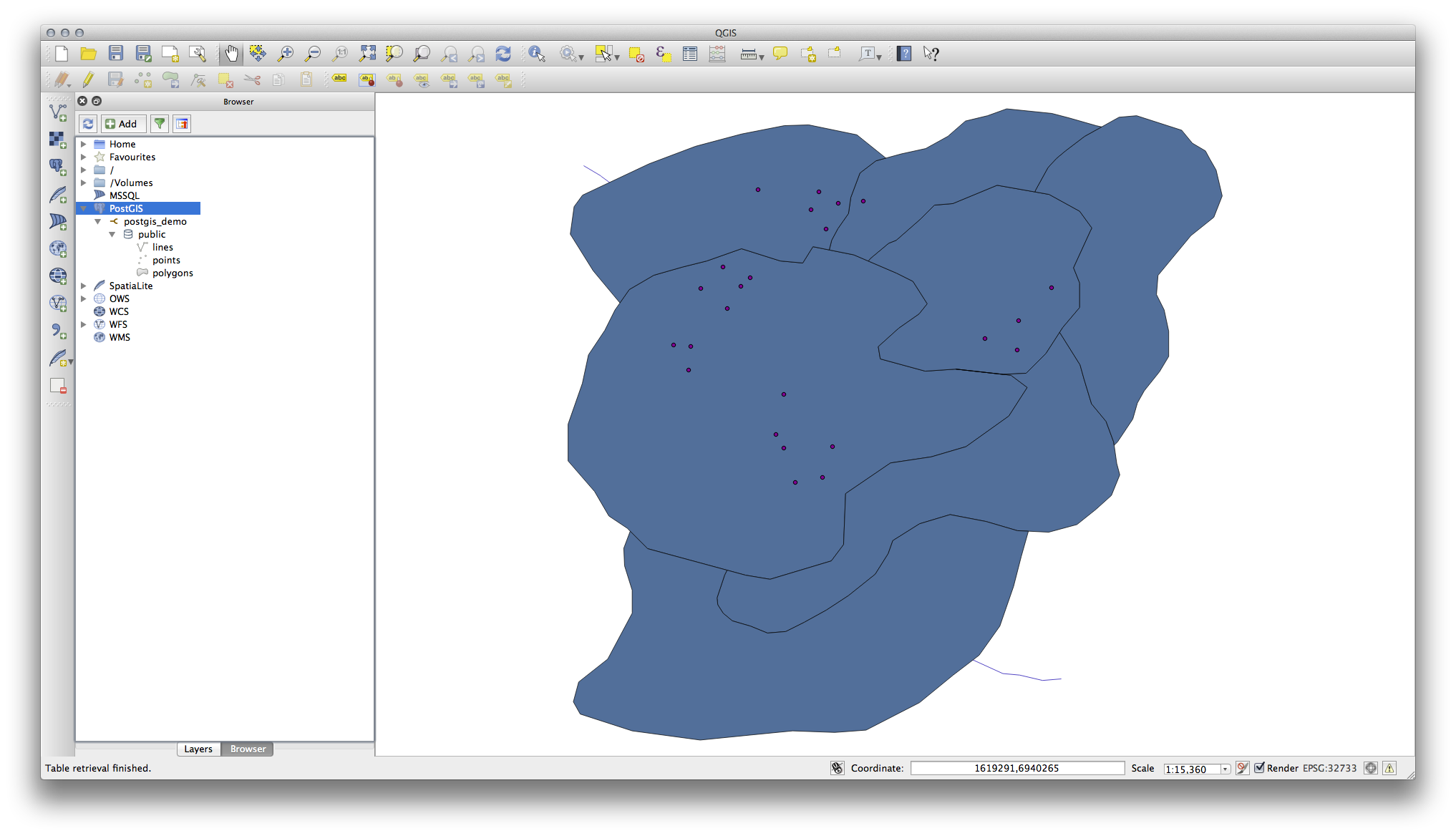
Clicando duas vezes sobre qualquer tabela/camadas listadas aqui vai adicioná-la para a tela do mapa.
Clicando com o botão direito sobre uma tabela/camada nessa visão lhe dará algumas opções. Clique no item Propriedades olhe para as propriedades da camada.
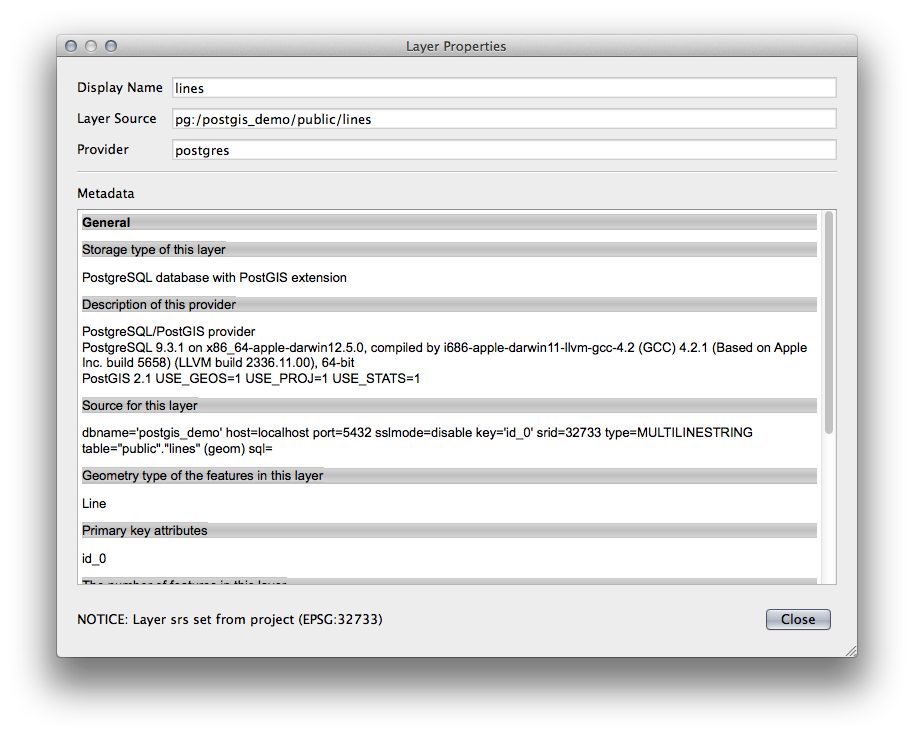
Nota
Of course you can also use this interface to connect to PostgreSQL databases hosted on a server external to your workstation. Right clicking on the PostgreSQL entry in the tree will allow you to specify connection parameters for a new connection.
17.1.2. ★☆☆ Follow Along: Adding a filtered set of records as a Layer
Agora que vimos como adicionar uma tabela inteira como uma camada QGIS que poderia ser bom para aprender como adicionar um conjunto filtrado de registros de uma tabela como uma camada usando consultas que aprendemos nas seções anteriores.
Iniciar um novo mapa vazio sem camadas
Click the Add PostgreSQL Layers button or select from the menu.
In the Add PostgreSQL Table(s) dialog that comes up, connect to the postgis_demo connection.
Expand the public schema and you should find the three tables we were working with previously.
Click the
lineslayer to select it, but instead of adding it, click the Set Filter button to bring up the Query Builder dialog.Construa a seguinte expressão usando os botões ou inserindo-a diretamente:
"roadtype" = 'major'
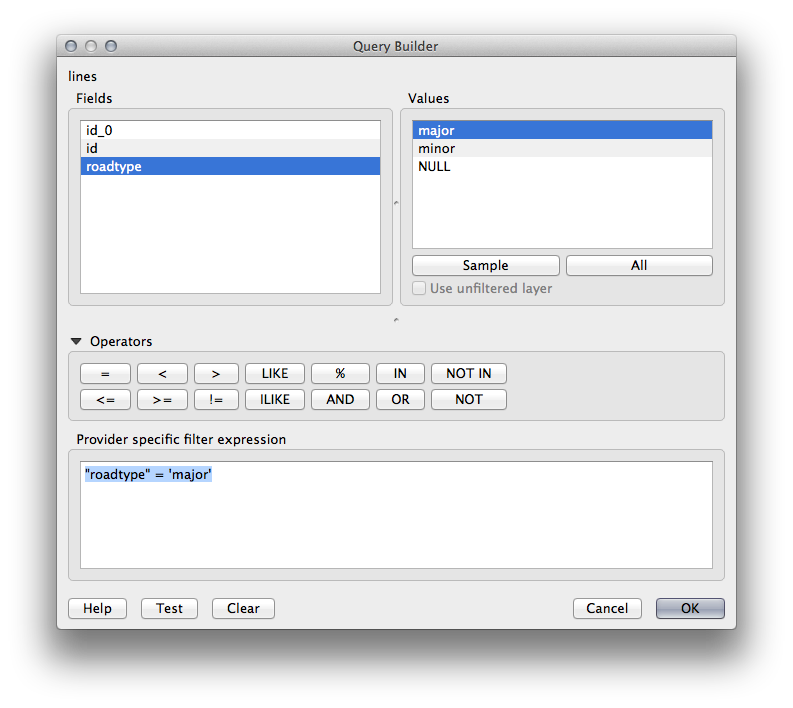
Clique OK para completar a edição do filtro e clique em: guilabel:` Adicionar` para adicionar a camada filtrada para seu mapa.
Rename the
lineslayer in the tree toroads_primary.
Você vai notar que apenas as estradas primárias foram adicionadas ao seu mapa, em vez de toda a camada.
17.1.3. In Conclusion
Você já viu como interagir com bancos de dados espaciais utilizando o QGIS Browser e como adicionar camadas ao seu mapa com base em um filtro de consulta.
17.1.4. What’s Next?
Em seguida, você vai ver como trabalhar com a interface do Gerenciador DB no QGIS para um conjunto mais completo de tarefas de gerenciamento de banco de dados.