Importante
La traduzione è uno sforzo comunitario you can join. Questa pagina è attualmente tradotta al 100.00%.
2. Introduzione al GIS
|
Obiettivi |
Capire cos’è un GIS e per cosa può essere utilizzato. |
Parole chiave |
GIS, Computer, Mappe, Dati, Sistema inforamativo, Spatial, Analisi |
2.1. Panoramica
Così come usiamo un editor di testo per scrivere dei documenti e gestire del testo con un computer, possiamo usare un” applicazione GIS per gestire dell”informazione spaziale. GIS sta per “Sistema Informativo Geografico”.
Un GIS è costituito da:
Digital Data –– le informazioni geografiche che verranno visualizzate e analizzate utilizzando l’hardware e il software del computer.
Computer Hardware –– computers utilizzati per memorizzare, visualizzare e processare i dati
Computer Software — programmi informatici che girano sull’hardware del computer e consentono di lavorare con dati digitali. Un programma software che fa parte di un GIS è denominato Applicazione GIS.
Con un’applicazione GIS puoi aprire delle mappe digitali, creare nuove informazioni da aggiungere alla cartografia, eseguire analisi spaziali, creare delle carte personalizzate in base ai tuoi bisogni e pronte per essere stampate.
Diamo un’occhiata ad un piccolo esempio di come GIS può essere utile. Immagina di essere un operatore sanitario e di prendere nota della data e del luogo di residenza di ogni paziente trattato.
Longitudine |
Latitudine |
Malattia |
Data |
|---|---|---|---|
26.870436 |
-31.909519 |
Orecchioni |
13/12/2008 |
26.868682 |
-31.909259 |
Orecchioni |
24/12/2008 |
26.867707 |
-31.910494 |
Orecchioni |
22/01/2009 |
26.854908 |
-31.920759 |
Morbillo |
11/01/2009 |
26.855817 |
-31.921929 |
Morbillo |
26/01/2009 |
26.852764 |
-31.921929 |
Morbillo |
10/02/2009 |
26.854778 |
-31.925112 |
Morbillo |
22/02/2009 |
26.869072 |
-31.911988 |
Orecchioni |
02/02/2009 |
26.863354 |
-31.916406 |
Varicella |
26/02/2009 |
Se osservi la tabella potrai velocemente vedere che ci sono stati molti casi di morbillo nei mesi di Gennaio e Febbraio. Inoltre è stata salvata la posizione delle abitazioni dei pazienti, riportando in tabella la loro latitdine e longitudine. A questo punto, visualizzando i dati in un’Applicazione GIS, possiamo capire molte più cose sul modello di diffusione delle malattie.

Fig. 2.11 L’esempio mostra i dati sulle malattie visualizzati su un’appplicazione GIS. E” facile vedere come i pazienti affetti da orecchioni vivano tutti vicini gli uni con gli altri.
2.2. Più infromazioni sui GIS
Il GIS è un settore relativamente nuovo: ha avuto inizio negli anni ’70. In passato, i sistemi GIS computerizzati erano accessibili solo alle aziende e alle università che disponevano di costose attrezzature informatiche. Oggi, chiunque possieda un personal computer o un portatile può utilizzare un software GIS. Nel corso del tempo anche le applicazioni GIS sono diventate più facili da usare: un tempo era necessaria una formazione approfondita per utilizzare un’applicazione GIS, mentre ora è molto più semplice avvicinarsi al GIS anche per i dilettanti e gli utenti occasionali. Come descritto in precedenza, il GIS non è solo un software, ma si riferisce a tutti gli aspetti della gestione e dell’utilizzo dei dati geografici digitali. Nei tutorial che seguono ci concentreremo sul Software GIS.
2.3. Cos’è un software GIS / un applicazione GIS ?
Puoi vedere un esempio di come si presenta una Applicazione GIS nella Fig. 2.11. Le applicazioni GIS sono solitamente programmi dotati di un’interfaccia grafica utente che può essere gestita tramite mouse e tastiera. L’applicazione mette a disposizione dei menu nella parte superiore della finestra (Progetto, Modifica, ecc.) che, quando cliccati con il mouse, mostrano un pannello di azioni. Queste azioni ti consentono di indicare all’applicazione GIS cosa vuoi fare. Ad esempio, puoi utilizzare i menu per indicare all’applicazione GIS di aggiungere un nuovo layer all’output di visualizzazione, come illustrato in Fig. 2.12.
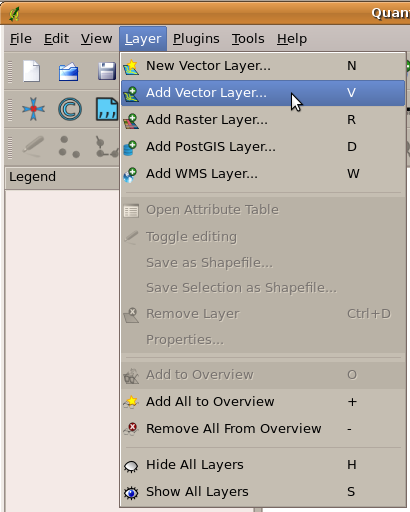
Fig. 2.12 Menù applicazioni, quando cliccato con il mouse, si espande e mostra una lista di azioni che possono essere eseguite.
Come si può vedere nella Fig. 2.13, le barre degli strumenti (file di piccole icone su cui è possibile cliccare con il mouse) si trovano solitamente proprio sotto i menu e consentono di eseguire più rapidamente le azioni di uso frequente.

Fig. 2.13 Le barre degli strumenti accedono rapidamente alle funzioni più comunemente usate. Di solito, tenendo fermo il mouse sopra un’icona saprai cosa succederà quando farai click su di essa.
Una funzione comune delle applicazioni GIS è quella di visualizzare i layer mappa. I layer mappa sono memorizzati come file su un disco o come record in un database. Normalmente ogni layer mappa rappresenta qualcosa nel mondo reale: un layer stradale, ad esempio, conterrà dati relativi alla rete stradale.
Quando apri un layer nell’applicazione GIS, questo apparirà nella vista mappa. La vista mappa mostra una rappresentazione grafica del tuo layer. Quando aggiungi più di un layer a una vista mappa, i layer vengono sovrapposti l’uno sopra l’altro. Osserva le figure Fig. 2.14, Fig. 2.15, Fig. 2.16 e Fig. 2.17 per vedere una vista mappa a cui sono stati aggiunti diversi layer.

Fig. 2.14 Un layer delle città aggiunto alla vista della mappa

Fig. 2.15 Un layer delle scuole aggiunto alla vista della mappa

Fig. 2.16 Un layer delle linee ferroviarie aggiunto alla vista della mappa

Fig. 2.17 Un layer dei fiumi aggiunto alla vista della mappa
Una funzione importante della visualizzazione mappa è quella di consentire di ingrandire l’immagine (zoom in), rimpicciolirla (zoom out) per visualizzare un’area più ampia e spostarsi (panoramica) sulla mappa. Il software GIS consente inoltre di modificare facilmente la simbologia, ovvero il modo in cui vengono visualizzate le informazioni. Fig. 2.18 mostra la visualizzazione mappa dopo aver effettuato una panoramica laterale e aver modificato la simbologia dei layer.

Fig. 2.18 Una vista della mappa dopo averla spostata (panoramica) e aver modificato la simbologia
Un’altra funzionalità comune delle applicazioni GIS è la legenda della mappa. La legenda della mappa fornisce un elenco dei layer caricati nell’applicazione GIS. A differenza della legenda di una mappa cartacea, la legenda della mappa o «lista dei layer» nell’applicazione GIS consente di riordinare, nascondere, mostrare e raggruppare i layer. Per modificare l’ordine dei layer è sufficiente cliccare su un layer nella legenda, tenere premuto il pulsante del mouse e trascinare il layer in una nuova posizione. Nelle Fig. 2.19 e Fig. 2.20, la legenda della mappa è visualizzata nell’area a sinistra della finestra dell’applicazione GIS. Modificando l’ordine dei layer, è possibile regolare la modalità di visualizzazione degli stessi — in questo caso, in modo che i fiumi vengano disegnati sotto le strade anziché sopra di esse.

Fig. 2.19 Cambiare l’ordine dei layer permette di regolare il modo in cui i layer vengono rappresentati. Prima di cambiare l’ordine dei layer, i fiumi sono rappresentati sopra le strade

Fig. 2.20 Cambiare l’ordine dei layer permette di regolare il modo in cui i layer vengono rappresentati. Dopo aver cambiato l’ordine dei layer, i fiumi sono rappresentati sotto le strade
2.4. Ottenere un’Applicazione GIS per il proprio computer(s)
Sono disponibili molte diverse Applicazioni GIS. Alcune hanno molte funzioni sofisticate e costano molto per ogni copia. In altri casi, è possibile ottenere gratuitamente un’applicazione GIS. Decidere quale applicazione GIS usare è una questione di quanto denaro puoi permetterti e di preferenze personali. In questo tutorial, utilizzeremo l’applicazione QGIS. QGIS è completamente gratuito e puoi copiarlo e condividerlo con i tuoi amici quanto vuoi. Se hai ricevuto questo tutorial in forma stampata, dovresti aver ricevuto una copia di QGIS. In caso contrario, puoi sempre visitare https://www.qgis.org/ per scaricare la tua copia gratuita se hai accesso a Internet.
2.5. Dati GIS
Ora che sappiamo cos’è un GIS e cosa può fare un’applicazione GIS, parliamo di dati GIS. I dati sono un altro modo di chiamare le informazioni. Le informazioni che usiamo in un GIS normalmente hanno un aspetto geografico. Pensa al nostro esempio sopra, a proposito dell’operatore sanitario. Ha creato una tabella per registrare le malattie che assomigliava a questo:
Longitudine |
Latitudine |
Malattia |
Data |
|---|---|---|---|
26.870436 |
-31.909519 |
Orecchioni |
13/12/2008 |
Le colonne di longitudine e latitudine contengono i dati geografici. Le colonne relative a malattia e data contengono i dati non geografici.
Una caratteristica comune dei GIS è quella di consentire di associare informazioni (dati non geografici) a luoghi (dati geografici). Infatti, l’applicazione GIS può memorizzare numerose informazioni associate a ciascun luogo — cosa in cui le mappe cartacee non eccellono. Ad esempio, la nostra operatrice sanitaria potrebbe inserire nella propria tabella l’età e il sesso della persona. Quando l’applicazione GIS disegna il layer, puoi impostarlo in modo che lo disegni in base al sesso, al tipo di malattia e così via. Pertanto, con un’applicazione GIS abbiamo la possibilità di modificare facilmente l’aspetto delle mappe che abbiamo creato in base ai dati non geografici associati ai luoghi.
I sistemi GIS gestiscono molti tipi diversi di dati. I dati vettoriali vengono memorizzati nella memoria del computer sotto forma di una serie di coppie di coordinate X, Y. I dati vettoriali vengono utilizzati per rappresentare punti, linee e aree. Fig. 2.21 mostra diversi tipi di dati vettoriali visualizzati in un’applicazione GIS. Nei tutorial che seguiranno approfondiremo l’argomento dei dati vettoriali.

Fig. 2.21 I dati vettoriali vengono utilizzati per rappresentare punti (ad esempio città), linee (ad esempio fiumi) e poligoni (ad esempio confini comunali).
I dati raster sono memorizzati sotto forma di griglia di valori. Ci sono molti satelliti in orbita attorno alla Terra e le fotografie che scattano costituiscono una tipologia di dati raster visualizzabili in un GIS. Una differenza importante tra i dati raster e quelli vettoriali è che, se si ingrandisce troppo un’immagine raster, questa inizierà ad apparire “a blocchi” (vedi Fig. 2.22 e:numref:figure_raster_data_zoom). In realtà questi blocchi sono le singole celle della griglia di dati che compongono l’immagine raster. Approfondiremo i dati raster in modo più dettagliato nei tutorial successivi.

Fig. 2.22 I dati raster sono spesso immagini scattate dai satelliti. Qui possiamo vedere le montagne nell’Eastern Cape.

Fig. 2.23 Gli stessi dati raster, ma questa volta ingranditi. Si può vedere la natura della griglia dei dati.
2.6. Cosa abbiamo imparato?
Riassumiamo il contenuto di questi appunti:
Un GIS è un sistema di hardware, software e dati geografici.
Una Applicazione GIS ti consente di visualizzare i dati geografici ed è una parte importante del GIS.
Un’applicazione GIS normalmente consiste in una barra dei menu, barre degli strumenti, una vista mappa e una legenda.
I dati vettore e raster sono i dati geografici utilizzati in un’applicazione GIS.
i dati Geografici possono avere associati a dati non-geografici.
2.7. Adesso prova tu!
Di seguito alcune idee da provare con le vostre nuove conoscenze:
Geografia: Descrivi il concetto di GIS per i tuoi studenti come descritto in questo tutorial. Chiedi loro di provare a pensare a 3 motivi per cui potrebbe essere utile utilizzare un GIS invece di mappe cartacee. Di seguito alcuni aspetti su cui potremmo chiedere di riflettere:
Le applicazioni GIS ti consentono di creare molti diversi tipi di mappe dagli stessi dati.
Il GIS è un ottimo strumento di visualizzazione in grado di mostrarti le cose sui tuoi dati e su come sono correlati nello spazio (ad esempio, quelli epidemie che abbiamo visto prima).
Le mappe cartacee devono essere archiviate e richiedono molto tempo per essere visualizzate. Il GIS può contenere una grande quantità di dati cartografici rendere facile e veloce la ricerca di un luogo a cui sei interessato.
Geografia: Potete voi e i vostri studenti a pensare a come i dati raster dai satelliti potrebbero essere utili? Ecco alcune idee che abbiamo:
Durante i disastri naturali, i dati raster possono essere utili per mostrare dove sono le aree interessate. Ad esempio, una recente immagine satellitare scattata durante un’alluvione ci può aiutare a mostrare dove le persone potrebbero aver bisogno di essere salvate.
A volte le persone compiono azioni dannose per l’ambiente, come lo scarico di sostanze chimiche pericolose che uccidono piante e animali. L’utilizzo dei dati raster provenienti dai satelliti può aiutarci a monitorare questo tipo di problemi.
I pianificatori comunali possono utilizzare i dati raster dai satelliti per vedere dove sono gli insediamenti irregolari e per aiutare nella pianificazione territoriale.
2.8. Qualcosa su cui pensare
Se disponi di un computer, molti degli argomenti trattati in questo tutorial possono essere riprodotti utilizzando una lavagna luminosa e delle trasparenze poiché si utilizza la stessa tecnica di stratificazione delle informazioni. Tuttavia, per capire correttamente il GIS è sempre meglio impararlo usando un computer.
2.9. Altre letture
Book: Desktop GIS: Mapping the Planet with Open Source Tools. Author: Gary Sherman. ISBN: 9781934356067
La Guida per l’utente di QGIS ha anche informazioni più dettagliate su come lavorare con QGIS.
2.10. Cosa viene adesso?
Nelle sezioni che seguono andremo più in dettaglio, mostrandoti come usare un’applicazione GIS. Tutte le esercitazioni verranno eseguite utilizzando QGIS. Avanti, guardiamo i vettori!