Importante
La traduzione è uno sforzo comunitario you can join. Questa pagina è attualmente tradotta al 93.53%.
4. Attributi nei dati vettoriali
|
Obiettivi |
In questo capitolo descriveremo come gli attributi sono associati agli elementi vettoriali e possono essere usati per definire una simbologia. |
Parole chiave |
Attributo, database, campi, dati, vettore, simbologia |
4.1. Panoramica
Se ogni linea di una mappa fosse dello stesso colore, altezza, spessore e avesse la stessa etichetta, sarebbe molto difficile capire cosa stia accadendo. La mappa, inoltre, ci fornirebbe pochissime informazioni. Dai un’occhiata a Fig. 4.9 per esempio:
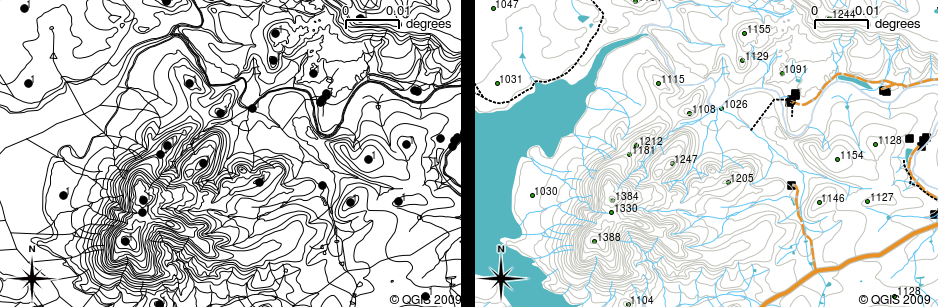
Fig. 4.9 Le mappe prendono vita quando vengono usati colori e simboli diversi per aiutarti a distinguere un tipo di geometria da quello successivo. Puoi trovare la differenza tra fiumi, strade e contorni usando la mappa a sinistra? Utilizzando la mappa sulla destra è molto più facile vedere le diverse geometrie.
In questo paragrafo vedremo come i dati degli attributi possono aiutarci a creare mappe interessanti e informative. Nel paragrafo precedente sui dati vettoriali, abbiamo brevemente spiegato che i dati degli attributi sono usati per descrivere le caratteristiche del vettore. Dai un’occhiata alle foto della casa in Fig. 4.10.
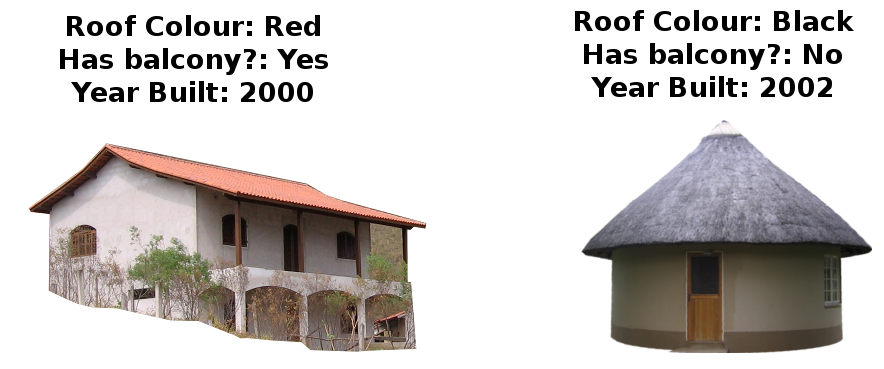
Fig. 4.10 Ogni geometria ha caratteristiche che possiamo descrivere. Queste possono essere cose visibili o cose che conosciamo a proposito della geometria (per esempio l’anno di costruzione).
The geometry of these house features is a polygon (based on the floor plan of the house), the attributes we have recorded are roof colour, whether there is a balcony, and the year the house was built. Note that attributes don’t have to be visible things — they can describe things we know about the feature such as the year it was built. In a GIS Application, we can represent this feature type in a houses polygon layer, and the attributes in an attribute table (see Fig. 4.11).
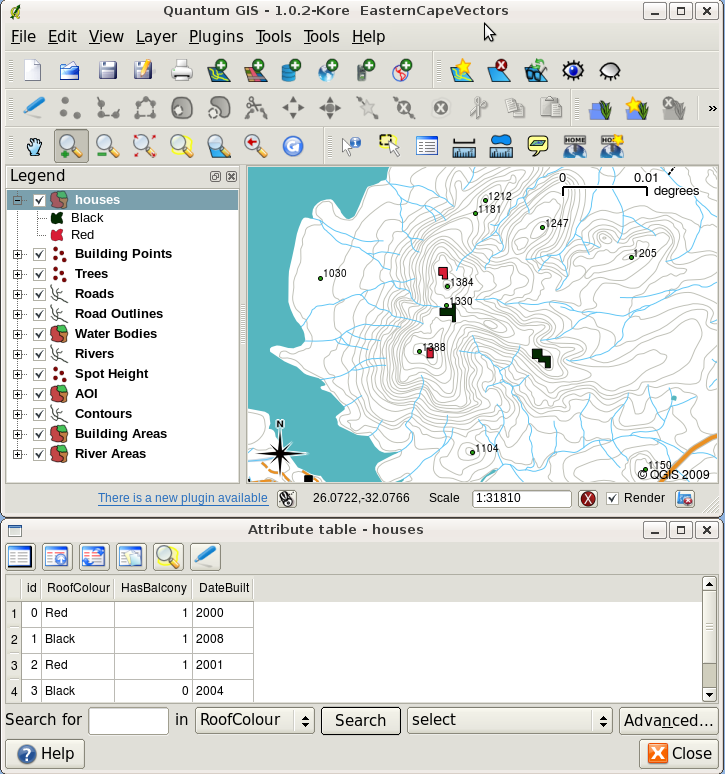
Fig. 4.11 Un layer di case. Le geometrie che rappresentano le case hanno attributi che descrivono il colore del tetto delle case e altre proprietà. La tabella degli attributi (immagine inferiore) elenca gli attributi per le aree delle case mostrate sulla mappa. Quando una geometria è evidenziata nella tabella, apparirà come un poligono giallo sulla mappa.
Il fatto che gli oggetti abbiano attributi e geometria in un’applicazione GIS apre molte possibilità. Ad esempio possiamo usare i valori degli attributi per dire al GIS quali colori e stili usare quando si disegnano gli oggetti (vedi Fig. 4.12). Il processo di impostazione di colori e stili di disegno viene spesso definito come funzione di impostazione simbologia.
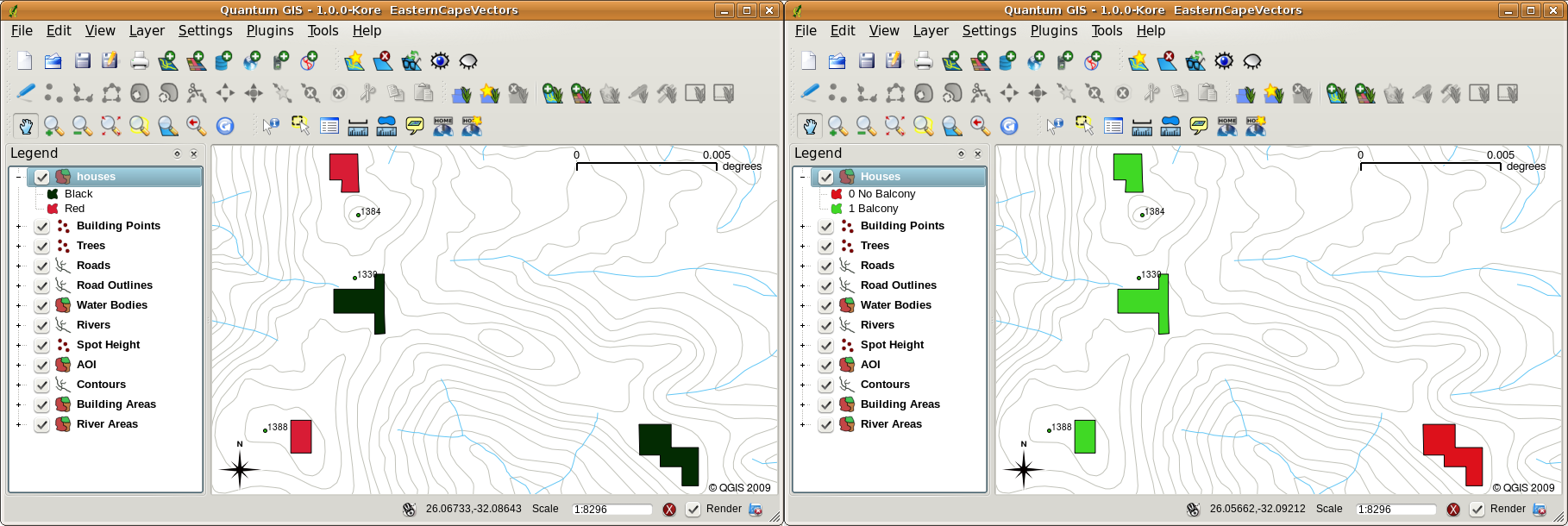
Fig. 4.12 In un’applicazione GIS, possiamo disegnare le geometrie in modo differente in funzione dei loro attributi. Sulla sinistra abbiamo disegnato i poligoni della casa con lo stesso colore dell’attributo del tetto. Sulla destra abbiamo codificato le case con un colore in funzione della presenza di un balcone o no.
I dati degli attributi possono essere utili anche quando si creano etichette della mappa. La maggior parte delle Applicazioni GIS avrà la possibilità di selezionare un attributo che dovrebbe essere utilizzato per etichettare ciascuna geometria.
Se mai hai provato a cercare una mappa per un nome di luogo o uno specifico oggetto, saprai quanto tempo potrebbe essere necessario. Avere dati di attributo può rendere la ricerca di uno specifico oggetto semplice e veloce. In Fig. 4.13 puoi vedere un esempio di una ricerca fatta sugli attributi in un GIS.
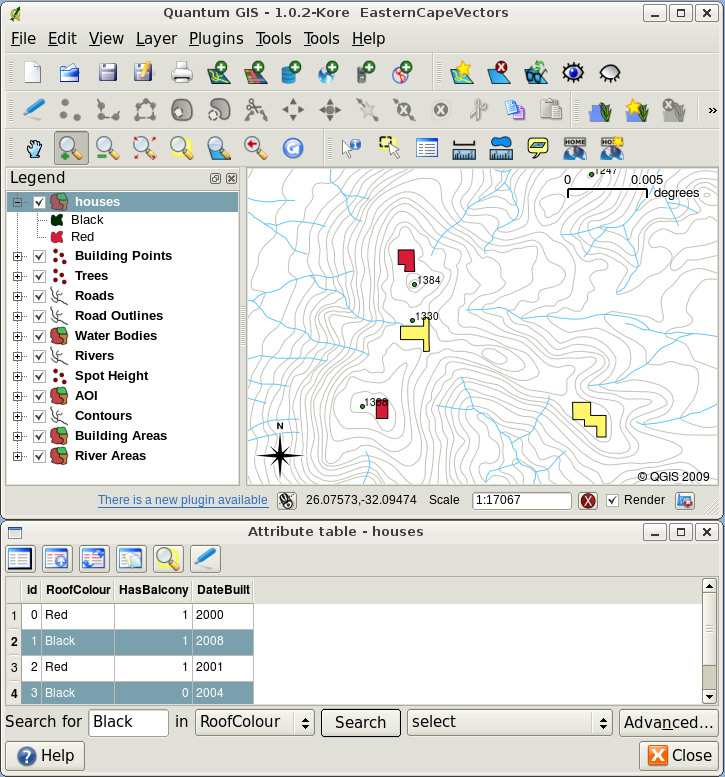
Fig. 4.13 In un’applicazione GIS, possiamo anche fare una ricerca per geometrie in base ai loro attributi. Qui vediamo una ricerca per case con i tetti neri. I risultati sono mostrati in giallo nella mappa, turchese nella tabella.
Infine, i dati degli attributi possono essere molto utili nell’esecuzione dell” analisi spaziale. L’analisi spaziale combina le informazioni spaziali memorizzate nella geometria degli oggetti con le loro informazioni sugli attributi. Questo ci consente di studiare le caratteristiche e il modo in cui si relazionano tra loro. Esistono molti tipi di analisi spaziali che possono essere eseguite, ad esempio, è possibile utilizzare il GIS per scoprire quante case a tetto rosso si trovano in una particolare area. Se si dispone di una copertura arborea, è possibile utilizzare il GIS per cercare di scoprire quali specie potrebbero essere colpite se un pezzo di terreno viene industrializzata. Possiamo usare gli attributi immagazzinati per i campioni dell’acqua lungo un corso del fiume per capire dove l’inquinamento sta entrando nel flusso.. Le possibilità sono infinite! In un argomento successivo esploreremo l’analisi spaziale in modo più dettagliato.
Prima di passare ai dati attributo in modo più dettagliato, facciamo un breve riepilogo.
Le geometrie rappresentano cose del mondo reale come strade, confini di proprietà, siti di sottostazione elettrica e così via. Un oggetto ha una geometria (che determina se è un punto, una polilinea o un poligono) e gli attributi (che descrivono l’elemento) . Questo è mostrato in Fig. 4.14.
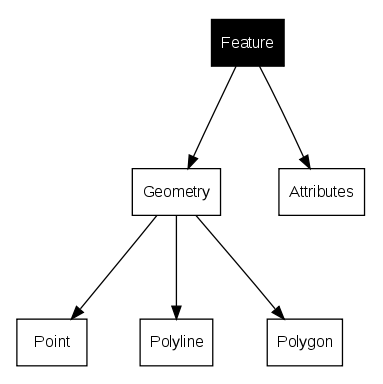
Fig. 4.14 Caratteristiche dei vettori in breve.
4.2. Gli attributi in dettaglio
Attributes for a vector feature are stored in a table. A table is like a spreadsheet. Each column in the table is called a field. Each row in the table is a record. Tabella 4.7 shows a simple example of how an attribute table looks in a GIS. The records in the attribute table in a GIS each correspond to one feature. Usually the information in the attribute table is stored in some kind of database. The GIS application links the attribute records with the feature geometry so that you can find records in the table by selecting features on the map, and find features on the map by selecting features in the table.
Tabella degli attributi |
Campo 1: Anno di costruzione |
Campo 2: Colore dei tetti |
Campo 3: Balconi |
|---|---|---|---|
Record 1 |
1998 |
Rosso |
Yes |
Record 2 |
2000 |
Nero |
No |
Record 3 |
2001 |
Argento |
Yes |
Each field in the attribute table contains a specific type of data — text, numeric or date. Deciding what attributes to use for a feature requires some thought and planning. In our house example earlier on in this topic, we chose roof colour, presence of a balcony and year of construction as attributes of interest. We could just as easily have chosen other aspects of a house such as:
numero di piani
numero di stanze
numero di occupanti
tipo di abitazione (RDP House, condominio, capanna, casa di mattoni, etc.)
mese in cui la casa fu costruita
superficie della casa
e così via …
Con così tante opzioni, come possiamo fare una buona scelta su quali attributi sono necessari per un elemento? Di solito si riduce a ciò che pensi di fare con i dati. Se vuoi produrre una mappa codificata con un colore che mostri le case per età, è logico avere un attributo “Anno di costruzione” per i tuoi elementi. Se sai per certo che non utilizzerai mai questo tipo di mappa, è meglio non archiviare le informazioni. Raccogliere e archiviare informazioni non necessarie è una cattiva idea a causa del costo e del tempo necessari per ricercare e acquisire le informazioni. Molto spesso otteniamo dati vettoriali da aziende, amici o dalle istituzioni pubbliche. In questi casi di solito non è possibile richiedere attributi specifici e dobbiamo accontentarci di ciò che otteniamo.
4.3. Simbolo semplice
Se un elemento è simbolizzato senza utilizzare alcun dato di tabella degli attributi, può essere disegnata solo in un modo semplice. Ad esempio con le geometrie punto è possibile impostare il colore e il simbolo (cerchio, quadrato, stella ecc.). Ma questo è tutto. Non è possibile indicare al GIS di disegnare gli elementi in base a una delle sue proprietà nella tabella degli attributi. Per fare ciò, devi usare un simbolo graduato, continuo o a valore unico. Questi sono descritti in dettaglio nelle sezioni che seguono.
Un’applicazione GIS ti consente normalmente di impostare la simbologia di un layer usando una finestra di dialogo come quella mostrata in Fig. 4.15. In questa finestra di dialogo puoi scegliere i colori e gli stili dei simboli. A seconda del tipo di geometria di un layer, possono essere visualizzate diverse opzioni. Ad esempio con i layer puntuali puoi scegliere uno stile per il marcatore. Con i layer lineari e poligonali non è disponibile l’opzione di stile marcatore, ma puoi selezionare uno stile di linea e un colore come l’arancione tratteggiato per le strade di ghiaia, l’arancione solido per le strade secondarie e così via (come mostrato in lla Fig. 4.16). Con i layer poligono hai anche la possibilità di impostare uno stile di riempimento e un colore.
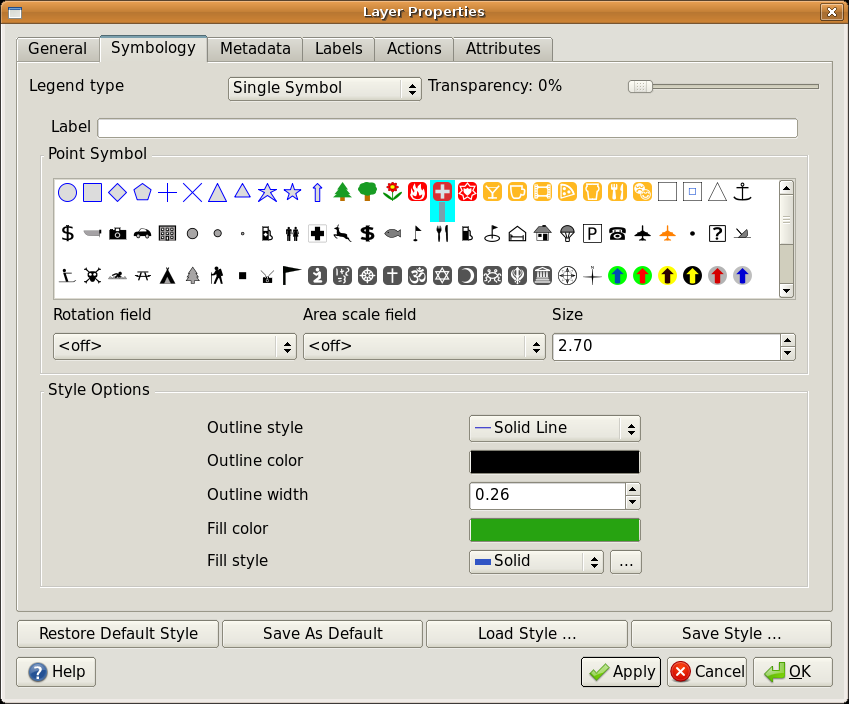
Fig. 4.15 Quando si usano simboli semplici, la geometria viene disegnata senza utilizzare un attributo per controllare le modalità di visualizzazione. Questa è la finestra di dialogo per le geometrie punto:
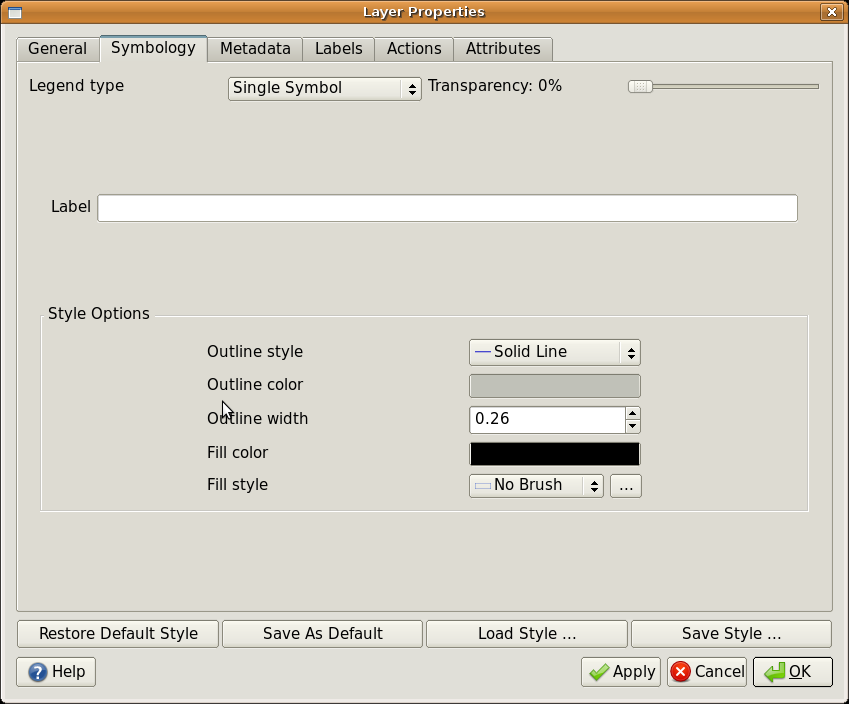
Fig. 4.16 Ci sono diverse opzioni quando si definiscono simboli semplici per le geometrie polilinea e poligono.
4.4. Simboli graduati
A volte le geometrie vettoriali rappresentano oggetti con un valore numerico variabile. Le curve di livello sono un buon esempio di questo. Ogni curva di livello ha solitamente un valore di attributo chiamato “altezza” che contiene informazioni su quale altezza rappresenta quella linea. In precedenza in questo argomento abbiamo mostrato le curve di livello tutte disegnate con lo stesso colore. L’aggiunta di colore alle curve di livello può aiutarci a interpretare i significati delle linee. Ad esempio possiamo disegnare le aree a bassa quota con un colore, aree a media quota con un altro e aree ad alta quota con un terzo.
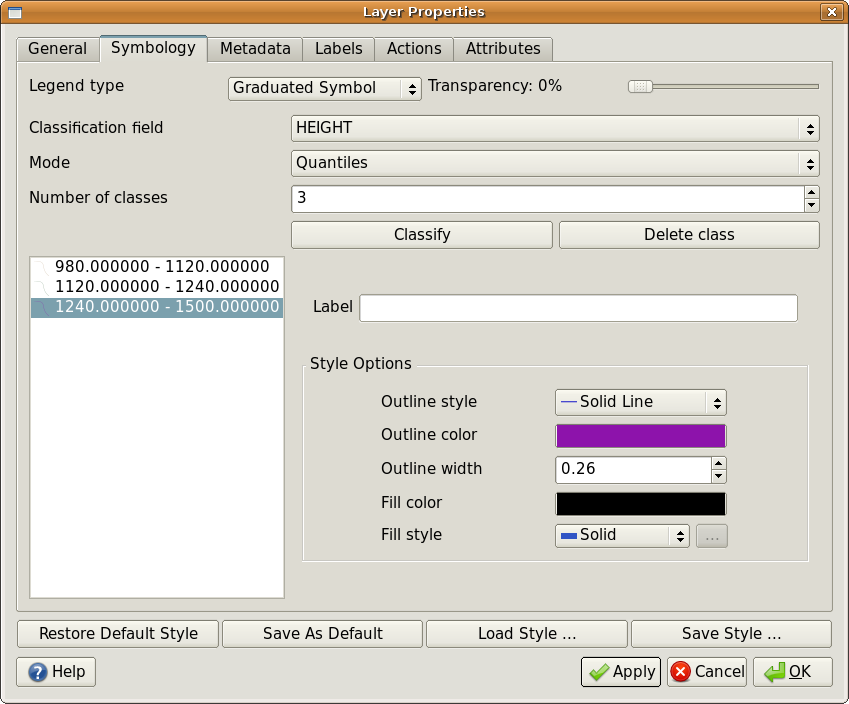
Fig. 4.17 L’attributo altezza delle curve di livello può essere utilizzato per separare le curve di livello in 3 classi. Le curve tra 980 me 1120 m saranno disegnate in marrone, quelle tra 1120 m e 1240 m in verde e quelle tra 1240 m e 1500 m in viola.
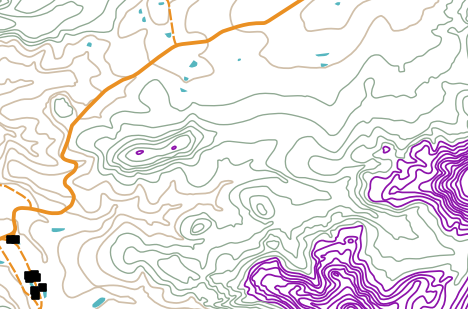
Fig. 4.18 La nostra mappa dopo aver impostato i colori graduati per i nostri contorni.
Setting colours based on discrete groups of attribute values is called Graduated Symbology in QGIS. The process is shown in Illustrations Fig. 4.17 and Fig. 4.18. Graduated symbols are most useful when you want to show clear differences between features with attribute values in different value ranges. The GIS Application will analyse the attribute data (e.g. height) and, based on the number of classes you request, create groupings for you. This process is illustrated in Tabella 4.8: graduated colour breaks up the attribute value ranges into the number of classes you select; each class is represented by a different colour.
Valori degli attributi |
Classi e Colori |
|---|---|
1 |
Classe 1 |
2 |
Classe 1 |
3 |
Classe 1 |
4 |
Classe 2 |
5 |
Classe 2 |
6 |
Classe 2 |
7 |
Classe 3 |
8 |
Classe 3 |
9 |
Classe 3 |
4.5. Simboli a colore continuo
In the previous section on Graduated Colour symbols we saw that we can draw features in discrete groups or classes. Sometimes it is useful to draw features in a colour range from one colour to another. The GIS Application will use a numerical attribute value from a feature (e.g. contour heights or pollution levels in a stream) to decide which colour to use. Tabella 4.9 shows how the attribute value is used to define a continuous range of colours. Continuous colour symbology uses a start colour (e.g. light orange shown here) and an end colour (e.g. dark brown shown here) and creates a series of shades between those colours.
Valori degli attributi |
Colore (nessuna classe o raggruppamento) |
|---|---|
1 |
|
2 |
|
3 |
|
4 |
|
5 |
|
6 |
|
7 |
|
8 |
|
9 |
Usando lo stesso esempio delle curve di livello usato nella sezione precedente, vediamo come viene definita e visualizzata una mappa con simbologia di colore continua. Il processo inizia impostando le proprietà dei layer su colore continuo usando una finestra di dialogo come quella in Fig. 4.19.
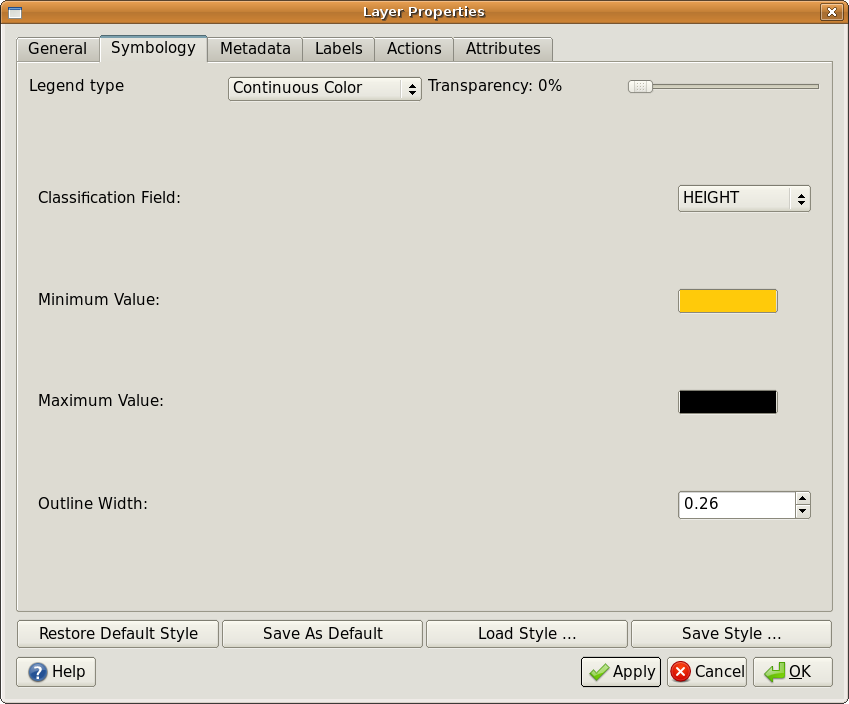
Fig. 4.19 Impostazione della simbologia a colore continuo. L’attributo altezza della curva di livello viene utilizzato per determinare i valori del colore. I colori sono definiti per i valori minimi e massimi. L’applicazione GIS creerà quindi una sfumatura di colori per disegnare gli elementi in base alle loro altezze.
Dopo aver definito i colori minimi e massimi nell’intervallo di colori, come vengono colorati gli elementi dipende dalla posizione dell’attributo nell’intervallo tra il minimo e il massimo. Ad esempio se si hanno curve di livello con valori che iniziano a 1000 m e terminano a 1400 m, l’intervallo di valori va da 1000 a 1400. Se il colore impostato per il valore minimo è impostato su arancione e il colore per il valore massimo è marrone scuro, contorni con un valore vicino a 1400 m sarà disegnato vicino al marrone scuro. D’altra parte i contorni con un valore vicino a 1000 m saranno disegnati vicino all’arancione (vedi Fig. 4.20).
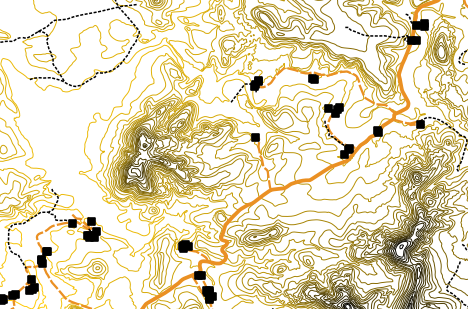
Fig. 4.20 Una mappa di curve di livello disegnata utilizzando la simbologia a colore continuo
4.6. Simbologia a valore univoco
Sometimes the attributes of features are not numeric, but instead strings are used. “String” is a computer term meaning a group of letters, numbers and other writing symbols. Strings attributes are often used to classify things by name. We can tell the GIS Application to give each unique string or number its own colour and symbol. Road features may have different classes (e.g. “street”, “secondary road”, “main road” etc.), each drawn in the map view of the GIS with different colours or symbols. This is illustrated in Tabella 4.10: unique attribute values for a feature type (e.g. roads) can each have their own symbol.
Valori degli attributi |
Classe di colore e simbolo |
|---|---|
Strada a scorrimento veloce |
|
Strada principale |
|
Strada secondaria |
|
Strada interna |
All’interno dell’applicazione GIS possiamo aprire/scegliere l’uso della simbologia a valore univoco per un layer. Il GIS analizzerà tutti i diversi valori di stringa nel campo degli attributi e creerà un elenco di stringhe o numeri univoci. A ciascun valore univoco può quindi essere assegnato un colore e uno stile. Questo è mostrato in Fig. 4.21.
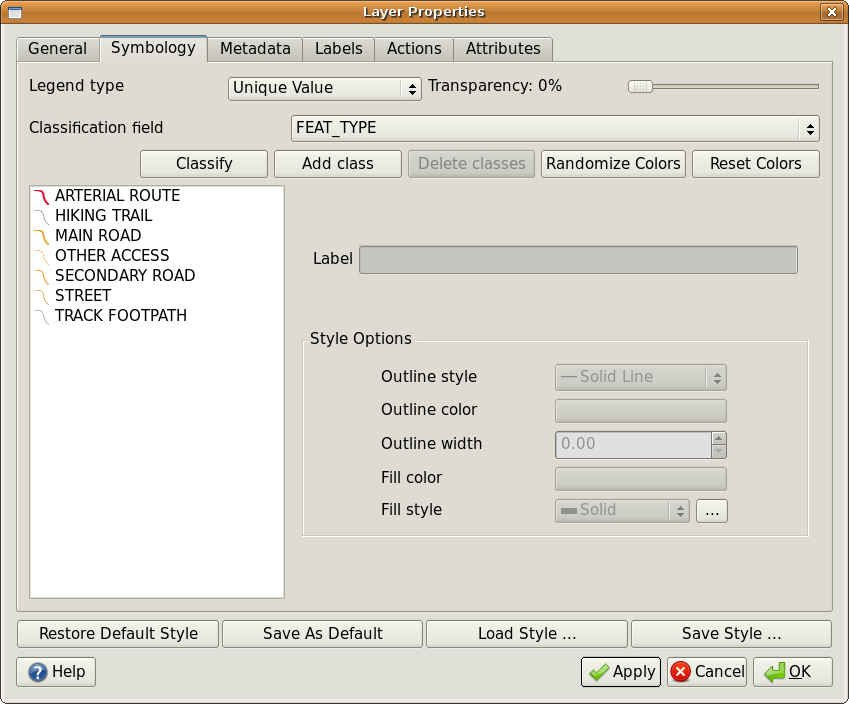
Fig. 4.21 Definire un valore univoco di simbologia per le strade in base al tipo di strada.
Quando il GIS disegna il layer, guarderà gli attributi di ciascuna geometria prima di disegnarla sullo schermo. In base al valore nel campo scelto nella tabella degli attributi, la linea stradale verrà disegnata con lo stile di colore e di linea appropriato (e lo stile di riempimento se è una funzione di poligono). Questo è mostrato in Fig. 4.22.
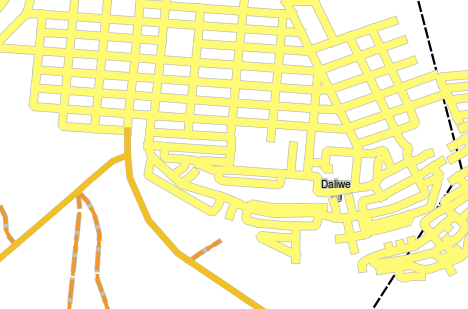
Fig. 4.22 Un layer vettore di strade simboleggiato utilizzando un valore univoco per tipo di strada.
4.7. Cose da evitare
Decidere quali attributi e simbologie utilizzare richiede una pianificazione. Prima di iniziare a raccogliere dati GeoSpaziali, è necessario assicurarsi di sapere quali attributi sono necessari e in che modo verranno simbolizzati. È molto difficile tornare indietro e ri-raccogliere i dati se pianifichi male la prima volta. Ricorda inoltre che l’obiettivo della raccolta dei dati degli attributi è consentire l’analisi e l’interpretazione delle informazioni spaziali. Il modo in cui lo fai dipende dalle domande a cui stai cercando di rispondere. La simbologia è un linguaggio visivo che consente alle persone di vedere e comprendere i dati degli attributi in base ai colori e ai simboli che si utilizzano. Per questo motivo dovresti pensare molto a come simbolizzi le tue mappe per renderle più facili da capire.
4.8. Cosa abbiamo imparato?
Riassumiamo il contenuto di questi appunti:
Le geometrie vettore hanno attributi
Gli attributi descrivono le proprietà della geometria
Gli attributi sono memorizzati in una tabella
Le righe nella tabella sono chiamate records
C’è un record per ogni geometria del layer vettore
Le colonne nella tabella sono chiamate campi
I campi rappresentano le proprietà della geometria, ad es. altezza, colore del tetto etc.
I campi possono contenere informazioni numeriche, stringhe (qualsiasi testo) e date
I dati della tabella degli attributi di una geometria possono essere utilizzati per determinare con quale simbologia viene rappresentata
La simbologia a colori graduati raggruppa i dati in classi discrete
La ** simbologia a colore continuo** assegna i colori da una gamma di colori alle geometrie in base ai loro attributi
La simbologia valore univoco associa ad ogni diverso valore della colonna di attributo scelta un simbolo diverso (colore e stile)
Se l’attributo di un layer vettore non viene utilizzato per determinarne la simbologia, viene disegnato utilizzando simbolo singolo
4.9. Adesso prova tu!
Di seguito alcune idee da provare con le vostre nuove conoscenze:
Using the table that you created in the last topic, add a new column for the symbology type you would use for each feature type and have the learners identify which symbology type they would use (see Tabella 4.11 for an example).
Cerca di identificare i tipi di simbologia che useresti per i seguenti tipi di geometrie vettoriali:
punti che mostrano il livello di pH dei campioni di suolo prelevati intorno alla tua scuola
linee che mostrano una rete stradale in una città
poligoni per le case con un attributo che mostra se è fatta di mattoni, legno o altro materiale.
Elemento del mondo reale |
Tipo di geometria |
Tipo di simbologia |
|---|---|---|
L’asta portabandiera della scuola |
Punto |
Simbolo singolo |
Il campo da calcio |
Poligono |
Simbolo singolo |
I percorsi all’interno e attorno alla scuola |
Polilinea |
Chiedi ai tuoi studenti di contare il numero di studenti che usano ciascun sentiero nell’ora prima della scuola e poi usa simboli graduati per mostrare l’utilizzo di ciascun sentiero |
I luoghi dove sono posizionati i rubinetti |
Punto |
Simbolo singolo |
Aule |
Poligono |
Valore univoco basato sul voto degli studenti in classe |
Recinzione |
Polilinea |
Chiedi ai tuoi studenti di valutare le condizioni della recinzione attorno alla tua scuola separandole in sezioni e classificando ciascuna sezione su una scala da 1 a 9 in base alla sua condizione. Usa i simboli graduati per classificare l’attributo della condizione. |
Aule |
Poligono |
Contare il numero di studenti in ogni classe e utilizzare una simbologia a colore continuo per definire un intervallo di colori dal rosso al blu. |
4.10. Qualcosa su cui pensare
Se non disponi di un computer, puoi utilizzare i lucidi e un foglio cartografico 1:50 000 per sperimentare diversi tipi di simbologia. Ad esempio, posiziona un foglio trasparente sulla mappa e utilizza diversi pennarelli colorati, disegna in rosso tutte le curve di livello sotto i 900 m (o simile) e in verde tutte le curve di livello sopra o uguale a 900 m. Riesci a pensare a come riprodurre altri tipi di simbologia usando la stessa tecnica?
4.11. Altre letture
Sito Web: https://en.wikipedia.org/wiki/Cartography
La QGIS User Guide ha anche informazioni più dettagliate su come lavorare con i dati della tabella degli attributi e la simbologia in QGIS.
4.12. Cosa viene adesso?
Nella sezione che segue daremo un’occhiata più da vicino all” acquisizione dei dati. Metteremo in pratica le cose che abbiamo imparato sui dati vettoriali e gli attributi creando nuovi dati.