Belangrijk
Vertalen is een inspanning van de gemeenschap waaraan u deel kunt nemen. Deze pagina is momenteel voor 100.00% vertaald.
18.22. Interpolatie
Notitie
Dit hoofdstuk geeft weer hoe puntgegevens te interpoleren, en zal u een ander echt voorbeeld tonen van het uitvoeren van ruimtelijke analyses
In deze les gaan we puntgegevens interpoleren om een rasterlaag te verkrijgen. Vóórdat we dat gaan doen, zullen we wat voorbereidingen aan de gegevens moeten doen, en na het interpoleren zullen we wat extra verwerking toepassen om de resulterende laag aan te passen, zodat we een volledige analyseroutine hebben.
Open de voorbeeldgegevens voor deze les, wat er zo uit zou moeten zien.
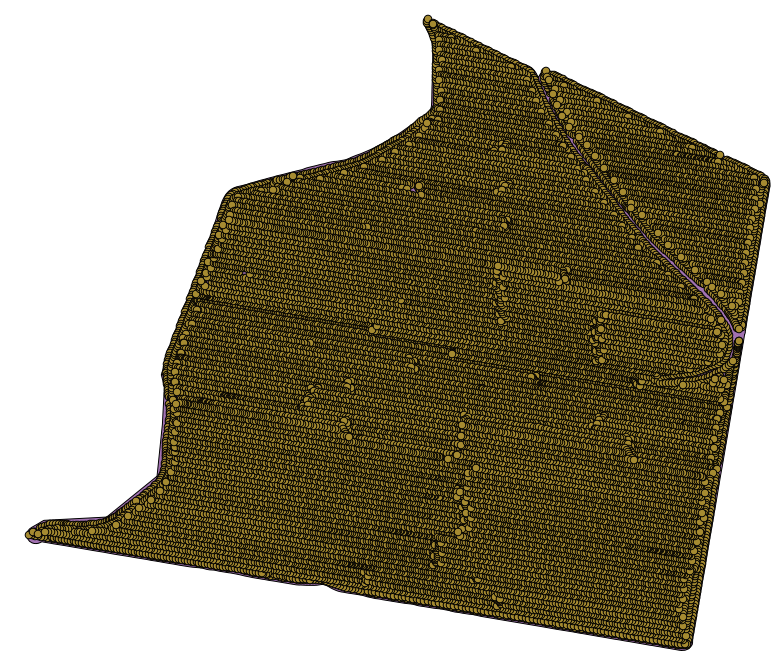
De gegevens corresponderen met gegevens voor de opbrengst van een oogst, zoals geproduceerd door een moderne oogstmachine, en we zullen dat gebruiken om een rasterlaag voor de opbrengst van de oogst te verkrijgen. We zijn niet van plan om nog meer analyses met die laag uit te voeren, maar slechts te gebruiken als een achtergrondlaag om eenvoudige de meest productieve gebieden te identificeren en ook die waar de productiviteit kan worden verbeterd.
Het eerste om te doen is het opruimen van de laag, omdat het herhalende punten bevat. Deze worden veroorzaakt door de verplaatsing van de oogstmachine, op plaatsen waar die een bocht moet maken of om enige reden zijn snelheid wijzigt. Het algoritme Points filter zal hier bruikbaar voor zijn. We zullen het tweemaal gebruiken, om punten te verwijderen die uitschieters kunnen worden geacht in zowel het bovenste als onderste gedeelte van de verdeling.
Gebruik de volgende waarden voor de parameters bij de eerste uitvoering.
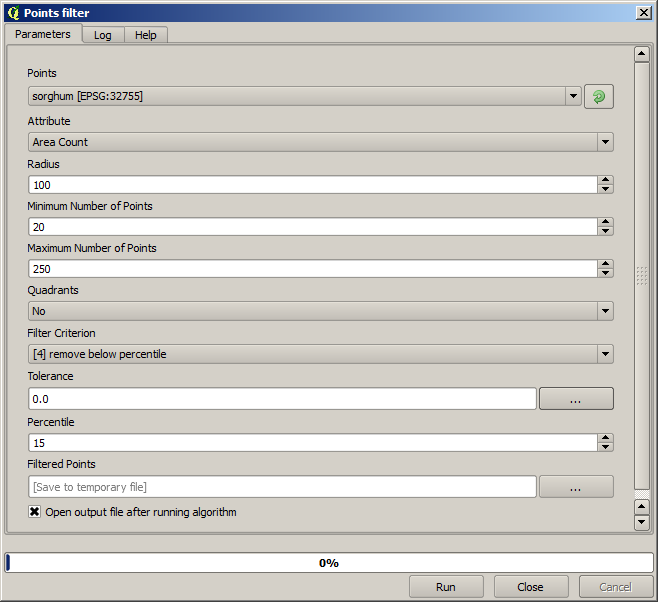
Gebruik voor de volgende uitvoering de configuratie die hieronder is weergegeven.
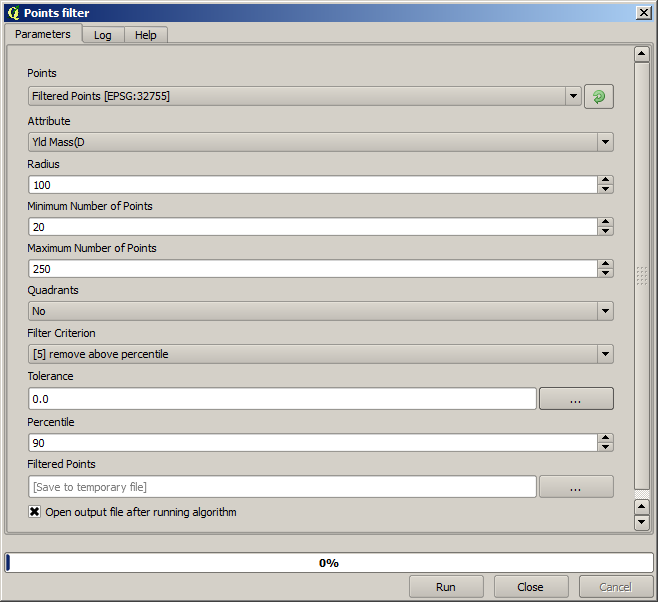
Onthoud dat we niet de originele laag als invoer gebruiken, maar in plaats daarvan de uitvoer van de eerste uitvoering.
De uiteindelijke gefilterde laag, met een verminderd aantal punten, zou er soortgelijk moeten uitzien als de originele, maar het bevat een kleiner aantal punten. U kunt dat controleren door hun attributentabellen te vergelijken.
Laten we nu de laag rasteriseren met behulp van het algoritme Rasterize.
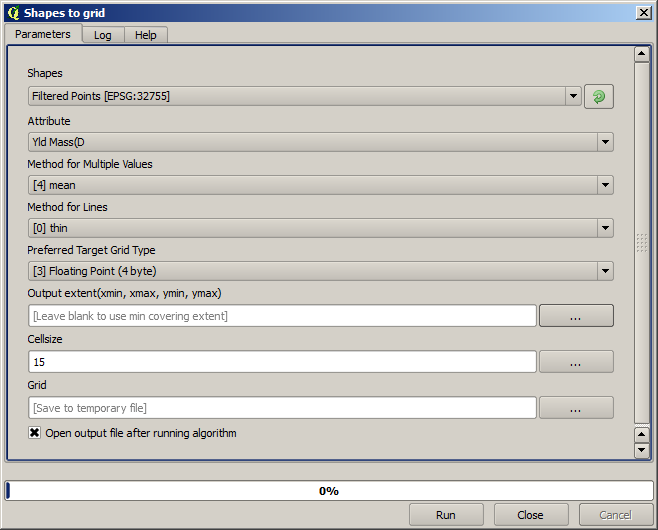
De laag Filtered points verwijst naar de resulterende van het tweede filter. Het heeft dezelfde naam als die welke werd geproduceerd door het eerste filter, omdat het de naam is die wordt toegewezen door het algoritme, maar u zou de eerste niet moeten gebruiken. Omdat we die ook niet ergens anders voor gaan gebruiken kunt u hem veilig verwijderen uit uw project om verwarring te voorkomen, en alleen de laatste gefilterde laag laten staan.
De resulterende rasterlaag ziet er zo uit.
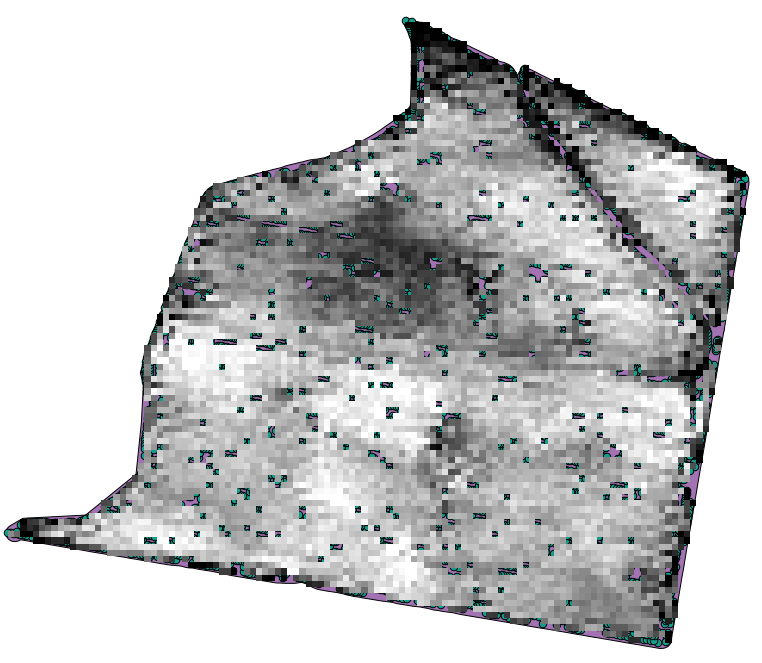
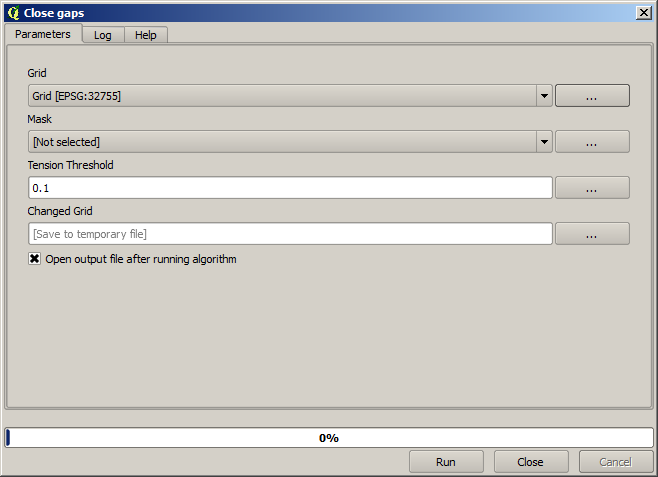
Het is al een rasterlaag, maar er ontbreken gegevens in enkele van zijn cellen. Het bevat alleen geldige waarden in die cellen die een punt bevatten uit de vectorlaag die we zojuist gerasteriseerd hebben, en een waarde “Geen gegevens” in alle andere. We kunnen het algoritme Close gaps gebruiken om de ontbrekende waarden in te vullen.
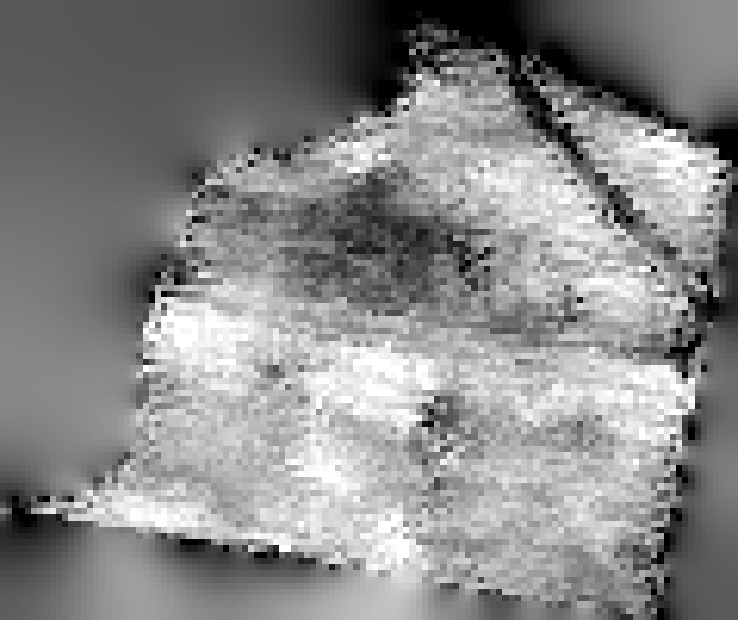
De laag ziet er zo uit zonder zonder waarden Geen gegevens.
We kunnen de rasterlaag clippen met de verstrekte laag Limits om het gebied dat wordt bedekt door de gegevens te beperken tot slechts het gebied waar de opbrengst van de oogst werd gemeten.
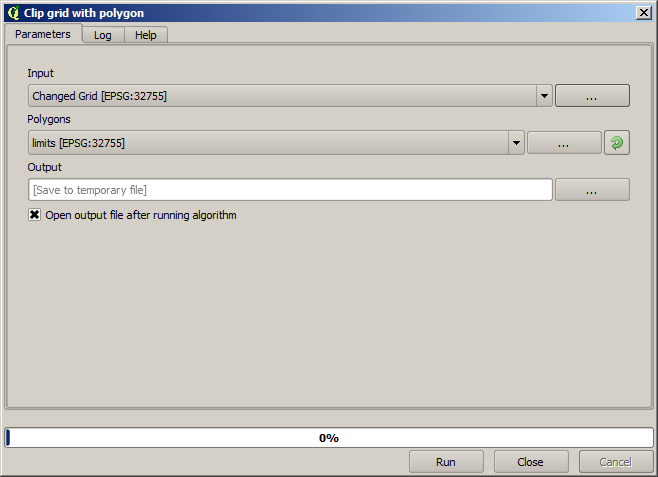
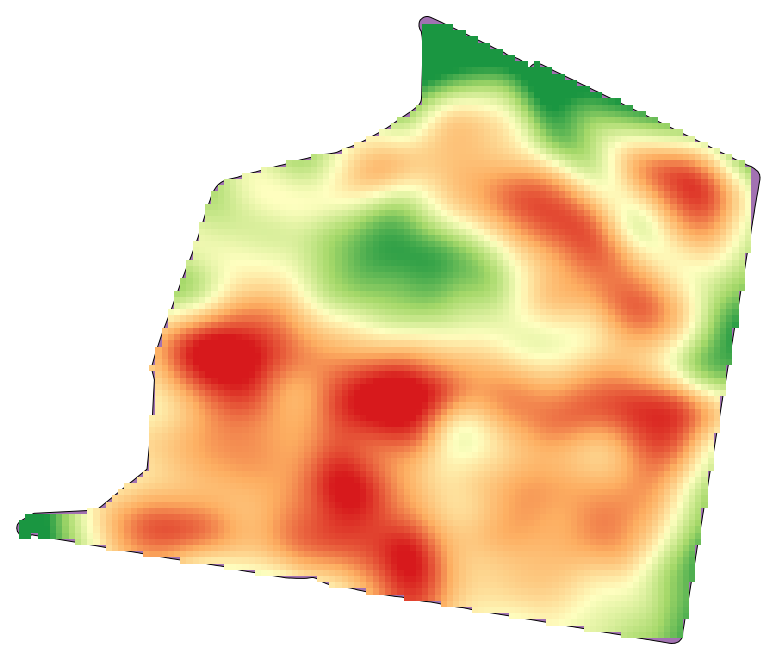
En voor een gladder resultaat (minder nauwkeurig maar beter voor het renderen op de achtergrond als een ondersteuningslaag), kunnen we een Gaussian filter op de laag toepassen.
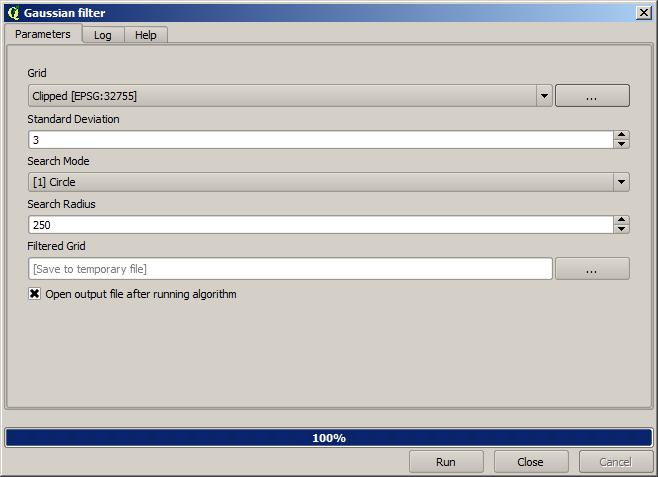
Met de bovenstaande parameters zult u het volgende resultaat verkrijgen