Svarbu
Vertimas yra bendruomenės pastangos, prie kurių jūs galite prisijungti. Šis puslapis šiuo metu išverstas 93.89%.
4. Naršyklės skydelis
QGIS Naršyklės skydelis yra puikus įrankis QGIS resursų naršymui, paieškai, tikrinimui, kopijavimui bei įkėlimui. Naršyklėje rodomi tik tie resursai, su kuriais QGIS moka dirbti.
Naudodami Naršyklės skydelį jūs galite surasti, tikrinti ir pridėti duomenis, kaip aprašyta skyriuje Naršyklės skydelis. Papildomai naršyklės skydelis leidžia tempti ir numesti įvairius QGIS resursus, tokius kaip projekto failus, Python scenarijus ir apdorojimo modelius.
Python scenarijus, apdorojimo scenarijus ir apdorojimo modelius taipogi galima atidaryti redagavimui išoriniame redaktoriuje ir su grafiniu modeliuotoju.
Jūs galite tempti ir numesti sluoksnius iš skydelio Sluoksniai į skydelį Naršyklė, pavyzdžiui į GeoPackage ar PostgreSQL duombazę.
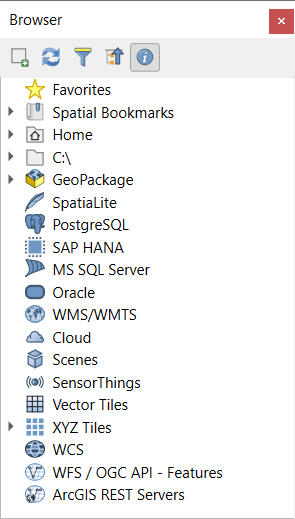
Fig. 4.1 Naršyklės skydelis
Naršyklės skydelis (Fig. 4.1) organizuojamas kaip išplečiama hierarchija su keliais fiksuotais viršutinio lygio elementais, kurie organizuoja naršyklės palaikomus resursus. Vaikiniai įrašai išplečiami paspaudus mygtuką  , kurį rasite kairiau įrašo pavadinimo. Šaka suskleidžiama paspaudus
  . Mygtukas
  Sutraukti viską suskleidžia visus viršutinio lygio elementus.
galima išjungti resursus. Jei jūs, pavyzdžiui, nenorite naršyklėje matyti Python scenarijų, jūs galite išjungti įrašą , o jei norite atsikratyti savo namų aplanku naršyklėje, galite išjungti įrašą .
Paieškai pagal pavadinimą (tiek hierarchijos šakų, tiek ir lapų paieškai) galite naudoti filtrą ( Naršyklės filtras). Naudodami iškrentantį meniu
  Parinktys jūs galite:
perjungti parinktį Skirti raidžių dydį
parinkti vieną iš Filtro sintaksių
Normali
Pakaitos simbolis(iai)
Reguliari išraiška
Savybių valdiklis rodo naudingą informaciją apie kai kuriuos įrašus/resursus, gali būti įjungtas/išjungtas mygtuku  Įjungti/išjungti savybių valdiklį. Įjungus atsidaro naršyklės skydelio apačioje, kaip parodyta Fig. 4.2.
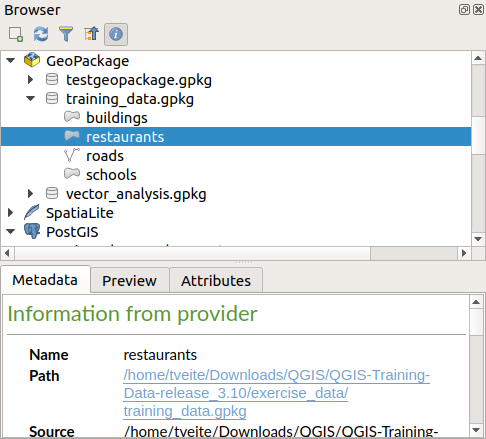
Fig. 4.2 Savybių valdiklis
Antrą naršyklės skydelį galima įjungti aktyvavus Naršyklė (2) skydelį . Du naršyklės skydeliai gali praversti kopijuojant sluoksnius tarp resursų, kurie yra giliai skirtingų hierarchijos šakų viduje.
4.1. Resursai, kurie gali būti atidaryti/paleisti naršyklėje
Daug ką galima daryti naršyklėje:
Pridėti vektorių, rastro ir tinklelio sluoksnius į jūsų žemėlapį du kartus paspaudus, pertempus į žemėlapio drobę ar paspaudus mygtuką
 Pridėti pažymėtus sluoksnius (prieš tai pažymėjus sluoksnius)
Vykdyti Python scenarijus (įskaitant Apdorojimo algoritmus) du kartus paspaudus ar pertempus į žemėlapio drobę
Vykdyti modelius du kartus paspaudus ar pertempiant į žemėlapio drobę
Ištraukti simbolius… iš QGIS projekto failų naudojant kontekstinį meniu
Atverti failus su jų numatyta programa (Atverti <file type> išorėje… kontekstiniame meniu). Pavyzdžiai: HTML failai, skaičiuoklės, piešiniai, PDF, tekstiniai failai, …
Kopijuoti įrašus
Pervadinti ir trinti (kelis) sluoksnius (kontekstinis meniu: )
Atverti failų tyrėjo langą ir tiesiogiai parinkti failą Rodyti failuose
Konkretiems resursams tinkantys veiksmai rodomi skirtingoms resursų grupėms išrikiuoti po žemiau išvardintais aukščiausio lygio įrašais.
4.2. Naršyklės skydelio aukščiausio lygio įrašai
4.2.1. Parankiniai
Dažnai naudojamos failų sistemos vietos gali būti pažymėtos kaip parankiniai. Čia bus rodomos jūsų pažymėtos vietos.
Be veiksmų, aprašytų „Namų aplanke“, šis kontekstinis meniu leidžia jums Pervadinti parankinį… ir Pašalinti parankinį.
4.2.2. Erdvinės žymelės
Čia rasite savo erdvines žymeles, suskirstytas į Projekto žymeles ir Naudotojo žymeles.
Lygis |
Kontekstinis meniu |
|---|---|
Erdvinės žymelės |
Nauja erdvinė žymelė… |
Rodyti erdvinių žymelių tvarkyklę |
|
Importuoti erdvines žymeles… |
|
Eksportuoti erdvines žymeles… |
|
Žymelių grupė (Projekto žymelės ir Naudotojo žymelės) |
Nauja erdvinė žymelė… |
Importuoti erdvines žymeles… |
|
Eksportuoti erdvines žymeles… |
|
Konkreti žymelė |
Priartinti žymelę |
Keisti erdvinę žymelę… |
|
Trinti erdvinę žymelę |
4.2.3. Projekto namų aplankas
Rodomas tada, kai projekto failas jau įrašytas. Įrašas Projekto namų aplankas yra aplankas, kuriame yra visi duomenys ir kitas turinys (skriptai, modeliai, tekstai, …), kuris gali būti naudojamas dabartiniame projekte. Rodomas Naršyklės skydelyje jis leidžia jums greitai pasiekti duomenis ir kitus projekto failus.
Pagal nutylėjimą tai projekto failo aplankas, bet jį galima pakeisti per parinktį arba Naršyklės skydelyje paspaudus dešinį pelės mygtuką ant Projekto namų aplanko elemento ir parinkus Nustatyti projekto namų aplanką…. Tinkinti šį aplanką ypač naudinga, kai QGIS projektai nelaikomi šakniniame organizacijos „projektų“ aplanke kartu su duomenų rinkiniais.
4.2.4. Diskai ir failų sistema
Kiti Naršyklės skydelio elementai priklauso nuo naudojamos OS ir susiję su failų sistemos pagrindiniais elementais.
Jie pagrinde yra:
Namų aplankas, rodantis į dabartinio naudotojo namų aplanką
Unix-tipo mašinose tai šakninis / aplankas
prijungti vietiniai arba tinklo diskai. Priklausomai nuo OS, jie rodomi tiesiogiai (pvz.,
C:\,D:\) arba per įrašą/Volumes.
Iš kiekvieno šių aplankų ir diskų kontekstinio meniu jūs galite:
atnaujinti turinį
sukurti vidinį elementą, kuris yra Aplankas, GeoPackage arba ESRI Shapefile formato duomenų rinkinys
paslėpti aplanką (Slėpti iš naršyklės)
Nustatyti spalvą: keisti aplanko piktogramos spalvą, leidžiant greičiau naršyti per sudėtingą aplankų struktūrą
įjungti Skenavimą:
 Stebėti pakeitimus: leidžia valdyti, ar reikia sekti pasikeitimus konkrečiame aplanke. Šis nustatymas taikomas parinktam aplankui ir visiems poaplankiams. Tai reiškia, kad jūs galite rankiniu būdu nurodyti stebėti tinklo diskus, jei žinote, kad tai nėra problema, arba rankiniu būdu nurodyti nebestebėti didelių aplankų, kurių nenorite stebėti dėl kitų priežasčių. Pagal nutylėjimą nutolę ar tinklo diskai automatiškai nestebimi.
 Greitai nuskaityti šį aplanką
atverti aplanką jūsų failų tvarkyklėje (Atverti aplanką…)
atverti aplanką terminalo lange (Atverti terminale…)
patikrinti Savybes… ar tėvinio Aplanko savybes…
4.2.5. Duomenų tipas
Lygio ir konteksto meniu |
Sluoksnių tipai |
|||
|---|---|---|---|---|
|
|
|
|
|
Failas |
||||
Trinti failą <dataset name> |
|
|
||
Rodyti failuose |
|
|
|
|
|
|
|
|
|
Failo savybės… |
|
|
|
|
Atverti <file type> išorėje… |
|
|||
Sluoksnis |
||||
Pridėti sluoksnį į projektą |
|
|
|
|
|
|
|||
Sluoksnio savybės… |
|
|
|
|
Atverti su duomenų šaltinių tvarkykle… |
|
|
||
Vykdyti SQL… |
|
|||


4.2.6. Duomenų bazių įrašai
Priklausomai nuo jūsų OS ir įdiegtų tvarkyklių, jūs galite turėti prieigą prie skirtingų duomenų bazių tipų naudojimui QGIS. Žemiau pateikiamas sąrašas skirtingų kontekstinio meniu įrašų kiekvienam duomenų aibių medžio lygiui.
Lygio ir konteksto meniu |
Duombazės tipas |
|||||
GeoPackage ([1]) |
SpatiaLite |
PostgreSQL |
SAP HANA |
MS SQL Serveris |
Oracle |
|
Viršutinis meniu |
||||||
Kurti Naują jungtį… į esamą duomenų bazę |
|
|
|
|
|
|
Kurti duombazę… |
|
|
||||
Kurti duombazę ir sluoksnį… |
|
|||||
Įrašyti jungčių… detales į failą |
|
|
|
|||
Įkelti jungtis… |
|
|
|
|||
Jungtis / duombazė |
||||||
Atnaujinti jungtį |
|
|
|
|
||
Keisti jungties… nustatymus |
|
|
|
|
||
Dubliuoti jungtį |
|
|
|
|
||
Išimti jungtį… |
|
|
|
|
|
|
Importuoti vektorinį sluoksnį… |
|
|
|
|
|
|
|
||||||
|
||||||
|
||||||
Naujas ryšys… |
|
|||||
Trinti <database_name> |
|
|
||||
Suspausti duombazę (VACUUM) |
|
|||||
Kurti Naują schemą… |
|
|
|
|||
Kurti Naują lentelę… |
|
|
|
|
||
Vykdyti SQL… užklausą |
|
|
|
|
||
Schema |
||||||
Atnaujinti schemą |
|
|
|
|||
|
|
|
||||
|
|
|
||||
Kurti Naują lentelę… |
|
|
||||
Vykdyti SQL… užklausą |
|
|
||||
Lentelė / Sluoksnis |
||||||
|
|
|
||||
|
|
|||||
Vykdyti SQL… užklausą |
|
|
|
|||
|
|
|
|
|
||
|
|
|
||||
|
|
|
|
|
||
|
|
|
|
|
||
|
|
|
|
|
||
|
|
|
|
|
||
|
|
|||||
Atverti Sluoksnio savybių… dialogą |
|
|
|
|
|
|
Atverti Failo savybių… dialogą |
|
|||||
Atverti su duomenų šaltinių tvarkykle |
|
|
||||
Laukai |
||||||
Pridėti naują lauką… |
|
|
|
|
||
Laukas |
||||||
Nustatyti lauko domeną |
|
|||||
Pervadinti lauką ([2]) |
|
|
|
|||
Nustatyti sinonimą… |
|
|||||
Nustatyti komentarą… |
|
|
||||
Trinti lauką… |
|
|
|
|
||


4.2.6.1. Vektorinių sluoksnių importavimas į duomenų bazę naudojant Naršyklės skydelį
QGIS leidžia jums importuoti vektorinius sluoksnius tiesiai į duomenų bazę iš skydelio Naršyklė. Tai teikia paprastą būdą perkelti duomenų rinkinius į palaikomų duomenų bazių formatus nenaudojant  DB tvarkyklės (žr. DB tvarkyklės priedas).
Galite pradėti importą vienu iš dviejų būdų:
Tempkite ir numeskite vieną vektorinį sluoksnį iš Naršyklės skydelio ar iš Projekto į duomenų bazės jungties ar schemos elementą.
Spauskite dešinį mygtuką ant duomenų bazės jungties ar schemos elemento ir kontekstiniame meniu parinkite Importuoti vektorinį sluoksnį….
Pastaba
Kai į duomenų bazę perkeliami keli sluoksniai, jie iš karto importuojami be jokių papildomų parinkčių. Visi importai vykdomi fone, taigi QGIS sąsaja lieka aktyvi proceso metu.

Fig. 4.3 Vektorinio sluoksnio importavimo dialogas
Norėdami pridėti sluoksnį naudojant Importuoti vektorinį sluoksnį… sekite šiuos žingsnius:
Pridėkite Šaltinio sluoksnį: importuojamas sluoksnis, pasirinktas iš dabartinio QGIS projekto. Norint importuoti tik parinktus šaltinio sluoksnio geoobjektus, naudokite parinktį
Tik parinkti geoobjektai.Nustatykite Lentelės pavadinimą: paskirties duomenų bazės lentelės pavadinimas. Pagal nutylėjimą naudojamas šaltinio sluoksnio pavadinimas, bet jį galima pakeisti. Jūs taipogi galite naudoti parinktį
Pakeisti esamą lentelę (jei ji yra), jei norite perrašyti esamą lentelę.Apibrėžkite Išvesties CRS: paskirties lentelės koordinačių atskaitos sistema. Pagal nutylėjimą tai šaltinio CRS, bet ją galima pakeisti naudojant CRS parinkiklį.
Konfigūruokite Atributus:
Šaltinio išraiška: lauko užpildymui naudojama išraiška. Pagal nutylėjimą atitinka pradinį šaltinio lauką.
Pavadinimas: lauko pavadinimas paskirties lentelėje.
Tipas: lauko duomenų tipas (sveikas skaičius, tekstas, realus skaičius ir pan.).
Ilgis ir Precizika: lauko ilgis ir, kur taikoma, - precizika.
Apribojimai: laukų reikšmėms taikomos taisyklės (pvz. NOT NULL, UNIQUE, DEFAULT). Palaikymas priklauso nuo paskirties duomenų bazės.
Pseudonimas: alternatyvus rodomas lauko pavadinimas.
Komentaras: prie lauko prisegtas aprašymas ar pastaba.
You can use buttons on the right side to:
 Add new field to add a new field to the destination table.
 Delete selected field to remove a field from the destination table.
 Move selected field up or
  Move selected field down to reorder fields.
 Reset all fields to clear all fields and start from scratch.
 Convert All Fields To Lowercase or Convert All Fields To Uppercase,
to change the case of all field names.
Convert All Fields To Lowercase or Convert All Fields To Uppercase,
to change the case of all field names.
Optionally, apply a spatial filter with Filter by Extent. This restricts the import to features within a defined bounding box.
Optionally, apply an attribute filter with Feature filter. This allows you to use an expression to select which features are imported.
4.2.7. Kaladėlės ir Žiniatinklio paslaugos
Lygio ir konteksto meniu |
Paslaugų tipai |
||||
|---|---|---|---|---|---|
WMS / WMTS |
XYZ Tiles |
WCS |
WFS / OGC API - Features |
ArcGIS REST Servers |
|
Viršutinis meniu |
|||||
Kurti Naują jungtį… |
|
|
|
|
|
Įrašyti jungčių… detales į failą |
|
|
|
|
|
Įkelti jungtis… |
|
|
|
|
|
Connection |
|||||
Atnaujinti jungtį |
|
|
|
|
|
Keisti jungties… nustatymus |
|
|
|
|
|
Dubliuoti jungtį |
|
|
|
|
|
Išimti jungtį… |
|
|
|
|
|
Žiūrėti paslaugos informaciją naršyklėje |
|
||||
Lentelė / Sluoksnis |
|||||
|
|
|
|
|
|
Pridėti sluoksnį į projektą |
|
|
|
|
|
Add Filtered Layer to Project… |
|
||||
Atverti Sluoksnio savybių… dialogą |
|
|
|
|
|
Žiūrėti paslaugos informaciją naršyklėje |
|
||||


Lygio ir konteksto meniu |
Paslaugų tipai |
||||
|---|---|---|---|---|---|
Vektorinės kaladėlės |
Scene |
Cloud |
SensorThings |
STAC |
|
Viršutinis meniu |
|||||
Kurti Naują jungtį… |
|
|
|
|
|
Kurti Naują bendrą jungtį… |
|
||||
Kurti Naują ArcGIS Vektorinių kaladėlių paslaugos jungtį… |
|
||||
Save Connections… details to a file |
|
|
|
|
|
Įkelti jungtis… |
|
|
|
|
|
Connection |
|||||
Keisti jungties… nustatymus |
|
|
|
|
|
Dubliuoti jungtį |
|
|
|
|
|
Delete Connection… |
|
|
|
|
|
Atnaujinti |
|
||||
Details… |
|
||||
Lentelė / Sluoksnis |
|||||
|
|||||
Pridėti sluoksnį į projektą |
|
|
|
||
Atverti Sluoksnio savybių… dialogą |
|
|
|
||
Atnaujinti |
|
||||
Download assets… |
|
||||
Details… |
|
||||


4.2.8. Projektas ir palaikomi failų tipai
Failo tipas |
Konteksto meniu |
|---|---|
QGIS Projekto failas (.qgz, .qgs) |
|
(atveria stilių tvarkyklę simbolių eksportavimui į XML, pridėjimui į numatytąjį stilių ar eksportavimui kaip PNG/SVG) |
|
QGIS sluoksnio apibrėžimas (.qlr) |
|
Apdorojimo modelis (.model3) |
|
Spausdinimo maketo šablonas (.qpt) |
|
Python scenarijus (.py) |
|