Viktigt
Översättning är en gemenskapsinsats du kan gå med i. Den här sidan är för närvarande översatt till 70.37%.
17.1. Lektion: Arbeta med databaser i QGIS Browser
I de föregående 2 modulerna tittade vi på de grundläggande begreppen, egenskaperna och funktionerna i relationsdatabaser samt tillägg som låter oss lagra, hantera, fråga och manipulera spatiala data i en relationsdatabas. I detta avsnitt kommer vi att gå djupare in på hur man effektivt använder spatiala databaser i QGIS.
Målet med den här lektionen: Att lära sig hur man interagerar med spatiala databaser med hjälp av QGIS Browser-gränssnittet.
17.1.1. ★☆☆ Följ med: Lägg till databastabeller i QGIS med hjälp av bläddraren
Vi har redan kortfattat tittat på hur man lägger till tabeller från en databas som QGIS-lager, nu ska vi titta på detta lite mer i detalj och titta på de olika sätt som detta kan göras på i QGIS. Låt oss börja med att titta på det nya bläddrargränssnittet.
Starta en ny tom karta i QGIS.
Open the Browser by clicking the Browser tab. If you do not see this tab, you can enable it by going to .
Open the PostgreSQL portion of the tree and you should find your previously configured connection available (you may need to click the Refresh button at the top of the browser window).
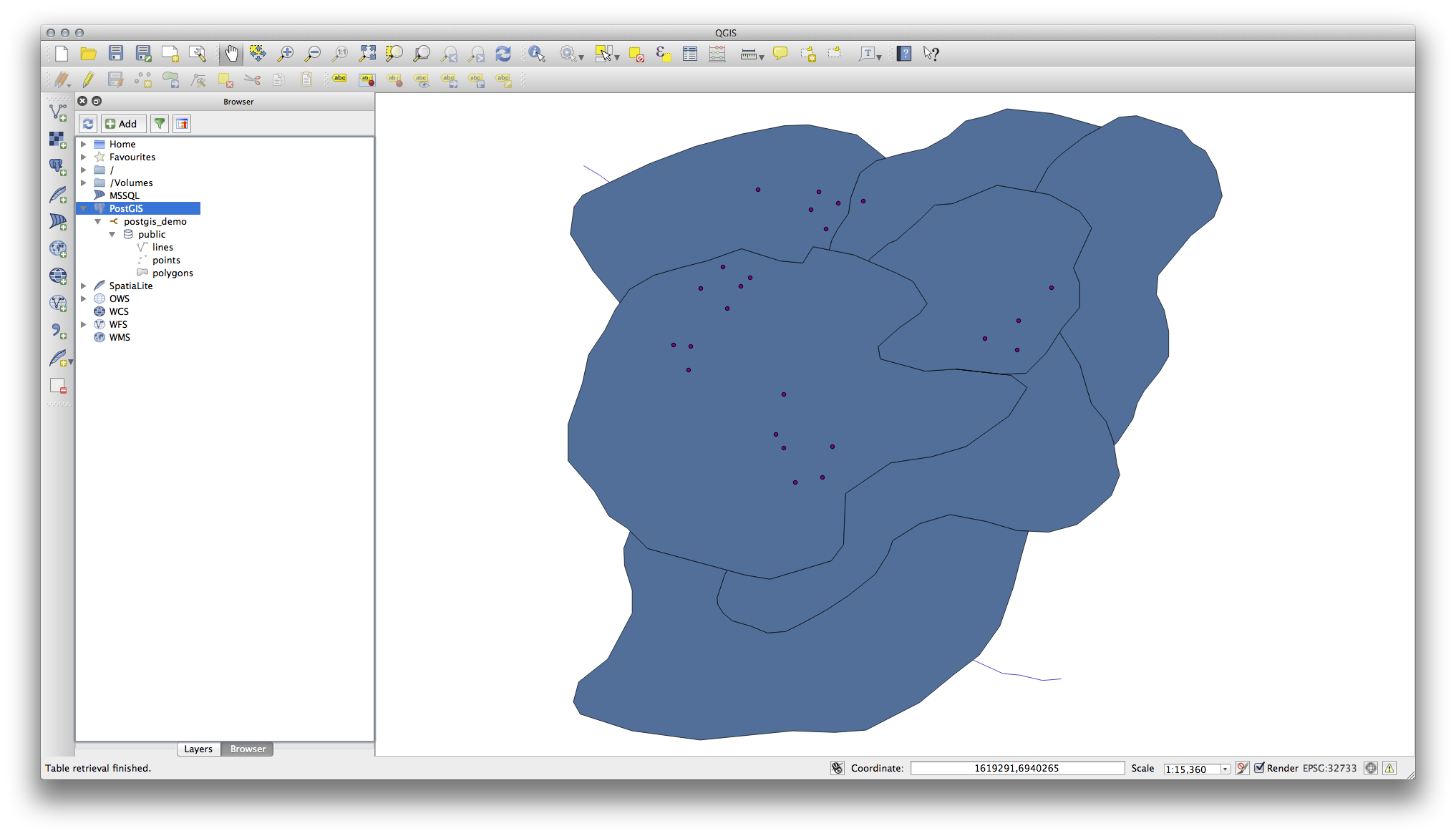
Dubbelklicka på någon av de tabeller/layers som listas här för att lägga till den i Map Canvas.
Om du högerklickar på en tabell/ett lager i den här vyn får du några alternativ. Klicka på Properties för att titta på lagrets egenskaper.
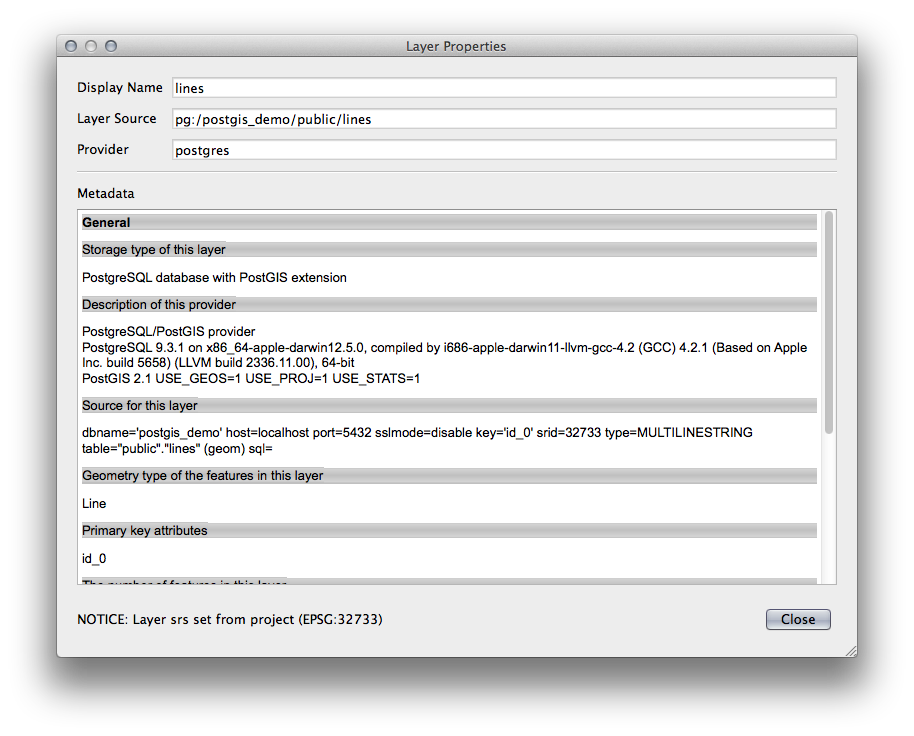
Observera
Of course you can also use this interface to connect to PostgreSQL databases hosted on a server external to your workstation. Right clicking on the PostgreSQL entry in the tree will allow you to specify connection parameters for a new connection.
17.1.2. ★☆☆ Följ med: Lägga till en filtrerad uppsättning poster som ett lager
Nu när vi har sett hur man lägger till en hel tabell som ett QGIS-lager kan det vara bra att lära sig hur man lägger till en filtrerad uppsättning poster från en tabell som ett lager genom att använda frågor som vi lärde oss om i tidigare avsnitt.
Starta en ny tom karta utan lager
Click the Add PostgreSQL Layers button or select from the menu.
In the Add PostgreSQL Table(s) dialog that comes up, connect to the postgis_demo connection.
Expand the public schema and you should find the three tables we were working with previously.
Click the
lineslayer to select it, but instead of adding it, click the Set Filter button to bring up the Query Builder dialog.Konstruera följande uttryck med hjälp av knapparna eller genom att skriva in det direkt:
"roadtype" = 'major'
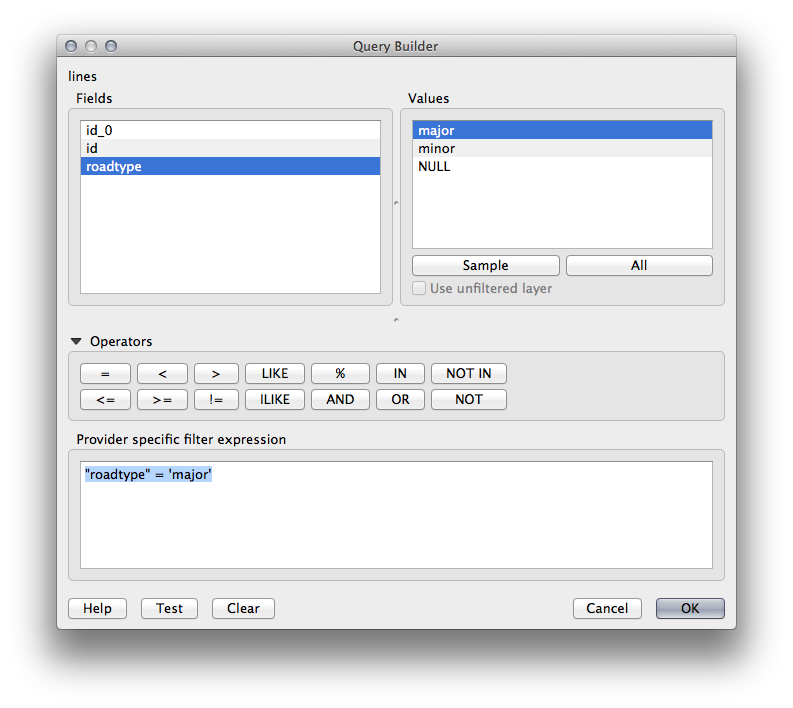
Klicka på OK för att slutföra redigeringen av filtret och klicka på Add för att lägga till det filtrerade lagret på kartan.
Rename the
lineslayer in the tree toroads_primary.
Du kommer att märka att endast de primära vägarna har lagts till på kartan i stället för hela lagret.
17.1.3. Sammanfattningsvis
Du har sett hur man interagerar med spatiala databaser med hjälp av QGIS Browser och hur man lägger till lager på kartan baserat på ett frågefilter.
17.1.4. Vad händer härnäst?
Därefter får du se hur du kan arbeta med gränssnittet DB Manager i QGIS för en mer komplett uppsättning uppgifter för databashantering.