Ważne
Tłumaczenie jest wysiłkiem społeczności QGISa przyłącz się. Ta strona jest obecnie przetłumaczona w 100.00%.
3.1. Lekcja: Dane atrybutów wektorów
Dane wektorowe są prawdopodobnie najczęściej wykorzystywanym rodzajem danych w pracy w GIS. Model wektorowy przedstawia lokalizację i kształt obiektów przestrzennych za pomocą punktów, linii i poligonów (dla danych 3D również ścian i objętości), zaś pozostałe ich właściwości są zawarte w postaci atrybutów (najczęściej prezentowanych jako tabele w QGIS).
Do tej pory żadne ze zmian naniesionych na naszej mapie nie były zależne od przedstawionych obiektów. W innych słowach, wszystkie powierzchnie i drogi wyglądają tak samo. Patrząc na taką mapę, jej odbiorcy nie wiedzą nic na temat przedstawionych dróg - wiedzą jedynie, że istnieje jakaś droga o konkretnym przebiegu w danym miejscu.
Zaletą GIS jest jednak to, że wszystkie widoczne na mapie obiekty posiadają również atrybuty. Mapy w GIS to nie tylko obrazki. Przedstawiają one nie tylko położenie obiektów, ale także zawierają w sobie informacje o nich.
Cel tej lekcji: Nauczenie się struktury danych wektorowych i przeglądanie atrybutów danego obiektu
3.1.1. ★☆☆: Podążaj za instrukcjami: Sprawdzenie atrybutów warstwy
Warto wiedzieć, że dane, na których pracujesz, nie tylko przedstawiają gdzie znajdują się dane obiekty, ale także czym one są.
W poprzednim ćwiczeniu korzystałeś/aś z warstwy protected_areas. Jeżeli nie masz jej załadowanej, możesz znaleźć plik w formacie ESRI Shapefile protected_areas.shp w folderze exercise_data/shapefile.
Poligony przedstawiające obszary chronione są danymi przestrzennymi, ale możemy dowiedzieć się więcej o tych obszarach za pomocą tabeli atrybutów.
Kliknij na warstwę
protected_areasw panelu Warstwy.W menu (dostępne poprzez kliknięcie prawym przyciskiem myszy na nazwie warstwy) wybierz opcję
 Otwórz tabelę atrybutów (przycisk ten jest również dostępny w pasku narzędzi). Otworzy to nowe okno przedstawiające tabelę atrybutów warstwy
 protected_areas.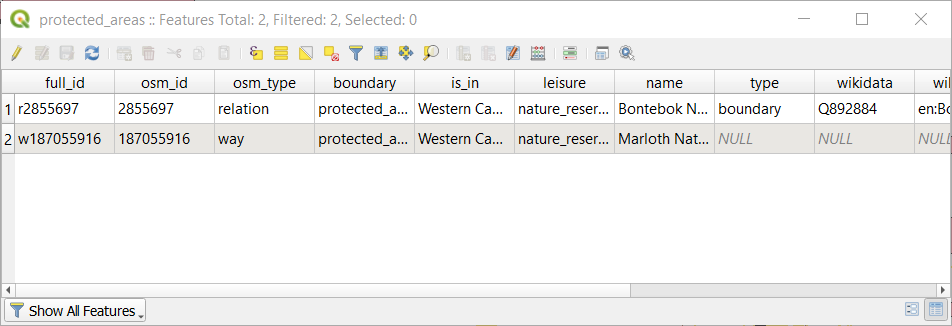
Pojedynczy wiersz w tabeli nazywa się rekord i jest związany z obiektem w widoku mapy, np. z wielokątem. Kolumna w tabeli to pole (albo atrybut) i posiada nazwę pozwalającą na jej identyfikację, jak np.
namelubid. Wartości w poszczególnych komórkach to wartości atrybutów. Warto zapoznać się z tymi określeniami, bo są one powszechnie używane w systemach informacji geograficznej.Warstwa
protected_areaszawiera dwa obiekty, które przedstawione są poprzez dwa poligony widoczne w widoku mapy.Informacja
Aby wiedzieć, co oznaczają konkretne pola i wartości atrybutów, konieczne może być przejrzenie dokumentacji (lub metadanych) opisujących znaczenie konkretnych atrybutów. Dane te są zazwyczaj udostępnianie przez twórców zestawów danych.
Teraz dowiemy się, jak rekordy w tabeli atrybutów są połączone do obiektów widocznych w widoku mapy.
Wróćmy do głównego okna QGIS.
W menu , wybierz opcję
 Zaznacz obiekty.
Upewnij się, że warstwa
protected_areasjest cały czas zaznaczona w panelu Warstwy.Przesuń kursor na widok mapy i kliknij lewym przyciskiem myszy na mniejszy wielokąt. Poligon zmieni swój kolor na żółty, co oznacza, że został on wybrany.
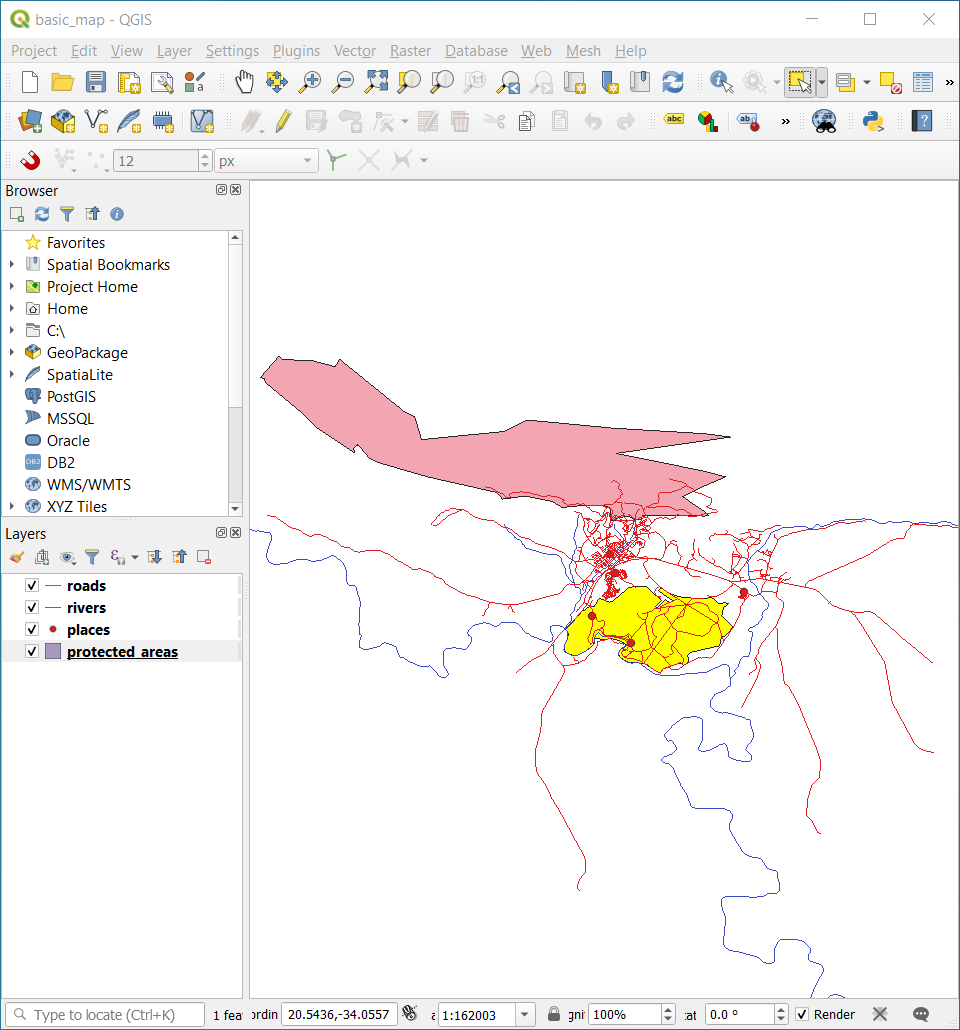
Wróć do okna Tabela atrybutów, a zobaczysz, że drugi rekord (rząd) jest podświetlony. Rekord ten zawiera wartości atrybutów zaznaczonego wielokąta.
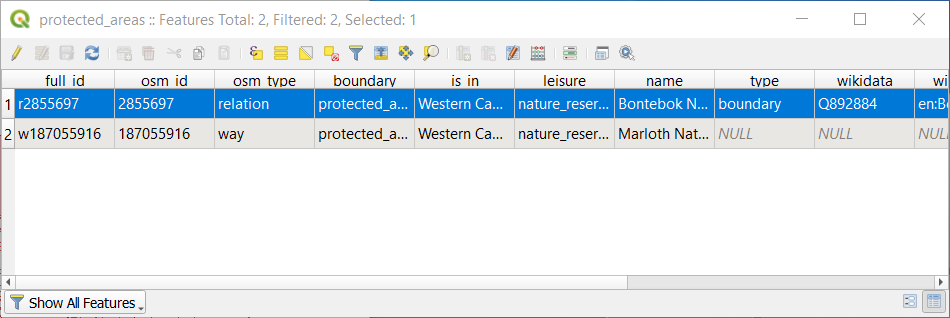
Możesz również wybrać obiekt za pomocą tabeli atrybutów.
W oknie Tabela atrybutów kliknij lewym przyciskiem myszy na numer rzędu, który nie jest obecnie zaznaczony.
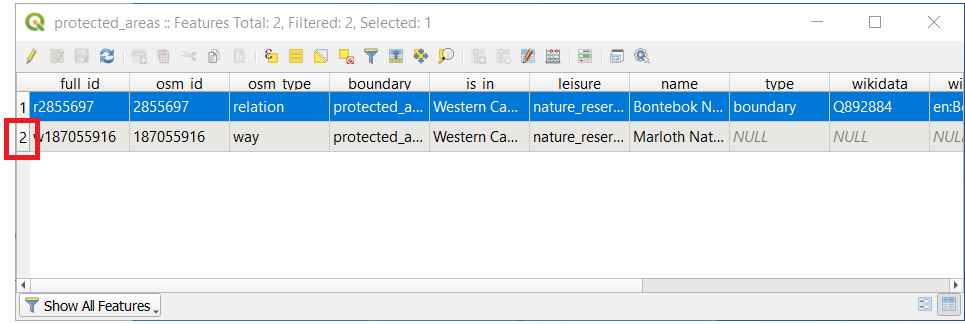
Wróć do głównego okna QGIS i spójrz na widok mapy. Teraz to większy wielokąt jest zaznaczony na żółto.
Aby odznaczyć obiekt, wróć do okna Tabela atrybutów i naciśnij przycisk
 Odznacz wszystkie obiekty warstwy.
Czasem w widoku mapy widoczne jest mnóstwo obiektów i ciężko jest stwierdzić, które z nich są zaznaczone w tabeli atrybutów. Inną opcją służącą do identyfikacji obiektów jest narzędzie Zamigaj obiektem.
W oknie Tabela atrybutów kliknij prawym przyciskiem myszy na dowolną komórkę w rzędzie zawierającym atrybut o wartości
r2855697w polufull_id.W rozwiniętej liście wybierz opcję Zamigaj obiektem i obserwuj widok mapy.
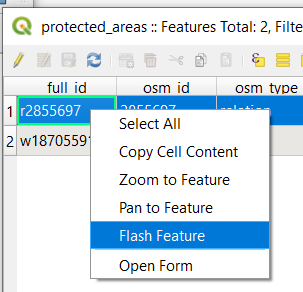
Powinieneś/powinnaś zobaczyć, że jeden z wielokątów kilkukrotnie zaświecił się na czerwono. Jeżeli przegapiłeś/aś to, powtórz te kroki jeszcze raz.
Innym przydatnym narzędziem jest Przybliż do obiektu. QGIS przybliży wtedy widok mapy do interesującego nas obiektu.
W oknie Tabela atrybutów kliknij prawym przyciskiem myszy na dowolną komórkę w rzędzie zawierającym atrybut o wartości
r2855697w polufull_id.W rozwiniętej liście wybierz opcję Przybliż do obiektu.
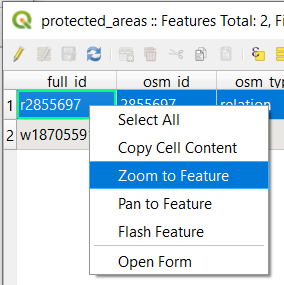
Spójrz na widok mapy. Wybrany poligon powinien teraz wypełniać widok mapy.
Możesz teraz zamknąć tabelę atrybutów.
3.1.2. ★☆☆: Samodzielne ćwiczenie: Odkrywanie danych atrybutów wektorów
Ile pól jest dostępnych w warstwie
rivers?Powiedz coś więcej na temat miast (ang. town) w Twoim zestawie danych.
Otwórz tabelę atrybutów warstwy
places. Wartości którego pola byłyby najbardziej przydatne, by pokazać je w formie etykiet na mapie, i dlaczego?
Odpowiedź
Warstwa
riverspowinna zawierać 9 pól:Wybierz warstwę w panelu Warstwy.
Kliknij prawym przyciskiem i wybierz opcję Otwórz tabelę atrybutów, albo naciśnij na przycisk
w pasku narzędzi Atrybuty (możesz go włączyć za pomocą menu Widok –> Paski narzędzi).Policz, ile jest kolumn.
Szybszym sposobem byłoby podwójne kliknięcie na warstwę
riversi wybranie zakładki Pola, gdzie znaleźć można ponumerowaną listę pól danej tabeli.Informacje o miastach zawarte są w warstwie
places. Otwórz tabelę atrybutów tej warstwy w ten sam sposób, w jaki otworzyłeś/aś tabelę warstwyrivers. Są w niej dwa obiekty z wartością pola place ustawioną jakotown: Swellendam and Buffeljagsrivier. Jeżeli chcesz, możesz dodać komentarz w innych polach tych dwóch rekordów.Pole
name(nazwa) jest najbardziej przydatne do pokazania w postaci etykiet, ponieważ wartości tego pola są unikalne dla każdego obiektu i jest mało prawdopodobne, że pojawią się tam wartości NULL (puste wartości). Jeżeli dane zawierają jakieś pola z wartością NULL, nie musisz się tym przejmować, ponieważ większość miejsc posiada wpisaną nazwę.
3.1.3. Wnioski
Wiesz teraz, jak użyć tabeli atrybutów do sprawdzenia, co tak naprawdę zawierają używane przez Ciebie dane. Zestawy danych są przydatne dopiero wtedy, gdy posiadają te informacje, na których Ci zależy. Jeżeli wiesz, jakich danych potrzebujesz, możesz szybko zdecydować, czy będziesz dalej korzystać z tych danych, czy musisz szukać innego zestawu zawierającego niezbędne dane atrybutów.
3.1.4. Co dalej?
Różne atrybuty są przydatne dla różnych celów. Niektóre z nich mogą być pokazane bezpośrednio na mapie w postaci tekstu. Nauczymy się jak to zrobić w następnej lekcji.