Ważne
Tłumaczenie jest wysiłkiem społeczności QGISa przyłącz się. Ta strona jest obecnie przetłumaczona w 100.00%.
3.2. Lekcja: Etykiety
Etykiety mogą zostać dodane do mapy, by pokazać dowolne informacje na temat obiektu. Każda warstwa wektorowa może mieć powiązane z nią etykiety. Informacje w nich zawarte oparte są na danych zawartych w tabeli atrybutów.
**Cel lekcji:* Stworzenie użytecznych i estetycznych etykiet dla warstwy.
3.2.1. ★☆☆: Podążaj za instrukcjami: Korzystanie z etykiet
Zanim zaczniemy, upewnij się, że przycisk  jest widoczny w interfejsie:
Otwórz menu
Upewnij się, że pasek Etykiety jest włączony poprzez zaznaczenie pola wyboru. Jeżeli nie, zaznacz przycisk wyboru obok nazwy Etykiety
Kliknij na warstwę
placesw panelu Warstwy - warstwa ta powinna być teraz podświetlonaNaciśnij przycisk
na pasku narzędzi, aby otworzyć zakładkę Etykiety panelu Stylizacja warstwW liście na górze okienka, gdzie obecnie wybrana jest opcja Bez etykiet, wybierz opcję Proste etykiety
Musisz teraz wybrać, z którego pola zaciągane będą informacje pokazane w etykietach. W poprzedniej lekcji ustaliliśmy, że pole
namezawiera najprzydatniejszą informację.Wybierz
namew liście Pole: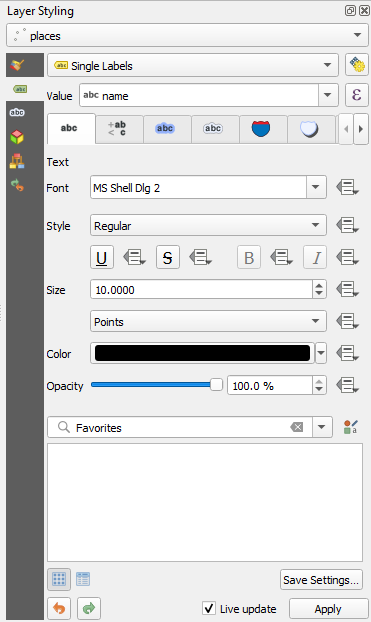
Naciśnij Zastosuj
Na mapie powinny pojawić się takie etykiety:
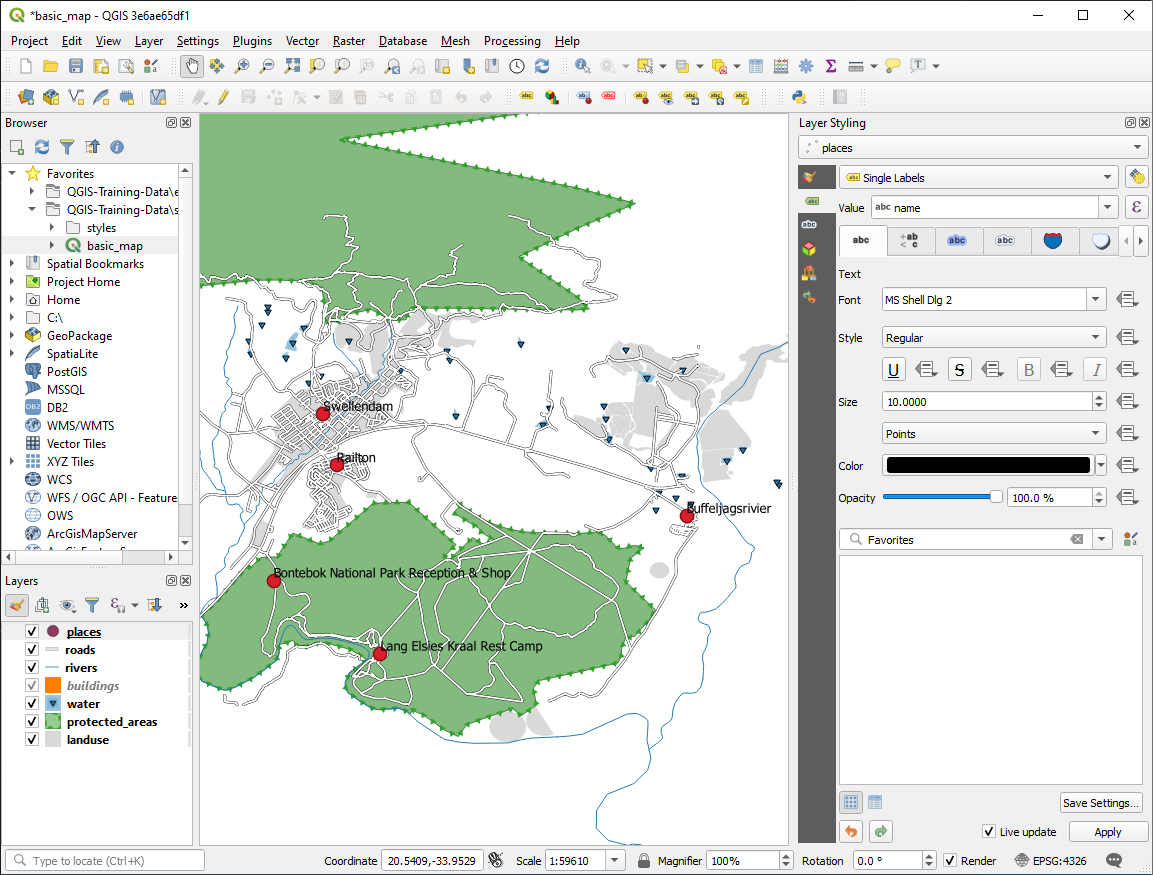
3.2.2. ★☆☆: Podążaj za instrukcjami: Zmiana opcji etykiet
W zależności od symboli wybranych w trakcie poprzednich lekcji, może się okazać, że wygenerowane etykiety nie są prawidłowo sformatowane i albo nachodzą na siebie, albo są zbyt daleko od odpowiadających im punktów.
Informacja
W powyższym ćwiczeniu użyliśmy przycisku w pasku narzędzi Etykiety, aby otworzyć panel Stylizacja warstw. Podobnie jak w przypadku zakładki Styl, opcje etykiet są dostępne zarówno poprzez panel Stylizacja warstw, jak i okienko Właściwości warstwy. W tym przykładzie skorzystamy z okienka Właściwości warstwy.
Otwórz okienko Właściwości warstwy poprzez dwukrotne kliknięcie na warstwę
placesWybierz zakładkę Etykiety
Upewnij się, że w liście opcji po lewej stronie wybrana jest zakładka Tekst, a następnie ustaw opcje zgodnie z rysunkiem poniżej:
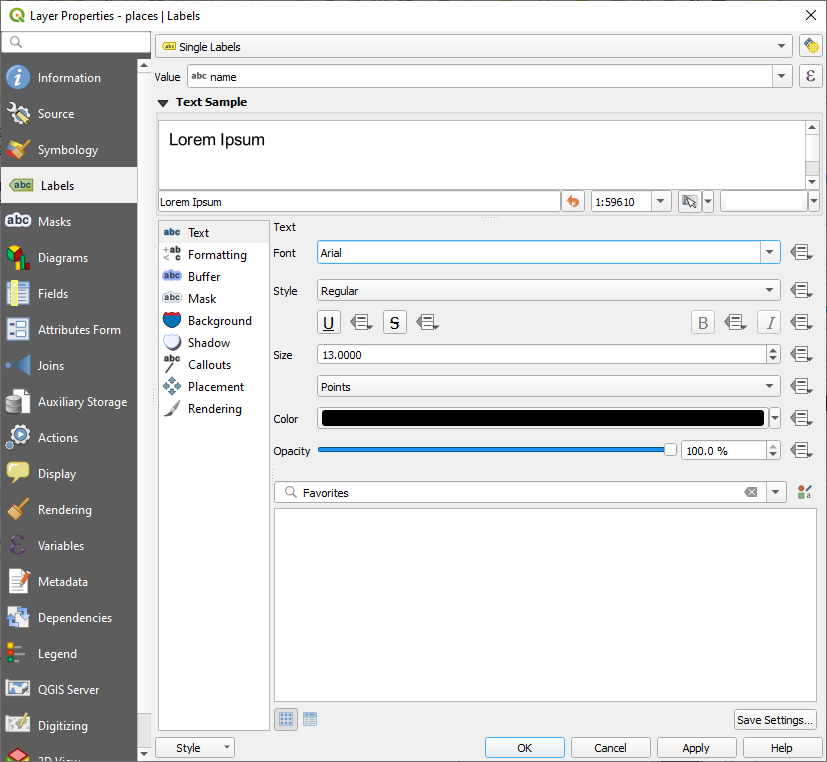
Naciśnij Zastosuj
Ta czcionka może być większa i bardziej znajoma użytkownikom, ale jej czytelność dalej zależy od tego, jakie warstwy są pod etykietą. Żeby to rozwiązać, spójrzmy na zakładkę Otoczka.
Wybierz zakładkę Otoczka z listy opcji po lewej stronie
Zaznacz pole wyboru podpisane Rysuj otoczkę, po czym ustaw opcje zgodnie z obrazkiem poniżej:
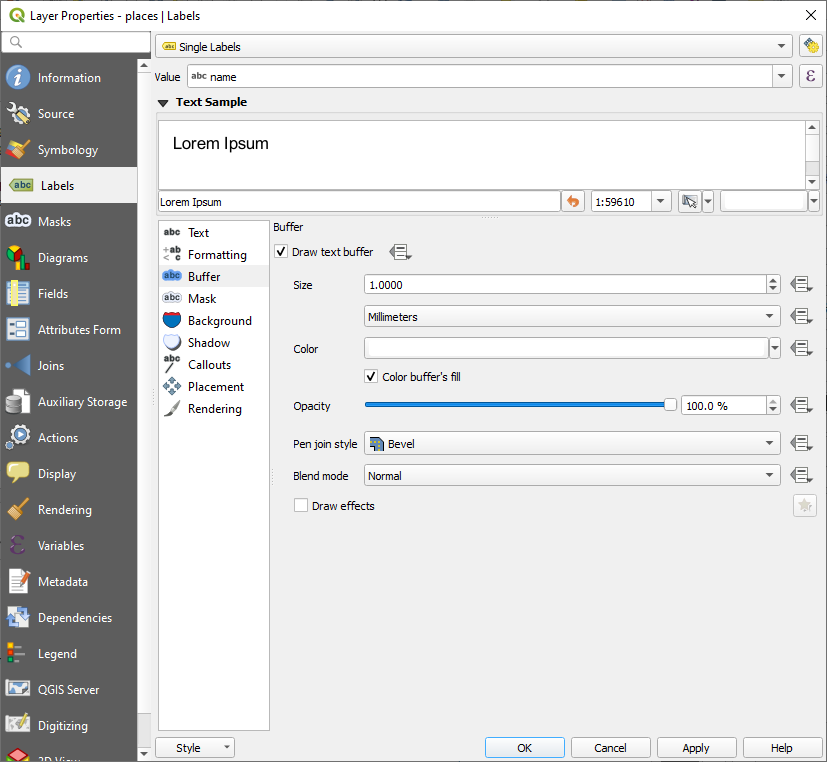
Naciśnij Zastosuj
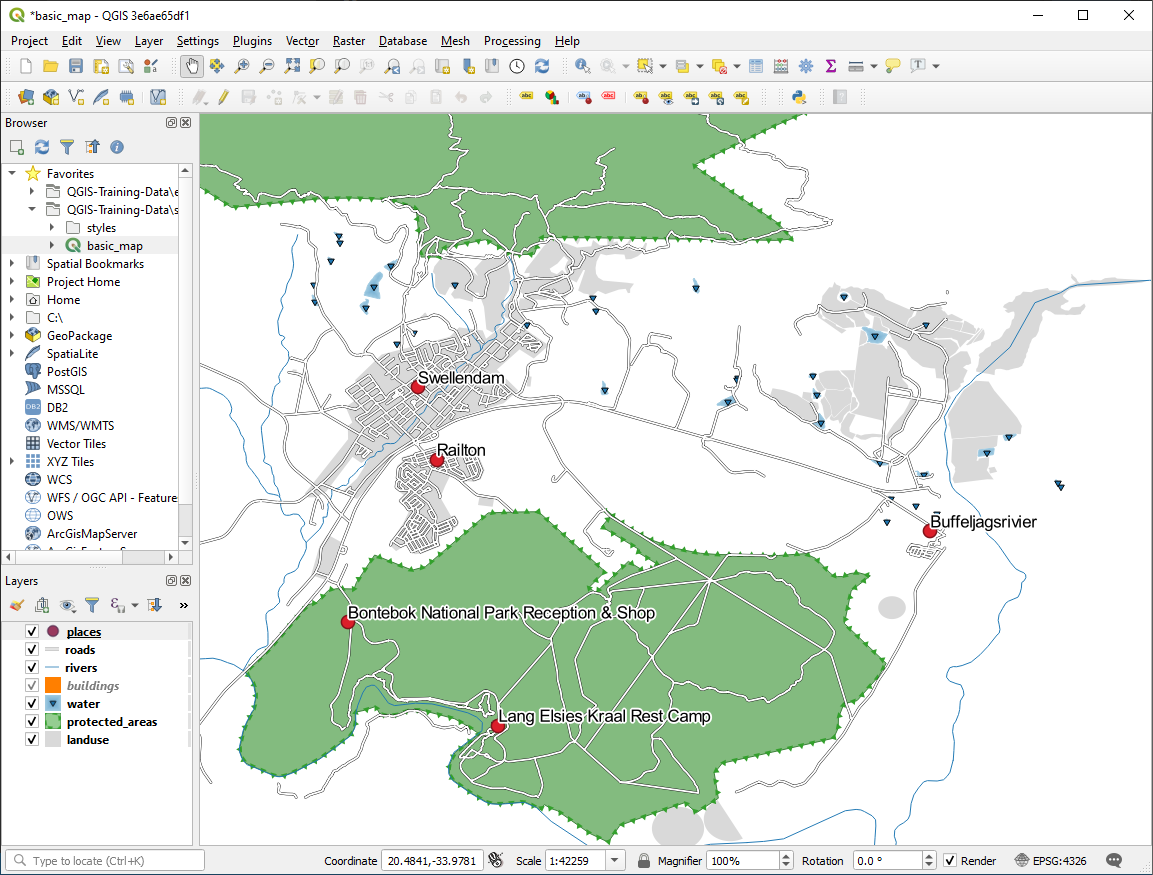
Zobaczysz, że etykiety otrzymały białe obwódki tekstu, przez co są bardziej widoczne na mapie:
Teraz możemy zająć się pozycją etykiet względem odpowiadających im punktów.
Wybierz opcję Położenie z listy opcji po lewej stronie
Wybierz opcję wokół punktu w opcji Tryb rozmieszczania i zmień wartość w polu Odległość na
2,0milimetrów: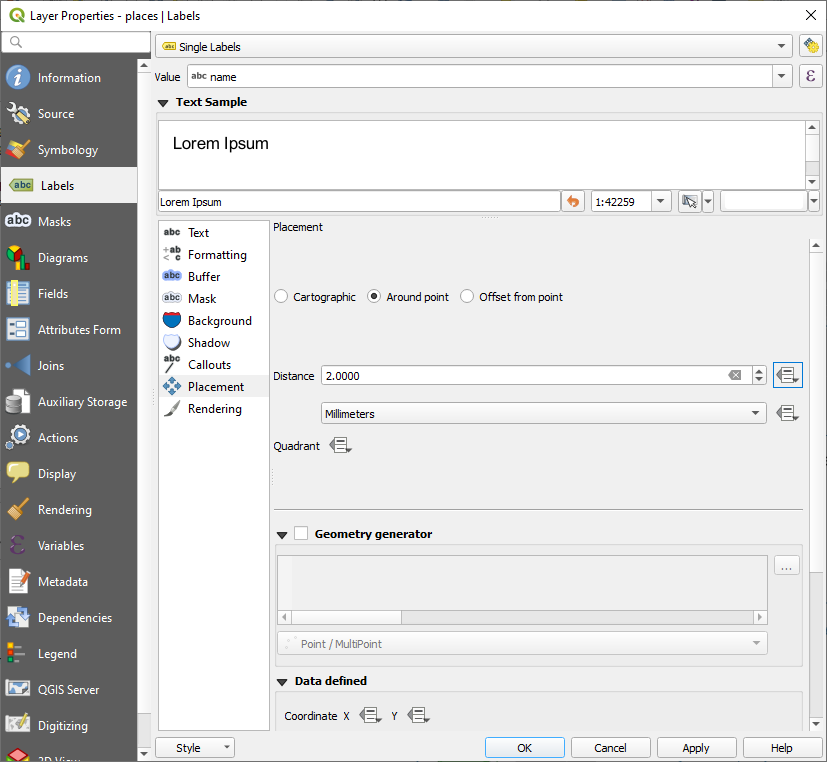
Naciśnij Zastosuj
Zobaczysz, że etykiety nie nachodzą teraz na znaczniki punktowe.
3.2.3. ★★☆ Podążaj za instrukcjami: Używanie etykiet zamiast stylu warstwy
W wielu przypadkach dokładna lokalizacja punktu nie musi być bardzo dokładna. Przykładowo, większość punktów w warstwie places odnosi się do całych miast lub przedmieść, przez co opisujący je punkt nie musi posiadać bardzo szczegółowej lokalizacji w małej skali. Co więcej, używanie zbyt szczegółowych punktów może być nieczytelne dla odbiorców mapy.
Żeby lepiej to zobrazować: punkt opisujący Unię Europejską na mapie w skali świata może być umieszczony gdzieś w Polsce. Odbiorcy mapy, widząc punkt leżący pośrodku Polski, podpisany jako Unia Europejska mogą pomyśleć, że siedziba lub stolica UE jest w Polsce.
Ukrycie znaczników punktowych i zastąpienie ich w całości przez etykiety może pomóc w uniknięciu tego problemu.
Można to zrobić w QGIS poprzez zmianę pozycji etykiety, tak, by były wyświetlane bezpośrednio nad opisywanymi punktami.
Otwórz zakładkę
Etykiety w okienku Właściwości warstwy dla warstwy placesWybierz opcję Położenie z listy opcji po lewej stronie
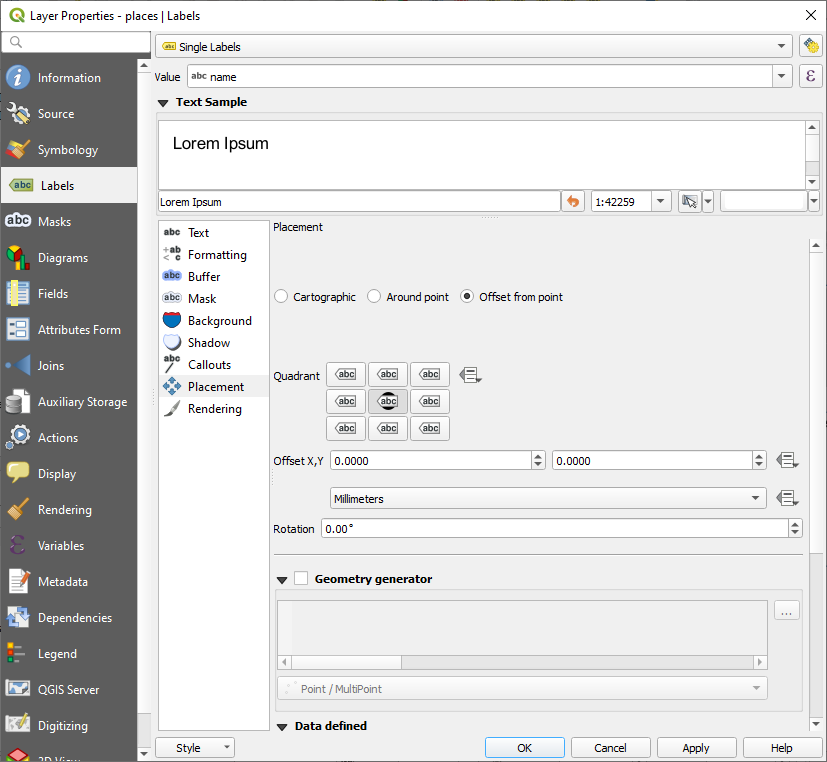
Wybierz opcję Odsunięcie od punktu z listy Tryb rozmieszczania
Włączy to opcję Kwadrant poniżej, za pomocą której można ustawić umiejscowienie etykiety względem opisywanego punktu. W naszym przypadku chcemy, by etykieta była wyśrodkowana dokładnie nad punktem, więc należy wybrać środkowy kwadrant:
Ukryj znaczniki, zmieniając Styl warstwy tak, jak w poprzednich ćwiczeniach, ustawiając rozmiar Znacznika na
0,0: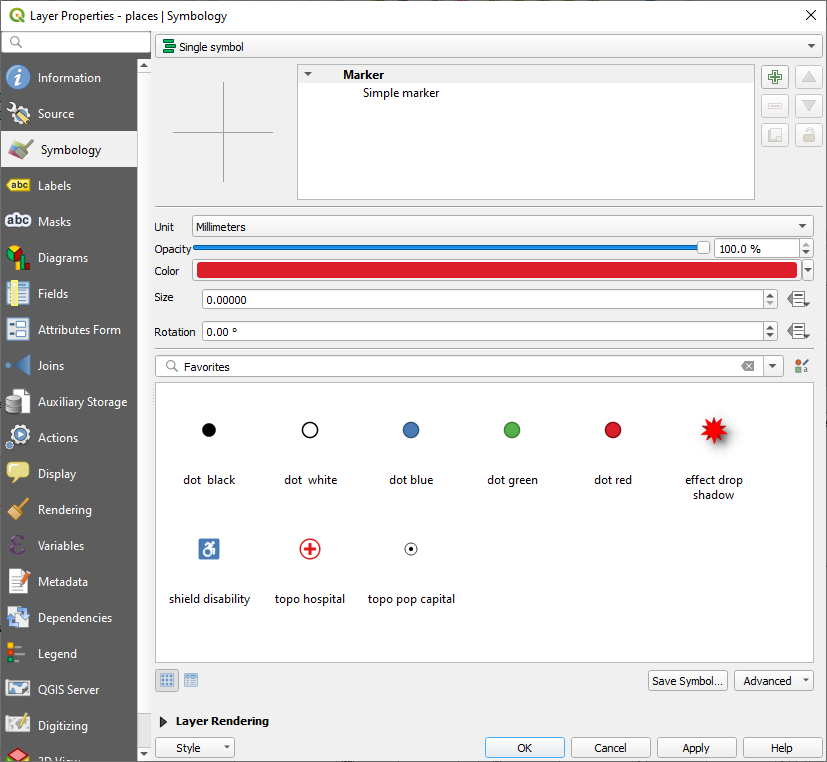
Naciśnij Zastosuj, aby ujrzeć następujący rezultat:
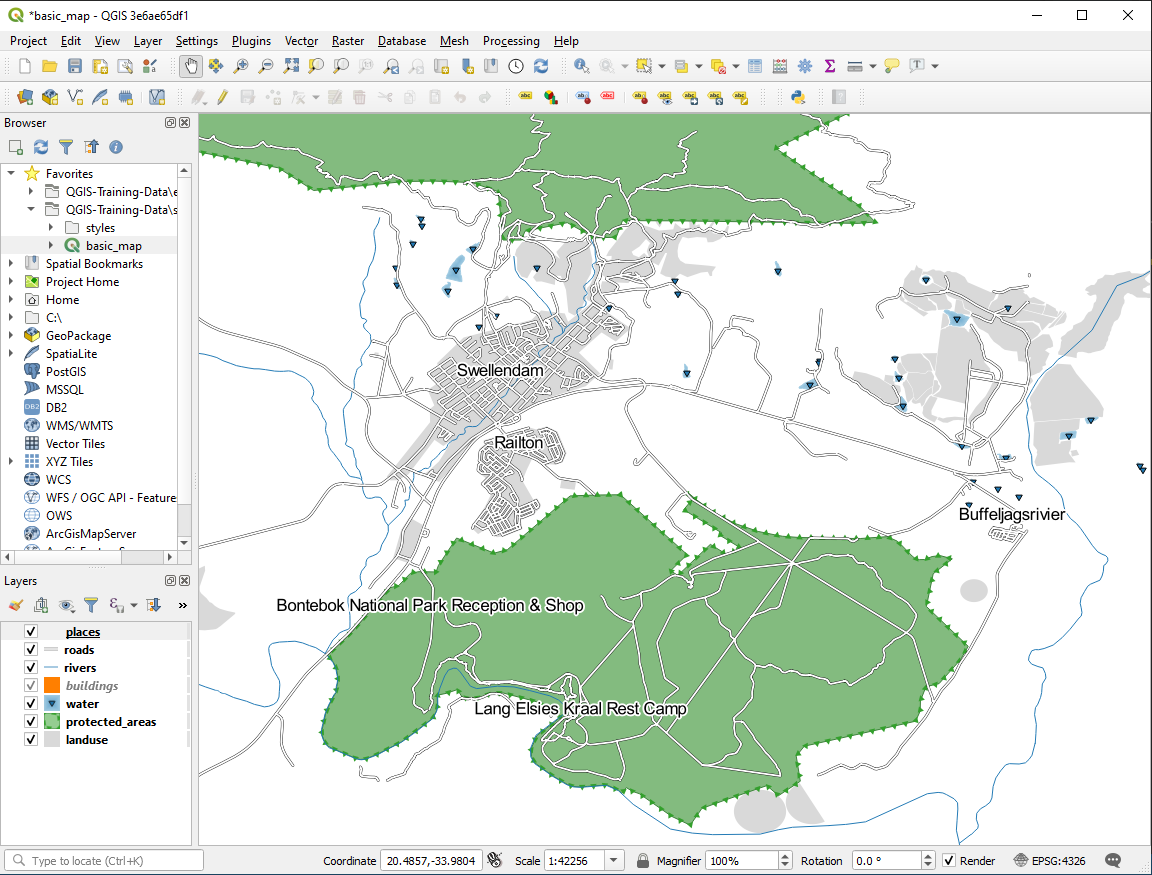
Jeżeli oddalisz teraz widok mapy, zobaczysz, że niektóre z etykiet zaczynają zanikać w mniejszej skali, by uniknąć nachodzenia etykiet na siebie. Czasem jest to pożądany efekt w trakcie pracy z zestawami danych posiadających dużą liczbę punktów, ale możesz przez to stracić widok na przydatne dane. Na takie przypadki można skorzystać z innego rozwiązania, które wypróbujemy w dalszej części tej lekcji. Teraz jedynie oddal widok i naciśnij przycisk  na pasku narzędzi i zobacz, co wydarzyło się w widoku mapy.
3.2.4. ★★☆ Samodzielne ćwiczenie: Dopasowywanie etykiet
Zmień ponownie etykiety oraz styl warstwy. Ustaw znacznik z dowolnym rozmiarem i odsunięcie etykiet o
2,0milimetrów.
Odpowiedź
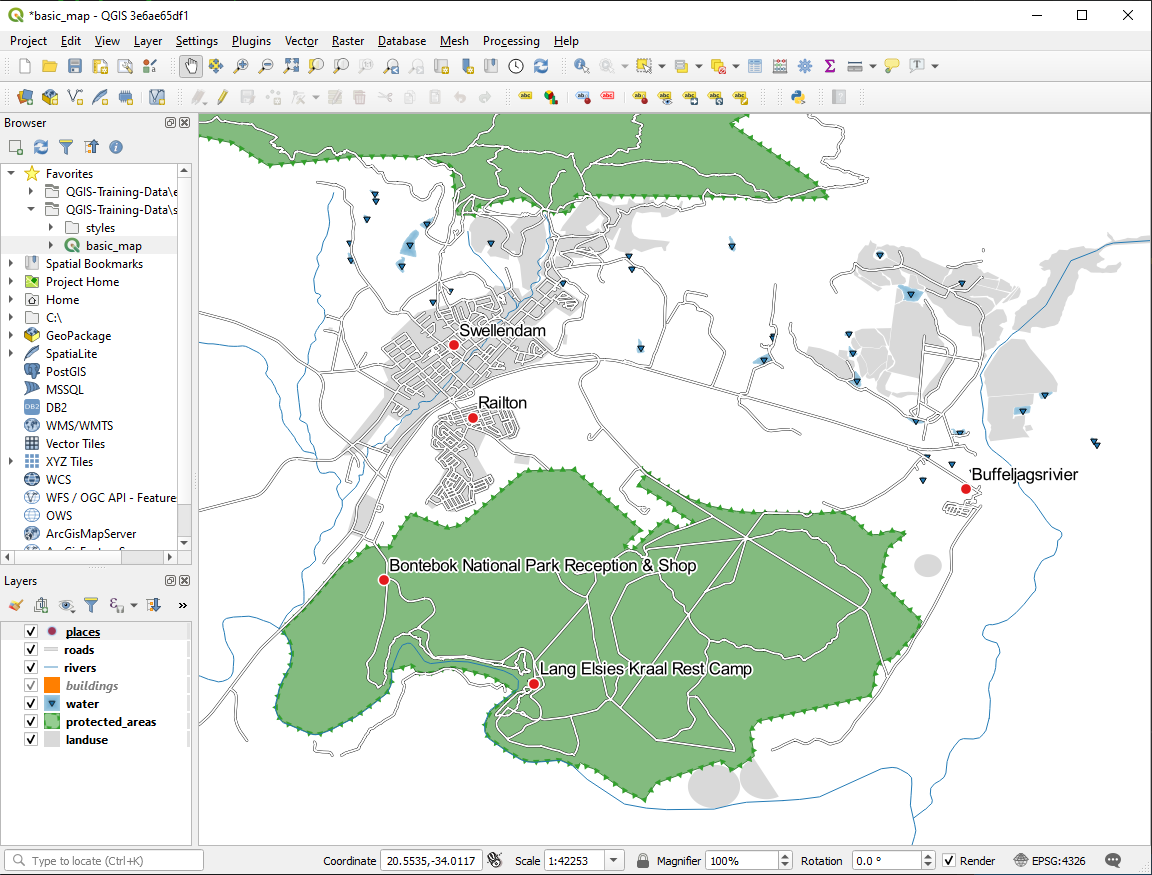
Na Twojej mapie powinny być znowu widoczne punkty, a etykiety powinny być od nich odsunięte o 2 mm. Symbol znacznika oraz etykiety powinny być dobrze widoczne na mapie:
Ustaw skalę mapy na
1:100 000. Możesz to zrobić poprzez wpisanie tej liczby do pola Skala w pasku statusu. Zmień etykiety w taki sposób, by były widoczne w takiej skali.
Odpowiedź
Poniżej jedno z przykładowych rozwiązań tego ćwiczenia:
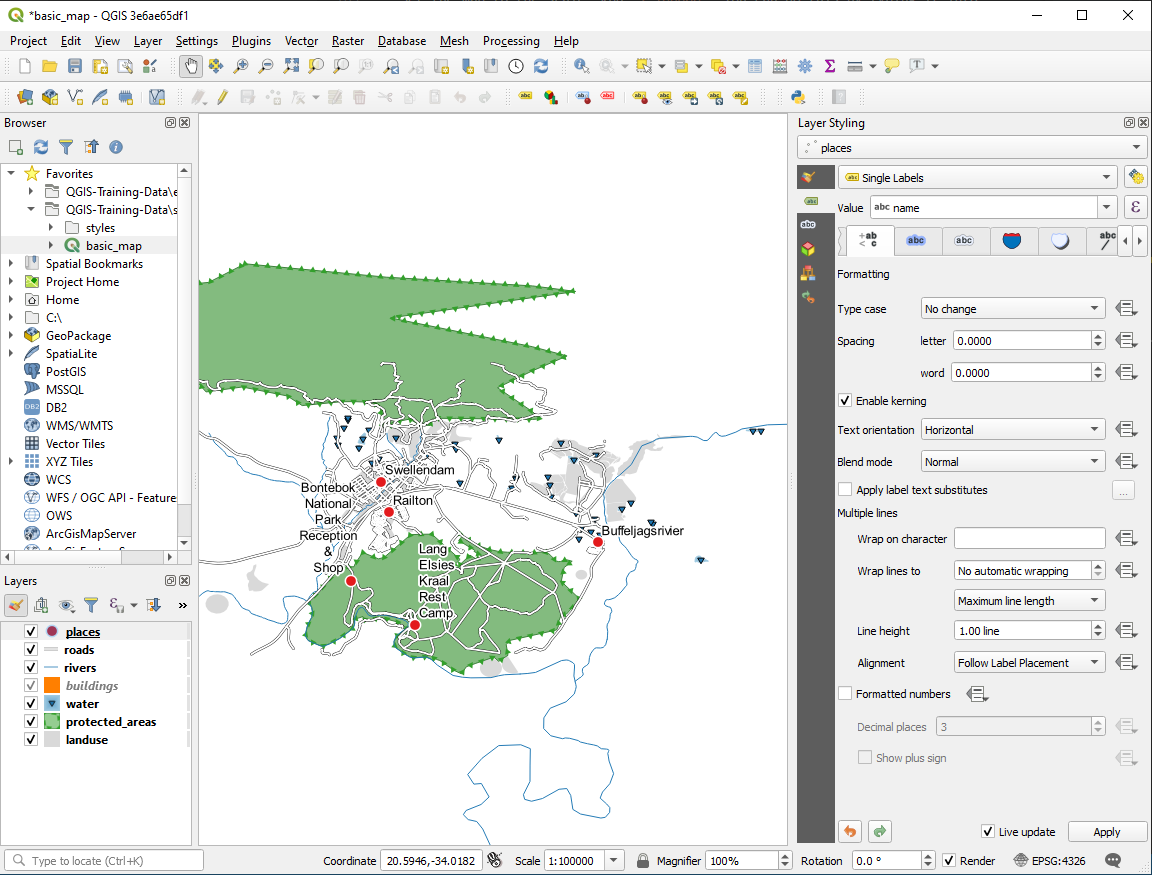
Aby osiągnąć taki rezultat:
Ustaw rozmiar czcionki na
10Ustaw tryb rozmieszczania na wokół punktu z odległością
1,5 mmUżyj znacznika z rozmiarem
3,0 mmDodatkowo, w tym przykładzie została włączona opcja Zawijaj na znaku:
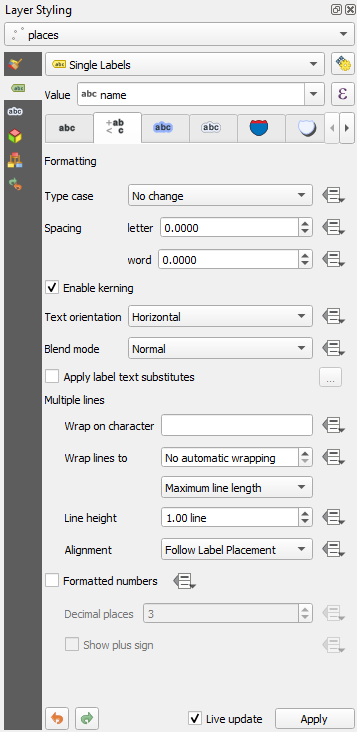
Wpisz
spacjęw tym polu i naciśnij Zastosuj`, aby uzyskać ten sam efekt. W naszym przypadku nazwy niektórych miejsc są długie, co sprawia, że pokazane są one na mapie w kilku linijkach, co nie jest najlepszym rozwiązaniem dla czytelności mapy. Rozwiązanie to może być przydatniejsze w zależności od danych pokazywanych na innych mapach.
3.2.5. ★★☆ Podążaj za instrukcjami: Etykiety linii
Znasz już podstawy dodawania etykiet, ale to nie koniec. Punkty i poligony nie stanowią dużego problemu, ale co w przypadku linii? Jeżeli spróbujesz dodać etykiety w ten sam sposób, jak w przypadku punktów, uzyskasz następujący efekt:
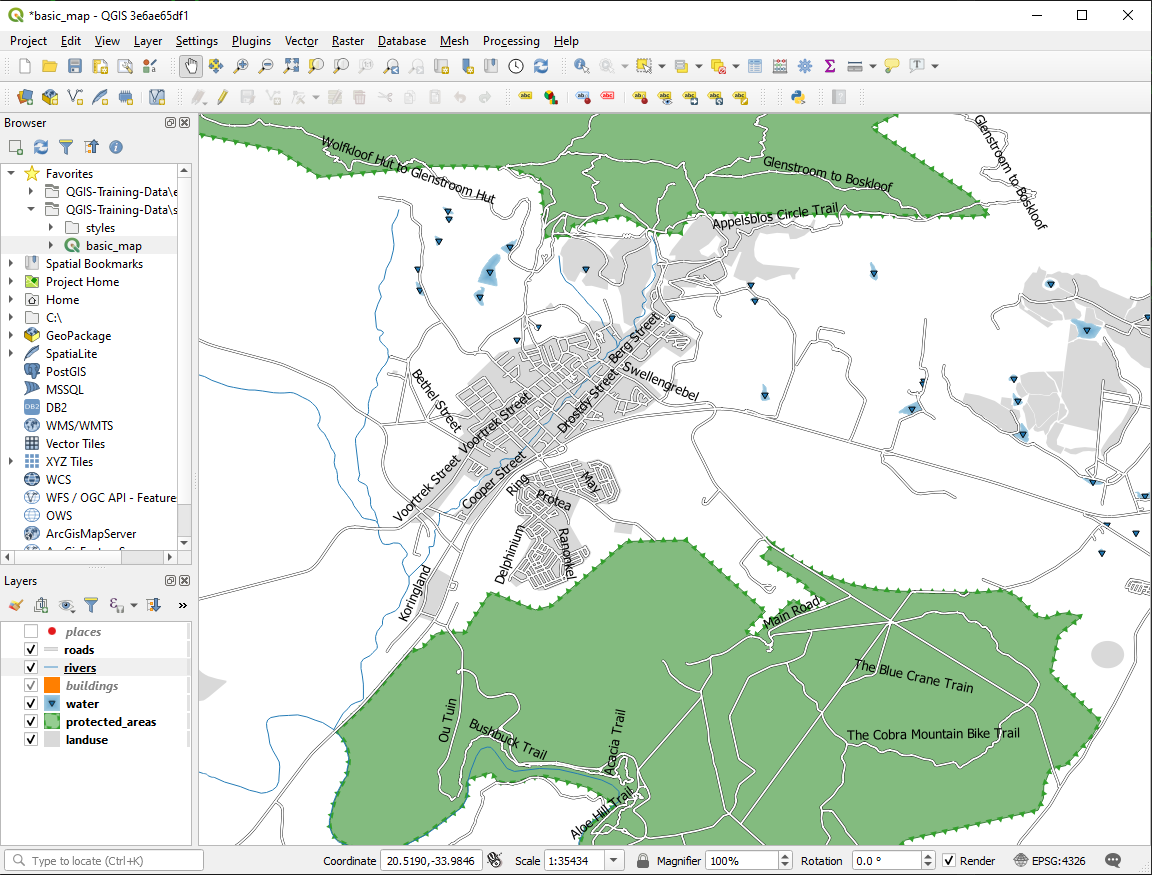
Ustawimy etykiety warstwy roads, aby były czytelne.
Ukryj warstwę
places, żeby Ci nie przeszkadzałaWłącz opcję
Proste etykiety dla warstwy roadsw ten sam sposób, w który włączyłeś/aś etykiety na warstwieplacesUstaw rozmiar czcionki na
10, aby pokazać więcej etykietPrzybliż mapę do Swellendam
W opcji Położenie wewnątrz Etykiety i wybierz następujące opcje: - tryb rozmieszczania: równoległe - dozwolone położenie: na linii Pozostałe opcje pozostaw domyślnie.
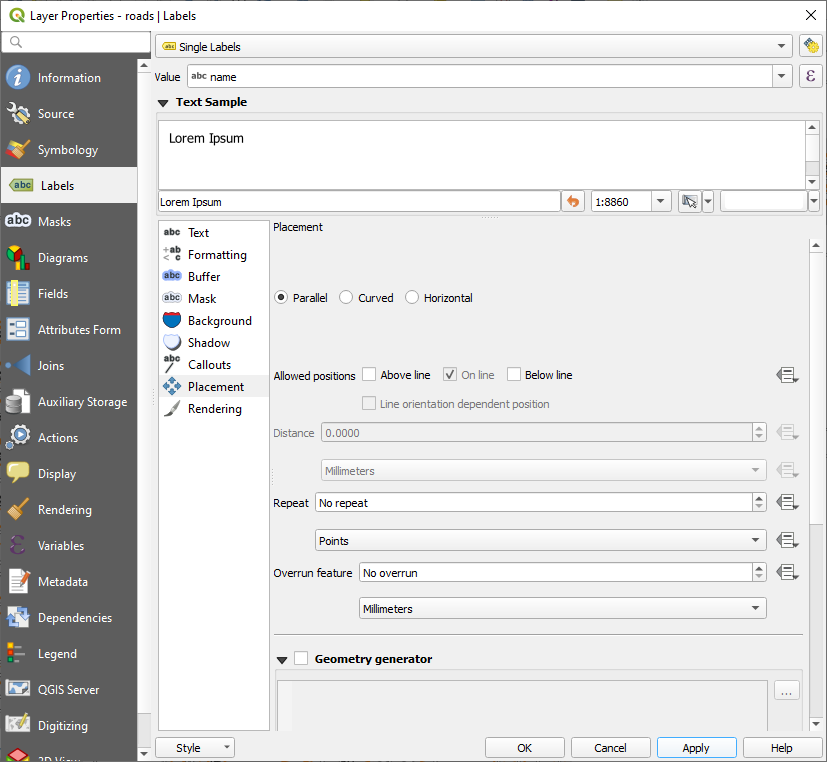
Zorientujesz się pewnie, że etykiety korzystają z domyślnego stylu tekstu, który w tym przypadku jest nieczytelny. Zmień ustawienia w opcji Tekst i użyj ciemnoszarej lub czarnej czcionki, zaś w opcji Otoczka dodaj jasnożółtą otoczkę.
Twoja mapa powinna wyglądać teraz mniej więcej tak, w zależności od skali:
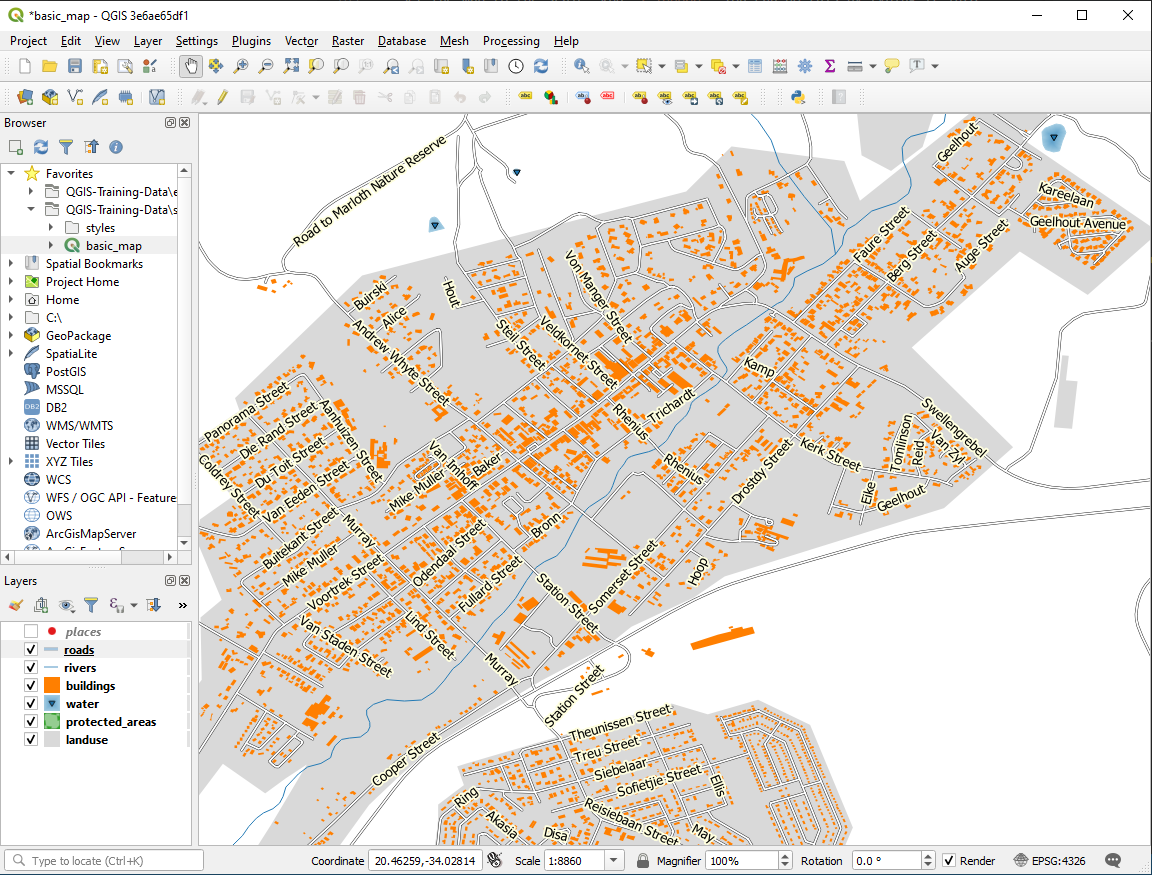
Zorientujesz się, że nazwy dróg pojawiają się wielokrotnie, co nie zawsze jest niezbędne. Aby zapobiec temu:
W zakładce Etykiety wybierz opcję Renderowanie, a następnie zaznacz opcję Scal połączone linie, aby uniknąć powtarzania etykiet:
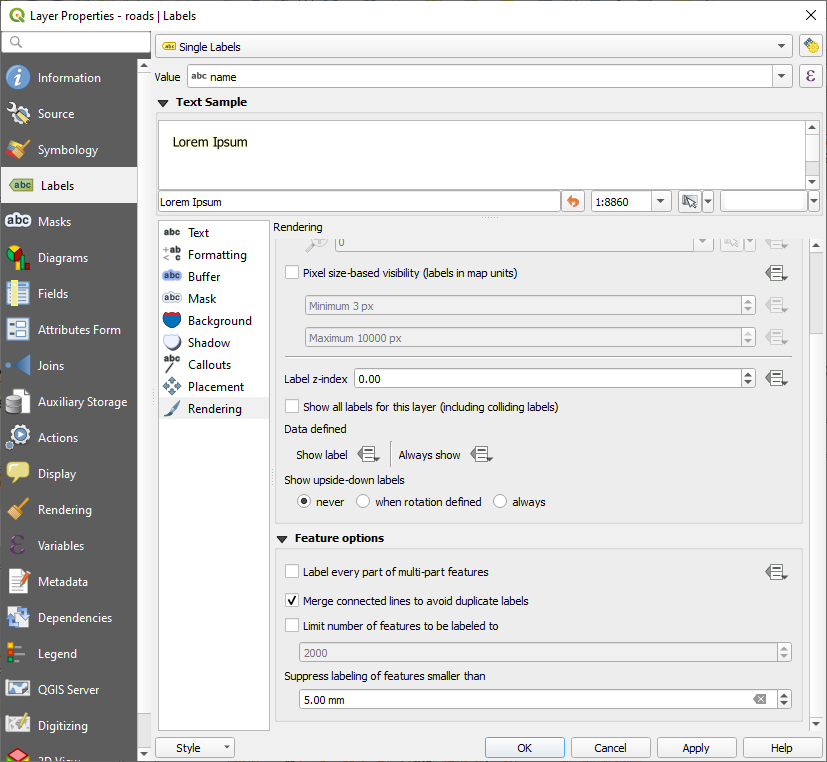
Kliknij OK
Inna przydatna funkcja służy do ukrycia etykiet dla obiektów, które są zbyt krótkie, by zwracać na nie uwagę.
W tej samej zakładce Renderowanie, ustaw wartość w polu Nie etykietuj obiektów mniejszych niż na
5,00 mm. Naciśnij Zastosuj i zwróć uwagę na rezultat:Wypróbuj również różne opcje w zakładce Położenie. Jak już ustaliliśmy, tryb rozmieszczania guilabel:równoległe w naszym przypadku nie jest najlepszym rozwiązaniem, więc wypróbujmy opcję elastycznie.
Wybierz tryb rozmieszczania elastycznie w opcji Położenie w zakładce Etykiety
Oto efekt końcowy:
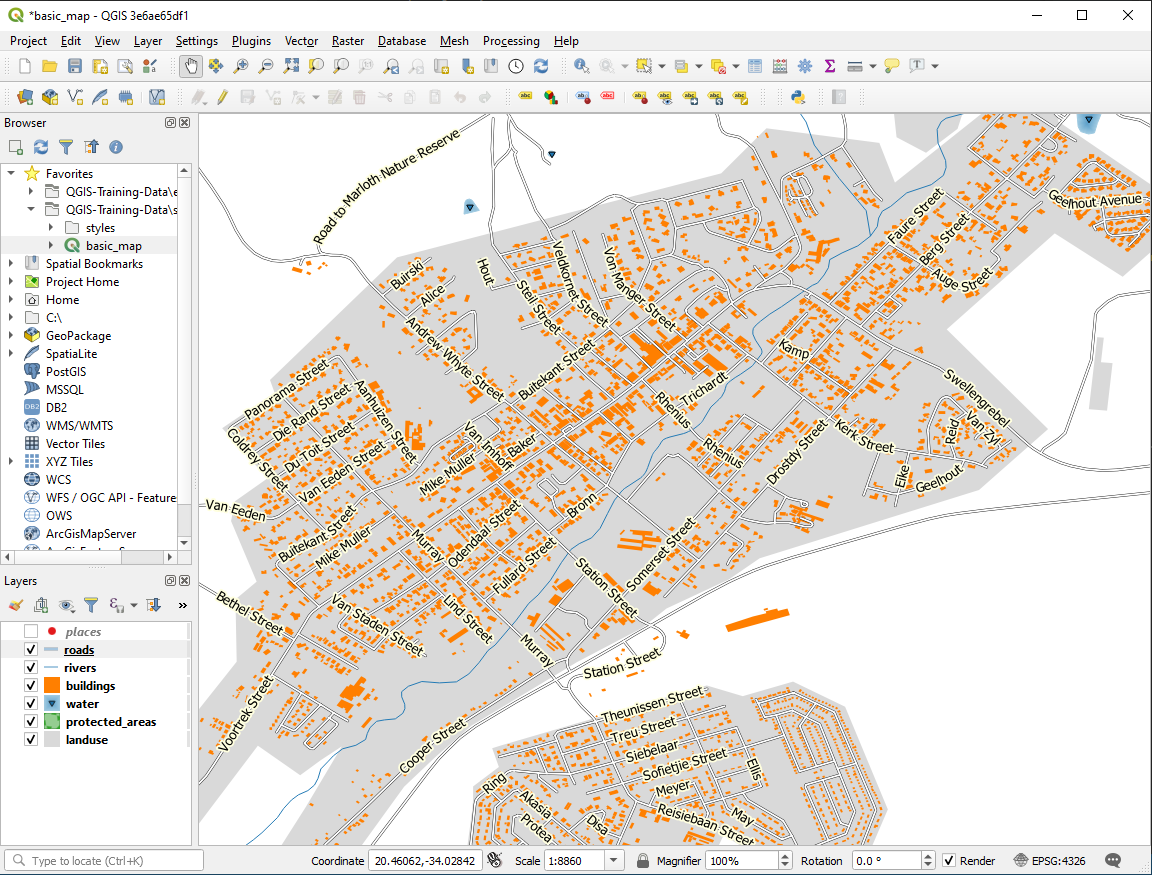
Opcja ta powoduje ukrycie niektórych widocznych wcześniej etykiet, ponieważ w przypadku bardzo krętych ulic ciężko jest stworzyć czytelne etykiety podążające za kształtem dróg. Niemniej jednak, inne etykiety są teraz znacznie bardziej przydatne, ponieważ odpowiadają swoim kształtem drogom, zamiast pływać w przestrzeni pomiędzy nimi. Możesz sam(a) zdecydować, którą opcję użyć, w zależności od tego, która z nich jest dla Ciebie przydatniejsza lub wygląda lepiej.
3.2.6. ★★★ Podążaj za instrukcjami: Nadpisywanie oparte na danych
Wyłącz etykiety dla warstwy
roadsWyłącz etykiety dla warstwy
placesOtwórz tabelę atrybutów warstwy
placesza pomocą przycisku
Tabela zawiera teraz jedno interesujące nas pole:
placeokreśla rodzaj miejsca dla każdego rekordu. Możemy użyć tych danych do zmiany stylu etykiet.Wróć do opcji Tekst w zakładce Etykiety dla warstwy
placesNaciśnij przycisk
 obok przycisku ustawiającego kursywę tekstu (pochylone I) poniżej opcji Styl i wybierz opcję , aby otworzyć Kreator wyrażeń: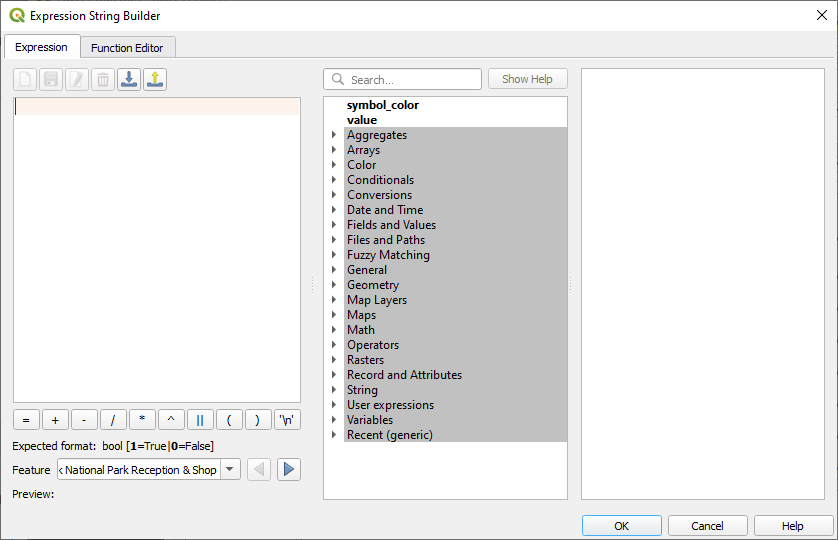
W środkowej części okna rozwiń zakładkę , kliknij dwukrotnie
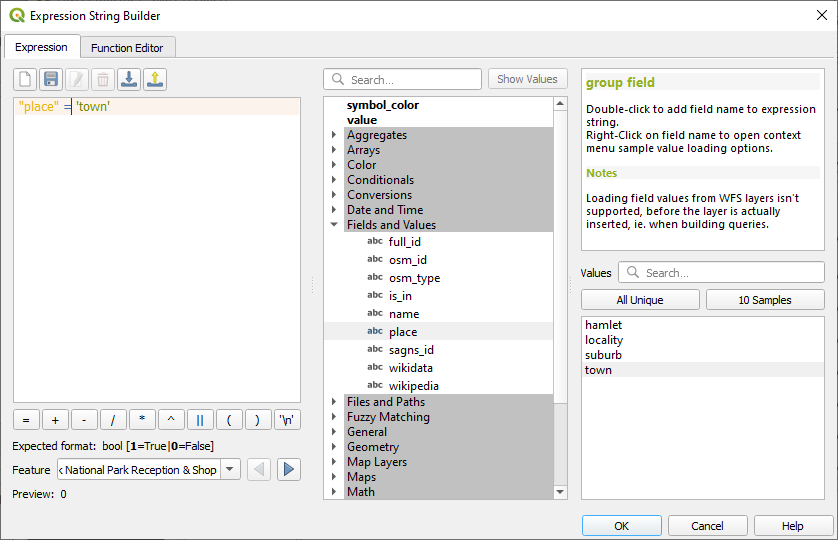
place, a następnie naciśnij Wszystkie unikalne po prawej stronie okienka. Wygeneruje to listę wszystkich unikalnych wartości polaplacedla tej warstwy. Dodaj=w edytorze tekstowym po lewej stronie, a następnie kliknij dwukrotnie natownpo prawej stronie okienka.Możesz również wpisać formułę
"place" = 'town'bezpośrednio do edytora tekstowego.Kliknij OK dwukrotnie:
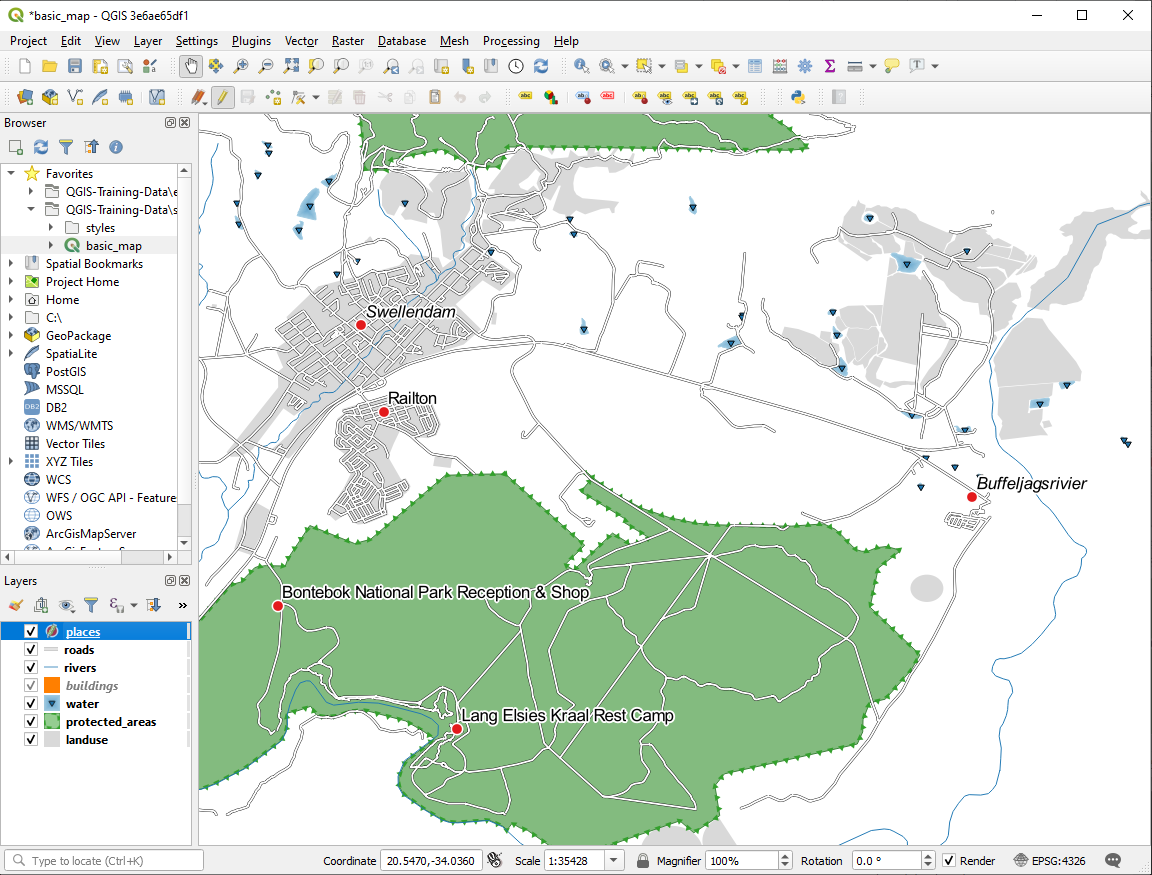
Wszystkie etykiety dla obiektów z wartością town w polu place są teraz wyświetlone w kursywie.
3.2.7. ★★★ Podążaj za instrukcjami: Używanie ustawień opartych na danych
Informacja
Przeskakujemy teraz do bardziej zaawansowanych opcji etykiet. Ćwiczenie to zakłada, że użytkownicy na poziomie zaawansowanym będą wiedzieli, jak je wykonać. Jeżeli nie rozumiesz jeszcze instrukcji, możesz zawsze do niego wrócić później, po wykonaniu więcej lekcji z tego kursu.
Otwórz tabelę atrybutów dla warstwy
placesWłącz tryb edycji przyciskiem

Dodaj nową kolumnę przyciskiem

Wybierz następujące opcje:
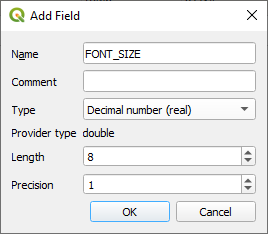
Użyj tego pola, by ustawić różne rozmiary czcionek dla różnych rodzajów miejsc (dla każdej unikalnej wartości w polu
place)
Odpowiedź
Będąc wciąż w trybie edycji, ustaw wartość
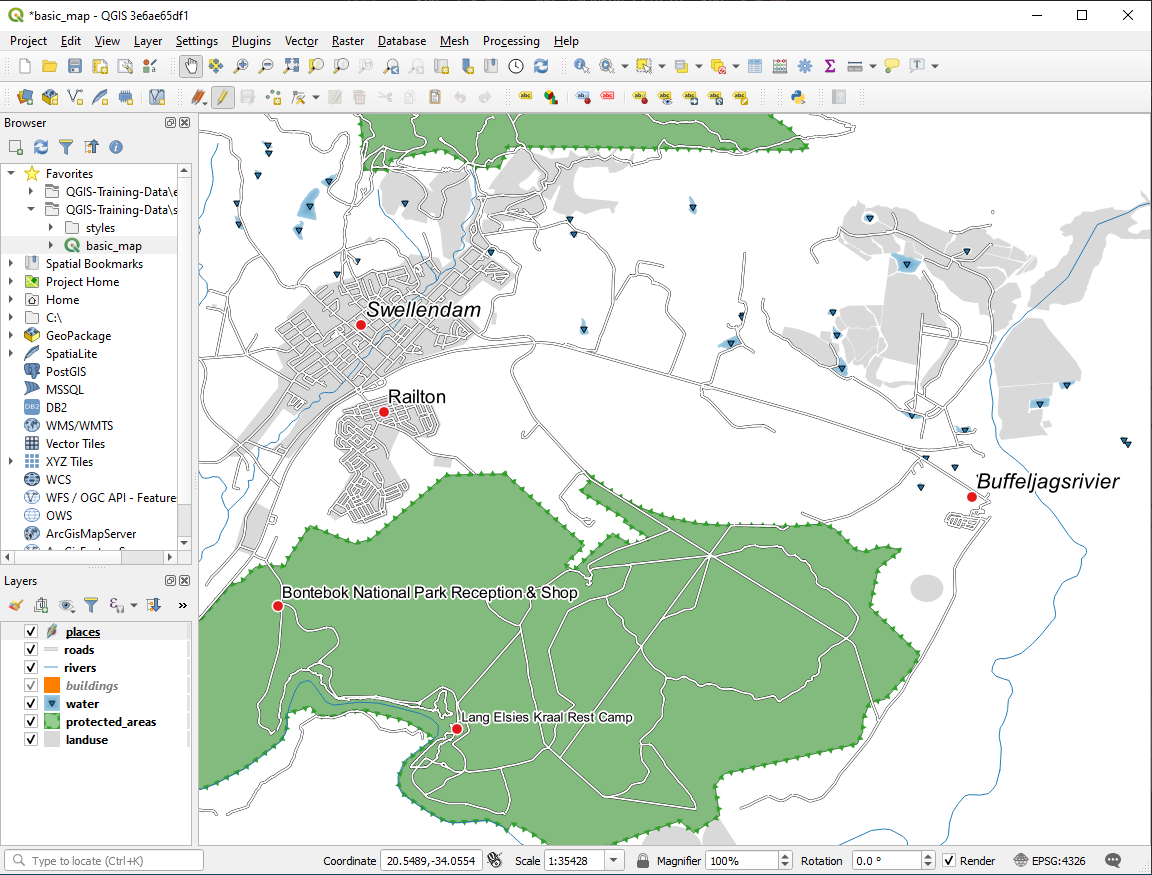
FONT_SIZEwedług własnego mniemania. W tym przykładzie użyjemy16dla miast (town),14dla przedmieść (suburb),12dla miejscowości (locality) i10dla wiosek (hamlet).Pamiętaj, by zapisać zmiany i wyłączyć tryb edycji.
Wróć do opcji Tekst w zakładce Etykiety dla warstwy
places, a następnie, wybierając przycisk koło rozmiaru czcionki, wybierz Pole typu, a następnie FONT_SIZE: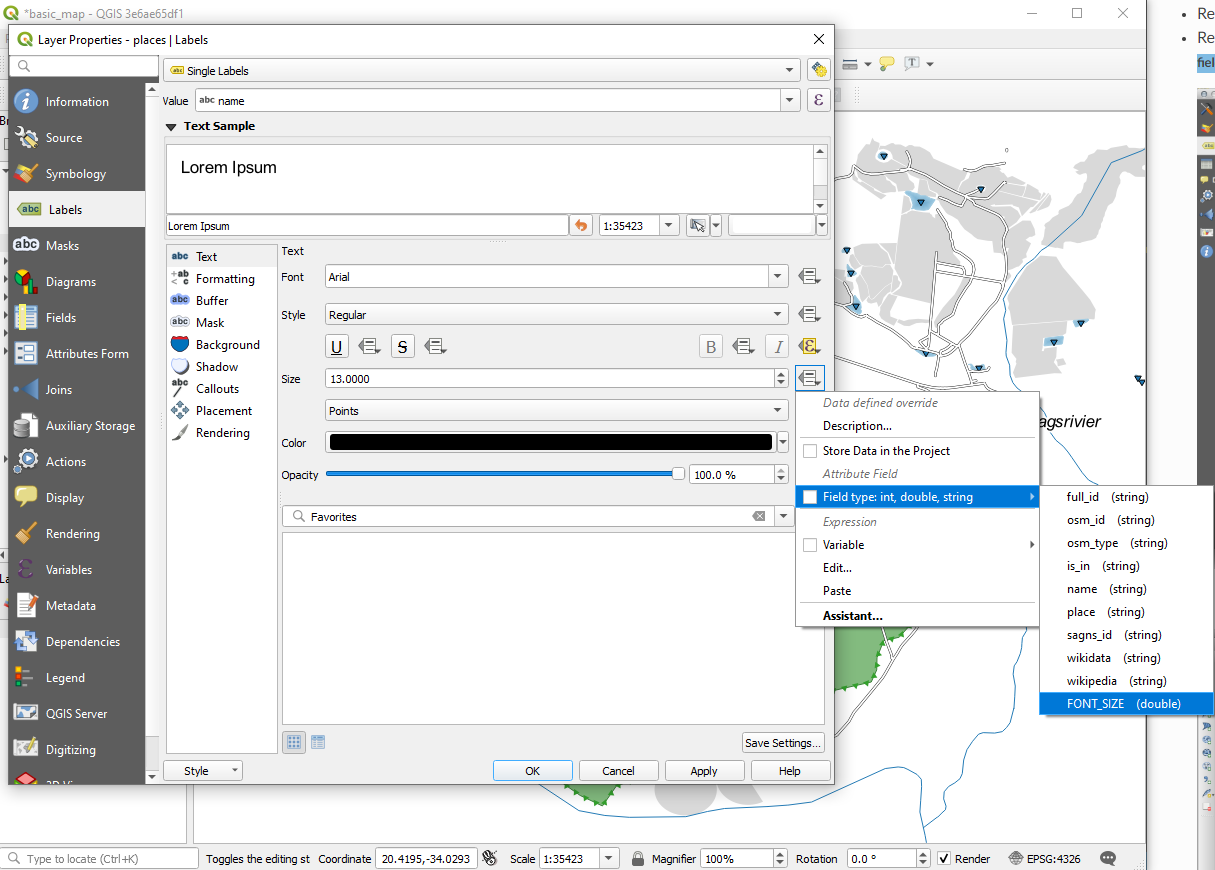
Jeżeli użyjesz podanych wyżej wartości przykładowych, rezultat będzie wyglądać tak:
3.2.8. ★★★ Dalsze możliwości etykiet
Nie jesteśmy w stanie przejść przez wszystkie opcje etykiet w tym kursie, ale pamiętaj, że zakładka Etykiety posiada wiele więcej przydatnych funkcji. Możesz ustawić renderowanie etykiet w zależności od skali, zmienić priorytet renderowania etykiet dla danej warstwy i ustawić wszystkie opcje etykiet w zależności od atrybutów warstwy. Zmienić również można obrót tekstu, pozycję i inne właściwości etykiety (jeżeli warstwa posiada pola w tabeli atrybutów służące do zapisywania tych danych), a następnie edytować je za pomocą narzędzi obok przycisku Opcje etykietowania:


(Narzędzia te będą dostępne, jeżeli tabela atrybutów zawiera niezbędne pola i jesteś w trybie edycji).
Zachęcamy zapoznanie się z dalszymi możliwościami opcji etykietowania warstw.
3.2.9. Wnioski
Wiesz już, jak wykorzystać atrybuty warstw do stworzenia dynamicznych etykiet. Dzięki temu Twoje mapy będą znacznie bardziej pouczające i estetyczne!
3.2.10. Co dalej?
Skoro atrybuty warstw mogą wpłynąć na wygląd map, może wykorzystajmy je do zmian symboli? Nauczymy się tego w następnej lekcji!