重要
翻訳は あなたが参加できる コミュニティの取り組みです。このページは現在 100.00% 翻訳されています。
3. ベクタデータ
|
目的 |
GIS で利用されるようなベクタデータモデルを理解すること |
キーワード: |
ベクタ、ポイント、ポリライン、ポリゴン、頂点、ジオメトリ、縮尺、データ品質、シンボル体系、データソース |
3.1. 概要
ベクタ データは、GIS環境内の実際の 地物 (feature) を表す方法を提供します。地物とは、風景に見ることのできるものすべてです。丘の上に立っていると想像してみてください。下を見下ろすと、家、道路、木、川などが見えます( 図 3.30 参照)。これらのそれぞれは、GISアプリケーションで表現するときに 地物 になります。ベクタ地物には 属性 (attribute) があり、これは地物を 説明 するテキストまたは数値情報で構成されます。
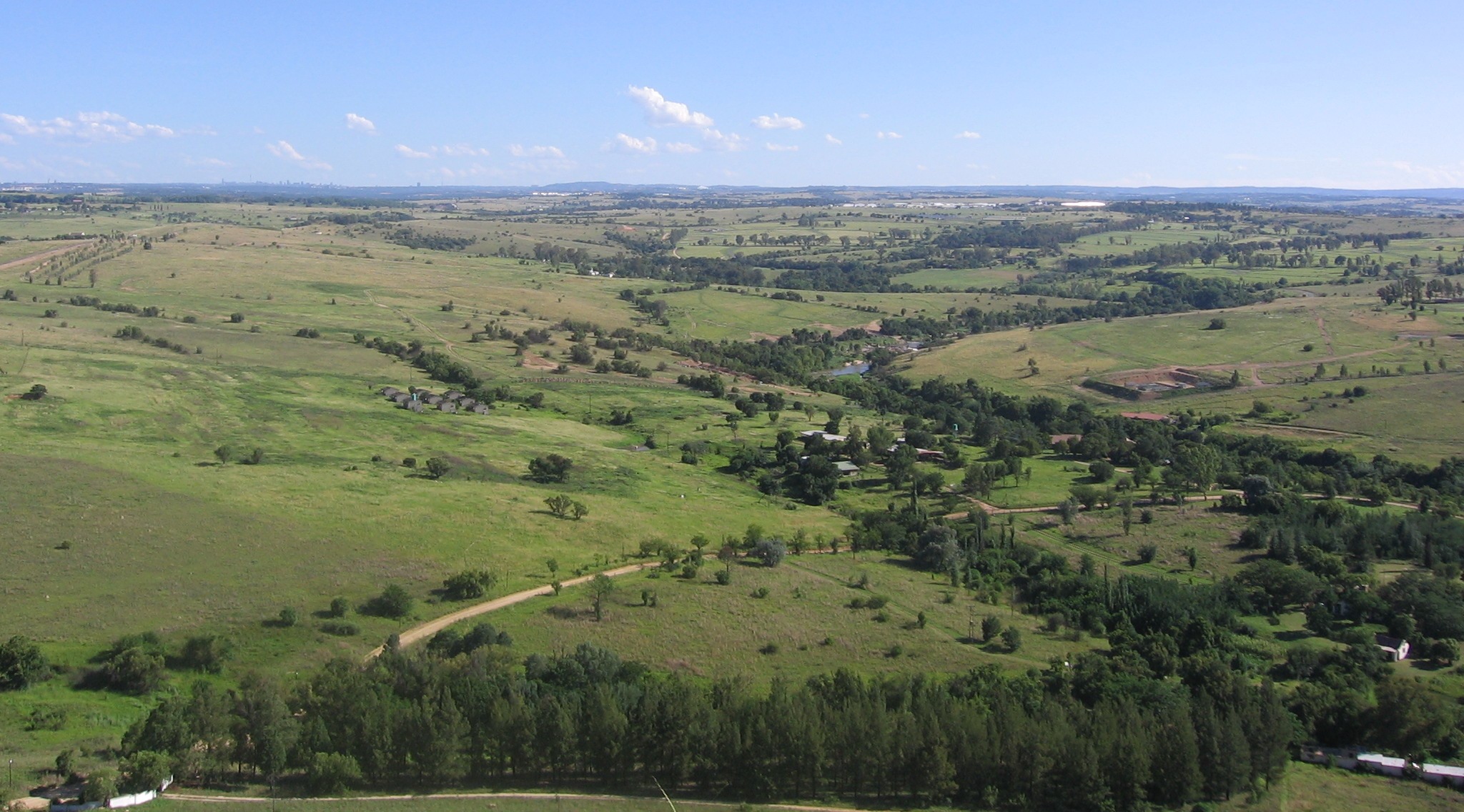
図 3.30 道路、家屋、樹木などの主要な地物が見える風景を見渡したところ。
ベクタ形式の地物は、 ジオメトリ (geometry) を用いて形状を表します。ジオメトリはひとつまたは 2 つ以上のつながった 頂点 で作られます。頂点は空間における位置を X , Y そして必要に応じて Z 軸を用いて表します。 Z 軸がある頂点を持ったジオメトリは、それぞれの頂点の高さあるいは深さ(両方ではない)を表すため、しばしば 2.5D と呼ばれます。
地物のジオメトリが単独の頂点のみで構成されている場合、それは ポイント 地物と呼ばれます( 図 3.31 参照)。ジオメトリが2つ以上の頂点で構成され、最初と最後の頂点が等しくない場合、 ポリライン 地物が形成されます( 図 3.32 参照)。 3つ以上の頂点があり、最後の頂点が最初の頂点と等しい場合、閉じた ポリゴン 地物が形成されます( 図 3.33 参照)。
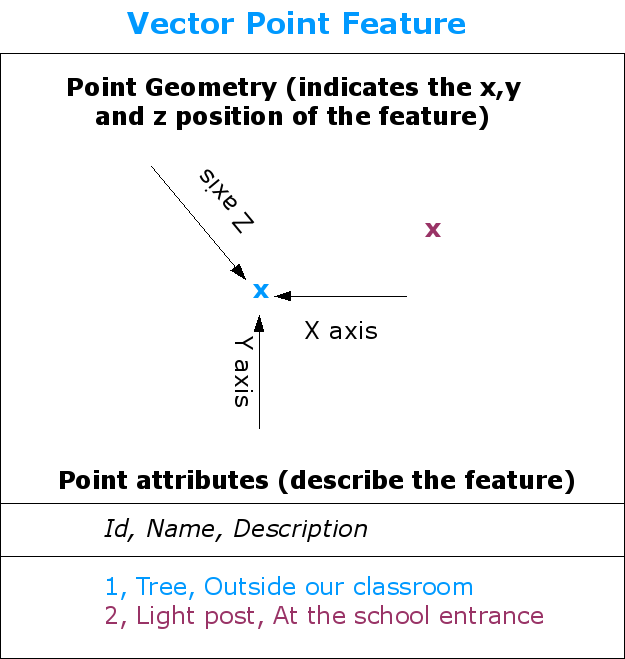
図 3.31 ポイント地物は、X, Yおよび必要に応じてZ座標で表現されます。ポイント属性はそのポイントが、例えば樹木や街灯などであることを表します。
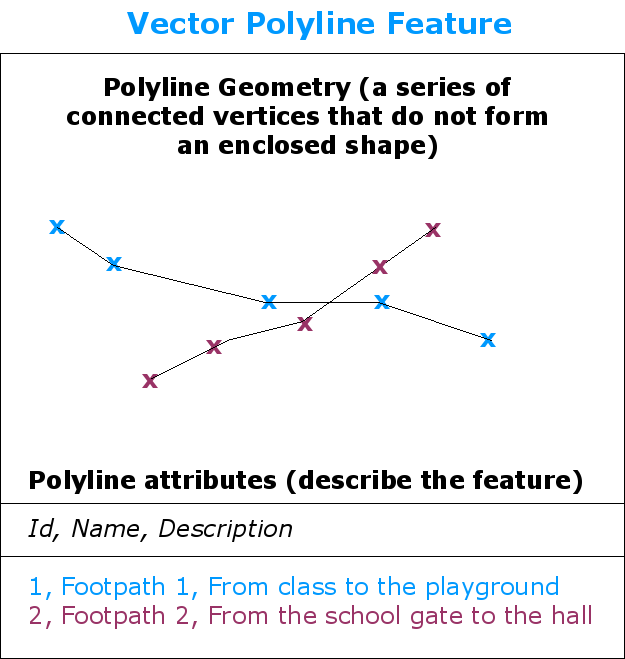
図 3.32 ポリラインは一連の結合された頂点です。それぞれの頂点は X, Y (そして必要に応じて Z) 座標を持ちます。属性はポリラインを説明します。
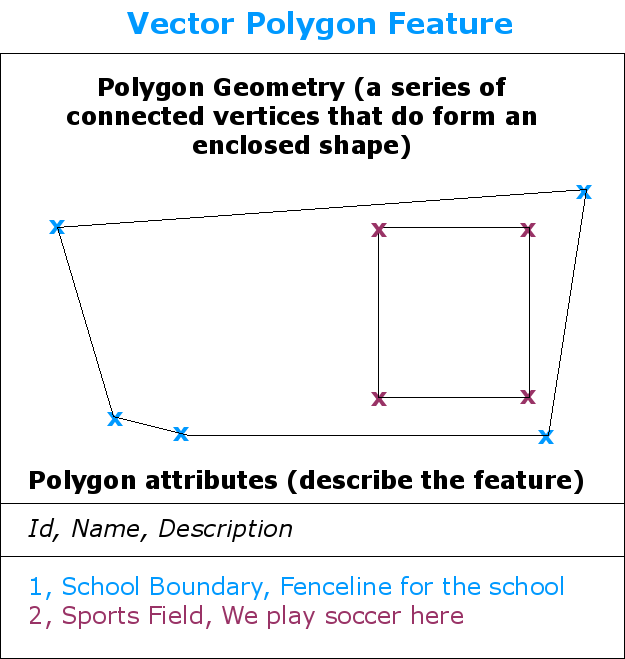
図 3.33 ポリゴンはポリラインのように、一連の頂点です。ただしポリゴンにおいては、最初と最後の頂点は常に同じ位置です。
前に示した風景の絵を振り返って見ると、さまざまな種類の地物をGISが表す方法で見ることができるはずです(図 3.34 参照)。
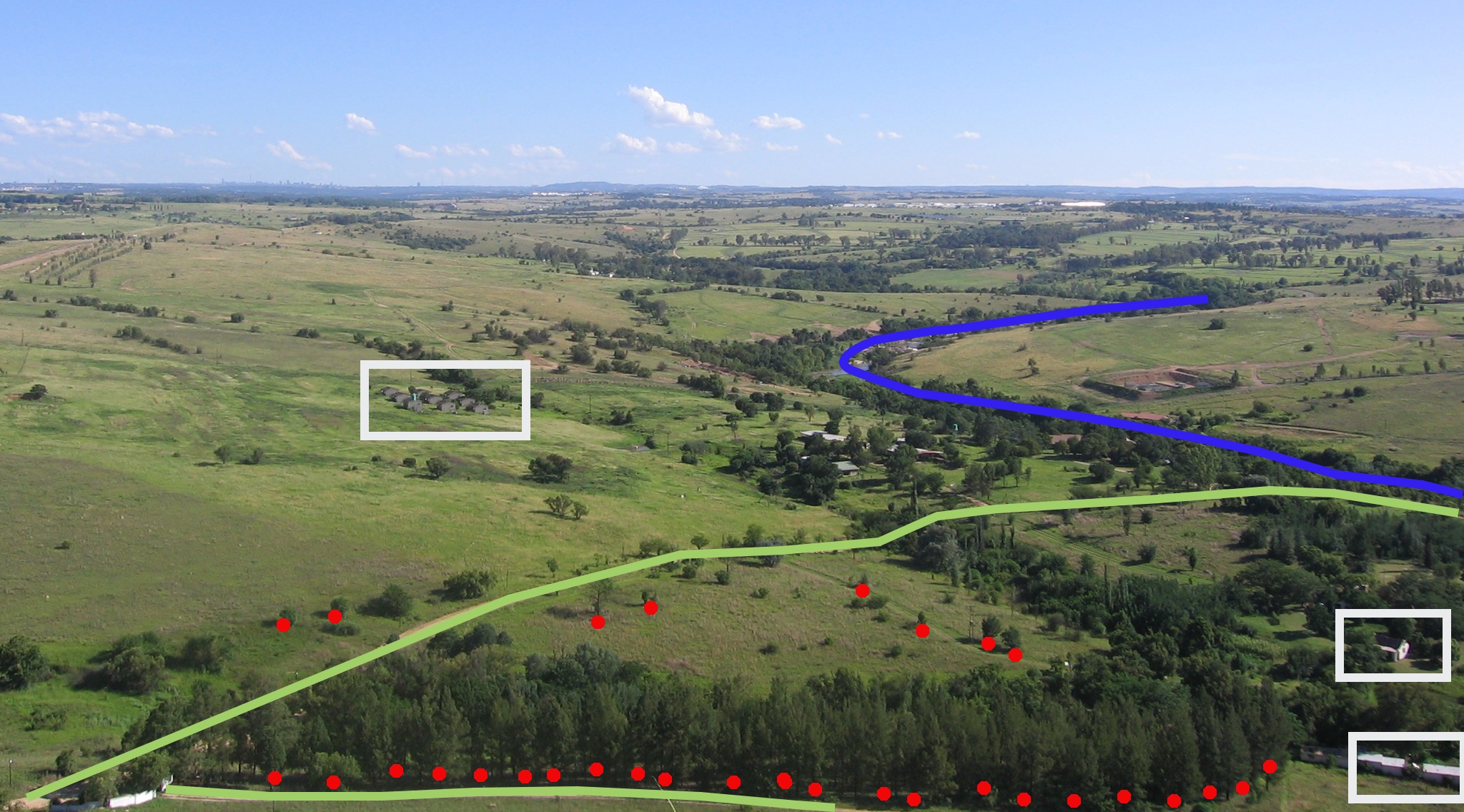
図 3.34 GISで表現している風景の地物。河川 (青) と道路 (緑) はラインで、樹木はポイント (赤) で、家屋はポリゴン (白) で表現されている。
3.2. ポイント地物の詳細
ポイント地物について話すときにまず意識しておく必要があるのは、GISで何をポイントとして記述するかは見方の問題であり、そして縮尺に依存することが多いことです。例として都市を見てみましょう。もし(広い範囲を対象にする)小縮尺の地図を見ている場合は、ポイント地物を使用して都市を表すことが適しています。しかし、地図を大縮尺へと拡大させるにつれて、ポリゴンで都市の境界を表示する方がふさわしくなります。
ポイントを使用して地物を表すことを選択する場合は、主に縮尺 (その地物からどれだけ離れているか)、効率性 (ポイント地物を作成するのはポリゴン地物よりも時間がかからない)、地物の種類 (電信柱のようなものはポリゴンとして格納することに意味がない) によります。
図 3.31 に示すように、ポイント地物には、X、Y、およびオプションでZ値があります。 X値とY値は、使用されている 座標参照系 (CRS)によって異なります。後のチュートリアルで座標参照系について詳しく説明します。ここでは単純に、CRSとは特定の場所が地球の表面のどこにあるかを正確に記述する方法であると言っておきます。最も一般的な参照系の1つは、 経度と緯度 です。経度の線は北極から南極まで伸びています。緯度の線は東から西に走っています。経度(X)と緯度(Y)を伝えることで、あらゆる地球上の場所を正確に表すことができます。木や電柱について同様の測定を行い、それを地図上にマークすると、ポイント地物が作成されます。
我々は地球は平らではないと知っているので、ポイント地物にはZ値を追加すると便利です。これは、どれだけの高さにあるかを海抜で示します。
3.3. ポリライン地物の詳細
ポイント地物は単一の頂点ですが、 ポリラインには複数の頂点があります 。ポリラインは、 図 3.32 に示すように、各頂点を通る連続した径路です。2つの頂点が連結されると、線が作成されます。 3つ以上が連結されると、それらは「複数線の線」または ポリライン を形成します。
ポリラインは、道路、河川、等高線、歩道、飛行経路などの 線形の地物 のジオメトリを示すために使用されます。時にはそれらの基本的なジオメトリに加えて、ポリラインのための特別なルールがあります。例えば、等高線は互いに接する(例えば崖面で)ことはできますが交わることはありません。同様に、道路網を格納するために使用されるポリラインは、交差点で接続されるべきです。GISアプリケーションによっては、地物タイプ(例えば道路)に対してこれらの特別な規則を設定できて、そうするとこれらのポリラインが常にこれらの規則に準拠していることをGISの方で確認してくれるものもあります。
曲線のポリラインの頂点間の距離が非常に大きい場合、表示される縮尺に応じて、 角ばったり またはギザギザに見える場合があります( 図 3.35 参照)。このため、データを使用する縮尺に対して十分に小さい頂点間の距離でポリラインをデジタイズ(コンピューターに取り込み)することが重要です。
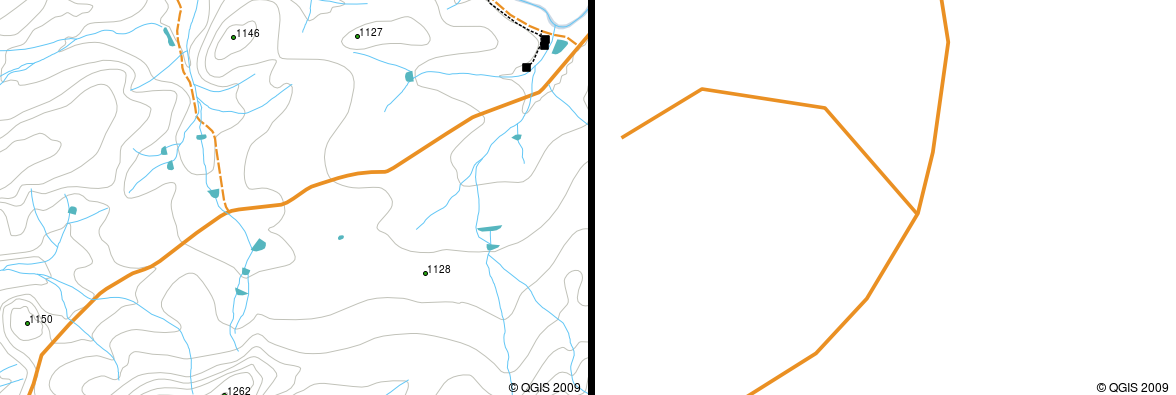
図 3.35 小縮尺(左 1:20 000)で見たポリラインは、滑らかに湾曲し表示されるでしょう。大縮尺(右 1:500 )に拡大すると、ポリラインはとても角ばって見えるでしょう。
ポリラインの 属性 はその特性や特徴を説明します。例えば道路ポリラインはその表面が砂利やタールで舗装されているか、車線はいくつあるか、一方通行かどうかなどを説明する属性を持つことができます。これらの属性はGISがポリライン地物を最適な色や線種で記号化するために使うことができます。
3.4. ポリゴン地物の詳細
ポリゴン地物は、ダム、島、国境などの 囲まれた領域 です。ポリライン地物と同様に、ポリゴンは連続線で連結された一連の頂点から作成されます。しかし、ポリゴンは常に閉じた領域を記述しているので、最初と最後の頂点は常に同じ場所でなければなりません!ポリゴンは、多くの場合、 共有ジオメトリ ---隣接するポリゴンと共通している境界を有します。多くのGISアプリケーションには、隣接するポリゴンの境界が正確に一致することを確実にする能力があります。このチュートリアルの後の トポロジ トピックではこれについて見ていきます。
ポイントとポリラインと同様に、ポリゴンは 属性 を持っています。属性は、ポリゴンごとに記述します。例えば、ダムは深さと水質の属性を持つことができます。
3.5. レイヤ内のベクタデータ
ベクタデータとは何かを説明しましたので、GIS環境においてベクタデータがどのように管理され使われているかを見てみましょう。ほとんどのGISアプリケーションでは、ベクタ地物を複数の レイヤ に分類します。あるひとつのレイヤ内の地物は、すべてが同じジオメトリ型(例えばポイント)と、同じ種類の属性(例えば樹木レイヤならその樹木の種の情報)を持ちます。例として学校の中のすべての歩道の位置を記録したとしましょう。それらは通常、まとめてコンピューターのハードディスクに格納され、単一のレイヤとしてGISの中で表示されます。こうすることの利点は、マウスを1回クリックするだけで、このレイヤの地物すべてをGISアプリケーション上で隠したり表示したりできることです。
3.6. ベクタデータの編集
GISアプリケーションでは、レイヤのジオメトリデータを作成、修正すること --– このプロセスは デジタイジング と呼ばれます–-- ができます。デジタイジングについては、後のチュートリアルで詳しく説明します。あるレイヤ中にポリゴン (例. 農業用貯水池)がある場合, GISアプリケーションがそのレイヤに作成を許すのは新たなポリゴンだけです。同様に、地物の形状を変更したいとき、アプリケーションは変更された形状が正しいときだけそれを許します。例えば、1つの頂点しかない線を引くことはできません –-- 線は必ず2つ以上の頂点を有する必要があるということを思い出してください。
ベクタデータの作成と編集がGISの重要な機能なのは、関心のあるものについて個人的なデータを作成できる主要な方法の一つだからです。たとえば、川の汚染を監視しているとします。GISを使用すると、雨水排水設備の全てのはけ口を(ポイント地物として)デジタイズすることができます。また、川自体を(ポリライン地物として)デジタイズすることもできます。最後に、川の流路に沿ってpHレベルを読み取り、読み取った場所を(ポイントレイヤとして)デジタイズできます。
自らデータを作成するだけでなく、無料で入手し利用できるベクタデータもたくさんあります。たとえば、地図測量局(国土地理院)からは 1:50 000 の地図シートに掲載されているベクタデータを入手できます。
3.7. 縮尺とベクタデータ
地図の 縮尺 は、GISでベクタデータを操作するときに考慮すべき重要な問題です。データを取得するとき、通常は既存の地図からデジタイズするか、測量記録や全地球測位システム機器から情報を取得します。地図の縮尺は様々なため、地図からGIS環境にベクタデータをインポートする場合(たとえば、紙の地図をデジタイズすることにより)、デジタルベクタデータには元の地図と同じ縮尺の問題を抱えることになります。この効果は、イラスト 図 3.36 と 図 3.37 で見ることができます。地図の縮尺を適切に選択しないと、多くの問題が発生する可能性があります。たとえば、イラスト 図 3.36 のベクタデータを使用して湿地保全地域を計画すると、湿地の重要な部分が保護区から除外される可能性があります。一方、地域の地図を作成しようとしている場合は、1:1000 000でキャプチャされたデータを使用するのがちょうどよく、データを取得する時間と労力を大幅に節約できます。
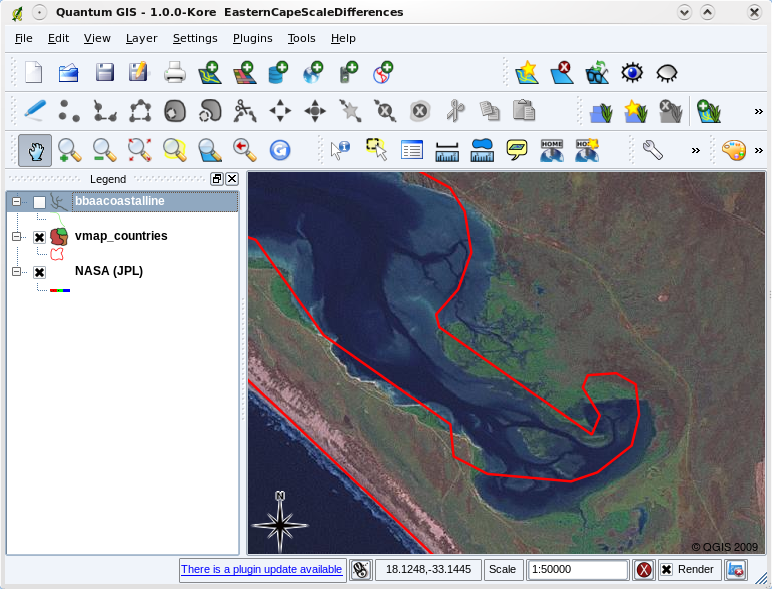
図 3.36 小縮尺(1:1000000)の地図からデジタイズされたベクタデータ(赤線)。
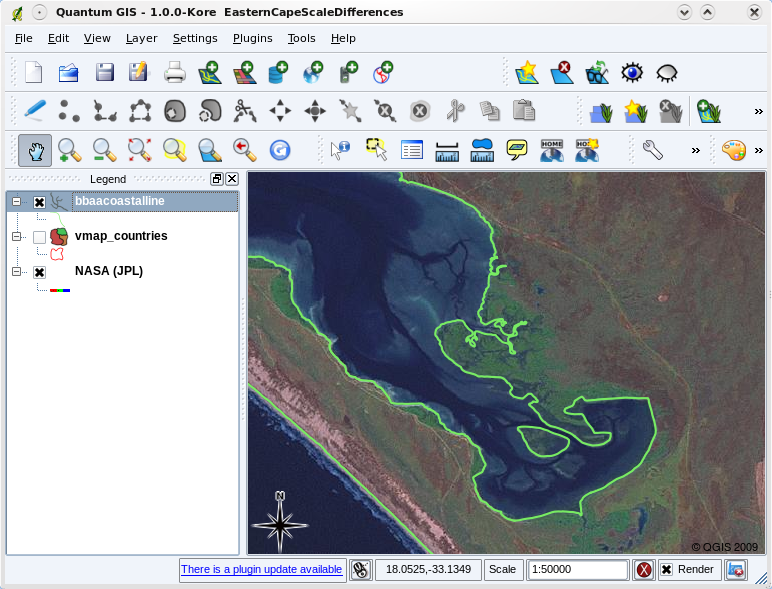
図 3.37 大縮尺(1:50000)の地図からデジタイズされたベクタデータ(緑色の線)。
3.8. シンボロジ
GISアプリケーションのマップビューにベクタレイヤを追加すると、ランダムな色と基本的なシンボルで描画されます。 GISを使用する大きな利点の1つは、パーソナライズされた地図を非常に簡単に作成できることです。 GISプログラムでは、地物タイプに合わせて色を選択できます(たとえば、水域のベクタレイヤを青で描画するように指示できます)。 GISでは、使用する記号を調整することもできます。したがって、木ポイントレイヤがある場合は、レイヤを最初にロードするときにGISが使用する基本的な円マーカーではなく、木の小さな画像でそれぞれの木の位置を表示できます( 図 3.38 、図 3.39 および 図 3.40 参照)。
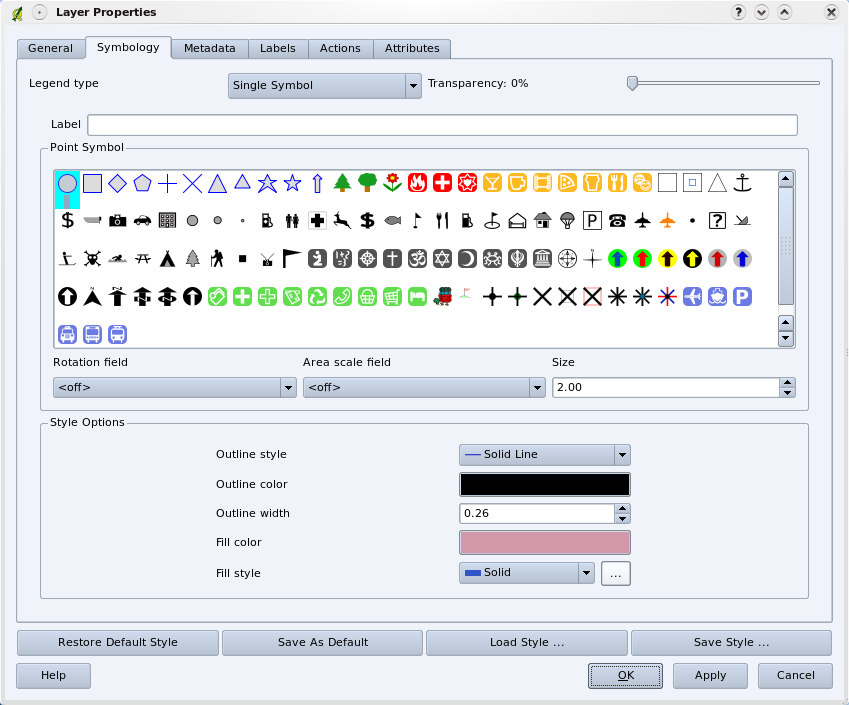
図 3.38 GISでは、レイヤ内の地物を描画する方法を調整する(上記のような)パネルを使用できます。
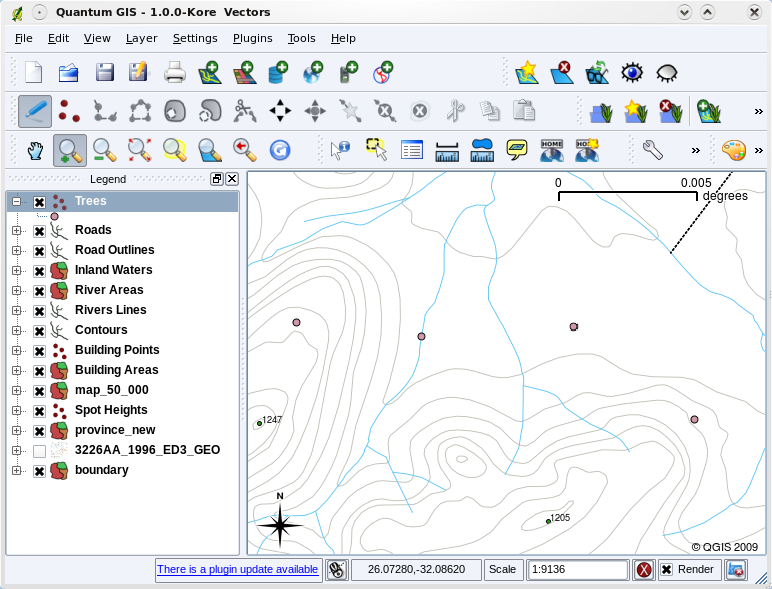
図 3.39 レイヤ(例えば上にある木のレイヤ)が初めてロードされると、GISアプリケーションは一般的なシンボルを与えます。
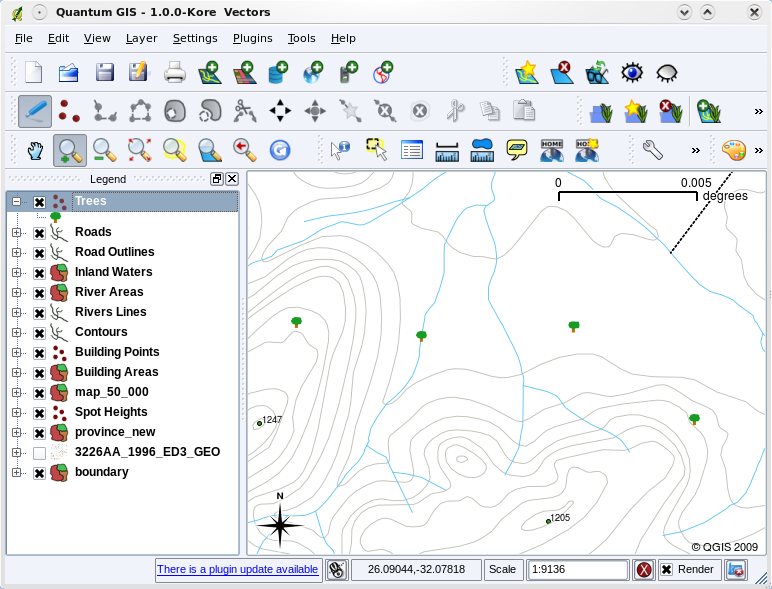
図 3.40 調整を行った後は、ポイントが木を表すことがずっとわかりやすいです。
シンボロジは強力な機能であり、地図をより生き生きと、GIS中のデータをより理解しやすくします。後に続くトピック( ベクタ属性データ )では、シンボロジが、ユーザーがベクタデータを理解するのにいかに役立つかを深く探求します。
3.9. GISではベクタデータで何ができる?
最も単純なレベルで通常の地形図を使用するのとほぼ同じ方法で、GISアプリケーションでのベクタデータを使用できます。GISの真の力は、「ある河川の100年洪水レベルの範囲内にある家はどれ?」; 「なるべく多くの人が簡単に行けるように病院を配置したいが、最適な場所はどこ?」; 「どこそこの郊外に住んでいる生徒は誰?」といった質問を尋ね始めたときに発揮され始めます。GISは、ベクタデータの助けを借りてこれらの種類の質問に答えるための素晴らしいツールです。一般的には 、これらの種類の質問に答えるプロセスを 空間分析 と言います。このチュートリアルの後のトピックでは、より詳細に空間分析を見ていきます。
3.10. ベクタデータの一般的な問題
ベクタデータの取り扱いには,いくつかの問題や課題があります。既に挙げた例として、異なる縮尺でベクタデータが作成されることによって起こる問題があります。これに加えて、ベクタデータの正確さと信頼性を担保するためには、多くのメンテナンス作業が必要となることも挙げられます。不正確なベクタデータは、データを作成する際に使用したツールが適切に設定されていない場合、作成者が注意深く作業を行わなかった場合、十分に詳細なデータ収集を行うには時間とお金が足りなかった場合、などに生じ得るものです。
質の悪いベクタデータがある場合、GISでデータを表示するときにこれを検出できることがよくあります。たとえば、 スライバ は、2つのポリゴン領域の辺が適切に合わない場合に発生する可能性があります( 図 3.41 参照)。
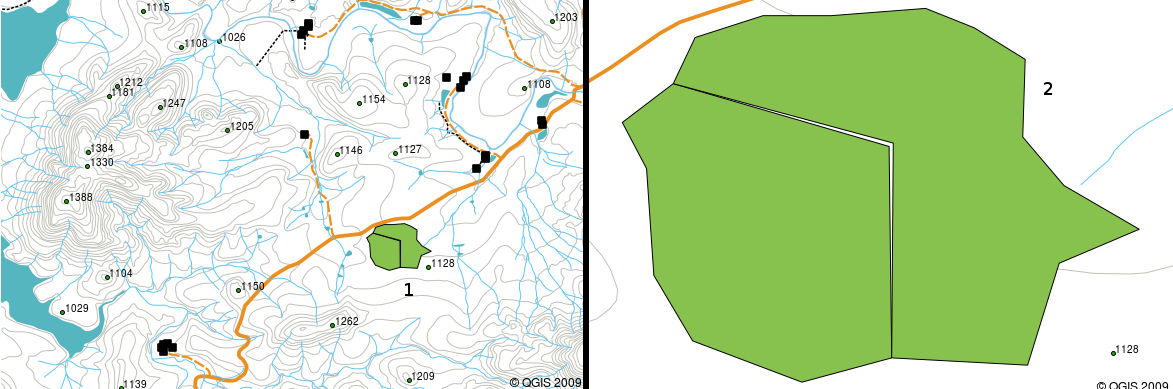
図 3.41 スライバは隣接する二つのポリゴンの境界を構成する頂点がうまく合致していないときに発生します。小縮尺(ex.左図 1 )ではこれらのエラーを見つけられないかもしれません。しかし大縮尺(ex.右図 2 )にするとそれらが二つのポリゴンの間の細い領域として顕在化します。
オーバーシュート は、道路などのライン地物が交差点で別の道路と正確に一致しない場合に発生する可能性があります。 アンダーシュート は、ライン地物(川など)が、接続する必要のある別の地物と正確に一致しない場合に発生する可能性があります。図 3.42 は、アンダーシュートとオーバーシュートがどのように見えるかを示しています。
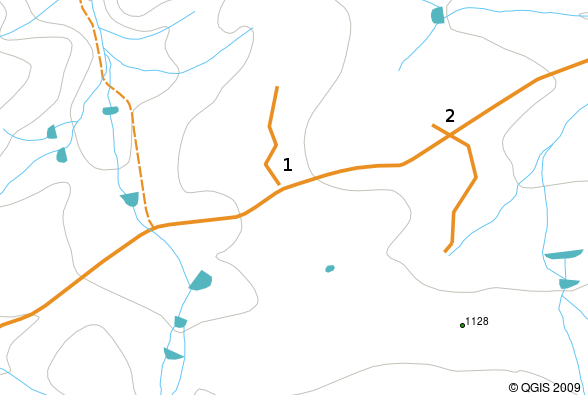
図 3.42 アンダーシュート(1) は互いに接合すべきライン地物をぴったり接合せずにデジタイズを行うと発生します。オーバーシュート(2) は接合すべきラインの端点が接合対象の地物を飛び越え交差してしまった際に発生します。
このような種類のエラーがあるため、デジタイズを注意深く正確に行うことはとても重要です。これから先のトピックにある トポロジ では、この種のエラーのいくつかについてさらに詳しく検討します。
3.11. わかりましたか?
ここでは以下のことを学びました:
GISにおいて、 ベクタデータ は現実世界を代表する 地物 を表現するために利用されます。
ベクタ地物は ポイント 、 ライン または ポリゴン の ジオメトリ タイプを持つことができます。
各ベクタ地物は、それを記述する 属性データ を持ちます。
地物のジオメトリ(幾何形状)は 頂点 の観点で記述されます。
ポイントジオメトリは、 1つの頂点 (X、Yおよび任意でZ)で構成されています。
ポリラインジオメトリは ラインをつないで形成する 2つ以上の 頂点で構成されています。
ポリゴンジオメトリは閉じた領域を形成する 少なくとも4つの頂点 で構成されています。最初と最後の頂点は常に同じ位置です。
使用するジオメトリタイプの選択は、縮尺、利便性やGISにおいてデータでしたいことに依存します。
ほとんどのGISアプリケーションでは、単一のレイヤで複数のジオメトリ型を混在させることはできません。
デジタイジングは、GISアプリケーションで描画することにより、デジタルベクタデータを作成するプロセスです。
ベクタデータには アンダーシュート , オーバーシュート そして スライバ のような、注意が必要な品質上の問題があります。
GISアプリケーションではベクタデータを 空間分析 に利用できます。例えば、学校に近い病院を見つけるなどです。
GISベクタデータの概念を 図 3.43 にまとめました。
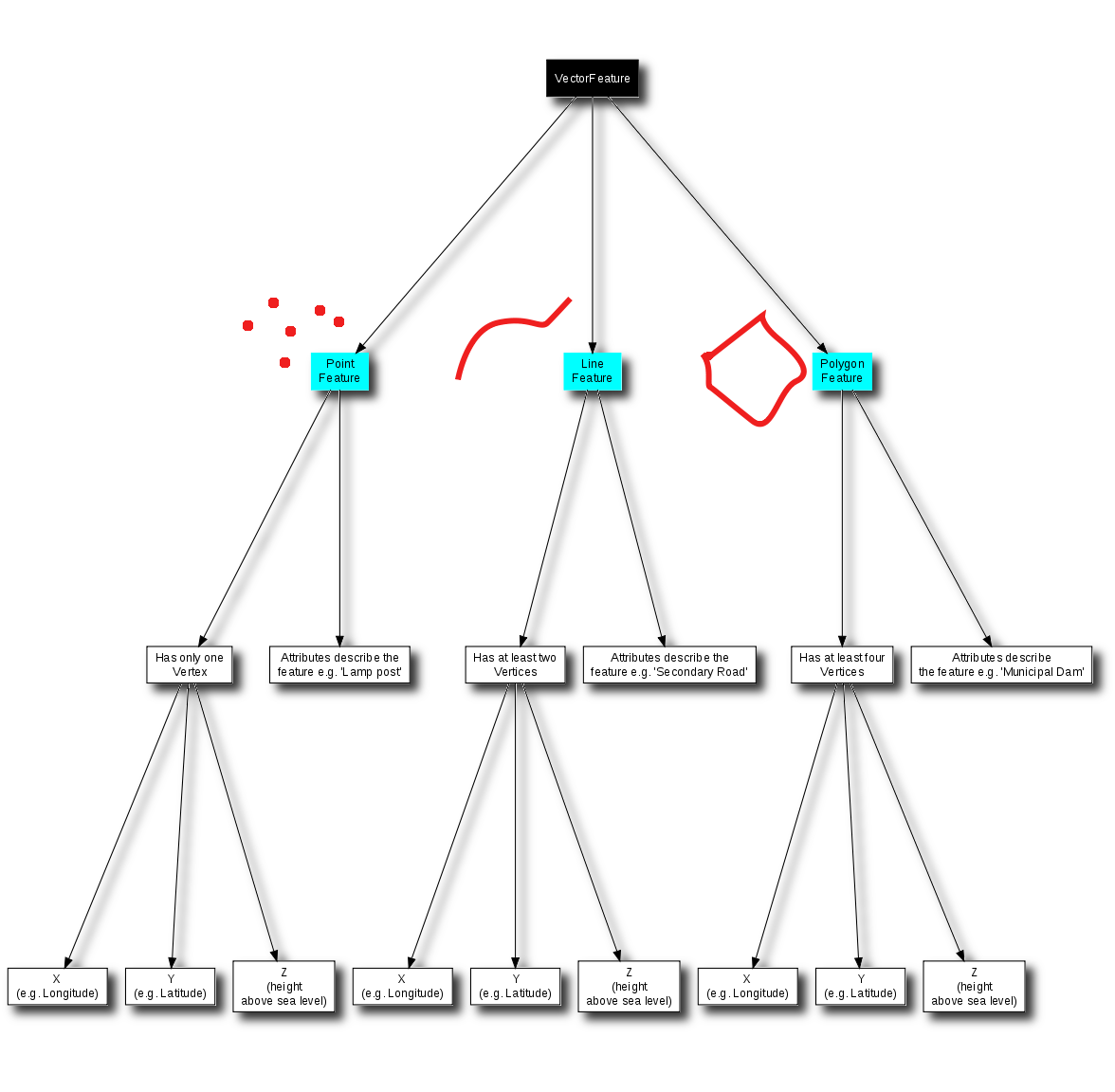
図 3.43 この図は、GISアプリケーションがベクタデータを扱う方法を示しています。
3.12. やってみよう
ここでは生徒に教える際のアイデアをいくつか述べていきます:
お住まいの地域の地形図のコピー( 図 3.44 に示されているものなど)を使用して、生徒が様々な種類のベクタデータの例を地図上で強調表示して識別できるかどうかを確認します。
学校の敷地にある現実世界の地物を表すために、GISでベクタ地物をどのように作成するか考えてください。学校の中および周りの様々な地物のテーブルを作成し、それから生徒に、それらはGISではポイント、ライン、ポリゴンのどれで表現するのが最善かを決める課題を与えてください。表 3.18 の例を参照してください。
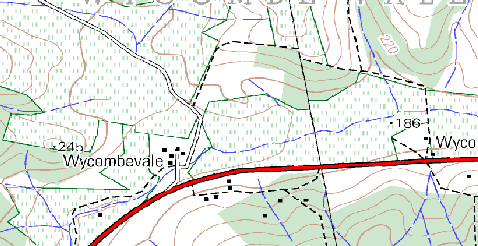
図 3.44 この地図上の2つのポイント地物と1つのポリゴン地物を識別できますか?
実際の地物 |
最適なジオメトリ型 |
|---|---|
学校の旗のポール |
|
サッカー場 |
|
学校および周辺の歩道 |
|
蛇口のある場所 |
|
Etc. |
(「ジオメトリ型」の列を空白にした) 表 3.18 のような表を作り、生徒たちに適切なジオメトリ型を決めるように問います。
3.13. 考えてみよう
利用可能なコンピュータがなくても、ベクタデータを生徒たちに見せるためトポシートと透明なシートを使用できます。
3.14. 参考文献
QGISユーザーガイドでは, ベクタデータの操作についてより詳細な情報が含まれています.
3.15. 次は?
次のセクションでは 属性データ について詳しく見て、それがどうベクタ地物を記述するか確認しましょう。