Important
翻译是一项社区工作 你可以加入。此页面目前翻译进度为 100.00%。
2. 使用工程文件
2.1. QGIS工程简介
QGIS会话的状态称为工程,QGIS一次只能处理一个工程。设置可以是指定的工程,也可以是新工程的应用类型默认设置 (请参阅 选项)。QGIS可以使用菜单选项  或
或  将工作区的状态保存到 QGIS工程文件 。
Note
如果工程已被修改过,该 * 符号将出现在标题栏中,默认情况下,QGIS将询问您是否要保存更改。此行为由 下的  需要时提示保存工程和数据源更改情况 设置而进行控制的。
你可以通过  加载现有的项目, 或者 ,将现有工程加载进QGIS里。
从 浏览器面板 ,你可以 打开工程 , 提取符号… – 打开样式管理器将符号导出为XML,将它们添加到默认样式,或导出为PNG/SVG。您还可以访问 文件属性… 对话框。可以展开工程文件以查看其图层。图层的上下文菜单提供与浏览器中其他地方相同的操作。
启动时,会显示 工程模板 和 最近工程 列表,包括截图、名称和文件路径(最多十个工程)。最近工程 列表便于快速访问近期使用过的工程。双击某一条目即可打开对应的工程或工程模板;右键单击条目可选择 固定到列表、打开目录... 或 从列表中移除。如果您在 最近工程 列表中看到某个工程,却无法在文件管理器中找到它,可使用 打开目录... 选项来帮助定位那些可能已被移动、重命名或丢失的工程。您也可以选择 清空列表,以从 最近工程 列表中移除所有项目。如果列表中包含已固定的工程,执行 清空列表 操作后会弹出一个消息框,询问是否同时移除这些已固定的工程。此外,您还可以通过添加图层来自动创建一个新工程,此时上述列表将自动消失,让位于地图画布。
如果您想清理会话并重新开始,请转到  。如果在现有工程打开或上次保存后进行了更改,将提示您保存该工程。
打开新工程时,标题栏将显示 未命名的工程,直到您将其保存。
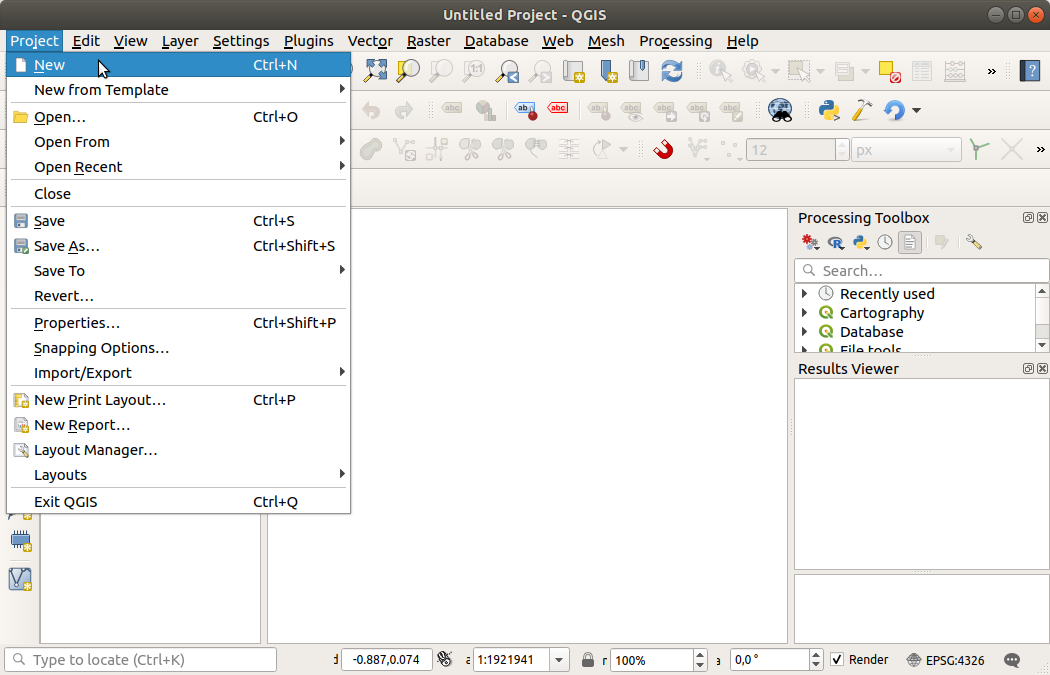
Fig. 2.1 在QGIS中启动新工程
保存在工程文件中的信息包括:
添加图层
可以查询哪些图层
图层属性,包括符号化和样式
图层注解
2D和3D地图视图
每个地图视图的投影
每个地图的上次查看范围
打印布局
使用设置打印布局元素
打印布局地图集设置
数字化设置
表关系
工程宏命令
工程默认样式
插件设置
工程属性中OWS设置选项卡的 QGIS Server 设置
数据库管理器中存储的查询
工程文件以XML格式保存 (参见 QGS/QGZ - QGIS工程文件格式) 。这意味着,如果您知道自己在做什么,就可以在QGIS之外编辑文件。工程文件格式已更新多次,来自较旧QGIS版本的工程文件可能不再正常工作。
Note
默认情况下,QGIS将警告您版本差异。此行为在 的 通用 选项卡中进行控制 ( 当打开旧版QGIS格式的工程文件时提出警告) 。
每当您在QGIS中保存 .qgs 工程文件时,都会在与工程文件相同的目录中创建备份文件,扩展名为 .qgs~ 。
QGIS工程的扩展名是 .qgs ,但当从QGIS保存时,默认使用带有 .qgz 扩展名的压缩格式保存。 .qgs 与用于 辅助数据 相关的SQLite数据库 (.qgd) 一起嵌入到 .qgz 文件中 (zip归档文件),您可以通过解压 .qgz 文件来获取上述文件。
Note
Auxiliary Storage Properties 机制使压缩工程特别有用,因为它嵌入了辅助数据。
还可以使用以下工程菜单项将工程保存/加载到PostgreSQL、地理包或Oracle数据库或从中加载工程:
这两个菜单项都有子菜单,其中列出了特别的工程存储实现方式 (PostgreSQL、地理包和Oracle)。单击将打开对话框,选择地理包连接和工程、PostgreSQL连接、架构和工程或Oracle连接、所有者和工程。
存储在地理包、PostgreSQL或Oracle中的工程也可以通过QGIS浏览器面板加载,方法是双击或将它们拖到地图画布。
2.2. 处理损坏的文件路径
在打开工程时,由于服务器/数据库不可用、重命名或移动了文件等原因,QGIS可能无法访问某些数据源。随即QGIS打开 处理不可用图层 对话框,检测并列出未找到的图层,您可以:
双击 数据源 字段,校正每个图层的路径,然后单击 应用更改;
选择某一行,单击 浏览 按钮找到相关图层所在数据源的正确位置,然后单击 应用更改;
单击 自动查找 浏览文件夹,并尝试自动修复所有或选中的断开路径。请注意,浏览可能需要一些时间。然后单击 应用更改 。
忽略该信息,单击 保留不可用图层 按钮打开带有损坏路径的工程。然后,图层将显示在 图层 面板,在 图层 面板相关图层名称旁边显示
 无效图层! 图标,单击该图标打开修复数据源对话框进行修复,在修复路径之前不会显示任何数据。或在图层上下文菜单中 修复数据源... 。
使用 修复数据源... 工具,一旦图层路径被修复,QGIS会扫描所有其他损坏的路径,并尝试自动修复那些具有相同损坏文件路径的路径。
从工程
 移除不可用图层 。
使用 --skipbadlayers 选项从命令行启动QGIS可以帮助您在启动时跳过 处理不可用图层 对话框。
2.3. 生成输出
有几种方法可以从QGIS会话中生成输出。我们已经在 QGIS工程简介 讨论了保存为工程文件,生成输出文件的其他方法包括:
创建图像:
 以自定义比例、分辨率和大小将地图画布渲染输出为图像格式 (PNG, JPG, TIFF...) 。可以在导出的图像中包含配准信息,只需启用 追加配准信息 (嵌入或者借助于坐标信息文件) 。更多信息请参阅 导出地图视图 。
导出为PDF文件: 以自定义比例、分辨率和一些高级设置 (简化、地理配准等) 将地图画布渲染输出为PDF。更多详细信息请参见 导出地图视图 。
导出为DXF文件: 打开一个对话框,可以在其中定义要导出到DXF的 '符号模式', '符号比例' 和矢量图层 。通过 '符号模式',可以高保真地导出原始QGIS符号系统中的符号 (请参见 新建DXF文件) 。
设计地图:
 打开一个对话框,可以在其中布局和打印当前地图画布 (请参见 Laying out the maps 一节)。