Importante
La traduzione è uno sforzo comunitario you can join. Questa pagina è attualmente tradotta al 100.00%.
8.4. Lezione: Esercizi supplementari
In questa lezione, sarai guidato in una analisi GIS completa con QGIS.
Nota
Lezione preparata da Linfiniti Consulting (South Africa) e Siddique Motala (Cape Peninsula University of Technology)
8.4.1. Enunciazione del problema
Sei incaricato di trovare delle aree all’interno e nei dintorni della Cape Peninsula che abbiamo un habitat adatto per delle rare specie di boscaglia fine. L’estensione dell’area di analisi va da Cape Town alla Cape Peninsula tra Melkbosstrand nel nord e Strand nel sud. I botanici hanno fornito le seguenti preferenze esposte dalle specie in questione:
Crescono nei pendii affacciati a est
Crescono nei pendii con inclinazione compresa fra il 15% ed il 60%
Crescono in aree con precipitazioni annue maggiori di 1000 mm
Possono essere trovate solo ad oltre 250m da qualsiasi insediamento umano
L’area verde in cui si trovano deve essere di almeno 6000 ㎡
Come studente universitario, hai accettato di cercare le piante in quattro diverse aree. Vuoi che le quattro aree siano quelle più vicine all’università di Cape Town dove vivi. Usa le tue abilità GIS per determinare dove dovresti andare a cercare.
8.4.2. Tracciamento della soluzione
I dati per questo esercizio possono essere trovati nella cartella exercise_data/more_analysis.
Dovrai cercare le quattro aree adatte che sono più vicine all’università di Cape Town.
La soluzione comporterà:
Analizzare un layer raster DEM per trovare i pendii esposti a est e i pendii con le pendenze corrette.
Analizzare un layer raster delle precipitazioni per individuare le aree con la quantità di precipitazioni corrispondente
Analizzare un layer vettoriale di zonizzazione per trovare aree che siano lontane dagli insediamenti umani e che abbiano le dimensioni desiderate.
8.4.3. Passo dopo passo: Impostazioni Mappa
Clicca sul pulsante
 SR Attuale nell’angolo in basso a destra dello schermo. Nella scheda SR della finestra di dialogo che appare, usa lo strumento «Filtro» per cercare «33S». Seleziona la voce WGS 84 / UTM zone 33S (con codice EPSG
 32733).Fai clic su OK
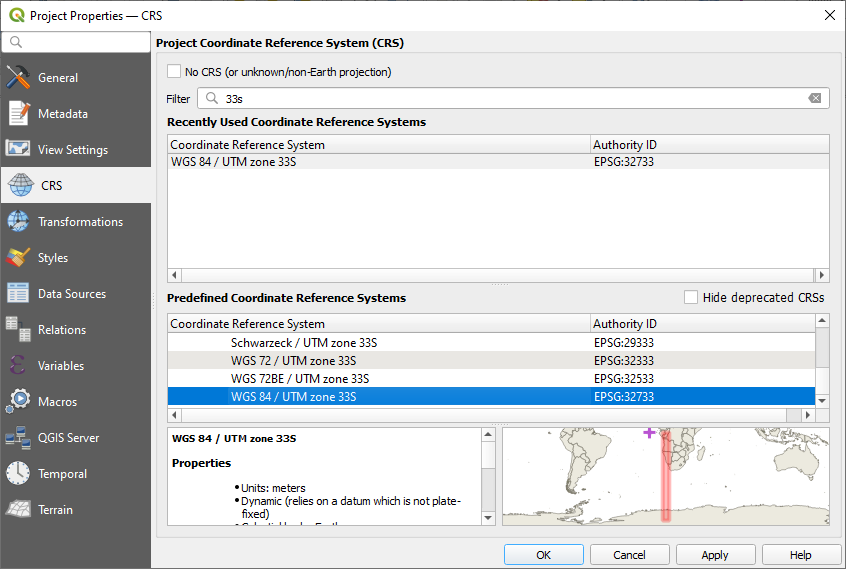
Fig. 8.32 Impostazione del SR
Salva il file di progetto facendo clic sul pulsante della barra degli strumenti Salva progetto o utilizzando la voce di menu .
Salvalo in una nuova cartella chiamata
Rasterprac, che dovrai creare da qualche parte nel tuo computer. Dovrai salvare i layer che creerai in questa cartella. Salva il progetto con nomeyour_name_fynbos.qgs.
8.4.4. Caricare i dati nella mappa
Per elaborare i dati, devi caricare i layer necessari (nomi di strade, zone, precipitazioni, DEM, distretti) nell’area di disegno della mappa.
Per i vettori…
Clicca sul pulsante
 Apri Gestore delle sorgenti dati nella Barra degli strumenti per la gestione delle sorgenti dati, ed abilita la scheda
  Vettore nel dialogo che appare, oppure usa la voce di menu
 Assicurati che sia selezionato
 File
FileClicca sul pulsante … per sfogliare i dati vettoriali
Nella finestra di dialogo che appare, apri la cartella
exercise_data/more_analysis/StreetsSeleziona il file
Street_Names_UTM33S.shpClicca Apri.
Il dialogo si chiude e mostra quello originario, con il percorso del file nel campo di testo vicino a Dataset vettoriale. Questo ti permette di controllare di aver selezionato il file corretto. È anche possibile inserire manualmente il percorso del file, nel caso volessi farlo.
Clicca Aggiungi. Il layer vettoriale sarà caricato sulla mappa. I colori saranno assegnati automaticamente. Li cambierai più tardi.
Rinominare il layer in
StreetsClicca su di esso col tasto destro nel pannello Layer (per impostazione predefinita nella parte sinistra dello schermo)
Nel dialogo che appare clicca su Rinomina Layer e rinominalo, premendo il tasto Invio quando finito
Ripeti il processo di aggiungere un vettore, ma questa volta seleziona il file
Generalised_Zoning_Dissolve_UTM33S.shpnella cartellaZoning.Rinominalo in
Zoning.Carica anche il layer vettoriale
admin_boundaries/Western_Cape_UTM33S.shpnella tua mappa.Rinominalo in
Districts.
Per i raster…
Clicca sul pulsante
Apri Gestore delle sorgenti dati e abilita la scheda  Raster nella finestra di dialogo che appare, oppure usa la voce di menu
 Assicurati che sia selezionato
FileNaviga fino al file appropriato, selezionalo e clicca su Apri.
Fai lo stesso per i due file raster seguenti,
DEM/SRTM.tiferainfall/reprojected/rainfall.tifRinomina il raster SRTM in
DEMe il raster delle precipitazioni inRainfall(con una maiuscola iniziale)
8.4.5. Cambiare l’ordine dei layer
Clicca e trascina i layer su e giù nel pannello Layer per cambiare l’ordine in cui appaiono sulla mappa in modo che tu possa vedere il maggior numero possibile di layer.
Ora che tutti i dati sono caricati e opportunamente visibili, l’analisi può iniziare. È meglio se l’operazione di ritaglio viene fatta prima. Questo per evitare che la potenza di elaborazione venga sprecata per calcolare valori in aree che non verranno comunque utilizzate.
8.4.6. Trovare i distretti giusti
Considerata la succitata area di indagine, dobbiamo limitare i nostri distretti ai seguenti:
BellvilleCapeGoodwoodKuils RiverMitchells PlainSimon TownWynberg
Fai clic destro sul layer
Districtsnel pannello Layer.Nel menu che appare, seleziona la voce Filtro…. Appare la finestra di dialogo Costruttore di interrogazioni.
Ora costruirai una query per selezionare solo i distretti che sono stati scelti:
Nell’elenco Campi, fai doppio clic sul campo
NAME_2per farlo apparire nel campo di testo in basso Espressione di Filtro specificaFai clic sul pulsante IN per aggiungerlo alla query SQL
Apri le parentesi
Fai clic sul pulsante Tutti sotto l’elenco (attualmente vuoto) Valori.
Dopo poco, la lista Valori sarà popolata con i valori del campo selezionato (
NAME_2).Fai doppio clic sul valore
Bellvillenella lista Valori` per aggiungerlo alla query SQL.Aggiungi una virgola e fai doppio clic per aggiungere il distretto
Cape.Ripeti il procedimento precedente per i restanti distretti
Chiudi le parentesi
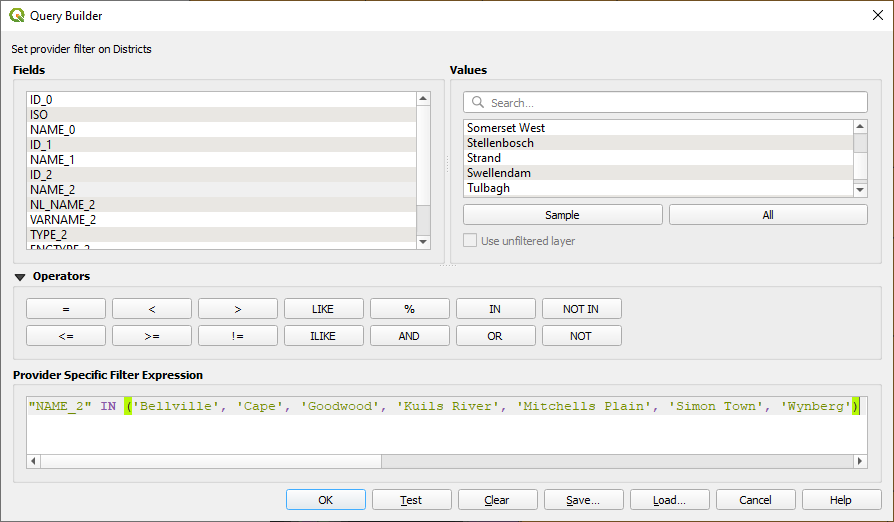
Fig. 8.33 Costruttore di interrogazioni
La query finale dovrebbe essere (l’ordine dei distretti tra le parentesi non ha importanza):
"NAME_2" in ('Bellville', 'Cape', 'Goodwood', 'Kuils River',
             'Mitchells Plain', 'Simon Town', 'Wynberg')
Nota
Puoi anche usare l’operatore
OR; la query sarebbe così:"NAME_2" = 'Bellville' OR "NAME_2" = 'Cape' OR "NAME_2" = 'Goodwood' OR "NAME_2" = 'Kuils River' OR "NAME_2" = 'Mitchells Plain' OR "NAME_2" = 'Simon Town' OR "NAME_2" = 'Wynberg'
Fai clic su OK due volte.
I distretti mostrati nella tua mappa sono ora limitati a quelli della lista qui sopra.
8.4.7. Ritagliare i Raster
Ora che hai un’area di interesse, puoi ritagliare i raster su quest’area.
Apri la finestra di dialogo di ritaglio selezionando la voce di menu :
Nell’elenco a discesa Layer in ingresso, seleziona il layer “”DEM””
Nell’elenco a discesa Layer Maschera, seleziona il layer “”Districts””
Scorri verso il basso e specifica una destinazione in uscita nel campo di testo Ritagliato (maschera) cliccando il pulsante … e scegliendo Salva su file…
Vai alla cartella
RasterpracInserisci un nome di file -
DEM_clipped.tifSalva
Assicurati che
 Apri il file risultante dopo l’esecuzione dell’algoritmo sia selezionato
Fai clik su Esegui
Al termine dell’operazione di ritaglio, lascia aperta la finestra di dialogo Ritaglia raster con maschera… per poter riutilizzare l’area di ritaglio
Seleziona il layer raster
Rainfallnell’elenco a discesa Layer in ingresso e salva il risultato comeRainfall_clipped.tifNon cambiare nessun’altra opzione. Lascia tutto come prima e clicca su Esegui
Dopo che la seconda operazione di ritaglio è stata completata, puoi chiudere la finestra di dialogo Ritaglia raster con maschera…
Salva la mappa
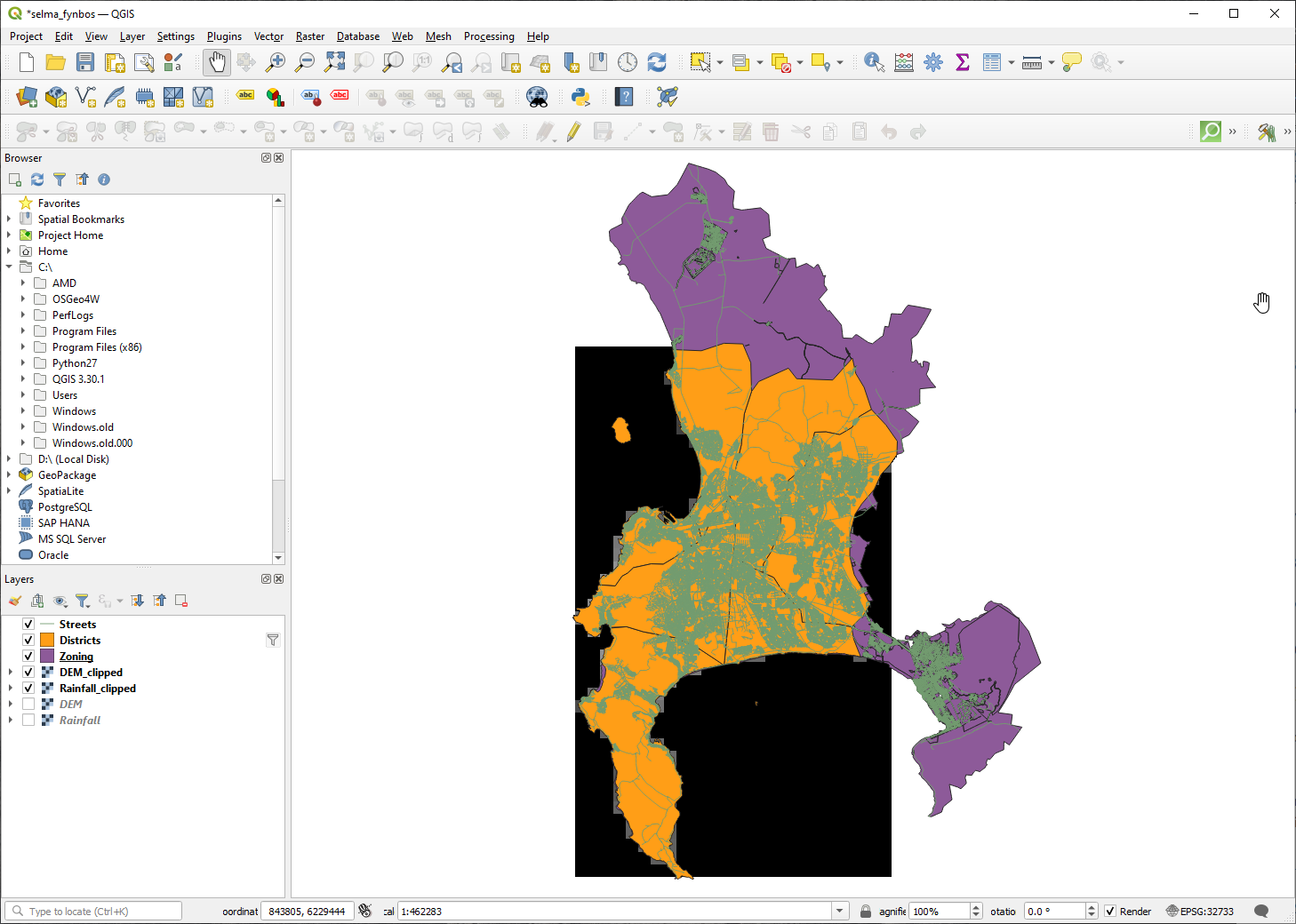
Fig. 8.34 Visualizzazione della mappa con vettoriali filtrati, raster ritagliati e layer riordinati
Allinea i raster
Per la nostra analisi abbiamo bisogno che i raster abbiano lo stesso SR e che siano allineati.
Per prima cosa cambiamo la risoluzione dei nostri dati sulle precipitazioni a 30 metri (dimensione dei pixel):
Nel pannello Layer, assicurati che
Rainfall_clippedsia il layer attivo (cioè, è evidenziato dopo aver fatto clic su di esso)Fai clic sulla voce di menu per aprire la finestra di dialogo Trasformazione (Riproiezione)
In Metodo di ricampionamento da utilizzare, seleziona Bilineare (kernel 2x2) dal menu a discesa.
Imposta Risoluzione del file in uscita espressa in unità di mappa del SR di destinazione a
30.Scorri fino a Riproiettato e salva il risultato nella cartella
rainfall/reprojectedcomeRainfall30.tif.Assicurati che
Apri il file risultante dopo l’esecuzione dell’algoritmo sia selezionato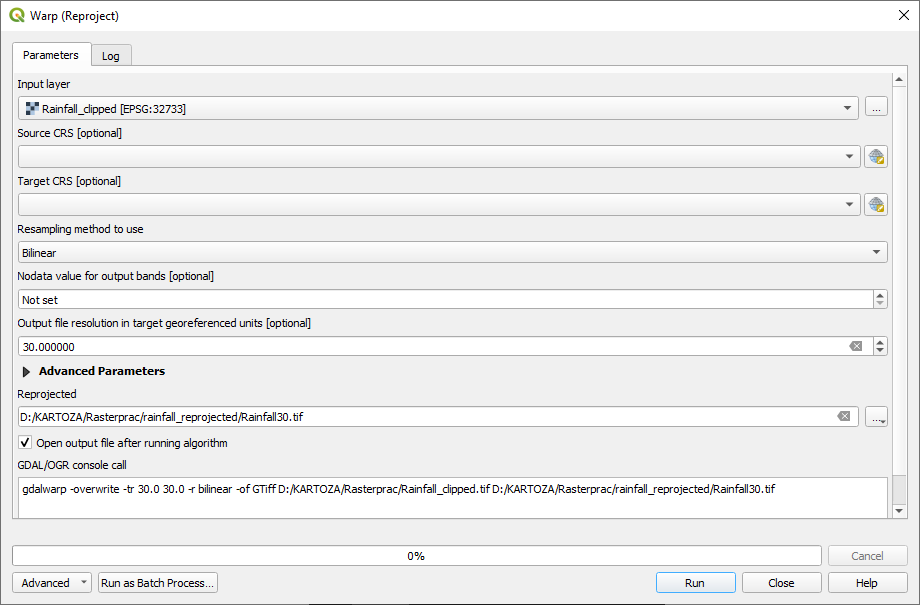
Fig. 8.35 Warp (Riproiettare) Rainfall_clipped
Poi allineiamo il DEM:
Nel pannello Layer, assicurati che “”DEM_clipped”” sia il layer attivo (cioè, è evidenziato dopo aver fatto clic su di esso)
Fai clic sulla voce di menu per aprire la finestra di dialogo Trasformazione (Riproiezione)
In SR di destinazione, seleziona SR di Progetto: EPSG:32733 - WGS 84 / UTM zone 33S dal menu a discesa
In Metodo di ricampionamento da utilizzare, seleziona Bilineare (kernel 2x2) dal menu a discesa.
Imposta Risoluzione del file in uscita espressa in unità di mappa del SR di destinazione a
30.Scorri verso il basso fino a Estensione georeferenziata del file di output da creare. Utilizza il pulsante a destra della casella di testo per selezionare .
Scorri fino a Riproiettato e salva il risultato nella cartella
DEM/reprojectedcomeDEM30.tif.Assicurati che
Apri il file risultante dopo l’esecuzione dell’algoritmo sia selezionato
Per vedere bene cosa stia avvenendo, la simbologia dei layer deve essere cambiata.
8.4.8. Cambiare la simbologia dei layer vettoriali
Nel pannello Layer, clicca con il tasto destro del mouse sul layer
StreetsSeleziona Proprietà dal menu che appare
Passa alla scheda :guilabel:”Simbologia” nella finestra di dialogo visualizzata
Fai clic sulla voce Linea nel widget superiore.
Seleziona un simbolo nell’elenco sottostante o impostane uno nuovo (colore, trasparenza, …).
Fai clic su OK per chiudere la finestra di dialogo Proprietà layer. In questo modo cambierà la visualizzazione del layer
Streets.Procedi in modo analogo per il layer
Zoninge scegli un colore adatto
8.4.9. Cambiare la simbologia dei layer raster
La simbologia dei layer raster è un pò diversa.
Apri la finestra di dialogo Proprietà per il layer raster
Rainfall30Passa alla scheda Simbologia. Noterai che questa finestra di dialogo è molto diversa dalla versione utilizzata per i layer vettoriali.
Espandi Impostazioni dei valori di Min e Max
Assicurati che il pulsante Media +/- deviazione standard sia selezionato
Assicurati che il valore nella casella associata sia “”2.00””
Per Miglioramento contrasto, assicurati che sia selezionato Stira a MinMax
Per Gradiente colore, cambia in Da Bianco a Nero
Fai clic su OK
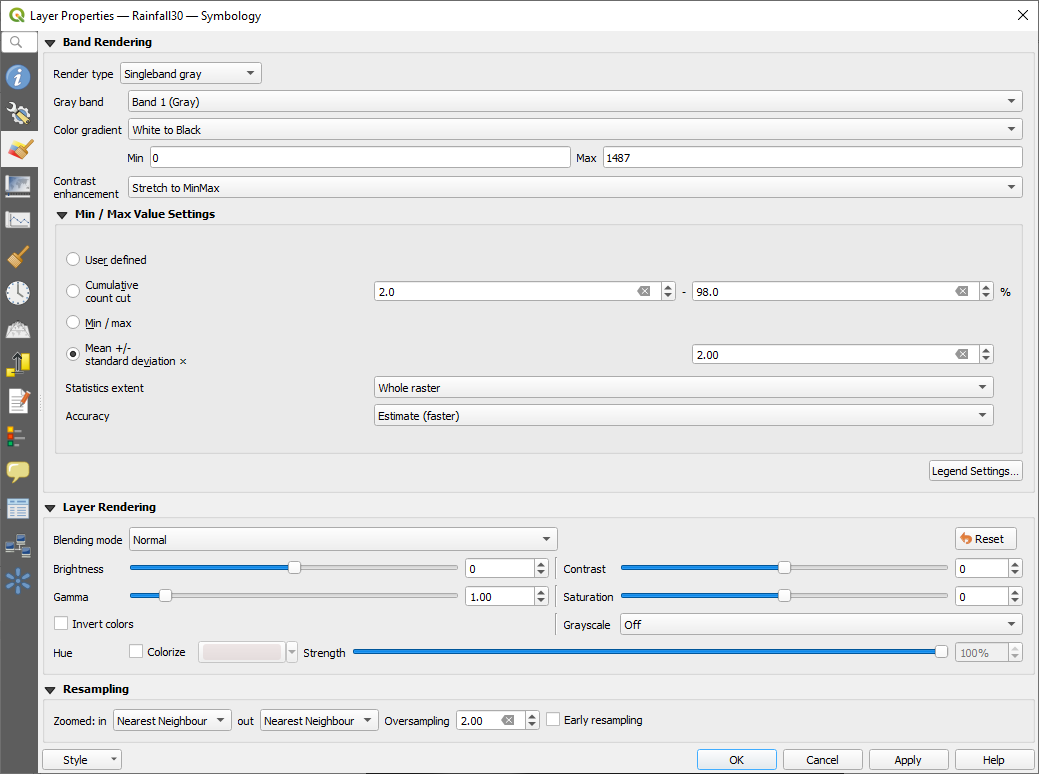
Fig. 8.36 Simbologia Raster
Il raster ``Rainfall30””, se visibile, dovrebbe cambiare colore, consentendo di vedere diversi valori di luminosità per ogni pixel.
Ripeti questo processo per il layer “”DEM30””, ma imposta le deviazioni standard utilizzate per l’allungamento su “”4.00””
8.4.10. Ripulire la mappa
Rimuovi i layer originali
RainfalleDEM, così comeRainfall_clippedeDEM_clippeddal pannello Layer:Fai clic con il pulsante destro del mouse su questi layer e seleziona Rimuovi.
Nota
Questo non rimuoverà i dati dal tuo dispositivo di memorizzazione, li toglierà semplicemente dalla tua mappa.
Salva la mappa
Ora puoi nascondere i layer vettoriali deselezionando la casella accanto a loro nel pannello Layer. Questo renderà il processo di visualizzazione della mappa più veloce e ti farà risparmiare un po” di tempo.
8.4.11. Creare l’ombreggiatura
Per creare l’ombreggiatura, dovrai utilizzare un algoritmo che è stato scritto per questo scopo.
Nel pannello Layer, assicurati che
DEM30sia il layer attivo (ad esempio, è evidenziato facendo clic su di esso)Fai clic sulla voce di menu per aprire la finestra di dialogo Ombreggiatura
Scorri fino a Ombreggiatura e salva il risultato nella cartella
Rasterpraccomehillshade.tif.Assicurati che
Apri il file risultante dopo l’esecuzione dell’algoritmo sia selezionatoFai clik su Esegui
Attendi che finisca l’elaborazione.
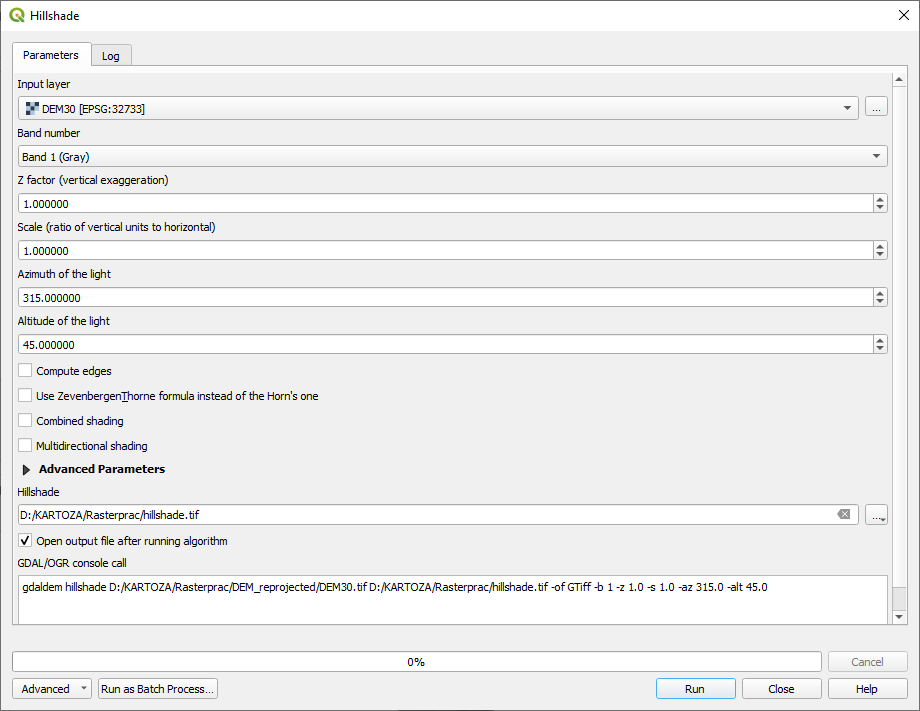
Fig. 8.37 Analisi Raster Ombreggiatura
Il nuovo layer hillshade è visibile nel pannello Layer.
Fai clic con il pulsante destro del mouse sul layer
hillshadenel pannello Layer e visualizza la finestra di dialogo ProprietàFai clic sulla scheda Trasparenza e imposta il dispositivo di scorrimento Opacità globale su
20%Fai clic su OK
Nota l’effetto quando l’ombreggiatura trasparente viene sovrapposta al DEM ritagliato. Potrebbe essere necessario modificare l’ordine dei layer o fare clic sul layer
Rainfall30per vedere l’effetto.
8.4.12. Pendenza
Fai clic sulla voce di menu per aprire la finestra di dialogo dell’algoritmo Pendenza
Seleziona
DEM30come Layer in ingressoSeleziona
Pendenza espressa in percentuale anziché in gradi. La pendenza può essere espressa in diverse unità di misura (percentuale o gradi). I nostri criteri indicano che la pianta in questione cresce su pendii con una pendenza compresa tra il 15% e il 60%. Dobbiamo quindi assicurarci che i nostri dati relativi alla pendenza siano espressi in percentuale.Definisci un nome di file appropriato e una posizione per il tuo risultato.
Assicurati che
Apri il file risultante dopo l’esecuzione dell’algoritmo sia selezionatoFai clik su Esegui
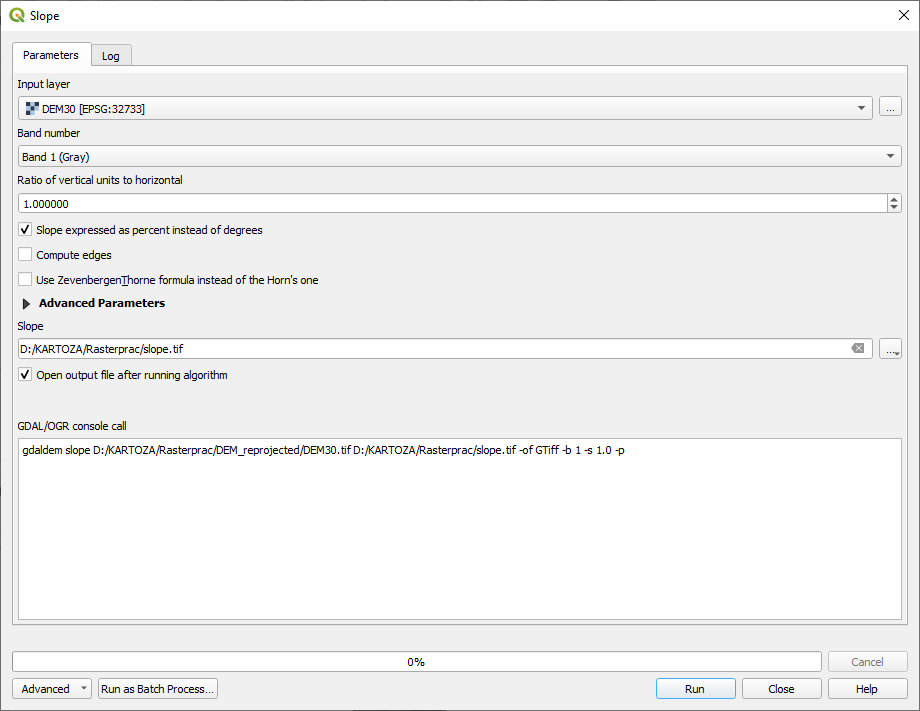
Fig. 8.38 Analisi Raster Pendenza
L’immagine della pendenza è stata calcolata e aggiunta alla mappa. Come al solito, è visualizzata in scala di grigi. Cambia la simbologia con una più colorata:
Apri la finestra di dialogo layer Proprietà (come al solito, tramite il menu di scelta rapida del layer)
Fai clic sulla scheda Simbologia
Dove è indicato Banda singola grigia (nel menu a tendina Tipo visualizzazione), sostituirlo con Banda singola falso colore
Seleziona Media +/- deviazione standard x per Impostazioni dei valori di Min e Max con un valore di
2.0Seleziona una adatta Scala colore
Fai clik su Esegui
8.4.13. Prova Tu: Esposizione
Utilizza lo stesso approccio utilizzato per il calcolo della pendenza, scegliendo Aspetto… nel menu :menuselezione:`Raster --> Analisi`.
Ricordati di salvare il progetto periodicamente.
8.4.14. Riclassificare i raster
Scegli
Specifica la tua cartella
Rasterpraccome posizione per il Layer in uscita (fai clic sul pulsante …) e salvalo con il nomeslope15_60.tifAssicurati che la casella Apri file di output dopo l’esecuzione dell’algoritmo sia selezionata.
Nell’elenco Bande raster a sinistra, vedrai tutti i layer raster presenti nel pannello Layer. Se il tuo layer Pendenza si chiama
slope, verrà visualizzato comeslope@1, a indicare la banda 1 del raster della pendenza.La pendenza deve essere tra
15e60gradi.Usando gli elementi della lista e i pulsanti dell’interfaccia, costruisci la seguente espressione:
(slope@1 > 15) AND (slope@1 < 60)
Imposta il campo Layer in uscita su una posizione e un nome di file appropriati.
Fai clic su Esegui.
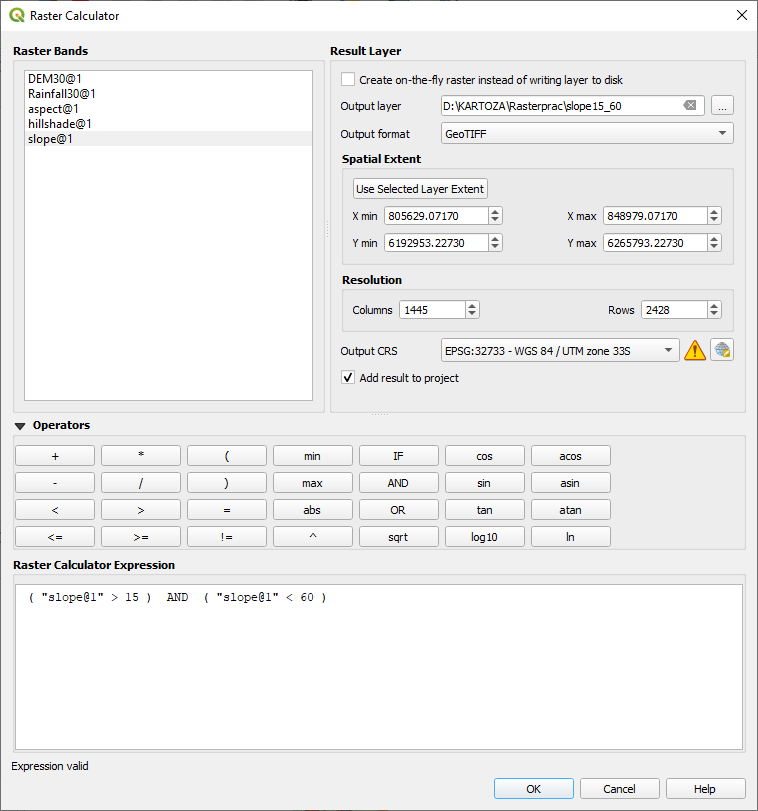
Fig. 8.39 Calcolatore Raster Pendenza
Ora individua l’orientamento corretto (esposto a est: tra i 45 e i 135 gradi) utilizzando lo stesso metodo.
Costruisci la seguente espressione:
(aspect@1 > 45) AND (aspect@1 < 135)
Capirai che ha funzionato quando tutti i pendii esposti a est risulteranno bianchi nell’immagine raster ottenuta (è quasi come se fossero illuminati dalla luce del sole mattutino).
Trova la pioggia corretta (maggiore di “”1000”” mm) allo stesso modo. Utilizza la seguente espressione:
Rainfall30@1 > 1000
Ora che hai tutti e tre i criteri in raster separati, devi combinarli per vedere quali aree soddisfano tutti i criteri. Per farlo, i raster verranno moltiplicati tra loro. Quando ciò accade, tutti i pixel sovrapposti con valore 1 manterranno il valore 1 (cioè la posizione soddisfa i criteri), ma se un pixel in uno qualsiasi dei tre raster ha valore 0 (cioè la posizione non soddisfa i criteri), allora nel risultato sarà 0. In questo modo, il risultato conterrà solo le aree sovrapposte che soddisfano tutti i criteri appropriati.
8.4.15. Combinare i raster
Apri Calcolatore Raster ()
Crea l’espressione seguente (con i nomi appropriati per i layer):
[aspect45_135] * [slope15_60] * [rainfall_1000]
Imposta il percorso in uscita nella cartella
RasterpracNome del raster in uscita
aspect_slope_rainfall.tifVerifica che
Apri il file il file risultante dopo l’esecuzione dell’algoritmo sia selezionatoFai clik su Esegui
Il nuovo raster ora visualizza correttamente le aree in cui sono soddisfatti tutti e tre i criteri.
Salva il progetto
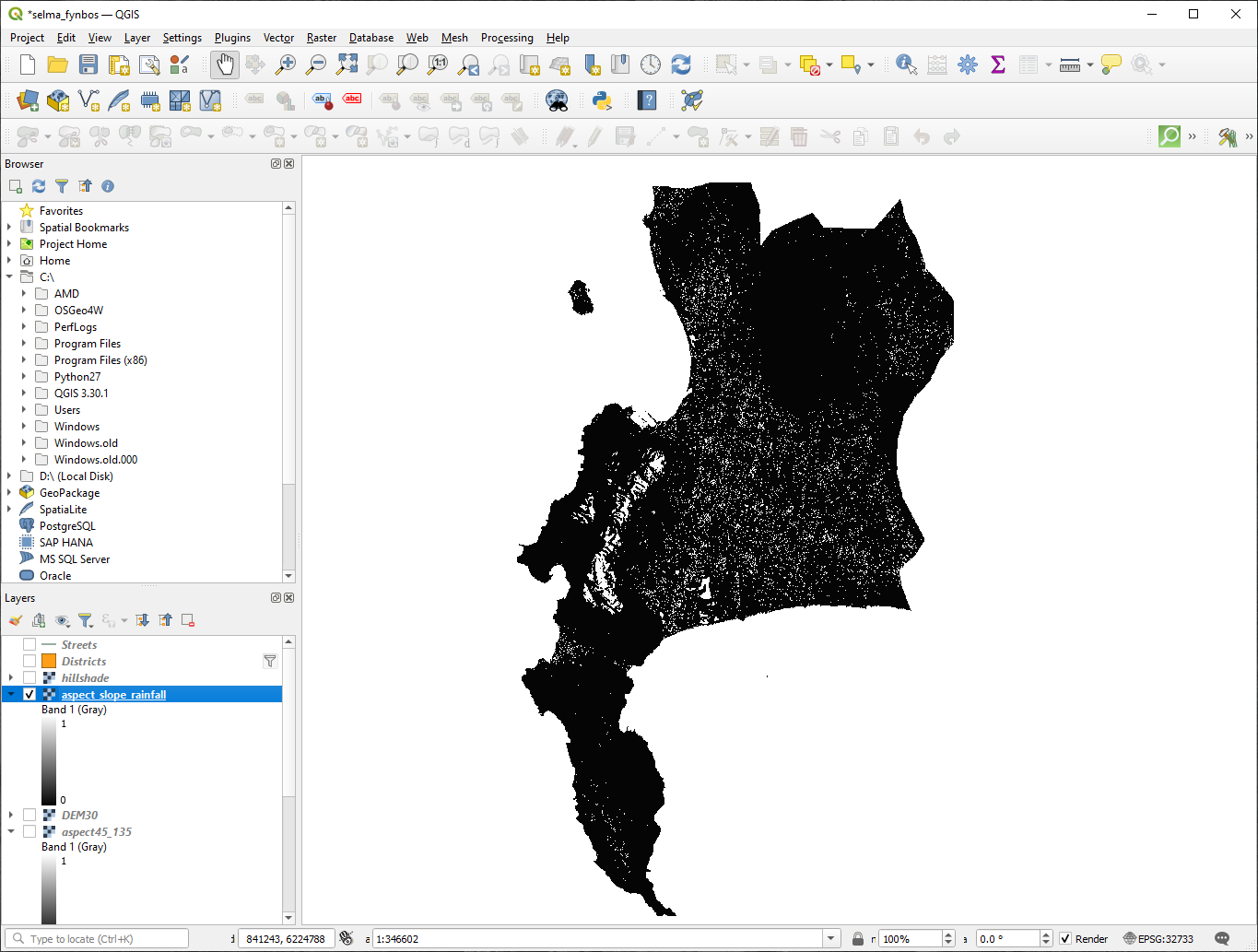
Fig. 8.40 Visualizzazione della mappa in cui sono soddisfatti tutti e tre i criteri
Il criterio successivo da soddisfare è che l’area debba trovarsi a una distanza di 250 metri dalle zone urbane. Soddisferemo questo requisito assicurandoci che le aree che calcoliamo si trovino all’interno di zone rurali e siano distanti almeno ``250``metri dal confine dell’area. Pertanto, dobbiamo innanzitutto individuare tutte le zone rurali.
8.4.16. Trovare le aree rurali
Nascondi tutti i layer nel pannello Layer
Deseleziona il layer vettoriale
Zoning.Fai clic con il pulsante destro del mouse su di esso e visualizza la finestra di dialogo Tabella Attributi. Nota i molti modi diversi in cui la terra è suddivisa in zone qui. Vogliamo isolare le zone rurali. Chiudi la tabella degli attributi.
Fai clic con il pulsante destro del mouse sul layer
Zoninge seleziona Filtro…`per visualizzare la finestra di dialogo :guilabel:`Costruttore di interrogazioniCostruisci la seguente query:
"Gen_Zoning" = 'Rural'
Vedi le istruzioni precedenti se sei in difficoltà.
Fai clic su OK per chiudere la finestra di dialogo Costruttore di interrogazioni. La query deve restituire un elemento.
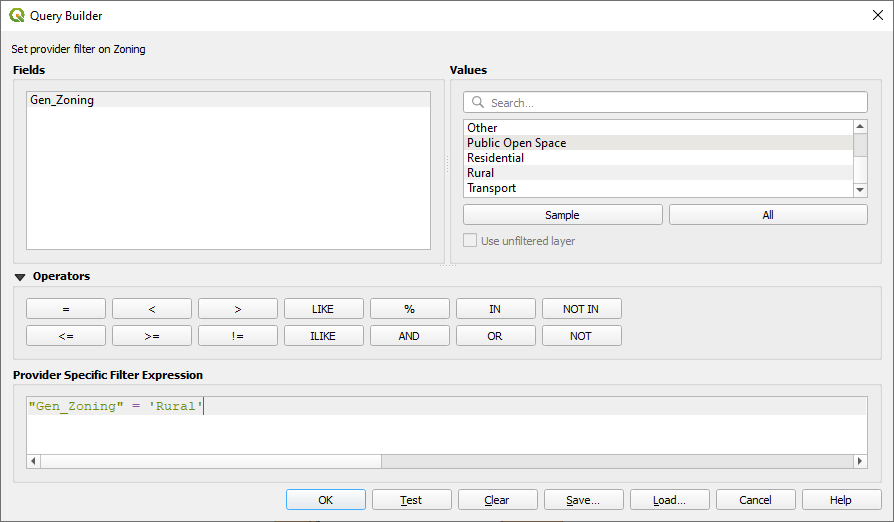
Costruttore di interrogazioni Zonizzazione
Dovresti vedere i poligoni rurali dal layer Zoning . Dovrai salvarli.
Nel menu di scelta rapida per
Zoning, seleziona .Salva il tuo layer nella cartella
Rasterprac.Nome del file in uscita
rural.shpFai clic su OK
Salva il progetto
Ora dobbiamo escludere le aree che si trovano entro 250 m dal confine delle zone rurali. Per farlo, crea un buffer negativo, come spiegato di seguito.
8.4.17. Creazione di un buffer negativo
Fai clic sulla voce di menu :menuselection:.`Vettore –> Strumenti di Geoprocessing –> Buffer…`
Nella finestra di dialogo visualizzata, seleziona il layer
ruralcome layer vettoriale in ingresso (Solo elementi selezionati non deve essere selezionato)Imposta Distanza in
-250. Il valore negativo indica che il buffer sarà un buffer interno. Assicurati che le unità siano metri nel menu a discesa.Scegli
DissolviIn Bufferizzato, salva il file in uscita nella cartella
Rasterprace denominalorural_buffer.shpFai clic su Salva
Fai clic su Esegui e attendi il completamento dell’elaborazione
Chiudi la finestra di dialogo Buffer.
Assicurati che il buffer funzioni correttamente notando come il layer
rural_buffersia diverso dal layerrural. Potrebbe essere necessario modificare l’ordine di visualizzazione per osservare la differenza.Rimuovi layer
ruralSalva il progetto
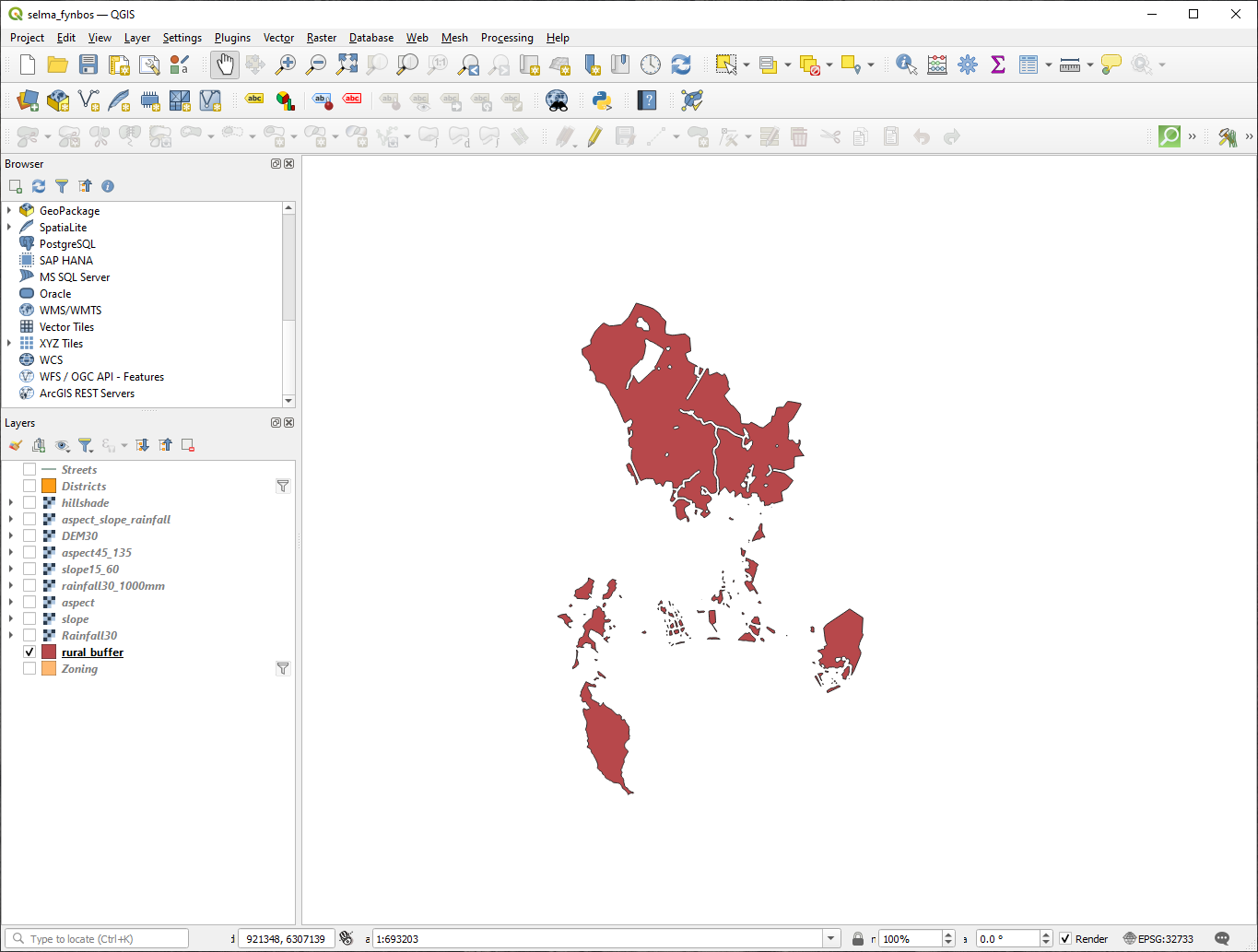
Fig. 8.41 Visualizzazione mappa con buffer rurale
Ora devi combinare il tuo layer vettoriale rural_buffer con il raster aspect_slope_rainfall. Per combinarli, dovremo cambiare il formato dei dati di uno dei layer. In questo caso, vettorializzerai il raster, poiché i layer vettoriali sono più convenienti quando vogliamo calcolare le aree.
8.4.18. Vettorializzare il raster
Fai clic sulla voce di menu
Seleziona il raster
aspect_slope_rainfallcome Layer in ingressoImposta Nome del campo da creare in
suitable(il nome del campo predefinito èDN- Digital number data)Salva il risultato. In :guilabel:”Vectorized”, seleziona Salva il file come. Imposta il percorso su :file:”Rasterprac” e denomina il file
aspect_slope_rainfall_all.shp.Verifica che
Apri il file il file risultante dopo l’esecuzione dell’algoritmo sia selezionatoFai clik su Esegui
Chiudi la finestra di dialogo quando l’elaborazione è terminata.
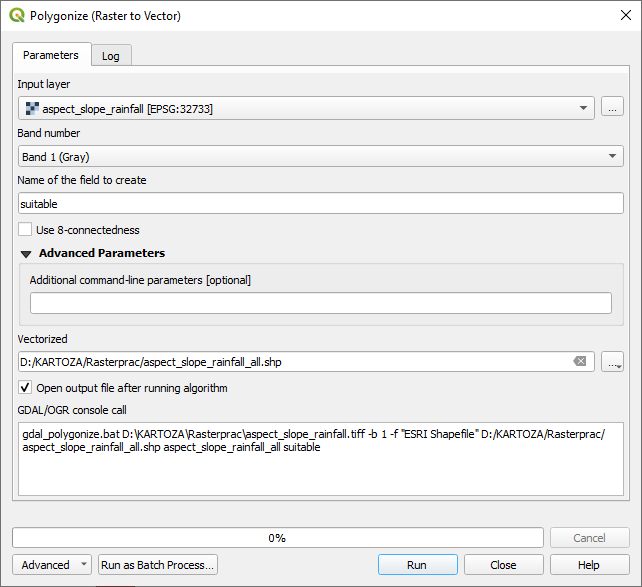
Fig. 8.42 Da Raster a Vettore
Tutte le aree della mappa raster sono state vettorializzate, quindi devi selezionare solo le aree che presentano il valore «1» nel campo``suitable``. (Numero digitale).
Apri la finestra di dialogo Costruttore di interrogazioni (fai clic con il pulsante destro del mouse - Filtro…) per il nuovo layer vettoriale
Costruisci questa query:
"suitable" = 1
Fai clic su OK
Dopo esserti assicurato che la query sia stata completata (e che siano visibili solo le aree che soddisfano tutti e tre i criteri, cioè con un valore di
1), crea un nuovo file vettoriale dai risultati, usando il comando nel menu tasto destro del mouse del layer.Salva il file nella directory
RasterpracDenomina il file
aspect_slope_rainfall_1.shpRimuovi il layer
aspect_slope_rainfall_alldalla tua mappaSalva il tuo progetto
Quando utilizziamo un algoritmo per vettorializzare un raster, a volte l’algoritmo genera quelle che vengono chiamate «geometrie non valide», ovvero poligoni vuoti o contenenti errori, che risulteranno difficili da analizzare in futuro. È quindi necessario utilizzare lo strumento Correggi geometria.
8.4.19. Correggere geometrie
Nella Strumenti di Processing, cerca
Ripara geometriee Esegui…Per Layer in ingresso, seleziona “”aspect_slope_rainfall_1””
In Geometrie fisse, seleziona Salva file con nome, quindi salva il risultato in
Rasterprace denomina il filefixed_aspect_slope_rainfall.shp.Verifica che
Apri il file il file risultante dopo l’esecuzione dell’algoritmo sia selezionatoFai clik su Esegui
Chiudi la finestra di dialogo quando l’elaborazione è terminata.
Ora che hai vettorializzato il raster e fissato la geometria risultante, puoi combinare i criteri di aspetto, pendenza e pioggia con la distanza dai criteri di insediamento umano trovando l’intersezione del layer fixed_aspect_slope_rainfall e del layer rural_buffer.
8.4.20. Determining the Intersection of vectors
Fai clic sulla voce di menu :menuselection:”Vettore –> Strumenti di Geoprocessing –> Intersezione…”
Nella finestra di dialogo visualizzata, seleziona il layer
rural_buffercome Layer in ingressoIn Layer di sovrapposizione, seleziona il layer
fixed_aspect_slope_rainfallIn Intersezione, inserisci il file risultato nella cartella
RasterpracNome del file risultato
rural_aspect_slope_rainfall.shpFai clic su Salva
Fai clic su Esegui e attendi il completamento dell’elaborazione
Chiudi la finestra di dialogo Intersezione.
Assicurati che l’intersezione sia stata eseguita correttamente verificando che rimangano solo le aree in sovrapposizione.
Salva il progetto
Il criterio successivo dell’elenco prevede che l’area sia superiore a 6000 m². Ora calcolerai le aree dei poligoni per individuare quelle che hanno le dimensioni adeguate per questo progetto.
8.4.21. Calcolare l’area per ogni poligono
Apri il menu di scelta rapida del nuovo layer vettoriale
Seleziona Apri Tabella Attributi
Fai clic su
 Attiva/disattiva il pulsante di modifica nell’angolo in alto a sinistra della tabella oppure premi :kbd:”Ctrl+e”
Fai clic sul pulsante
 Apri il calcolatore di campi nella barra degli strumenti nella parte superiore della tabella, oppure premi :kbd:”Ctrl+i”
Nella finestra di dialogo visualizzata, assicurati che
:guilabel:”Crea un nuovo campo” sia selezionato e imposta Nome campo inuscita” su ``area` Il tipo di campo in uscita deve essere un numero decimale (reale). Imposta Precisione su 1(un decimale).Nell’area Espressione digita:
$area
Ciò significa che il calcolatore di campi calcolerà l’area di ciascun poligono nel layer vettoriale e quindi popolerà una nuova colonna intera (chiamata``area``) con il valore calcolato.
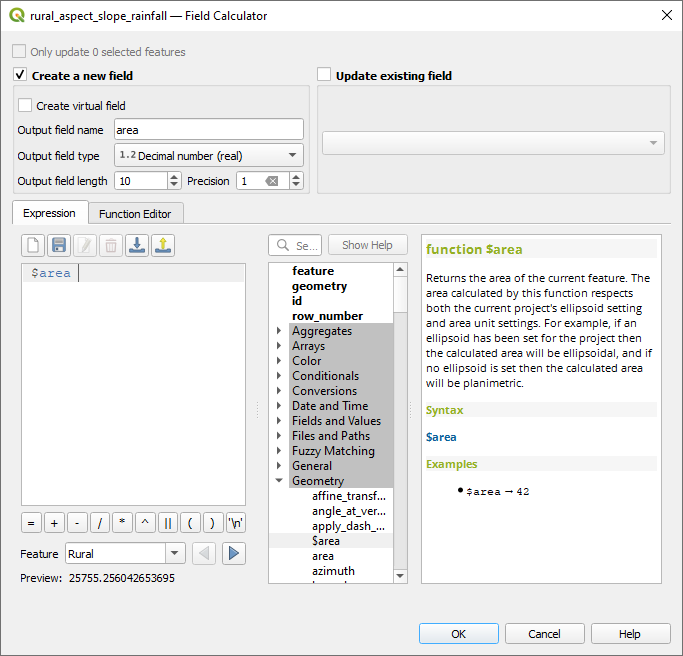
Fig. 8.43 Calcolatore di Campi
Fai clic su OK
Fai la stessa cosa per un altro nuovo campo chiamato
id. In Calcolatore campi, digita:$id
Ciò garantisce che ogni poligono abbia un ID univoco a fini identificativi.
Fai clic su
Attiva/disattiva di nuovo la modifica e salva le modifiche se richiesto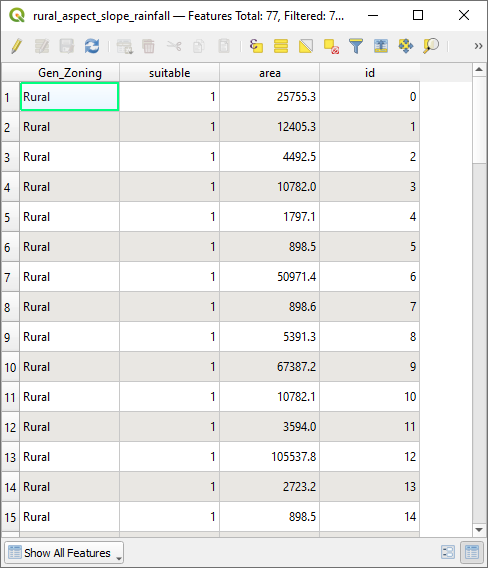
Fig. 8.44 Tabella degli attributi con colonne area e id
8.4.22. Seleziona aree di una determinata dimensione
Ora che le aree sono note:
Crea una query (come al solito) per selezionare solo i poligoni di superficie superiore a
6000m². La query è la seguente:"area" > 6000
Salvare la selezione nella directory :file:”Rasterprac” come nuovo layer vettoriale denominato :file:”suitable_areas.shp”.
Ora hai le aree adatte che soddisfano tutti i criteri di habitat per la rara pianta di fynbos, da queste sceglierai le quattro aree più vicine all’Università di Città del Capo.
8.4.23. Digitalizza l’Università di Città del Capo
Crea un nuovo layer vettoriale nella cartella
Rasterpraccome prima, ma questa volta usa Punto come Tipo Geometria e assegnagli un nomeuniversity.shpAssicurati che sia nel SR corretto (
Progetto CRS:EPSG:32733 - WGS 84 / zona UTM 33S)Termina la creazione del nuovo layer (clicca su OK)
Nascondi tutti i layer tranne il nuovo layer
universitye il layerStreets.Aggiungi una mappa di sfondo (OSM):
Go to the Browser panel and navigate to
Trascina e rilascia la voce
OpenStreetMapnella parte inferiore del pannello Layer
Utilizzando il tuo browser Internet, cerca la posizione dell’Università di Città del Capo. Data la particolare conformazione del territorio di Città del Capo, l’università si trova in un punto facilmente riconoscibile. Prima di tornare a QGIS, prendi nota della posizione dell’università e di cosa si trova nelle vicinanze.
Assicurati che il layer
Streetssia stato cliccato e che il layeruniversitysia evidenziato nel pannello LayerPassa alla voce di menu e assicuratii che Digitalizzazione sia selezionato. Dovresti quindi vedere un’icona della barra degli strumenti con una matita su di essa (
Attiva Modifiche). Questo è il pulsante Attiva/disattiva modifica.Fai clic sul pulsante :guilabel:`Attiva Modifiche`per accedere a edit mode. Ciò consente di modificare un layer vettoriale
Fai clic sul
 :sup:Pulsante “Aggiungi elemento puntuale”, che dovrebbe trovarsi vicino al pulsante Attiva Modifiche
Con lo strumento Aggiungi elemento attivato, clicca con il tasto sinistro del mouse nel punto in cui ritieni si trovi l’Università di Città del Capo
Immetti un numero intero arbitrario quando viene richiesto l’id
Fai clic su OK
Fai clic sul pulsante
 Salva modifiche layer
Fai clic sul pulsante Attiva Modifiche per terminare la sessione di modifica
Salva il progetto
8.4.24. Trova i luoghi più vicini all’Università di Città del Capo
Vai a Strumenti di Processing, individua l’algoritmo Unisci attributi per posizione () ed esegui
Layer in ingresso dovrebbe essere
university, e Layer in ingresso 2suitable_areasImposta una posizione di salvataggio e un nome appropriati (
Joined layer)Imposta Massimo vicino più prossimo su
4Verifica che
Apri il file il file risultante dopo l’esecuzione dell’algoritmo sia selezionatoLascia i parametri rimanenti con i loro valori predefiniti
Fai clik su Esegui
Il layer di punti risultante conterrà quattro elementi: avranno tutti la posizione dell’università e i suoi attributi e, inoltre, gli attributi delle aree adatte vicine (incluso l” id) e la distanza da quella posizione.
Apri la tabella degli attributi del risultato del join
Prendi nota dell”
iddelle quattro aree adatte più vicine, quindi chiudi la tabella degli attributiApri la tabella degli attributi del layer
suitable_areasCrea una query per selezionare le quattro zone idonee più vicine all’università (selezionandole in base al campo
id)
Questa è la risposta finale alla quesito posto.
Per l’invio, crea un layout completamente etichettato che includa il layer hillshade semitrasparente su un raster accattivante di tua scelta (come il DEM o il raster di pendenza, ad esempio). Includi anche l’università e il layer suitable_areas , con evidenziate le quattro aree adatte più vicine all’università. Segui tutte le best practice per la cartografia nella creazione della tua mappa di output.