Wichtig
Übersetzen ist eine Gemeinschaftsleistung Sie können mitmachen. Diese Seite ist aktuell zu 83.19% übersetzt.
2. Einführung in GIS
|
Ziele: |
Verstehen, was ein GIS ist und wofür es verwendet werden kann. |
Schlüsselwörter: |
GIS, Computer, Karten, Daten, Informationssysteme, Räumliche Analyse |
2.1. Übersicht
Genauso wie wir ein Textverarbeitungsprogramm verwenden um mit Texten zu arbeiten, können wir eine GIS-Anwendung dazu benutzen, um räumliche Informationen zu verarbeiten. GIS steht für ‚Geografisches Informationssystem‘.
Ein GIS besteht aus:
Digital Data — the geographical information that you will view and analyse using computer hardware and software.
Computer Hardware — computers used for storing data, displaying graphics and processing data.
Computer Software — computer programs that run on the computer hardware and allow you to work with digital data. A software program that forms part of the GIS is called a GIS Application.
Mit solch einer GIS-Anwendung können digitale Karten auf dem Computer geöffnet, neue räumliche Informationen zur Karte hinzugefügt, druckreife personalisierte Karten erstellt und räumliche Analysen durchgeführt werden.
Schauen wir uns ein kleine Beispiel an, das zeigt, wie nützlich GIS sein kann. Stellen Sie sich vor, Sie sind ein Krankenpfleger und notieren sich Datum und Wohnort von jedem Patienten, den Sie behandeln.
Längengrad |
Breitengrad |
Krankheit |
Datum |
|---|---|---|---|
26.870436 |
-31.909519 |
Mumps |
13.12.2008 |
26.868682 |
-31.909259 |
Mumps |
24.12.2008 |
26.867707 |
-31.910494 |
Mumps |
22.01.2009 |
26.854908 |
-31.920759 |
Masern |
11.01.2009 |
26.855817 |
-31.921929 |
Masern |
26.01.2009 |
26.852764 |
-31.921929 |
Masern |
10.02.2009 |
26.854778 |
-31.925112 |
Masern |
22.02.2009 |
26.869072 |
-31.911988 |
Mumps |
02.02.2009 |
26.863354 |
-31.916406 |
Windpocken |
26.02.2009 |
Wenn Sie einen Blick auf obige Tabelle werfen, werden Sie schnell erkennen, dass es im Januar und Februar viele Fälle von Masern gegeben hat. Unsere Krankenpflegerin hat die Koordinaten der Häuser der Patienten aufgezeichnet, indem er die geographische Länge und Breite in der Tabelle niedergeschrieben hat. Indem wir diese Daten nun in einer GIS-Anwendung betrachten, können wir schnell mehr über das Muster dieser Krankheiten erfahren:
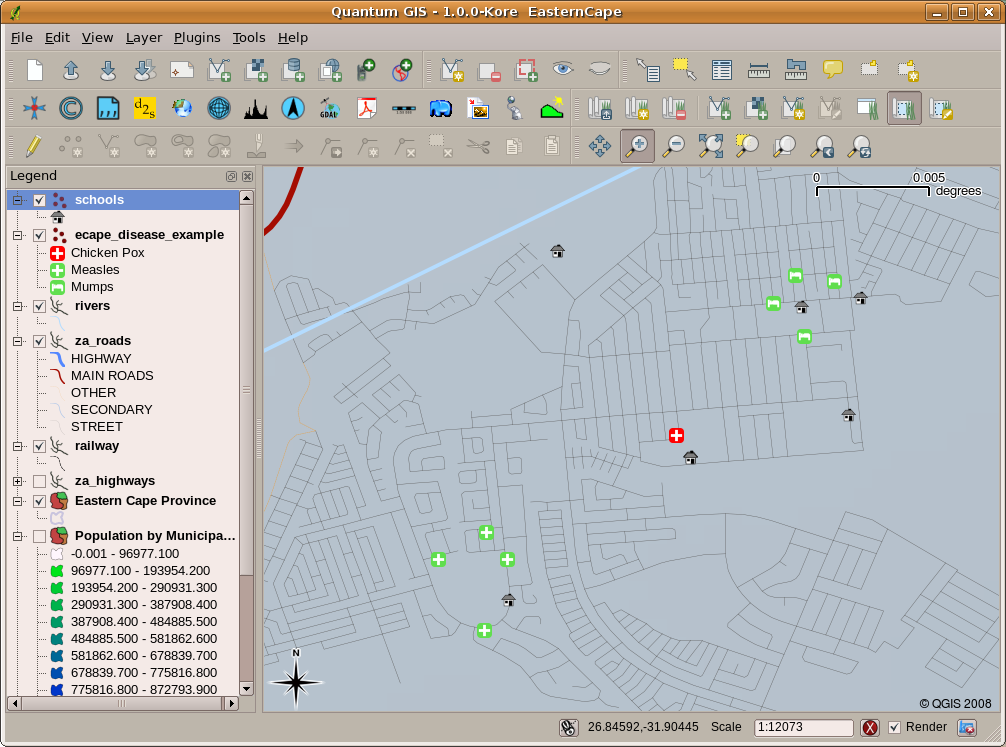
Abb. 2.11 Ein Beispieldatensatz über Krankheitsfälle in einer GIS Anwendung. Es ist gut zu erkennen, dass die Mumpspatienten alle in räumlicher Nähe zueinander wohnen.
2.2. Mehr über GIS
GIS is a relatively new field — it started in the 1970’s. It used to be that computerised GIS was only available to companies and universities that had expensive computer equipment. These days, anyone with a personal computer or laptop can use GIS software. Over time GIS Applications have also become easier to use — it used to require a lot of training to use a GIS Application, but now it is much easier to get started in GIS even for amateurs and casual users. As we described above, GIS is more than just software, it refers to all aspects of managing and using digital geographical data. In the tutorials that follow we will be focusing on GIS Software.
2.3. Was ist GIS-Software / eine GIS-Anwendung?
You can see an example of what a GIS Application looks like in Abb. 2.11. GIS Applications are normally programs with a graphical user interface that can be manipulated using the mouse and keyboard. The application provides menus near to the top of the window (Project, Edit, etc.) which, when clicked using the mouse, show a panel of actions. These actions provide a way for you to tell the GIS Application what you want to do. For example you may use the menus to tell the GIS Application to add a new layer to the display output, as in Abb. 2.12.
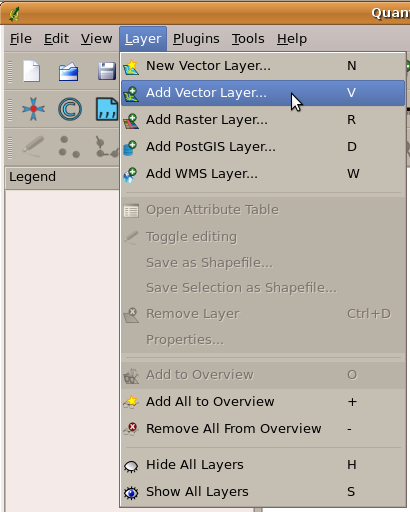
Abb. 2.12 Nach einem Mausklick zeigen Anwendungsmenüs eine Liste mit Aktionen, die ausgeführt werden können.
As seen in Abb. 2.13, toolbars (rows of small pictures that can be clicked with the mouse) normally sit just below the menus and provide a quicker way to use frequently needed actions.

Abb. 2.13 Werkzeugleisten ermöglichen einen schnellen Zugang zu häufig benötigten Funktionen. Wenn Sie den Mauscursor über eines der Bilder halten, wird Ihnen angezeigt, welche Aktion beim Mausklick darauf ausgeführt werden wird.
A common function of GIS Applications is to display map layers. Map layers are stored as files on a disk or as records in a database. Normally each map layer will represent something in the real world — a roads layer for example will have data about the street network.
When you open a layer in the GIS Application it will appear in the map view. The map view shows a graphic representing your layer. When you add more than one layer to a map view, the layers are overlaid on top of each other. Look at figures Abb. 2.14, Abb. 2.15, Abb. 2.16 and Abb. 2.17 to see a map view that has several layers being added to it.
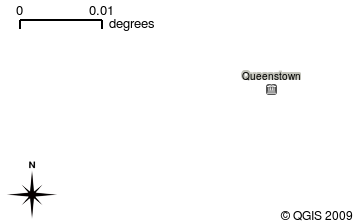
Abb. 2.14 A towns layer added to the map view

Abb. 2.15 A schools layer added to the map view
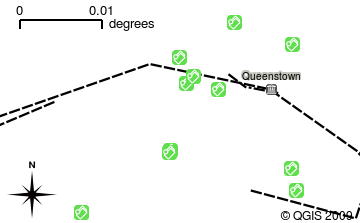
Abb. 2.16 A railways layer added to the map view

Abb. 2.17 A rivers layer added to the map view
An important function of the map view is to allow you to zoom in to magnify, zoom out to see a greater area and move around (panning) in the map. GIS software also lets you easily change symbology — the way information is displayed. Abb. 2.18 shows the map view after panning to the side and changing the symbology of the layers.
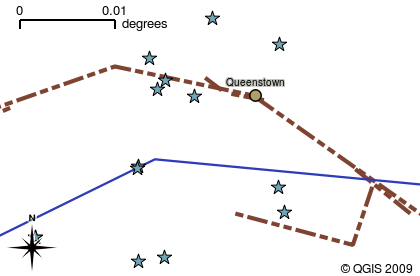
Abb. 2.18 A map view after moving around (panning) and changing the symbology
Another common feature of GIS Applications is the map legend. The map legend provides a list of layers that have been loaded in the GIS Application. Unlike a paper map legend, the map legend or ‚layers list‘ in the GIS Application provides a way to re-order, hide, show and group layers. Changing the layer order is done by clicking on a layer in the legend, holding the mouse button down and then dragging the layer to a new position. In Abb. 2.19 and Abb. 2.20, the map legend is shown as the area to the left of the GIS Application window. By changing the layer order, the way that layers are drawn can be adjusted — in this case so that rivers are drawn below the roads instead of over them.
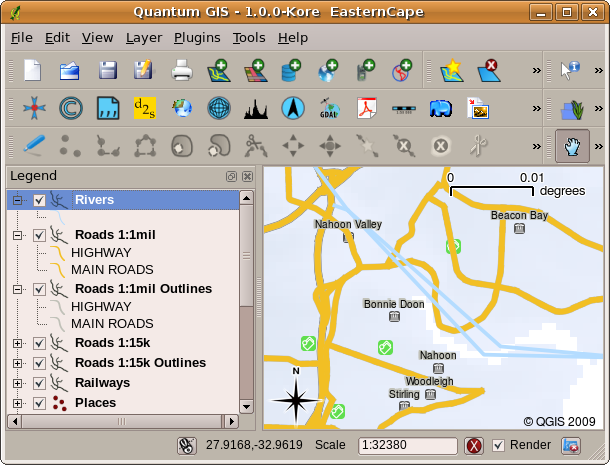
Abb. 2.19 Durch Ändern der Ebenenreihenfolge können Sie die Art und Weise, wie die Ebenen gezeichnet werden, anpassen. Vor der Änderung der Ebenenreihenfolge werden Flüsse über Straßen gezeichnet
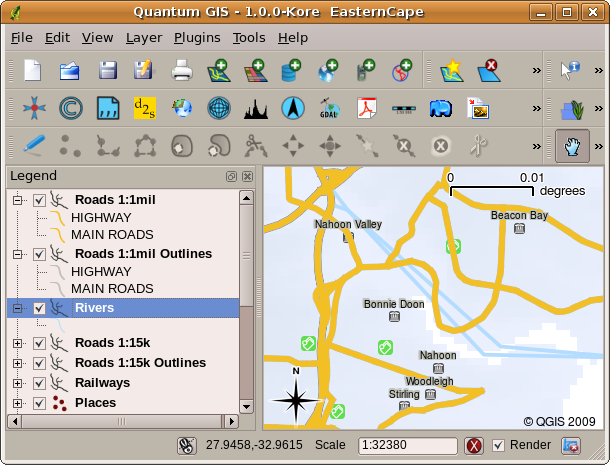
Abb. 2.20 Durch Ändern der Ebenenreihenfolge können Sie die Art und Weise, wie die Ebenen gezeichnet werden, anpassen. Nach der Änderung der Ebenenreihenfolge werden Flüsse unter Straßen dargestellt
2.4. Wie Sie eine GIS-Anwendung für Ihre(n) eigenen Computer erhalten
Es stehen viele verschiedene GIS-Anwendungen zur Verfügung. Einige haben viele ausgefeilte Funktionen und kosten Tausende Euro für jede Kopie. Andere GIS-Anwendung können sie kostenlos erhalten. Die Entscheidung, welche GIS-Anwendung verwendet werden soll, hängt davon ab, wie viel Geld Sie ausgeben können und welche persönlichen Vorlieben Sie haben. Für diese Tutorials verwenden wir die QGIS-Anwendung. QGIS ist völlig kostenlos und Sie können es kopieren und mit Ihren Freunden teilen, so oft Sie möchten. Wenn Sie dieses Tutorial in gedruckter Form erhalten haben, sollten Sie auch eine Kopie von QGIS erhalten haben. Wenn nicht, können Sie jederzeit https://www.qgis.org/ besuchen, um Ihre kostenlose Kopie herunterzuladen, wenn Sie Zugang zum Internet haben.
2.5. GIS-Daten
Jetzt, da wir wissen wir was ein GIS ist und was eine GIS-Anwendung kann, kommen wir zu den GIS-Daten. Daten ist ein anderes Wort für Informationen. Die Informationen, die wir im GIS nutzen, haben normalerweise einen geografischen Bezug. Erinnern Sie sich an unser Beispiel oben mit der Krankenpflegerin. Für die Dokumentation der Krankheiten erstellte sie eine Tabelle, die wie folgt aussah:
Längengrad |
Breitengrad |
Krankheit |
Datum |
|---|---|---|---|
26.870436 |
-31.909519 |
Mumps |
13.12.2008 |
Die Spalten Längengrad und Breitengrad beeinhalten geografische Daten. Die Spalten Krankheit und Datum beinhalten nicht-geografische Daten.
A common feature of GIS is that they allow you to associate information (non-geographical data) with places (geographical data). In fact, the GIS Application can store many pieces of information which are associated with each place — something that paper maps are not very good at. For example, our health care worker could store the person’s age and gender on her table. When the GIS Application draws the layer, you can tell it to draw the layer based on gender, or based on disease type, and so on. So, with a GIS Application we have a way to easily change the appearance of the maps we created based on the non-geographical data associated with places.
GIS Systems work with many different types of data. Vector data are stored as
a series of X, Y coordinate pairs inside the computer’s memory. Vector data
are used to represent points, lines and areas. Abb. 2.21
shows different types of vector data being viewed in a GIS application. In the
tutorials that follow we will be exploring vector data in more detail.
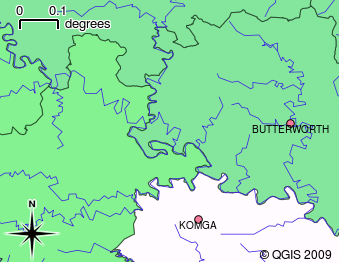
Abb. 2.21 Vector data are used to represent points (e.g., towns), lines (e.g., rivers) and polygons (e.g., municipal boundaries).
Raster data are stored as a grid of values. There are many satellites circling the earth and the photographs they take are a kind of raster data that can be viewed in a GIS. One important difference between raster and vector data is that if you zoom in too much on a raster image, it will start to appear ‚blocky‘ (see Abb. 2.22 and Abb. 2.23). In fact these blocks are the individual cells of the data grid that makes up the raster image. We will be looking at raster data in greater detail in later tutorials.

Abb. 2.22 Bei Rasterdaten handelt es sich oft um Satellitenbilder. Hier sehen wir Berge am Ostkap.
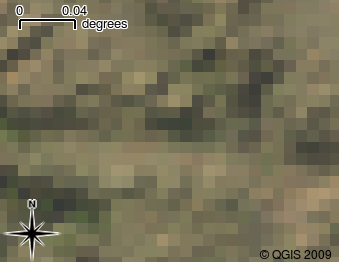
Abb. 2.23 Hier sind die gleichen Rasterdaten zu sehen, aber diesmal vergrößert. Man erkennt die Rasterstruktur der Daten.
2.6. Was haben wir gelernt?
Lassen Sie uns zusammenfassen, was wir in diesem Arbeitsblatt behandelt haben:
Ein GIS ist ein System bestehend aus Computer-Hardware, Software und geografischen Daten.
Eine GIS-Anwendung ermöglicht Ihnen die Betrachtung geografischer Daten und ist ein wichtiger Bestandteil des GIS.
Eine GIS-Anwendung besteht in der Regel aus einer Menüleiste, Werkzeugleisten und einer Legende.
Vektor- und Raster-Daten sind geografische Daten in einer GIS-Anwendung.
Geografische Daten können nicht-geografische Daten zugeordnet haben.
2.7. Versuchen Sie es selbst!
Hier sind einige Ideen für Sie, die Sie mit Ihren Lernenden versuchen sollten:
Geographie: Beschreiben Sie Ihren Studenten das Konzept eines GIS so wie in diesem Tutorial vorgestellt. Fragen Sie sie nach 3 Gründen, warum es hilfreich sein könnte, ein GIS anstatt gedruckter Karten zu verwenden. Hier sind einige unserer Gründe:
GIS-Anwendungen ermöglichen es, aus ein und derselben Datenquelle viele verschiedene Karten zu erstellen.
GIS ist ein großartiges Werkzeug für die Visualisierung von räumlichen Zusammenhängen in Ihren Daten (z.B. die vorher genannten Krankheitsfälle).
Papierkarten müssen erst gedruckt werden und es ist zeitaufwändig sie visuell zu analysieren. Ein GIS kann eine große Menge an Kartendaten bereithalten und lässt Sie eine interessante Stelle schnell und einfach finden.
Geografie: Wissen Sie und Ihre Studenten, wofür Rasterdaten von Satelliten nützlich sein können? Es folgen einige Ideen, die wir hatten:
Bei Naturkatastrophen können Rasterdaten dabei helfen, die betroffenen Gebiete dazustellen. Zum Beispiel kann ein neues Satellitenfoto, das während einer Flut gemacht wurde, dabei helfen herauszufinden, wo Menschen Hilfe benötigen.
Sometimes people do bad things to the environment, like dumping dangerous chemicals that kill plants and animals. Using raster data from satellites can help us to monitor for these types of problems.
Städteplaner können Rasterdaten dazu nutzen, um zu sehen wo es inoffizielle Siedlungen gibt und um die Infrastruktur zu planen.
2.8. Etwas zum Nachdenken
Auch wenn Sie keinen Computer zur Verfügung haben sollten, können Sie viele der in diesem Tutorial erläuterten Themen verstehen: Das Prinzip der Informationsüberlagerung kann durch die Nutzung eines Overhead-Projektor mit Folien quasi identisch nachvollzogen werden. Trotzdem ist es natürlich besser, einen Computer zu nutzen, um GIS ausreichend zu verstehen.
2.9. Literaturhinweise
Buch: Desktop GIS: Mapping the Planet with Open Source Tools. Autor: Gary Sherman. ISBN: 9781934356067
Das QGIS Benutzerhandbuch bieten ebenfalls weitere Informationen über die Handhabung von QGIS an.
2.10. Was kommt als nächstes?
In den folgenden Abschnitten werden wir detaillierter zeigen, wie man eine GIS-Anwendung nutzt. Alle Tutorials werden mittels QGIS durchgeführt. Weiter geht’s, schauen wir uns Vektoren an!