Important
La traduction est le fruit d’un effort communautaire auquel vous pouvez vous joindre. Cette page est actuellement traduite à 73.77%.
14.8. Leçon : MNE à partir de données LiDAR
Vous pouvez améliorer l’allure de vos cartes en utilisant différentes images de fond. Vous pourriez utiliser la carte de base ou l’image aérienne que vous avez utilisées avant, mais un raster d’ombrage du terrain sera plus joli dans certaines situations.
Vous utiliserez LAStools pour extraire un MNE depuis un jeu de données LiDAR et ensuite créerez un raster d’ombrage pour l’utiliser dans votre carte de présentation plus tard.
Objectif de cette leçon : Installer LAStools et calculer un MNE depuis des données LiDAR et un raster d’ombrage.
14.8.1. ★☆☆ Pas à pas : Installer Lastools
Managing LiDAR data within QGIS is possible using the Processing framework and the algorithms provided by LAStools.
Vous pouvez obtenir un modèle numérique d’élévation (MNE) à partir d’un nuage de points LiDAR et ensuite créer un raster d’ombrage qui est visuellement plus intuitif à des fins de présentation. Premièrement, vous devrez configurez les paramètres du Traitements pour fonctionner correctement avec LAStools :
Fermez QGIS, si vous l’aviez déjà démarré.
Une ancienne extension lidar devrait être installée par défaut sur votre système dans le dossier
C:/Program Files/QGIS Valmiera/apps/qgis/python/plugins/processing/.If you have a folder named
lidar, delete it. This is valid for some installations of QGIS 2.2 and 2.4.
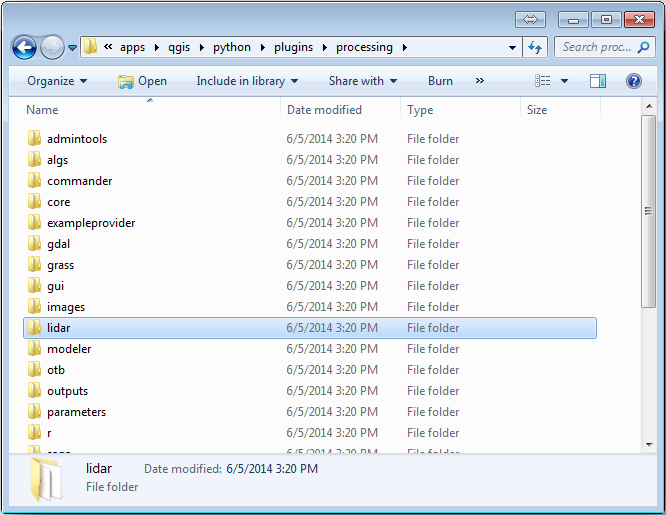
Go to the
exercise_data\forestry\lidar\folder, there you can find the fileQGIS_2_2_toolbox.zip. Open it and extract thelidarfolder to replace the one you just deleted.If you are using a different QGIS version, you can see more installation instructions in this tutorial.
Vous devez maintenant installer LAStools sur votre ordinateur. Procurez-vous la dernière version de lastools ici et extrayez le contenu du fichier lastools.zip dans un dossier de votre système, par exemple, C:\lastools\. Le chemin d’accès au dossier lastools ne peut pas comporter d’espaces ni de caractères spéciaux.
Note
Read the LICENSE.txt file inside the lastools folder.
Some of the LAStools are open source and other are closed source and require
licensing for most commercial and governmental use. For education and
evaluation purposes you can use and test LAStools as much as you need to.
L’extension et les algorithmes actuels sont maintenant installés sur votre ordinateur et bien que prêt à être utilisés, vous devez juste configurez le Module de Traitements pour commencer à les utiliser :
Ouvrez un nouveau projet dans QGIS.
Set the project’s CRS to ETRS89 / ETRS-TM35FIN.
Save the project as
forest_lidar.qgs.
To setup the LAStools in QGIS:
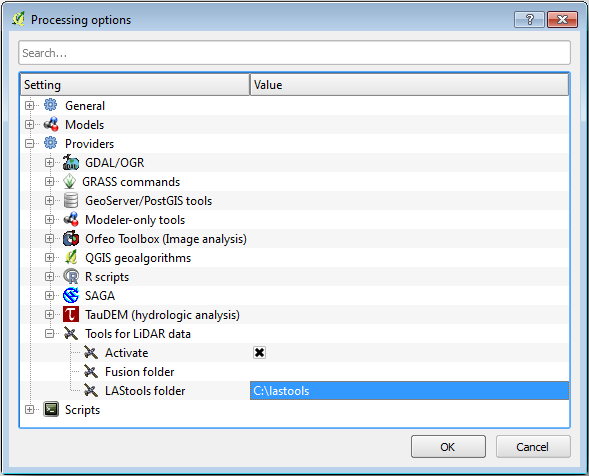
Rendez-vous à .
Dans la boîte de dialogue Options de traitements, rendez-vous à Prestataires et ensuite à Outils pour données LiDAR.
Cochez Activer.
For LAStools folder set
c:\lastools\(or the folder you extracted LAStools to).
14.8.2. ★☆☆ Pas à pas : Calculer un MNT avec LAStools
Vous avez déjà utilisé la boîte à outils dans Leçon : Statistiques Spatiales pour faire tourner des algorithmes SAGA. Vous allez maintenant l’utiliser pour faire tourner des programmes LAStools :
Ouvrez .
En haut dans le menu déroulant, sélectionnez Interface avancée.
Vous devriez voir la catégorie Outils pour données LiDAR.
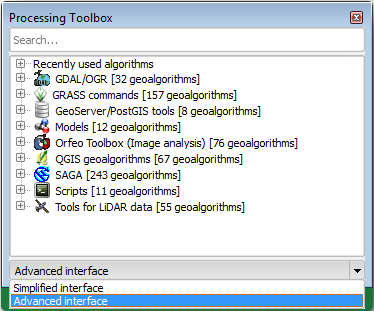
Déroulez-le pour voir les outils disponibles, et déroulez aussi la catégorie LAStools (le nombre des algorithmes peut varier).
Faites défiler jusqu’à ce que vous trouviez l’algorithme lasview, double-cliquez dessus pour l’ouvrir.
Sur Input LAS/LAZ file, naviguez vers
exercise_data\forestry\lidar\et sélectionnez le fichierrautjarvi_lidar.laz.
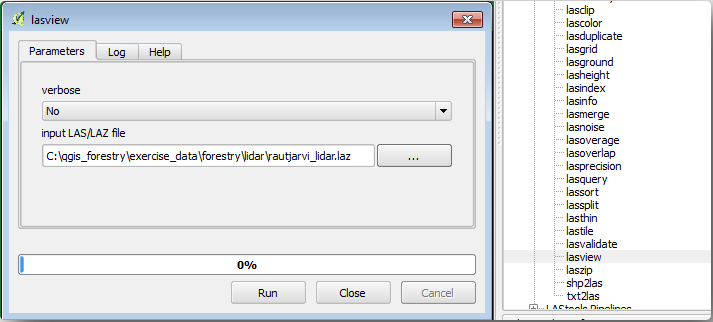
Cliquez sur Exécuter.
Vous pouvez maintenant visualiser les données LiDAR dans la fenêtre de dialogue Visualisateur LAS et LAZ:
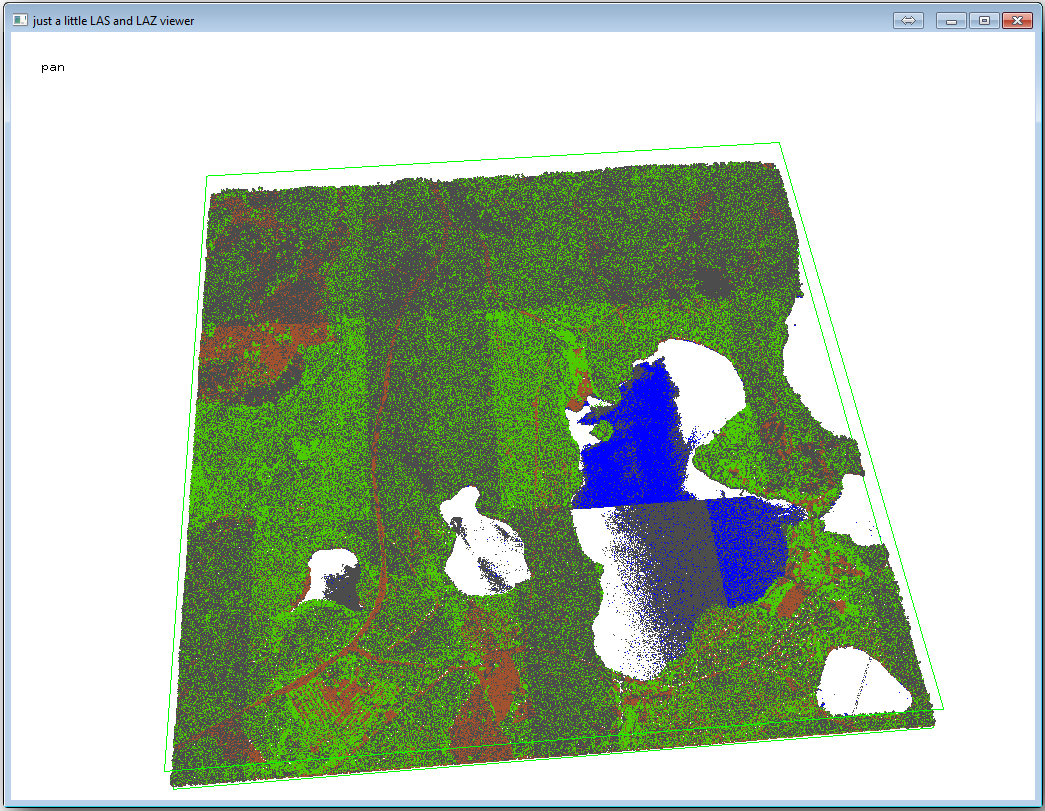
De nombreuses choses peuvent être faîtes dans ce visualiseur mais pour le moment, vous pouvez cliquer et vous déplacer sur le nuage de points LiDAR pour voir à quoi il ressemble.
Note
If you want to know further details on how the LAStools work, you can
read the README text files about each of the tools, in the C:\lastools\bin\
folder. Tutorials and other materials are available at the Rapidlasso webpage.
Fermez le visualiseur lorsque vous avez fini.
Creating a DEM with LAStools can be done in two steps, first one to classify the point cloud into ground and no ground points and then calculating a DEM using only the ground points.
Retournez vers la Boîte à outils de traitements.
Note the Search… box, write
lasground.Double-cliquez pour ouvrir l’outil lasground et configurez-le comme montré dans cette image :
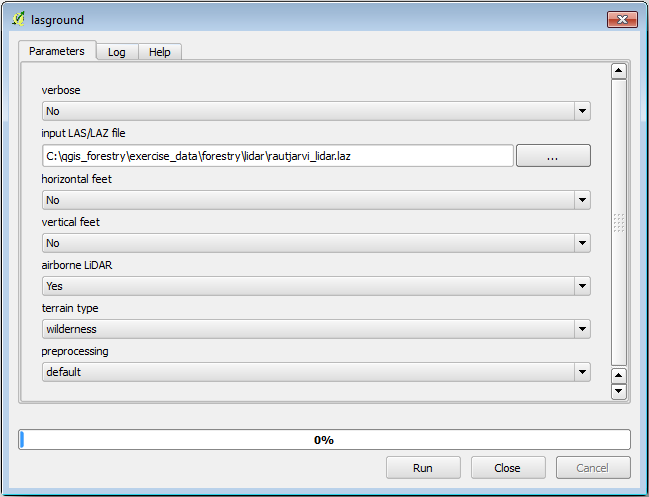
Le fichier de sortie est enregistré dans le même dossier où se trouve le fichier
rautjarvi_lidar.lazet il est nommérautjarvi_lidar_1.las.
Vous pouvez l’ouvrir avec lasview si vous voulez le contrôler.
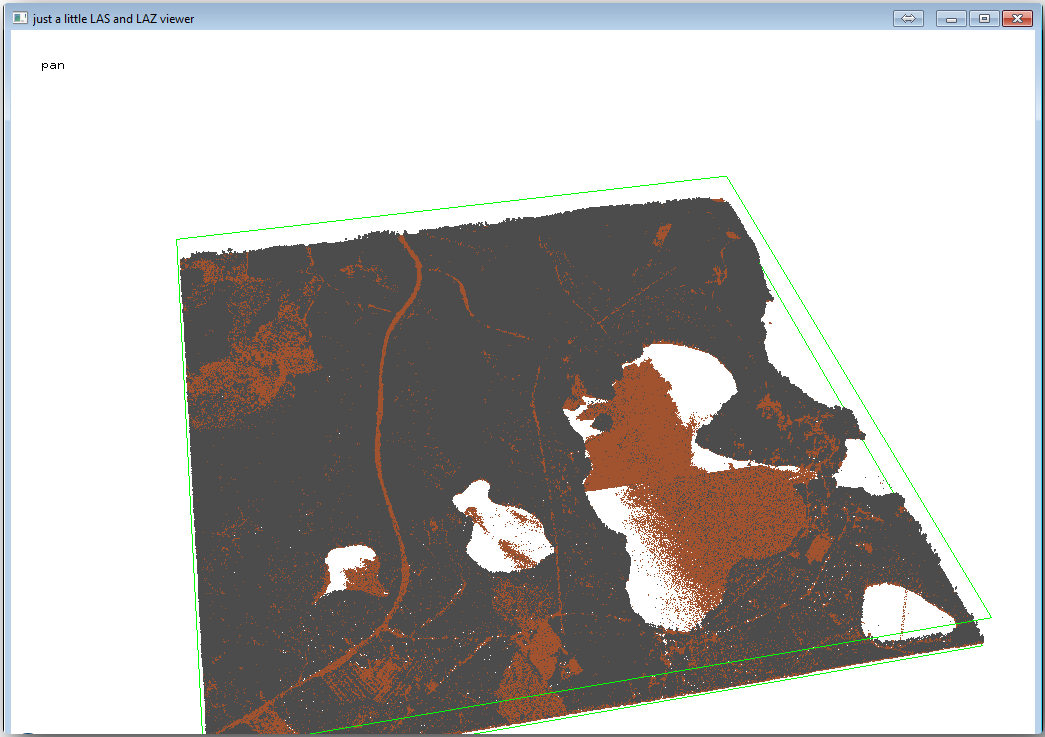
The brown points are the points classified as ground and the gray ones are the rest,
you can click the letter g to visualize only the ground points or the
letter u to see only the unclassified points. Click the letter a
to see all the points again. Check the lasview_README.txt file for more
commands. If you are interested, also this tutorial
about editing LiDAR points manually will show you different operations within the viewer.
Fermez à nouveau le visualiseur.
In the Processing Toolbox, search for
las2dem.Ouvrez l’outil las2dem et configurez-le comme montré dans cette image :
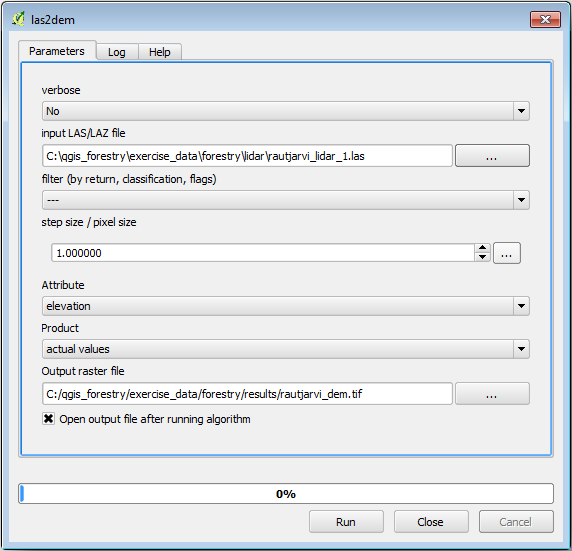
The result DEM is added to your map with the generic name Output raster file.
Note
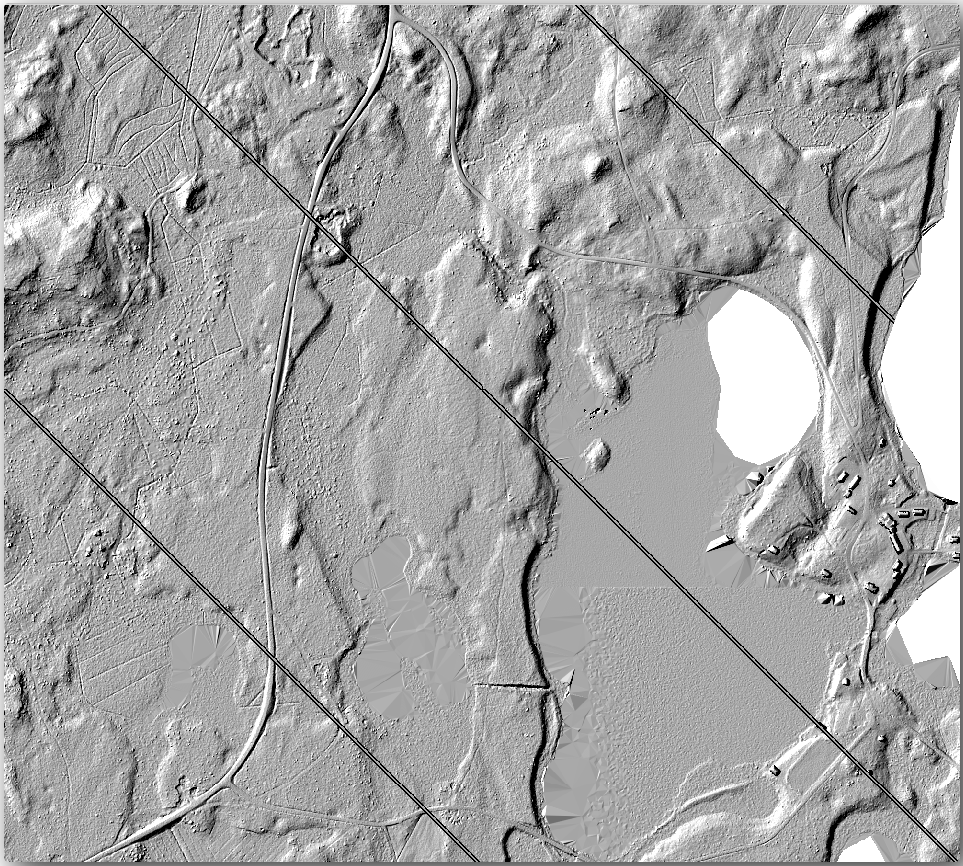
Les outils lasground et las2dem nécessitent une licence. Vous pouvez utiliser l’outil sans licence, comme indiqué dans le fichier de licence, mais vous obtiendrez les diagonales que vous pouvez observer dans l’image des résultats.
14.8.3. ★☆☆ Pas à pas : Créer un ombrage de terrain
- À des fins de visualisation, une ombre portée générée à partir d’un MNE donne une meilleure
visualisation du terrain :
Ouvrez .
Comme le Output layer, naviguez vers
exercise_data\forestry\lidar\et nommez le fichierhillshade.tif.Laissez la configuration par défaut pour le reste des paramètres.
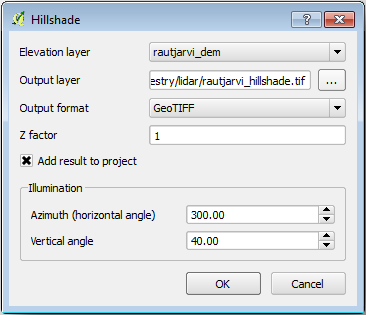
Select ETRS89 / ETRS-TM35FIN as the CRS when prompted.
Malgré les lignes diagonales qui restent dans le résultat raster d’ombrage, vous pouvez voir clairement un relief précis de la zone. Vous pouvez même voir les différentes canalisations du sol qui ont été creusées dans les forêts.
14.8.4. Conclusion
L’utilisation des données LiDAR pour obtenir un MNE, en particulier dans les zones forestières, donne de bons résultats avec peu d’efforts. Vous pouvez également utiliser des MNE dérivés du LiDAR ou d’autres sources comme les MNE à résolution 9m de SRTM. Dans tous les cas, vous pouvez les utiliser pour créer une trame d’ombres de collines à utiliser dans vos présentations cartographiques.
14.8.5. La suite ?
Dans la prochaine leçon, et dernière étape de ce module, vous utiliserez le raster d’ombrage et les résultats de l’inventaire forestier pour créer une carte de présentation des résultats.