Important
La traduction est le fruit d’un effort communautaire auquel vous pouvez vous joindre. Cette page est actuellement traduite à 70.37%.
18.1. Leçon : Travailler avec les Bases de Données dans le Navigateur de QGIS
Dans les 2 précédents modules, nous avons vu les concepts de base, les entités et fonctions des bases de données relationnelles ainsi que les extensions qui nous permettent de stocker, gérer, interroger et manipuler des données spatiales dans une base de données relationnelle. Cette section ira plus loin, notamment dans la façon dont les bases de données spatiales sont utilisées dans QGIS.
L’objectif de cette leçon: Apprendre comment interagir avec des bases de données spatiales en utilisant le panneau Parcourir de QGIS.
18.1.1. ★☆☆ Pas à pas : Ajouter des tables de bases de données via le panneau Parcourir
Nous avions déjà brièvement vu comment ajouter des tables de base de données comme couches dans QGIS; maintenant, nous allons l’aborder un peu plus en détail et voir les différentes manières d’opérer. Commençons donc par la nouvelle interface du panneau Parcourir.
Démarrer un nouveau projet dans QGIS.
Open the Browser by clicking the Browser tab. If you do not see this tab, you can enable it by going to .
Open the PostgreSQL portion of the tree and you should find your previously configured connection available (you may need to click the Refresh button at the top of the browser window).
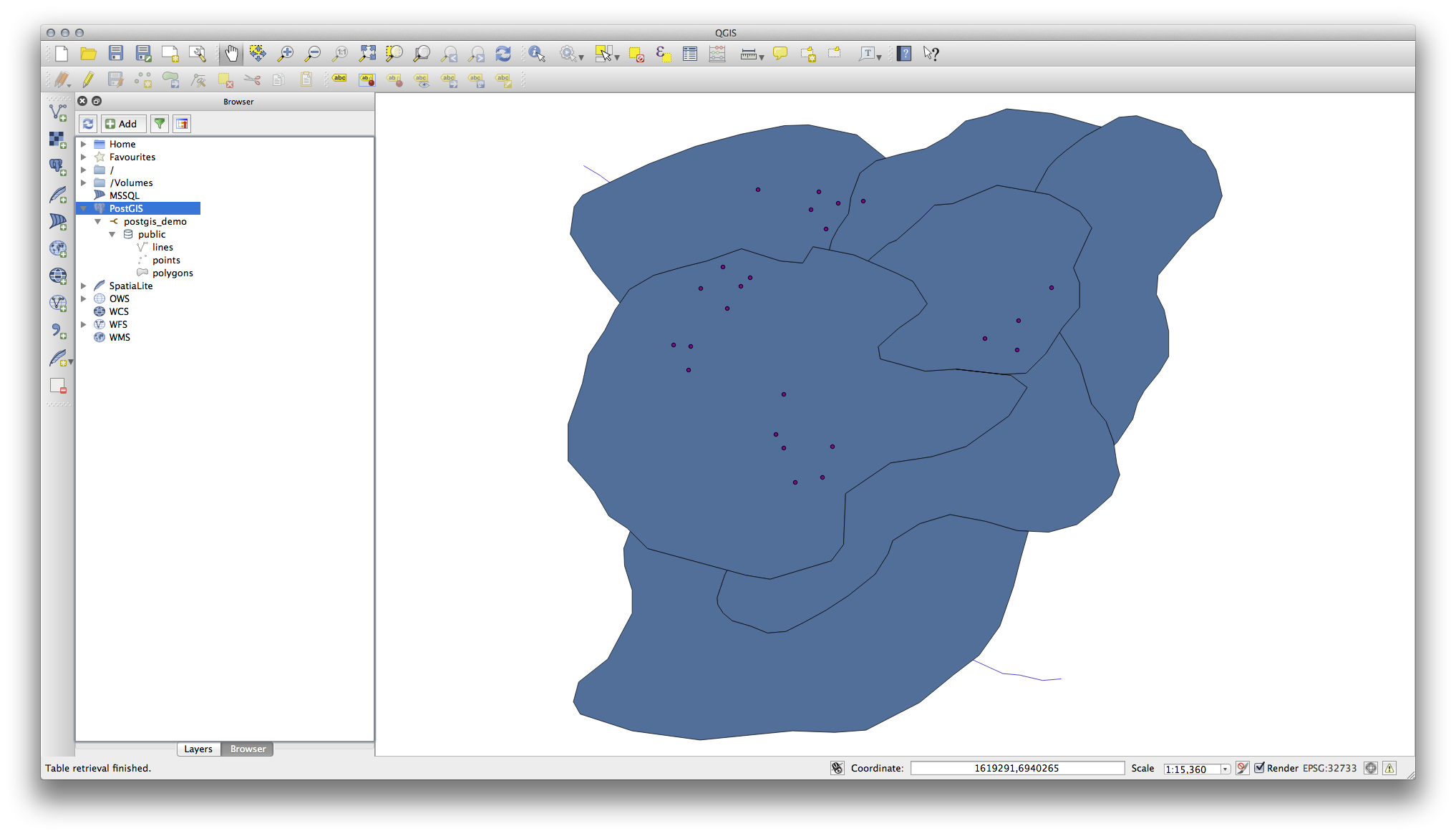
Un double-clic sur une table/couche de la liste l’ajoute automatiquement à la carte.
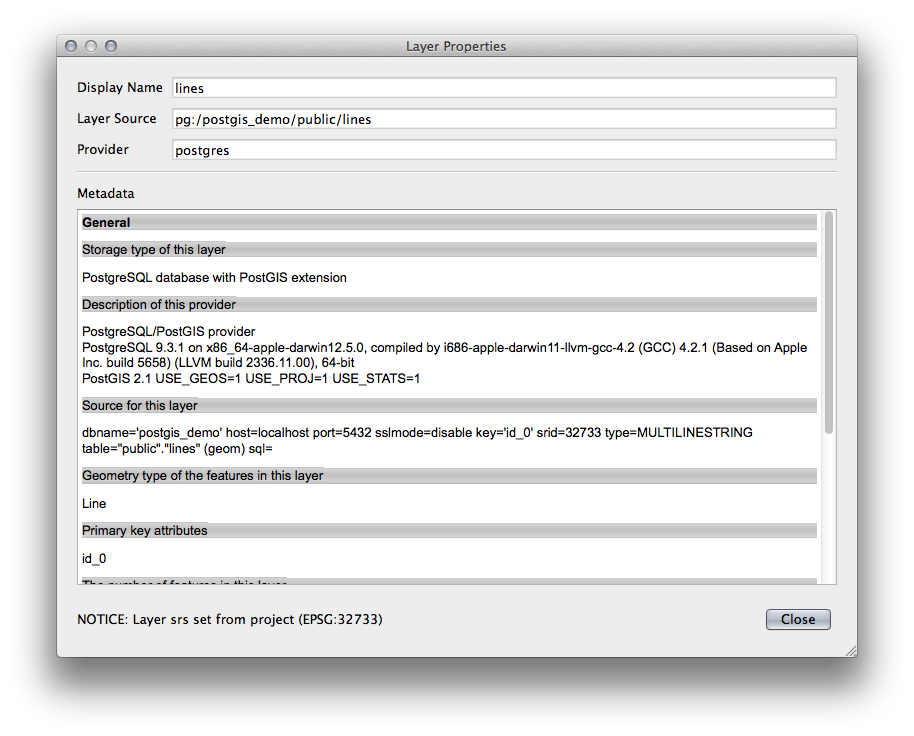
Un clic droit sur une table/couche vous offre des options. Cliquez sur l’élément Propriétés pour voir les propriétés de la table/couche.
Note
Of course you can also use this interface to connect to PostgreSQL databases hosted on a server external to your workstation. Right clicking on the PostgreSQL entry in the tree will allow you to specify connection parameters for a new connection.
18.1.2. ★☆☆ Pas à pas : Ajouter des enregistrements filtrés comme couche
Maintenant que nous avons vu comment ajouter une table entière dans QGIS, il serait intéressant d’apprendre à ajouter un jeu de données filtrées depuis une table en utilisant les requêtes, notion abordée dans les précédentes sections.
Ouvrez dans QGIS un nouveau projet, vide de couches
Click the Add PostgreSQL Layers button or select from the menu.
In the Add PostgreSQL Table(s) dialog that comes up, connect to the postgis_demo connection.
Expand the public schema and you should find the three tables we were working with previously.
Click the
lineslayer to select it, but instead of adding it, click the Set Filter button to bring up the Query Builder dialog.Construisez la requête suivante à l’aide des boutons ou en la saisissant directement:
"roadtype" = 'major'
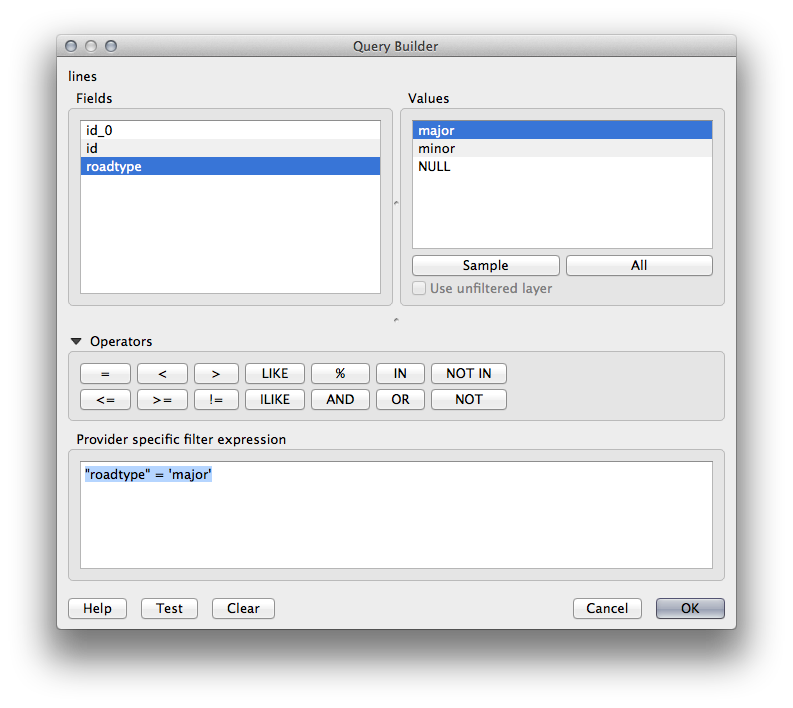
Cliquez sur OK pour valider l’édition du filtre et sur Ajouter pour ajouter la couche filtrée à la carte.
Rename the
lineslayer in the tree toroads_primary.
Vous constaterez que seules les routes principales ont été ajoutées à votre carte et non la totalité de la couche.
18.1.3. Conclusion
Vous savez maintenant comment interagir avec les bases de données en utilisant le panneau Parcourir et comment ajouter des couches pré-filtrées à votre carte.
18.1.4. La suite ?
Nous verrons ensuite comment vous pouvez accéder à des fonctions plus complètes de gestion de bases de données via l’interface DB Manager.