Важно
Перевод - это работа сообщества : ссылка:Вы можете присоединиться. Эта страница в настоящее время переводится |прогресс перевода|.
14.8. Урок: ЦМР по данным LiDAR
Вы можете улучшить внешний вид своих карт, используя различные фоновые изображения. Можно использовать базовую карту или аэрофотоснимок, который вы использовали раньше, но в некоторых ситуациях лучше смотрится растр местности с оттенками холмов.
С помощью LAStools вы извлечете ЦМР из набора данных LiDAR, а затем создадите растр с оттенками холмов для последующего использования в презентации карты.
Цель этого урока: Установите LAStools и рассчитайте ЦМР на основе данных LiDAR и растра холмов.
14.8.1. ★☆☆ Следуйте за ним: Установка Lastools
Управление данными LiDAR в QGIS возможно с помощью фреймворка Обработка и алгоритмов, предоставляемых LAStools.
Вы можете получить цифровую модель рельефа (DEM) из облака точек LiDAR, а затем создать растр с оттенками холмов, который визуально более удобен для презентаций. Сначала вам нужно будет настроить параметры фреймворка Обработка для правильной работы с LAStools:
Закройте QGIS, если вы его уже запустили.
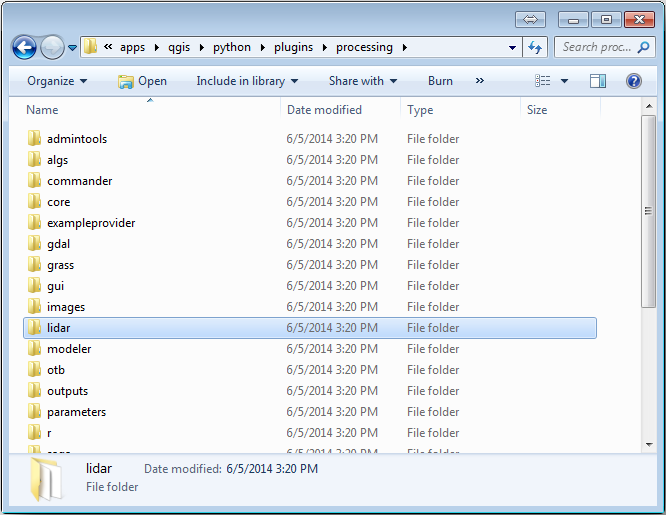
Старый лидарный плагин может быть установлен по умолчанию в вашей системе в папке
C:/Program Files/QGIS Valmiera/apps/qgis/python/plugins/processing/.If you have a folder named
lidar, delete it. This is valid for some installations of QGIS 2.2 and 2.4.
Go to the
exercise_data\forestry\lidar\folder, there you can find the fileQGIS_2_2_toolbox.zip. Open it and extract thelidarfolder to replace the one you just deleted.Если вы используете другую версию QGIS, вы можете посмотреть дополнительные инструкции по установке в этом руководстве.
Теперь вам нужно установить LAStools на ваш компьютер. Получите самую новую версию lastools здесь и распакуйте содержимое файла lastools.zip в папку в вашей системе, например, C:\lastools\`. Путь к папке :file:`lastools не может содержать пробелов или специальных символов.
Примечание
Read the LICENSE.txt file inside the lastools folder.
Some of the LAStools are open source and other are closed source and require
licensing for most commercial and governmental use. For education and
evaluation purposes you can use and test LAStools as much as you need to.
Плагин и алгоритмы уже установлены на вашем компьютере и практически готовы к работе, вам остается только настроить фреймворк Processing, чтобы начать их использовать:
Откройте новый проект в QGIS.
Set the project’s CRS to ETRS89 / ETRS-TM35FIN.
Save the project as
forest_lidar.qgs.
Чтобы настроить инструменты LAStools в QGIS:
Перейдите в раздел .
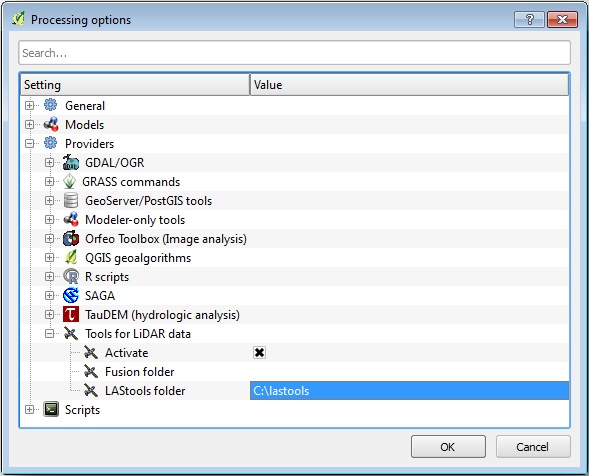
В диалоговом окне Опции обработки перейдите к Провайдеры, а затем к Инструменты для данных LiDAR.
Проверьте Активировать.
For LAStools folder set
c:\lastools\(or the folder you extracted LAStools to).
14.8.2. ★☆☆ Следуйте за мной: Расчет ЦМР с помощью LAStools
Вы уже использовали набор инструментов в Lesson: Spatial Statistics для запуска некоторых алгоритмов SAGA. Теперь вы собираетесь использовать его для запуска программ LAStools:
Откройте .
В выпадающем меню внизу выберите Дополнительный интерфейс.
Вы должны увидеть категорию Инструменты для данных LiDAR.
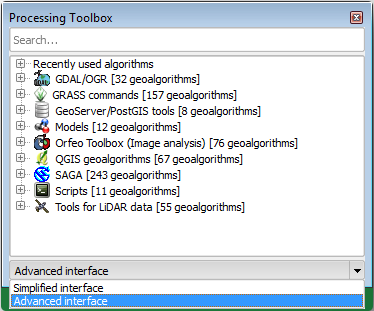
Расширьте его, чтобы увидеть доступные инструменты, а также расширьте категорию LAStools (количество алгоритмов может меняться).
Прокрутите страницу вниз, пока не найдете алгоритм lasview, дважды щелкните по нему, чтобы открыть.
На Входной файл LAS/LAZ перейдите в
exercise_data\forestry\lidar\` и выберите файл :file:`rautjarvi_lidar.laz.
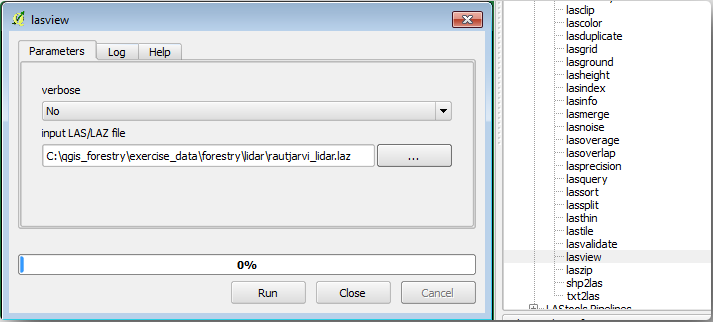
Кликните на кнопку Run.
Теперь вы можете просмотреть данные LiDAR в диалоговом окне просто маленький просмотрщик LAS и LAZ:
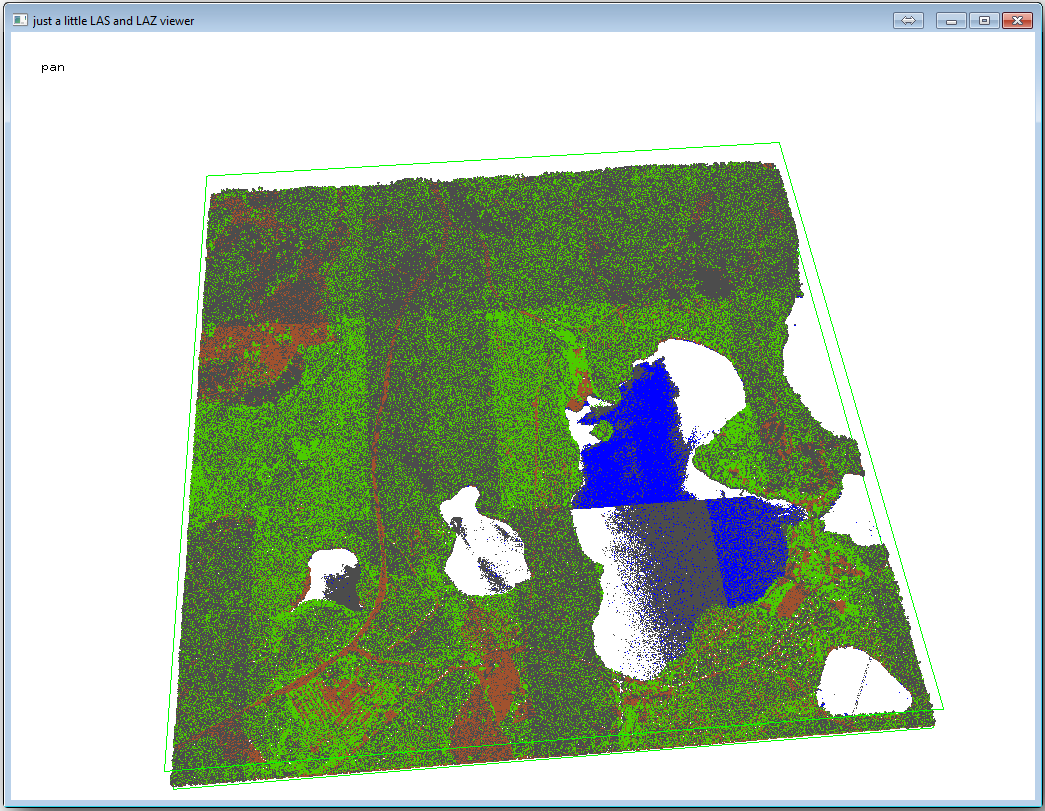
В этом просмотрщике можно выполнять множество действий, но сейчас вы можете просто щелкнуть и перетащить облако точек LiDAR, чтобы посмотреть, как оно выглядит.
Примечание
Если вы хотите узнать более подробную информацию о работе LAStools, вы можете прочитать текстовые файлы README о каждом из инструментов в папке C:\lastools\bin\`. Учебники и другие материалы доступны на веб-странице `Rapidlasso <https://rapidlasso.de/>`_.
Закройте программу просмотра, когда будете готовы.
Creating a DEM with LAStools can be done in two steps, first one to classify the point cloud into ground and no ground points and then calculating a DEM using only the ground points.
Вернитесь к панели инструментов Обработка инструментов.
Note the Search… box, write
lasground.Двойным щелчком откройте инструмент lasground и установите его, как показано на этом изображении:
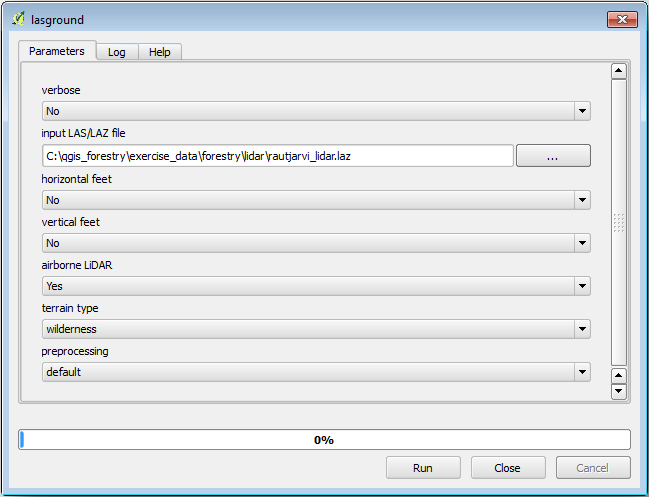
Выходной файл сохраняется в той же папке, где находится
rautjarvi_lidar.laz, и называетсяrautjarvi_lidar_1.las.
Вы можете открыть его с помощью lasview, если хотите проверить его.
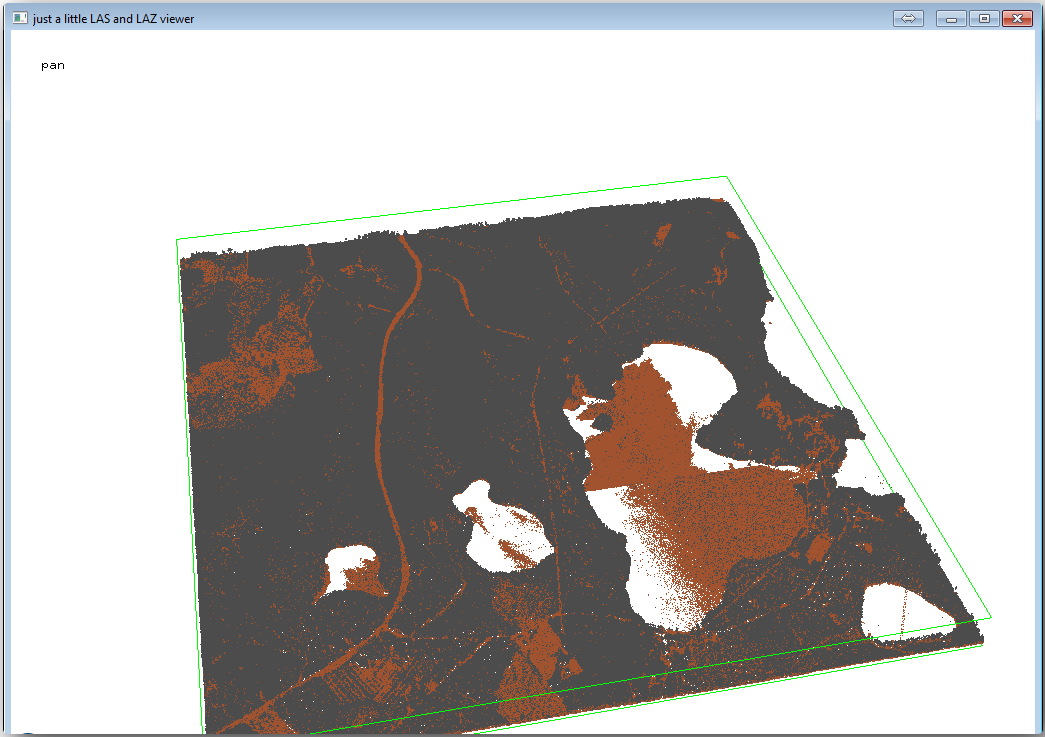
Коричневые точки - это точки, классифицированные как грунт, а серые - все остальные. Вы можете нажать на букву g, чтобы увидеть только грунтовые точки, или на букву u, чтобы увидеть только неклассифицированные точки. Щелкните на букве a, чтобы снова увидеть все точки. Дополнительные команды смотрите в файле lasview_README.txt. Если вам интересно, то в этом учебнике <https://rapidlasso.de/tutorial-manual-lidar-editing/>`_ о редактировании точек LiDAR вручную показаны различные операции в программе просмотра.
Снова закройте программу просмотра.
In the Processing Toolbox, search for
las2dem.Откройте инструмент las2dem и установите его, как показано на этом изображении:
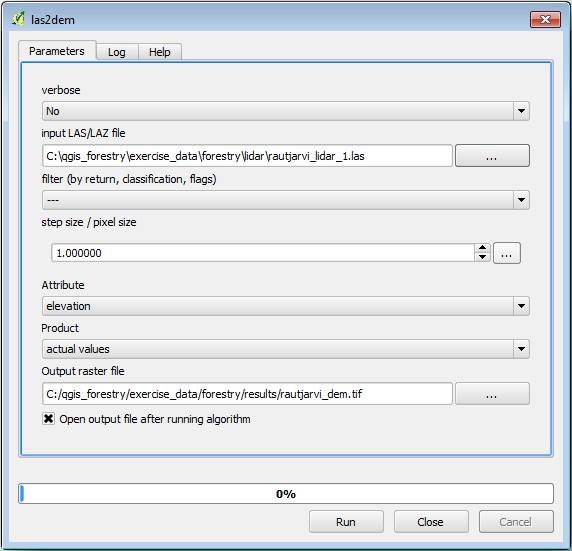
The result DEM is added to your map with the generic name Output raster file.
Примечание
Инструменты lasground и las2dem требуют лицензирования. Вы можете использовать нелицензионный инструмент, как указано в файле лицензии, но при этом вы получите диагонали, которые можно оценить в результатах изображения.
14.8.3. ★☆☆ Следуйте за ним: Создание тени холма на местности
- Для визуализации тени холмов, созданные на основе ЦМР, дают лучшее представление
визуализация местности:
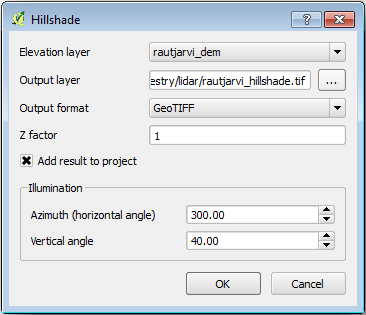
Откройте .
В качестве Выводного слоя перейдите в
exercise_data\forestry\lidar\` и назовите файл :file:`hillshade.tif.Оставьте остальные параметры с настройками по умолчанию.
Select ETRS89 / ETRS-TM35FIN as the CRS when prompted.
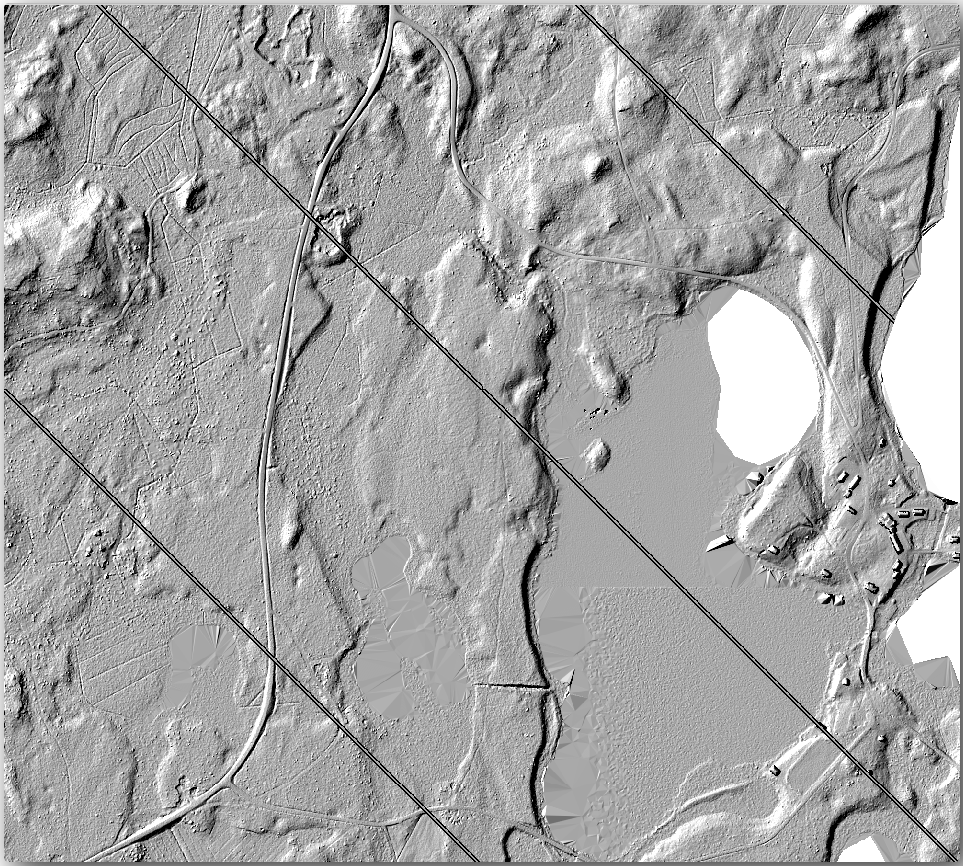
Несмотря на диагональные линии, оставшиеся в результате растровой обработки холмов, вы можете четко видеть точный рельеф местности. Видны даже различные почвенные дрены, прорытые в лесах.
14.8.4. В заключение
Использование данных LiDAR для получения ЦМР, особенно в лесистой местности, дает хорошие результаты без особых усилий. Вы также можете использовать готовые ЦМР, полученные с помощью LiDAR, или другие источники, например, ЦМР с разрешением 9 м из SRTM. В любом случае, вы можете использовать их для создания растра холмов для использования в презентациях карт.
14.8.5. Что дальше?
На следующем, заключительном этапе этого модуля, вы будете использовать растр холмов и результаты инвентаризации лесов для создания картографического представления результатов.