重要
翻訳は あなたが参加できる コミュニティの取り組みです。このページは現在 100.00% 翻訳されています。
4. ベクタ属性データ
|
目的 |
ここでは属性データをどのようにベクタ地物と結びつけ、データをシンボル化するのに使うかについて扱います. |
キーワード: |
属性, データベース, フィールド, データ, ベクター, シンボロジ |

4.1. 概要
地図上のすべての線が同じ色、幅、太さで、同じラベルが付いていたら、何が起こっているのかを理解するのは非常に困難です。またその地図は私達にほとんど情報を与えないでしょう。たとえば 図 4.9 を見てください。
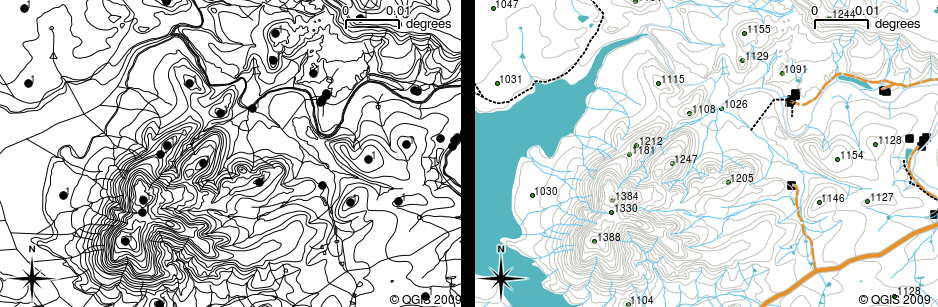
図 4.9 地図は、異なる地物を区別できるように異なる色やシンボルが使用されていると見やすくなります。左の地図で河川、道路、等高線を区別はできるでしょうか?右の地図の場合はそれが簡単にできます。
このトピックでは、興味深く有益な地図を作成するために属性データがどのように役立つかを見ていきます。ベクタデータに関する前のトピックでは 属性データ が ベクタ地物 を説明するために使用されることを簡単に説明しました。 図 4.10 の家の写真を見てください。

図 4.10 全ての地物は記述可能な特徴を持っています。それらは目に見えるものもあれば、その地物について知っていること(例. 建築年)もあります。
これらの家地物のジオメトリは(家の間取り図に基づいた)ポリゴンであり、記録した属性は屋根の色、バルコニーの有無、家が建てられた年です。属性は目に見えるものでなくてもよいこと---建てられた年など、その地物について知っていることが記述できることに注意してください。 GISアプリケーションでは、この地物型を家ポリゴンレイヤで表し、属性を属性テーブルで表すことができます( 図 4.11 参照)。

図 4.11 家レイヤ。 家地物は、家の屋根の色やその他のプロパティを記述する属性を持っています。 属性テーブル (下図)には、地図上に示された家エリアの属性を列挙しています。 テーブル内で地物が強調表示されているとき、地図上では黄色のポリゴンとして見えます。
GISアプリケーションにおいて地物にはジオメトリだけでなく属性もあるという事実は、多くの可能性を開きます。たとえば、地物を描画するときに使う色とスタイルを属性値を利用してGISに指示できます( 図 4.12 参照)。色や描画スタイルを設定する手順は、よく地物の シンボロジ を設定すると言われます。
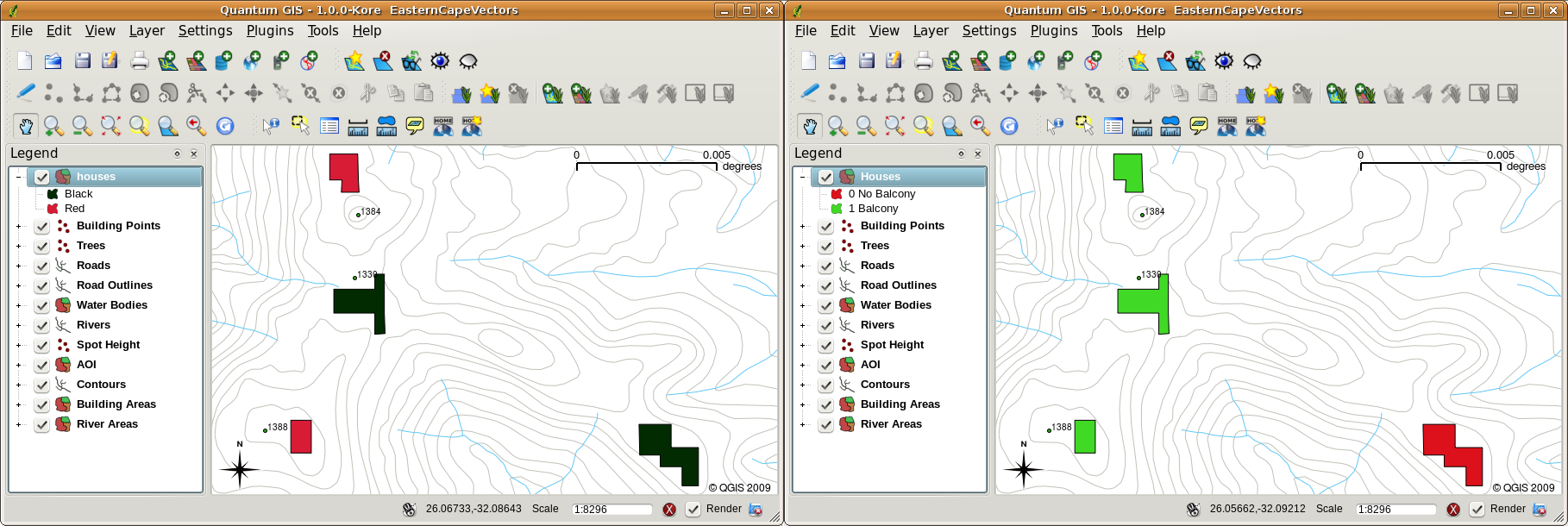
図 4.12 GISアプリケーションでは、属性に応じて異なる地物を描画できます。例えば左図では、屋根属性と同じ色で家のポリゴンを描画しています。右図では、バルコニーの有無に応じて家のポリゴンを塗り分けています。
属性データはまた 地図ラベル を作成する場合にも役立ちます。ほとんどのGISアプリケーションには、各地物にラベルを付けるために使用する属性を選択する機能があるでしょう。
地名や特定の地物を 地図で検索 したことがある人なら、それがどれほど時間がかかるものかわかるでしょう。属性データがあれば、特定の地物をすばやく簡単に検索できます。 図 4.13 には、GISでの属性検索の例があります。
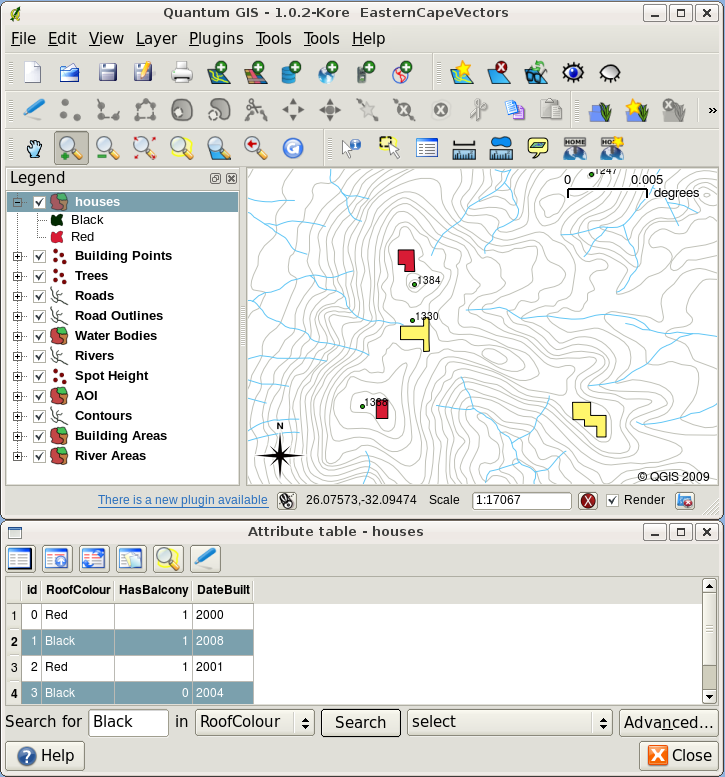
図 4.13 GISアプリケーションでは、属性に基づいても地物を検索できます。ここでは、黒い屋根の家のための検索を見られます。結果は、地図中では黄色、テーブル上ではターコイズで表示されます。
最後に、属性データは 空間分析 を行う上で非常に役立ちます。空間解析は、その属性情報を持つ地物のジオメトリに保存された空間情報を組み合わせています。これは、地物およびそれらがお互いにどう関係するか研究することを可能にします。実行できる空間分析の多くの種類があります、例えばGISを使用して、特定の領域で赤い屋根の家がどのくらいの数発生するか見つけることができます。木の地物があれば、GISを使用して、土地の一部が開発されたときにどの種が影響を受ける可能性があるかを見つけだす試みができます。汚染が流れに入っているかを理解するためには、川の流路に沿って水試料について保存された属性を使用できます。可能性は無限大!後のトピックでは、より詳細に空間分析を探索します。
属性データの詳細に移る前に、簡単にまとめてみましょう。
地物は、道路、敷地境界、変電所サイトなどの現実世界のものです。 地物 には ジオメトリ ( ポイント 、 ポリライン 、 ポリゴン のいずれであるかを決定します)と 属性 (その地物を説明します)があります。これは 図 4.14 に示されています。
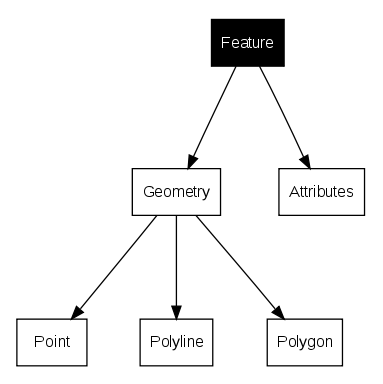
図 4.14 ベクタ地物について簡単に
4.2. 属性の詳細
ベクタ地物の属性は、 テーブル に格納されます。テーブルとはスプレッドシートのようなものです。テーブルの各列は フィールド と呼ばれます。テーブルの各行は レコード です。テーブル 表 4.7 は、属性テーブルがGISでどのように見えるかの簡単な例を示しています。GISにおける属性テーブル内のレコードは、それぞれが一つの地物に対応しています。通常、属性テーブル内の情報は、ある種のデータベースに格納されます。GISアプリケーションは、属性レコードを地物ジオメトリとリンクしているので、地図上の地物を選択することでテーブル内のレコードを見つけ、テーブル上の地物を選択することで地図中の地物を見つけることができます。
属性テーブル |
フィールド1 : YearBuilt |
フィールド2: RoofColour |
フィールド3: Balcony |
|---|---|---|---|
レコード1 |
1998 |
赤 |
Yes |
レコード2 |
2000 |
黒 |
No |
レコード3 |
2001 |
銀色 |
Yes |
属性テーブルの各フィールドには、特定のタイプのデータ(テキスト、数値、または日付)が含まれています。地物に使用する属性を決定するには、いくつか検討と計画が必要です。このトピックの前半の家の例では、関心のある属性として、屋根の色、バルコニーの有無、および建築年を選択しました。以下のような家の他の面を選択することも簡単にできるでしょう:
階数
部屋数
居住者数
住居の種類(RDPハウス、アパートのブロック、小屋、れんが造りの家など)
家が建てられた月
家の床面積
他には....
それほど多くの選択肢があるのに、どの属性が地物のために必要かをどうしたらうまく選択できるのでしょうか?これは通常、データで何をする予定かに帰着します。年齢によって家屋を示す色分けされた地図を作成したい場合は、地物に「建築年」属性があると意味があります。この種の地図を使うことはないと確信している場合はその情報を格納しない方が良いです。不要な情報を収集し格納することは、それを調査し取り込むために費用や時間がかかるので悪い考えです。ベクタデータは、しばしば企業、友人や政府からを取得します。これらの場合、特定の属性を要求することは通常不可能であり、得られたもので何とかする必要があります。
4.3. 単一シンボル
属性テーブルのデータを使わずに地物を記号化した場合、簡単な描画しかできません。たとえばポイント地物では、色や マーカー (丸、四角、星など)を設定できますが、それが全てです。属性テーブル中のプロパティのいずれかに基づいて地物を描画するようGISに伝えることはできません。そのためには、 段階 、 連続 や 一意値 シンボルのいずれかを使用する必要があります。これらは、以降のセクションで詳細に説明されています。
GISアプリケーションでは、通常、 図 4.15 に示すような ダイアログボックス を使用してレイヤのシンボロジを設定できます。このダイアログボックスでは、色と記号のスタイルを選択できます。レイヤのジオメトリタイプに応じて、さまざまなオプションが表示される場合があります。たとえば、ポイントレイヤでは、 マーカースタイル を選択できます。ラインレイヤとポリゴンレイヤでは、マーカースタイルのオプションはありませんが、代わりに、砂利道の場合は破線のオレンジ、非主要道路の場合は実線のオレンジなど、 ラインスタイル と 色 を選択できます( 図 4.16 参照)。ポリゴンレイヤでは、 塗りつぶしスタイル と色を設定するオプションもあります。
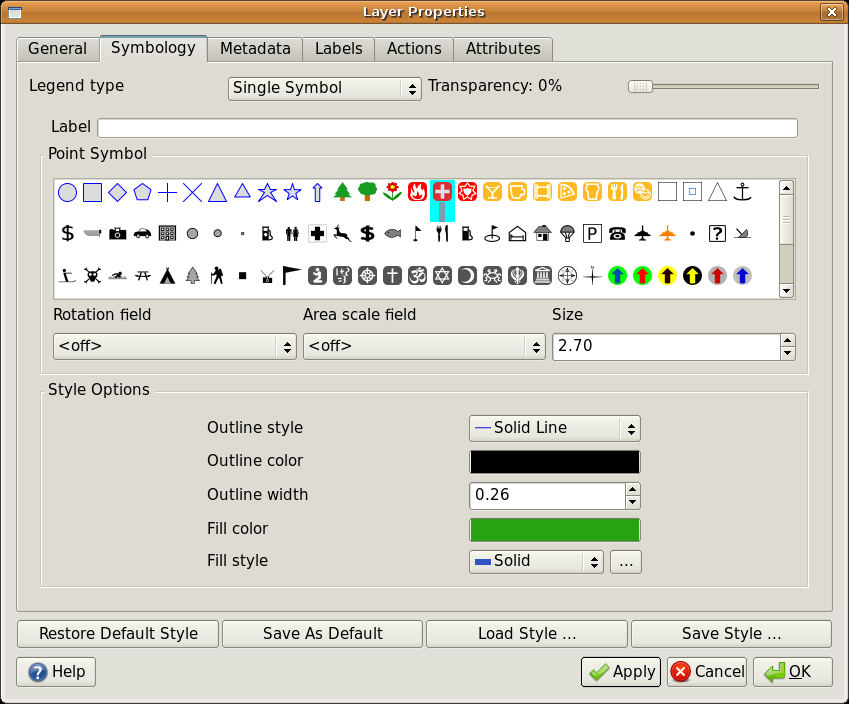
図 4.15 シンプルなシンボルを用いる際、地物は属性情報に応じた描画はできません。これはポイント地物のシンプルなシンボルのダイアログです。
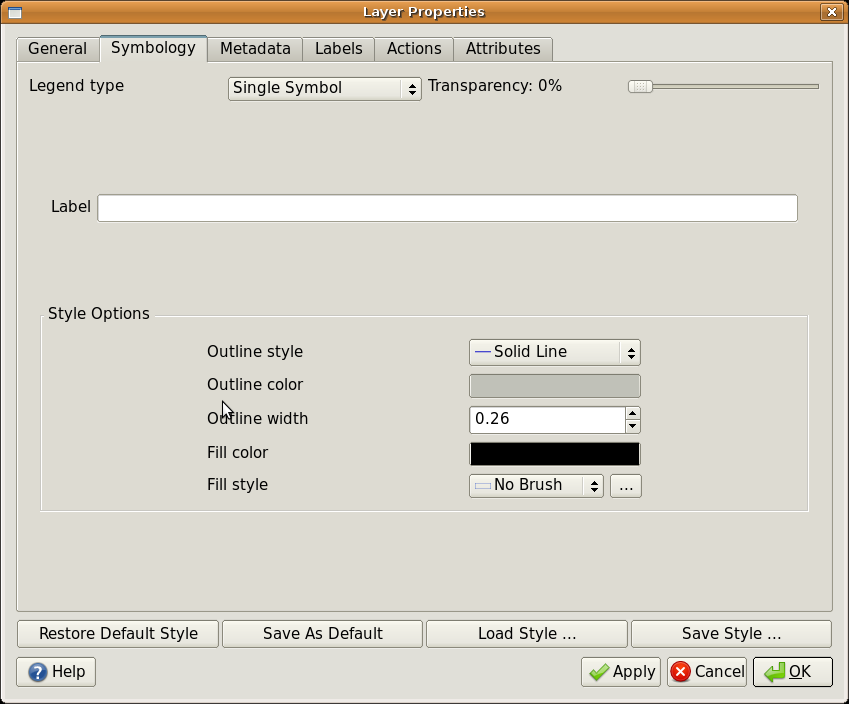
図 4.16 ポリラインとポリゴン地物のシンプルなシンボルを定義するための様々なオプションがあります。
4.4. 段階シンボル
ベクタ地物では変化する数値で物事を表現することがあります。等高線はこの良い例です。各等高線には通常、「高さ」と呼ばれる属性値を持ち、その等高線がどの高さを表現するかという情報を格納します。このトピックで前に、すべて同じ色で描かれた等高線を示しました。等高線に色を追加すると、等高線の意味を解釈する助けになりえます。例えば、低地をある色で、中間の高さの地を別の色で、高地を第三の色で描画できます。
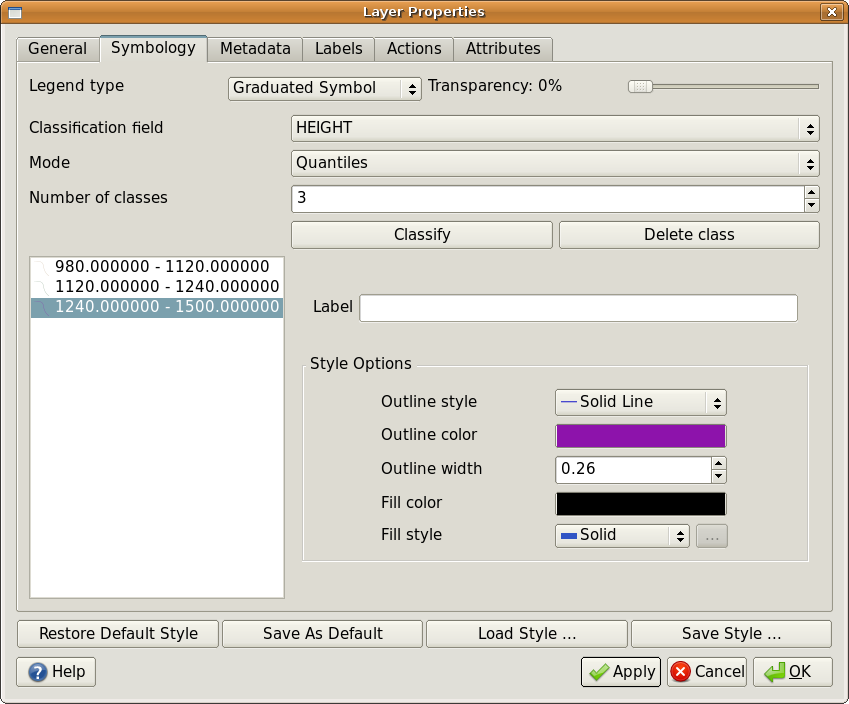
図 4.17 等高線の高さ属性は3つの等級に等高線を分けるために使用できます。980メートルと1120メートルの間の等高線は褐色、1120メートルと1240メートルの間は緑、1240メートルと1500メートルの間は紫で描画します。
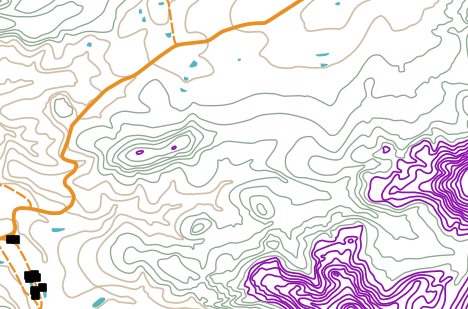
図 4.18 等高線に段階色を設定した後の地図。
属性値の個別のグループに基づいて色を設定することは、QGISでは段階シンボロジと呼ばれます。このプロセスは、イラスト 図 4.17 および 図 4.18 に示されています。 段階シンボル は、異なる値域の属性値を持つ地物間の違いを明確に示したい場合に最も役立ちます。 GISアプリケーションは、属性データ(高さなど)を分析し、要求された階級の数に基づいてグループを作ります。この手順は 表 4.8: に示されています。段階色は、属性値の範囲が選んだ階級の数に分割され、各階級は異なる色で表されます。
属性値 |
階級と色 |
|---|---|
1 |
クラス1 |
2 |
クラス1 |
3 |
クラス1 |
4 |
クラス2 |
5 |
クラス2 |
6 |
クラス2 |
7 |
クラス3 |
8 |
クラス3 |
9 |
クラス3 |
4.5. 連続色シンボル
前のセクションでは段階色シンボルについて、地物をグループや階級に分けて描画できることを見ました。場合によっては、ある色から別の色へと変化する 色範囲 内で地物を描くことが有用なこともあります。GISアプリケーションでは、地物の数値属性値(例えば、等高線の高さや小川の汚染レベル)に基づいて使用する色を決定します。表 4.9 では、属性値を使って連続的な色の範囲を定義する方法を示しています。連続色シンボロジは最初の色(例 ここでは明るいオレンジ)と終りの色(例 ここでは暗い茶色)を使い、それらの色の間で一連のシェードを生成します。
属性値 |
カラー(クラスまたはグルーピングなし) |
|---|---|
1 |
|
2 |
|
3 |
|
4 |
|
5 |
|
6 |
|
7 |
|
8 |
|
9 |
前のセクションで使用したのと同じ等高線の例を使用して、連続色シンボルを使用した地図がどのように定義され、どのように見えるかを見てみましょう。このプロセスは、 図 4.19 に示すようなダイアログを使用して、レイヤのプロパティを連続色に設定することから始まります。
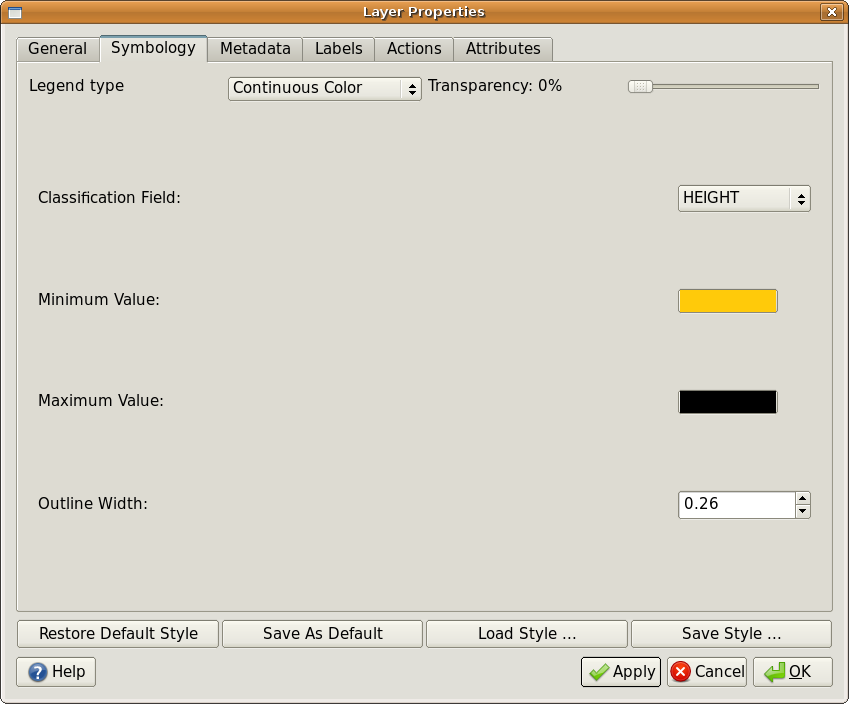
図 4.19 連続色シンボルを設定します。等高線高さ属性は、色値を決定するために使用されます。色は、最小値と最大値のために定義されています。GISアプリケーションは、その高さに基づいて地物を描画するための色のグラデーションを作成します。
色の範囲で最小色と最大色を定義した後、描画される色の特徴は、属性が最小と最大の間の範囲のどこにあるかによって異なります。たとえば、値が1000mで始まり1400mで終わる等高線地物がある場合、値の範囲は1000〜1400です。最小値に設定された色がオレンジに設定され、最大値に設定された色が黒の場合、等高線値が1400mに近い場合、黒に近く描画されます。一方、1000 mに近い値の等高線は、オレンジに近く描画されます( 図 4.20 を参照)。

図 4.20 連続色シンボルを用いた等高線地図
4.6. 一意値シンボル
場合によっては、地物の属性が数値でなく、代わりに 文字列 が使われることがあります。「文字列」は文字、数字、その他の表記記号の集まりを意味するコンピュータ用語です。文字列の属性は、多くの場合、名前で物事を分類するために使用されます。一意の文字列又は数値のそれぞれに独自の色やシンボルを与えるようGISアプリケーションに指示することができます。道路の地物に様々な分類(例えば、「街路」、「周辺道路」、「主要道路」など)を持たせ、GISの地図ビュー内でそれぞれ異なる色又はシンボルで描くことができます。 表 4.10 では、地物の種類(例 roads)に対応した一意の属性値がそれぞれ独自のシンボルを持っていることを示しています。
属性値 |
色クラスとシンボル |
|---|---|
幹線道路 |
|
主要道路 |
|
周辺道路 |
|
街路 |
GISアプリケーション内で、レイヤに一意値シンボルを開く/使用することを選択できます。 GISは、属性フィールドの様々な文字列値を全てスキャンし、一意の文字列又は数値のリストを作成します。次に、それぞれの一意の値に色とスタイルを割り当てることができます。これは 図 4.21 に示されています。

図 4.21 道路に対して道路の種類に基づいた一意値シンボルを定義します。
GISがレイヤを描画するとき、画面に描画する前に各地物の属性を確認します。属性テーブルで選択したフィールドの値に基づいて、道路の線が適切な色と線のスタイル(およびポリゴン地物の場合は塗りつぶしのスタイル)で描画されます。これは 図 4.22 に示されています。
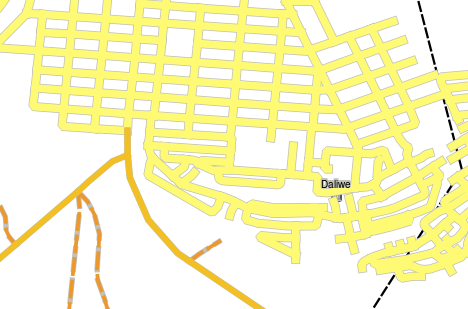
図 4.22 道路の種類による一意の値を用いてシンボル化された道路ベクタレイヤ。
4.7. 注意すべき点
使用する属性とシンボロジを決定するときは、いくらか計画が必要です。何らかの 地理空間 データの収集を開始する前に、必要とされている属性が何で、それをどのようにシンボル化するかをしっかり分かっている必要があります。最初の頃に立てた計画が悪いと、前に戻ってデータを再収集することは非常に困難です。属性データを収集する目的は、空間情報を分析し、解釈できるようにすることであることも忘れないでください。どのようにこれをするかは答えようとしている質問に依存します。シンボロジは、人々が使用された色や記号に基づいて属性データを見て理解できるようにする視覚言語です。このため、理解しやすくするためには地図をどのようにシンボル化したらよいかに、思考の多くをつぎ込む必要があります。
4.8. 分かりましたか?
ここでは以下のことを学びました:
ベクタデータは 属性 を持っています
地物の 情報 を 記述 する属性
属性は テーブル に格納されます
テーブルの行は レコード と呼ばれます
ベクタレイヤでは それぞれの地物ごとにレコード があります
テーブルの列は フィールド と呼ばれます
フィールドは地物の持つ 情報 (例. 高さ, 屋根の色)を表します
フィールドは, 数値, (任意の) 文字列, 日付 などの情報を含むことができます
地物の属性データはシンボルの設定に使用することができます
段階色 シンボロジはデータをいくつかのクラスにまとめることができます
連続色 シンボロジは, 地物の属性情報に基づいてカラーレンジの色を割り当てることができます
一意値 シンボルは指定した属性フィールドの中の個別値にそれぞれ異なるシンボル (色やスタイル) を設定することができます
ベクタレイヤの属性が定義されたシンボル体系を使用していない場合は、 単一シンボル を使用して描画されます。
4.9. やってみよう
ここでは生徒に教える際のアイデアをいくつか述べていきます:
最後のトピックで作成したテーブルに新しい列を追加して、それぞれの地物タイプのシンボロジの種類に使用し、生徒たちに彼らならどのシンボロジの種類を使うかを特定させてください(例として 表 4.11 を参照)。
あなたなら次のベクタ地物の種類にどのシンボロジ型を使うか見極めてみてください:
学校のまわりで採集された土壌サンプルのpHレベルを示すポイント
都市の道路網を示すライン
レンガ、木材、あるいは「他の」材料で作られているかどうかを示す属性をもつ住宅ポリゴン。
実際の地物 |
ジオメトリタイプ |
シンボロジの種類 |
|---|---|---|
学校の旗のポール |
ポイント |
単一シンボル |
サッカー場 |
ポリゴン |
単一シンボル |
学校および周辺の歩道 |
ポリライン |
生徒たちに、学校の前の時間に各歩道を利用する生徒の数を数えさせ、それから 段階シンボル を使用して各歩道の人気を示させてください |
蛇口のある場所 |
ポイント |
単一シンボル |
教室 |
ポリゴン |
教室にいる生徒たちの学年にもとづく ユニーク値 。 |
フェンス |
ポリライン |
学校の周りのフェンスについて、区間に分離してその各区間を状態に基づいて1 -9の尺度で採点することで、生徒たちに状態を評価させます。状態属性を分類するために 段階シンボル を使用してください。 |
教室 |
ポリゴン |
各教室における生徒たちの数をカウントし、赤から青に色の範囲を定義するために 連続色シンボル を使用します。 |
4.10. 考えてみよう
利用可能なコンピュータを持っていない場合は、別のシンボロジの種類を試して、透明シートと1:50,000地図シートを使用できます。例えば、地図上に透明シートを配置し、異なる色のフェルトペンを使用して、すべての行上または900メートルに等しい赤色900 M(または類似の)以下と緑内のすべての等高線を描きます。同じ技術を使用して他のシンボロジの種類を再現する方法を考えることができますか?
4.11. 参考文献
ウェブサイト: https://en.wikipedia.org/wiki/Cartography
QGISユーザーガイドにも、QGISにおける属性データとシンボロジについてのより詳細な情報があります。
4.12. 次は?
続くセクションでは データキャプチャ を詳しく見てみます。ここでベクターデータおよび属性について学んできたことは、新しいデータを作成することによって実践するでしょう。