Importante
La traduzione è uno sforzo comunitario you can join. Questa pagina è attualmente tradotta al 66.67%.
18.12. Definire le estensioni
Nota
In questa lezione vedremo come definire le estensioni, che sono necessarie per alcuni algoritmi, specialmente quelli raster.
Alcuni algoritmi richiedono un’estensione per definire l’area che deve essere trattata dall’analisi che eseguono, e di solito per definire l’estensione del layer risultante.
Quando un’estensione è necessaria, può essere definita manualmente inserendo i quattro valori che la definiscono (min X, min Y, max X, max Y), ma ci sono anche altri modi più pratici e più interessanti per farlo. Li vedremo tutti in questa lezione.
First, let’s open an algorithm that requires an extent to be defined. Open the Rasterize (vector to raster) algorithm, which creates a raster layer from a vector layer.
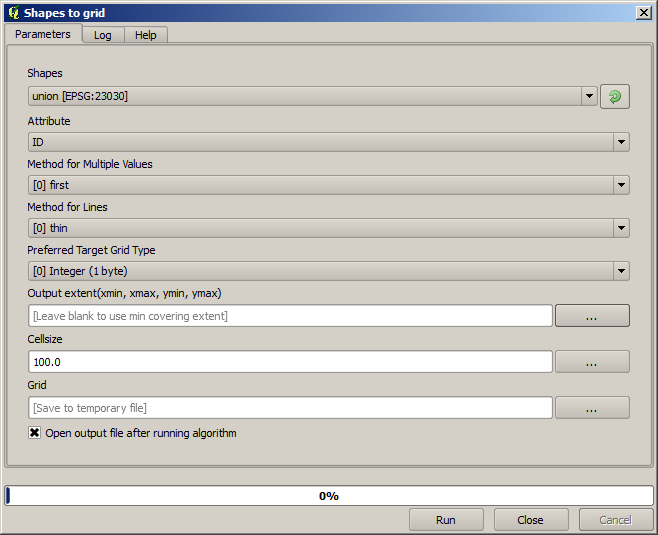
Tutti i parametri, eccetto gli ultimi due, sono usati per definire quale layer deve essere rasterizzato, e configurare come il processo di rasterizzazione dovrebbe funzionare. Gli ultimi due parametri, invece, definiscono le caratteristiche del layer in uscita. Ciò significa che definiscono l’area coperta (che non è necessariamente la stessa area coperta dal layer vettoriale in ingresso), e la risoluzione/dimensione delle celle (che non può essere dedotta dal layer vettoriale, poiché i layer vettoriali non hanno una dimensione delle celle).
La prima cosa da fare è digitare i 4 valori di definizione spiegati prima, separati da virgole.

Questo non ha bisogno di ulteriori spiegazioni. Mentre questa è l’opzione più flessibile, è anche la meno pratica in alcuni casi, ed è per questo che sono state implementate altre opzioni. Per accedervi, dovete cliccare sul pulsante a destra della casella di testo dell’estensione.
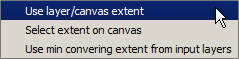
Vediamo cosa fa ognuno di loro.
The first option is Use layer/canvas extent, which will show the selection dialog shown below.
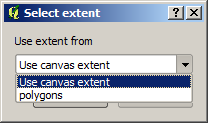
Qui puoi selezionare l’estensione della mappa (l’estensione coperta dallo zoom corrente), o l’estensione di uno qualsiasi dei layer disponibili. Selezionalo e clicca su OK, e la casella di testo sarà automaticamente riempita con i valori corrispondenti.
The second option is Select extent on canvas. In this case, the algorithm dialog disappears and you can click and drag on the QGIS canvas to define the desired extent.
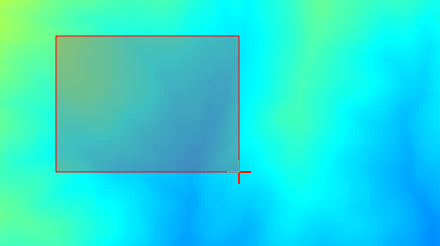
Una volta che rilasci il pulsante del mouse, la finestra di dialogo riapparirà e la casella di testo avrà già i valori corrispondenti all’estensione definita.
The last option is Use min covering extent from input layers, which is the default option. This will compute the min covering extent of all layers used to run the algorithm, and there is no need to enter any value in the text box. In the case of a single input layer, as in the algorithm we are running, the same extent can be obtained by selecting that same input layer in the Use layer/canvas extent that we already saw. However, when there are several input layers, the min covering extent does not correspond to any of the input layer extent, since it is computed from all of them together.
Useremo quest’ultimo metodo per eseguire il nostro algoritmo di rasterizzazione.
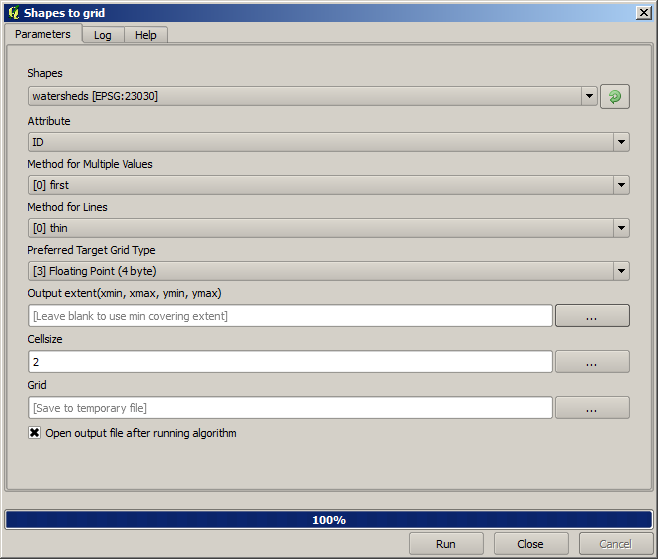
Fill the parameters dialog as shown next, and press OK.
Nota
In this case, better use an Integer (1 byte) instead of a
Floating point (4 byte), since the NAME is an integer with maximum
value=64. This will result in a smaller file size and faster computations.
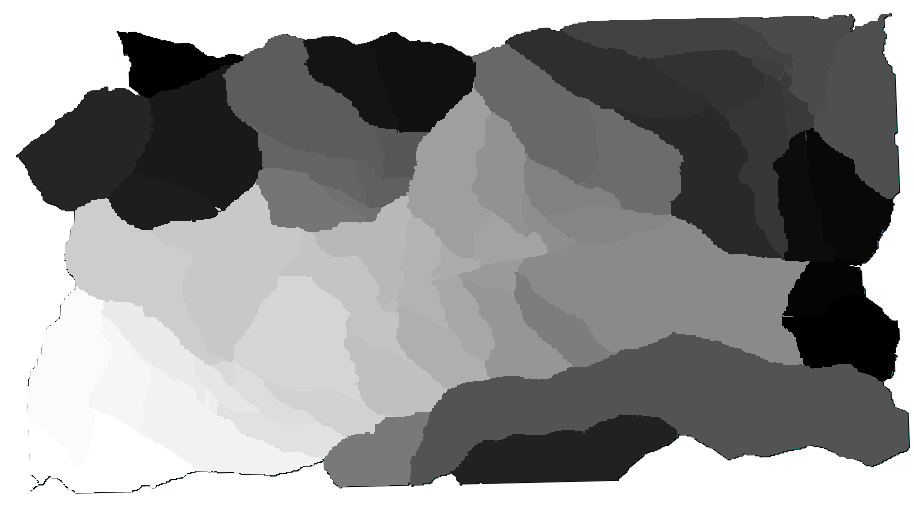
Otterrai un layer rasterizzato che copre esattamente l’area coperta dal layer vettoriale originale.
In some cases, the last option, Use min covering extent from input layers, might not be available. This will happen in those algorithm that do not have input layers, but just parameters of other types. In that case, you will have to enter the value manually or use any of the other options.
Nota che, quando esiste una selezione, l’estensione del layer è quella dell’intero insieme di elementi, e la selezione non viene usata per calcolare l’estensione, anche se la rasterizzazione viene eseguita solo sugli elementi selezionati. In questo caso, si potrebbe voler creare effettivamente un nuovo layer dalla selezione, e poi usarlo come input.