Convertir entre formatos ráster y vectoriales te permite utilizar ambos tipos de datos cuando resuelves un problema SIG, así como utilizar los diferentes métodos analíticos específicos de cada uno de los dos formatos de datos geográficos. Esto incrementa la flexibilidad que tienes considerando fuentes de datos y métodos de procesado para resolver problemas de SIG.
Para combinar análisis ráster y vectoriales, necesitas convertir uno de los tipos al otro. Vamos a convertir los resultados ráster de la lección anterior a vectoriales.
El objetivo de esta lección: Convertir un resultado ráster a uno vectorial que pueda ser utilizado para completar el análisis.
8.1.1. ★★☆ Seguir: La herramienta Ráster a Vectorial
Start with the map from the last module, raster_analysis.qgs. There you
should have the all_conditions_simple.tif calculated during the previous
exercises.
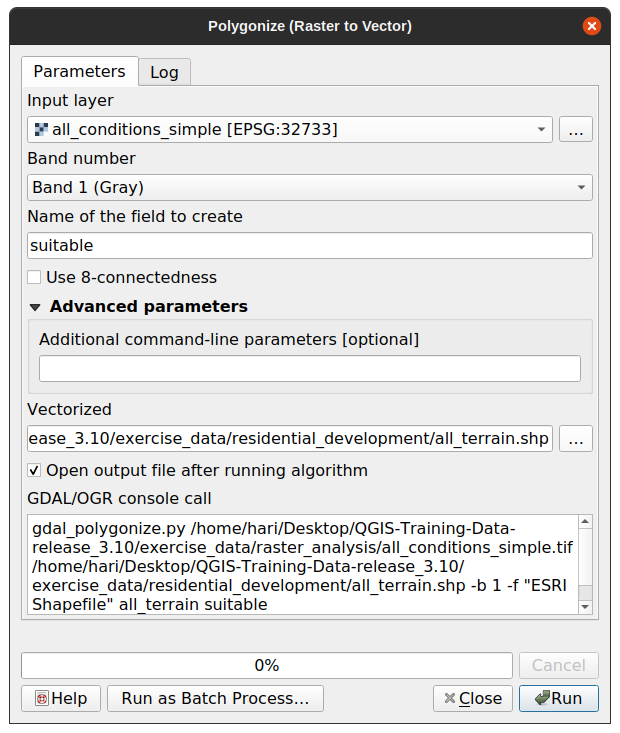
Haz clic en Ráster ► Conversión ► Poligonizar (ráster a vectorial). El cuadro de diálogo de la herramienta aparecerá.
Ajustalo así:
Change the field name (describing the values of the raster) to
suitable.
Grabe la capa en exercise_data/residential_development como all_terrain.shp.
Ahora tiene un archivo vectorial que contiene todos los valores del ráster, pero las únicas áreas que le interesan son aquellas que son adecuadas; p.ej., aquellos polígonos donde el valor de suitable es 1. Puede cambiar el estilo de esta capa si quiere tener una visualización mas clara de ella.
Cree un nuevo archivo vectorial que contenga solo los polígonos donde suitable tiene el valor 1.
Guarde el archivo en exercise_data/residential_development/ como suitable_terrain.shp.
Respuesta
Open the Query Builder by right-clicking on the
all_terrain layer in the Layers panel, and selecting
the Properties ► Source tab.
Luego construya la consulta `` «adecuada» = 1``.
Haga clic en OK para filtrar todos los polígonos donde no se cumple esta condición. Cuando se ve sobre el ráster original, las áreas deben superponerse perfectamente:
You can save this layer by right-clicking on the all_terrain
layer in the Layers panel and choosing Save As…,
then continue as per the instructions.
8.1.3. ★★☆ Seguir: La herramienta Vectorial a Ráster
Aunque es innecesario para nuestro problema actual, es útil conocer la conversión opuesta a la realizada anteriormente. Convierta a ráster archivo vectorial suitable_terrain.shp que acaba de crear en el paso anterior.
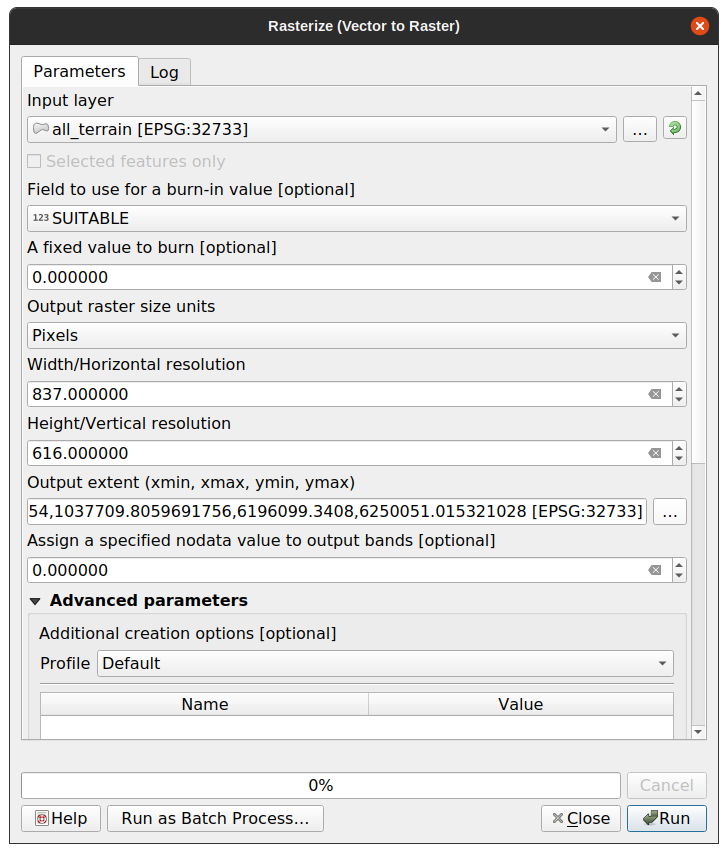
Haz clic en Ráster ► Conversión ► Rasterizar (Vectorial a raster) para iniciar la herramienta, luego ajústalo como en la siguiente imagen:
Input layer is all_terrain.
El nombre del campo es adecuado.
Unidades de tamaño de ráster de salida es Píxeles.
Ancho y Alto son 837 y 661, respectivamente.
Get the Output extent from the all_terrain layer.
Establezca el archivo de salida Rasterizado en exercise_data/residential_development/raster_conversion.tif.
Nota
El tamaño de la imagen de salida está especificado ahí para ser la misma que el ráster original que ha sido vectorizado. Para ver las dimensiones de una imagen, abre sus metadatos (la pestaña Metadatos en Propiedades de la capa).
Haz clic en Aceptar en el cuadro de diálogo para iniciar el proceso de conversión.
Cuando esté completo, comprueba el resultado comparando el nuevo ráster con el original. Deberían coincidir exactamente, píxel a píxel.
Convertir entre formatos ráster y vectorial te permite ampliar la aplicabilidad de los datos, y no tiene por qué conducir a la degradación de los datos.
Ahora que tienes los resultados del análisis territorial disponibles en formato vectorial, pueden ser utilizados para solucionar problemas respecto a qué construcciones deberiamos considerar para el desarrollo residencial.