Fontos
A fordítás közösségi munka, amihez itt tud csatlakozni. Ennek az oldalnak eddig 38.64%-a van lefordítva.
25.2.1. Adatbázis-kezelő modul
The DB Manager Plugin is intended to be the main tool to integrate and
manage spatial database formats supported by QGIS (PostgreSQL, SpatiaLite,
GeoPackage, Oracle Spatial, Virtual layers) in one user interface.
The  DB Manager Plugin provides several features.
You can drag layers from the QGIS Browser into the DB Manager, and it
will import your layer into your spatial database.
You can drag and drop tables between spatial databases and they will
get imported.
DB Manager Plugin provides several features.
You can drag layers from the QGIS Browser into the DB Manager, and it
will import your layer into your spatial database.
You can drag and drop tables between spatial databases and they will
get imported.
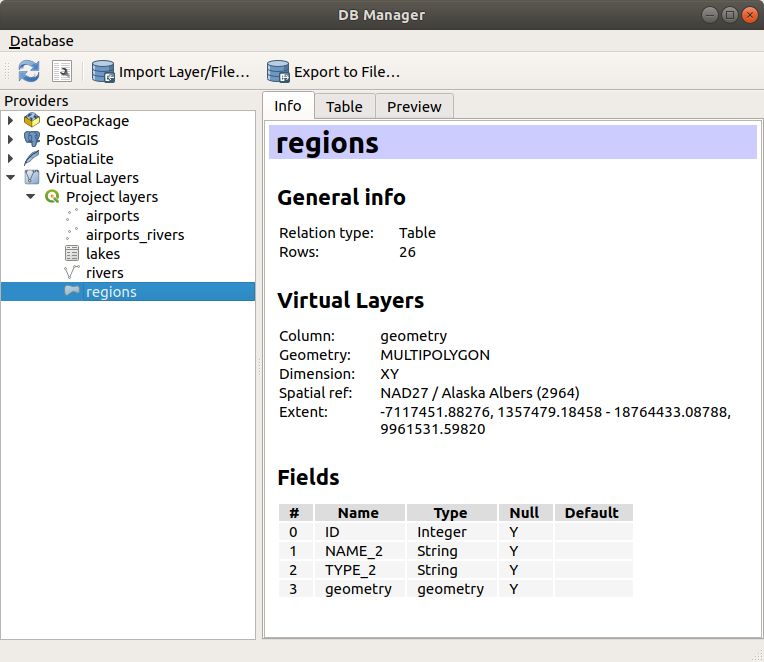
25.4. ábra Adatbázis-kezelő párbeszédablak
The menu allows you to connect to an existing database, to start the SQL window and to exit the DB Manager Plugin. Once you are connected to an existing database, the menus (relevant for DBMSs, such as PostgreSQL) and will appear.
A menü eszközöket tartalmaz sémák létrehozásához és törléséhez (csak ha üres), valamint ha van topológia (pl. PostGIS topológiával), egy TopoViewer elindításához.
A menü lehetővé teszi táblák létrehozását és szerkesztését, valamint táblák és nézetek törlését. Lehetőség van táblák kiürítésére és sémák közötti mozgatására is. A kiválasztott táblán futtatható a vacuum analyse parancs. A Vacuum parancs felszabadítja és újrafelhasználhatóvá teszi a helyet, az analyze pedig frissíti a statisztikákat, amelyek segítségével meghatározható a lekérdezés végrehajtásának leghatékonyabb módja. A Változásnaplózás… parancs lehetővé teszi a változásnaplózás támogatásának hozzáadását egy táblához. Végül használhatja a Réteg/Fájl importálása… és a Exportálás fájlba… parancsot.
Megjegyzés
Az adatbázis-kezelő használatával lehetőség van PostgreSQL adatbázistáblákhoz és -oszlopokhoz megjegyzést fűzni.
A Szolgáltatók ablakban látható az összes meglévő, QGIS által támogatott adatbázis. Duplán kattintva az adatbázisra csatlakozhat hozzá. A jobb egérgombbal átnevezheti és törölheti a meglévő sémákat és táblákat. A táblákat a helyi menü segítségével is hozzáadhatja a QGIS térképvásznához.
Ha csatlakozott az adatbázishoz, a Adatbázis-kezelő fő ablaka négy fület kínál. Az Info fül információkat nyújt a tábláról és annak geometriájáról, valamint a meglévő mezőkről, korlátozásokról és indexekről. Lehetővé teszi térbeli index létrehozását a kiválasztott táblán. A Tábla fül a táblát, az Előnézet fül pedig a geometriákat jeleníti meg előnézetként. Amikor megnyit egy SQL ablakot, az egy új fülre kerül.
25.2.1.1. Munka az SQL ablakban
Az Adatbázis-kezelő segítségével SQL lekérdezéseket futtathat a térbeli adatbázisában. A lekérdezéseket el lehet menteni és betölteni, és az SQL lekérdezéskészítő segít a lekérdezések összeállításában. Akár a térbeli kimenetet is megtekintheti, ha bejelöli a Betöltés új rétegként jelölőnégyzetet és beállítja a Oszlop(ok) egyedi értékekkel (ID-k), Geometriaoszlop és Rétegnév (előtag) értékeit. Lehetőség van az SQL egy részének kijelölésére, hogy csak az a rész legyen végrehajtva, amikor megnyomja a Ctrl+R billentyűkombinációt vagy rákattint a Végrehajtás gombra.
QGIS also adds support for the REGEXP function in some providers.
This allows users to use regular expressions in SQL filters or expressions, for example:
SELECT * FROM places WHERE name REGEXP '^A';
This returns all features where the name field starts with the letter A.
A lekérdezés végrehajtása után kiválaszthatja az eredményhalmazban található egyes cellákat. A Ctrl+C gyorsbillentyűvel másolhatja a kiválasztott cellákat a vágólapra. Az adatok formázott táblázatként másolódnak. Ez lehetővé teszi az adatok más alkalmazásokba, például táblázatkezelő programokba való beillesztését, ahol táblázatként jelennek meg.
A Lekérdezések előzményei gomb tárolja az utolsó 20 lekérdezést adatbázisonként és szolgáltatónként.
Egy bejegyzésre duplán kattintva a karakterlánc hozzáadódik az SQL ablakhoz.
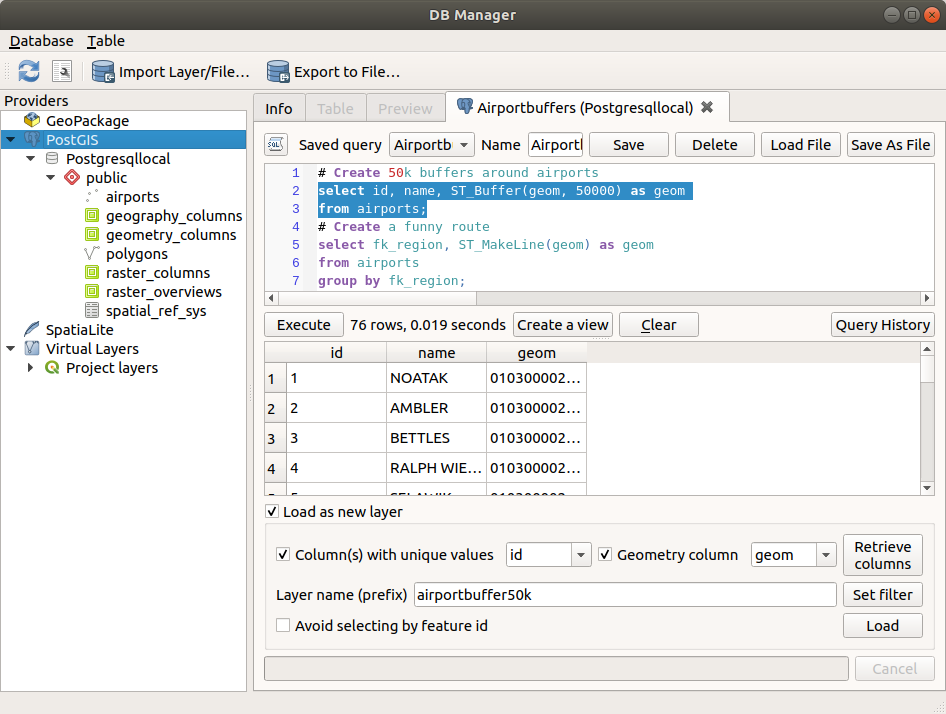
25.5. ábra SQL-lekérdezések futtatása az Adatbázis-kezelő SQL ablakában
Megjegyzés
Az SQL ablak virtuális rétegek létrehozására is használható. Ehhez mielőtt kiválasztaná az adatbázist, a válasszon egy QGIS réteget a Virtuális rétegek alatt, majd nyissa meg az SQL ablakot. A használható SQL szintaxist lásd a Creating virtual layers fejezetben.
25.2.1.2. Import Vector Layer
You can import layer or file into your database. Here are the parameters you can set for the import process:
Input: Select the layer or file to import. Using the dropdown menu, select from the list of loaded layers in QGIS or click on the … button to select a file from disk. Check the
 Import only selected features to import only the selected
features of the layer.
Import only selected features to import only the selected
features of the layer.Output table: Choose the Schema and provide a name for the new table.
Options: Here are some options for the import process:
- Primary key: Provide naming for the primary key field.
By default, it is named
id. - Geometry column: Provide naming for the geometry column.
By default, it is named
geom. - Source SRID: Define the SRID for the geometry column.
By default, it uses the layer’s CRS.
- Target SRID: Define the target SRID to reproject the geometries
during the import process. By default, it uses the layer’s CRS.
- Encoding: Define the encoding of the source data. By default, it uses
Automatic. It is QGIS’s automatic detection mode that attempts to guess the file’s character encoding based on available metadata or system locale. - Replace destination table (if exists): If a table with the same name already exists in the selected schema,
it will be replaced.
- Do not promote to multi-part: Geometries will be imported as single-part geometries.
- Convert field names to lower case: All field names will be converted to lower case.
- Create spatial index: A spatial index will be created on the geometry column after import.
- Comment: Add comments to table. Only available for PostgreSQL databases.

25.6. ábra Importing a vector layer into a spatial database using DB Manager
25.2.1.3. Export to Vector File
To export a table from your database to a vector file, select the desired Format and Save as location. Under Options, you can set the following parameters:
- Source SRID: Define the source SRID of the geometry column.
By default, it uses the layer’s CRS.
- Target SRID: Define the target SRID to reproject the geometries
during the export process. By default, it uses the layer’s CRS.
- Encoding: Define the encoding of the output data.
- Replace destination table (if exists): If a table with the same name already exists at the selected location,
it will be replaced.

25.7. ábra Exporting a table to a vector file using DB Manager