Wichtig
Übersetzen ist eine Gemeinschaftsleistung Sie können mitmachen. Diese Seite ist aktuell zu 100.00% übersetzt.
9.1. Einheit: Installieren und verwalten von Erweiterungen - engl. Plugins.
In diesem Abschnitt lernen Sie, wie die Erweiterungsverwaltung von QGIS funktioniert. Damit können Sie Erweiterungen engl. Plugins herunterladen, installieren und aktivieren.
Ziel: Die Erweiterungsverwaltung von QGIS kennenlernen
9.1.1. ★☆☆ Zum Mitmachen: Erweiterungen verwalten
Um die Erweiterungsverwaltung zu öffnen, klicke auf den Menüeintrag
Im sich öffnenden Dialogfenster Sie nach der Erweiterung Processing suchen.
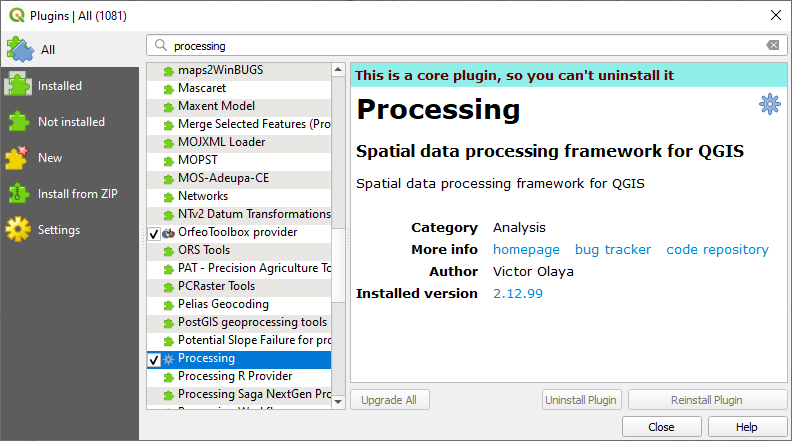
Klicken Sie auf das Kontrollkästchen neben dieser Erweiterung. Wenn das Häkchen verschwunden ist, dann ist die Erweiterung deaktiviert.
Klicken SIe auf Schließen.
Wenn Sie einen Blick auf das Menü im oberen Bereich von QGIS werfen, werden Sie feststellen, dass der Reiter Verarbeitung verschwunden ist. Das bedeutet, dass viele der bisher genutzten Verarbeitungsfunktionen nicht mehr da sind! Schauen Sie sich zum Beispiel die Menüs –> und –> an. Dies liegt daran, dass sie Teil der Processing-Erweiterung sind, die aktiviert sein muss, um diese Werkzeuge nutzen zu können.
Öffnen Sie die Erweiterungsverwaltung erneut und aktivieren Sie die Processing-Erweiterung, indem Sie auf das Kontrollkästchen daneben klicken. Wenn der Hacken erscheint ist die Erweiterung aktiviert.
Schließen Sie den Dialog mit Schließen. Das Menü Verarbeitung sowie die entsprechenden Funktionen sind wieder verfügbar sein.
9.1.2. ★☆☆ Zum Mitmachen: Neue Erweiterungen installieren
Sie können ausschließlich Erweiterungen aktivieren oder deaktiviere, die bereits installiert sind. Um neue Erweiterungen zu installieren:
Öffnen Sie erneut die Erweiterungsverwaltung. Im Dialogfenster wählen Sie auf der linken Seite den Reiter Nicht installiert aus. Die zur Installation verfügbaren Erweiterungen werden hier aufgeführt. Diese Liste variiert je nach vorhandener Systemkonfiguration.
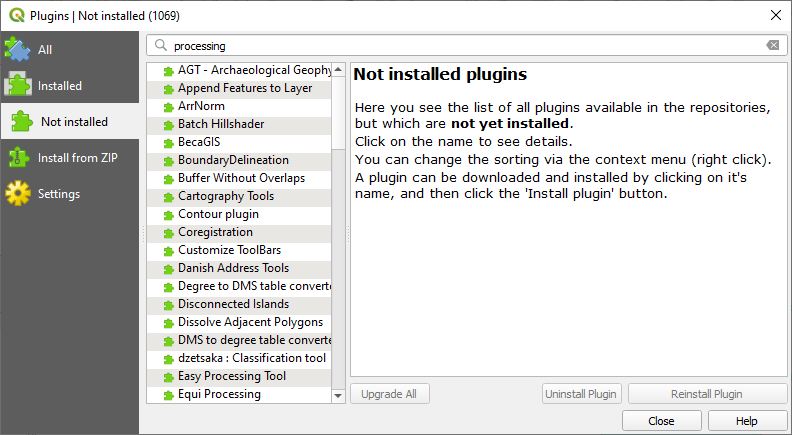
Durch anklicken einer Erweiterung erhalten Sie Informationen.
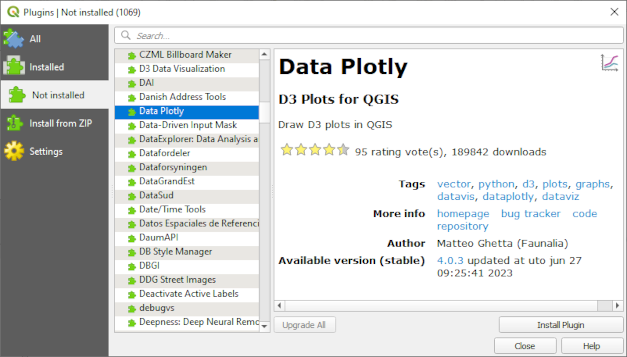
Um eine Erweiterung zu installieren, klicken Sie diese in der Liste an (bspw. Data Plotly). Unterhalb des Informationsfensters erscheint eine Schaltfläche mit Erweiterung installieren. Klicken Sie darauf und QGIS installiert die Erweiterung. Wo die Erweiterung nun erscheint, ist von Plugin zu Plugin unterschiedlich und manchmal nicht allzu leicht zu finden. Wenn es installiert und aktiviert ist, ist es jedoch Teil von QGIS.
Bemerkung
Tritt bei einer Erweiterung ein Fehler auf, wird sie im Reiter Ungültig aufgeführt. Sie können sich dann an den Entwickler der Erweiterung wenden, um das Problem beheben zu lassen.
9.1.3. ★☆☆ Zum Mitmachen: Zusätzliche Erweiterungen konfigurieren
Welche Erweiterungen Ihnen zur Installation zur Verfügung stehen, hängt davon ab, welche Erweiterungs-Quellen Sie konfiguriert haben. Es gibt die Möglichkeit die Liste der vorgeschlagenen Erweiterungen noch zu erweitern.
QGIS-Erweiterungen werden online in sogenannten Repositorys gespeichert. Standardmäßig ist das offizielle Repository aktiviert. Das bedeutet, dass Sie nur auf Erweiterungen zugreifen können, die dort veröffentlicht wurden. Auf Grund der Vielfalt der verfügbaren Werkzeuge denkt dieses Repository die meisten Anforderungen ab.
Es ist jedoch möglich, mehr als nur die Standard-Erweiterungen auszuprobieren. Dazu müssen Sie zunächst zusätzliche Repositorys konfigurieren. Dazu können Sie unter
dem Reiter Einstellungen, der sich innerhalt der Erweiterungsverwaltung links befindet, öffnen.
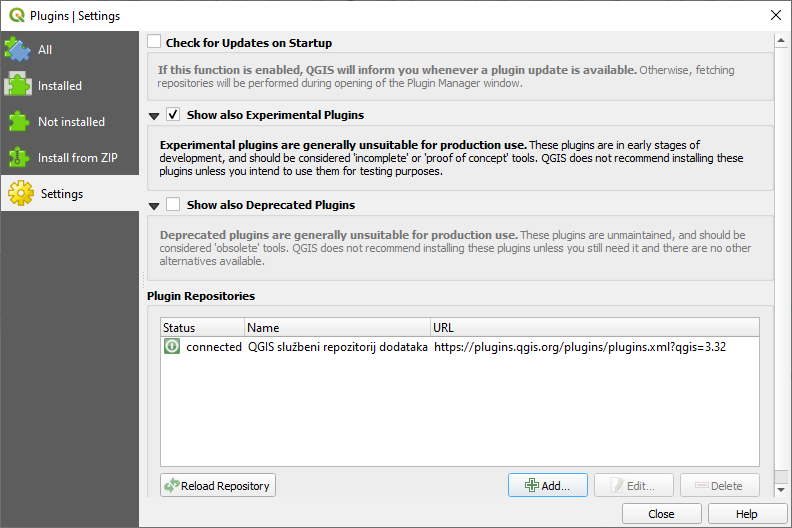
Hier können Sie bspw. auch experimentelle oder veraltete Erweiterungen mit einbeziehen. Unter Erweiterungsrepositorien können Sie auf den Button Hinzufügen klicken und weitere Quellen hinzufügen.
Geben Sie einen Namen und eine URL für das neu zu konfigurierende Repository ein und stellen Sie sicher, dass das Kontrollkästchen Eingeschaltet aktiviert ist.
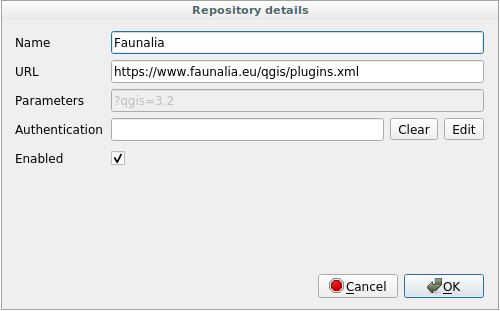
Sie sehen das neue Erweiterungs-Repository nun in der Liste der konfigurierten Erweiterungs-Repositorys aufgeführt.
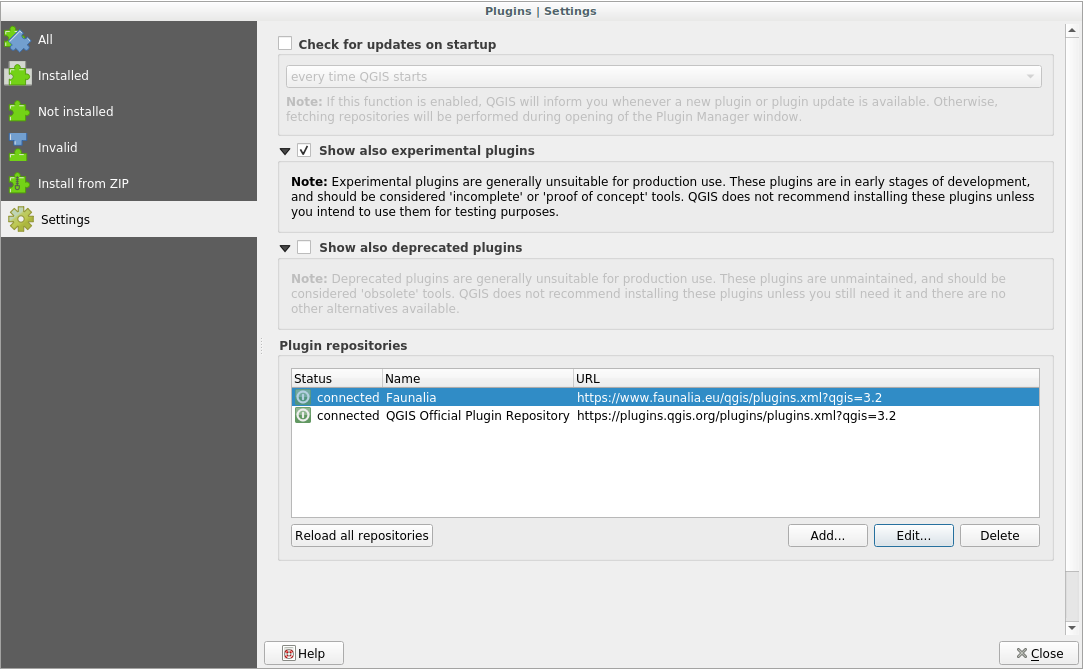
Sie können auch die Option aktivieren, experimentelle Erweiterungen anzuzeigen, indem Sie das Kontrollkästchen Auch experimentelle Erweiterungen anzeigen auswählen.
Wenn Sie wieder zum Reiter Nicht installiert wechseln, sehen Sie, dass zusätzliche Erweiterungen zur Installation verfügbar sind.
Um eine Erweiterung zu installieren, klicke in der Liste auf den entsprechenden Namen. Auf der rechten Seite erscheinen Details zur Erweiterung und es erscheint eine Schaltfläche Erweiterung installieren. Klicken Sie hierauf und die Erweiterung wird installiert.
9.1.4. Zusammenfassung
Das Installieren von Erweiterungen in QGIS sollte leicht und effektiv sein!
9.1.5. Was kommt als Nächstes?
Als Nächstes stellen wir Ihnen einige nützliche Erweiterungen beispielhaft vor.