Importante
La traduzione è uno sforzo comunitario you can join. Questa pagina è attualmente tradotta al 90.12%.
7.3. Lezione: Analisi Geomorfologica
Alcuni tipi di raster permettono di avere una visione più profonda del terreno che rappresentano. A questo riguardo i Digital Elevation Models (DEM) sono particolarmente utili. In questa lezione userai degli strumenti per l’analisi del terreno per scoprire di più dell’area di studio per lo sviluppo residenziale proposto.
Obiettivo della lezione: Usare gli strumenti di analisi del terreno per ricavare maggiori informazioni su di esso.
7.3.1. ★☆☆ Passo dopo passo: Calcolare una Ombreggiatura
Useremo lo stesso layer DEM della precedente lezione. Se stai iniziando questo capitolo da zero, usa il pannello Browser e carica raster/SRTM/srtm_41_19.tif.
Il layer DEM mostra l’elevazione del terreno, ma a volta può sembrare un po” astratto. Contiene tutte le informazioni 3D necessarie, ma non sembra un oggetto 3D. Per avere una migliore impressione del terreno, è possibile calcolare una ombreggiatura, che è un raster che mappa il terreno usando luce e ombra per creare un effetto 3D.
Useremo gli algoritmi nel menu .
Clicca sul menu
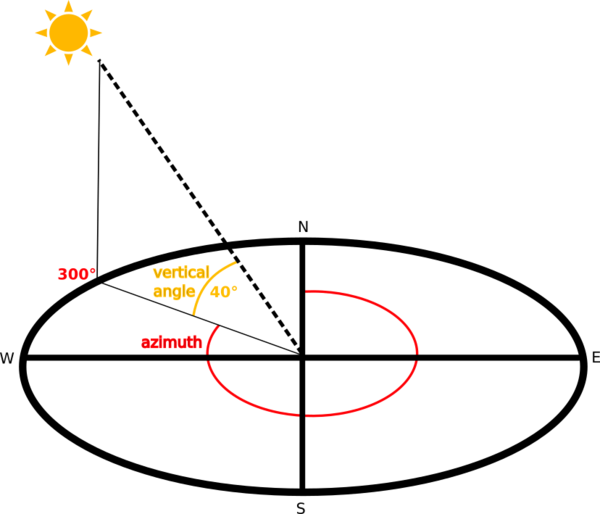
L’algoritmo permette di specificare la posizione della sorgente di luce: Azimut della luce ha valori da 0 a 360 gradi (Nord) a 90 (Est), 180 (Sud) e 270 (Ovest), mentre Altitudine della luce imposta quanto in alto si trova la sorgente di luce (da 0 a 90 gradi).
Useremo i seguenti valori:
Fattore Z a
1.0Azimut della luce (angolo orizzontale) a
300.0°Altitudine della luce a
40.0°
Salva il file in una nuova cartella
exercise_data/raster_analysis/con il nomehillshade.tif`Infine clicca su Esegui
You will now have a new layer called hillshade that looks like
this:
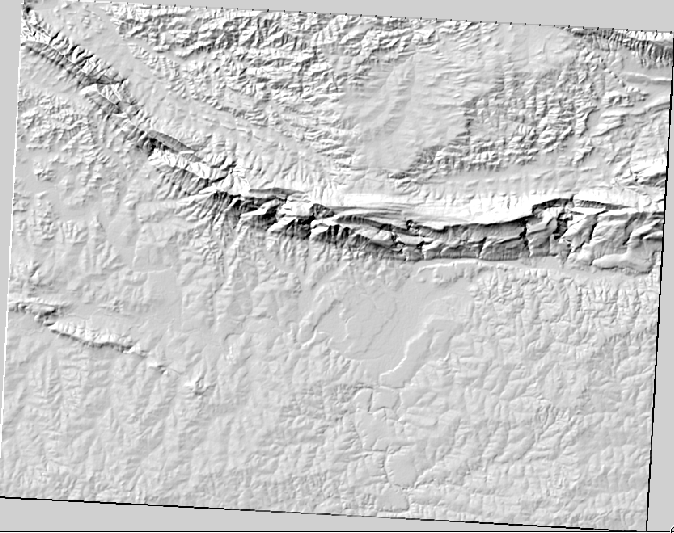
Appare migliore e in 3D, ma possiamo migliorarlo? Di suo sembra un calco di gesso. Non potremmo in qualche modo usarlo assieme ai nostri raster più colorati? Naturalmente possiamo, utilizzando l’ombreggiatura come uno strato.
7.3.2. ★☆☆ Passo dopo passo: Utilizzare una Ombreggiatura come Sovrapposizione
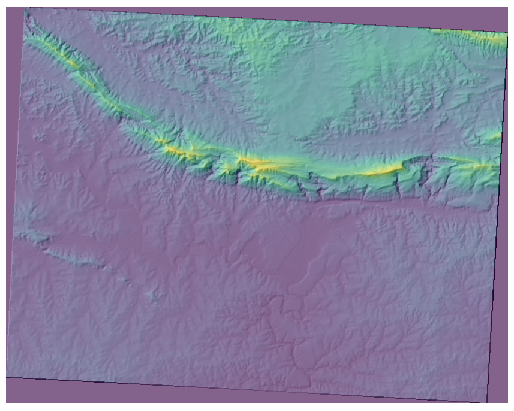
Un’ombreggiatura può fornire un’informazione molto utile sulla luce solare ad una determinata ora del giorno. Ma può anche essere usate a scopi estetici, perché la mappa appaia migliore. La chiave di ciò è impostare l’ombreggiatura perché sia quasi trasparente.
Change the symbology of the original
srtm_41_19layer to use the Pseudocolor scheme as in the previous exerciseHide all the layers except the
srtm_41_19andhillshadelayersClick and drag the
srtm_41_19to be beneath thehillshadelayer in the Layers panelSet the
hillshadelayer to be transparent by clicking on the Transparency tab in the layer propertiesImposta Opacità Globale a
50%.Avrai un risultato simile a questo:
Switch the
hillshadelayer off and back on in the Layers panel to see the difference it makes.
Using a hillshade in this way, it’s possible to enhance the topography of the
landscape. If the effect doesn’t seem strong enough to you, you can change the
transparency of the hillshade layer; but of course, the brighter
the hillshade becomes, the dimmer the colors behind it will be. You will need
to find a balance that works for you.
Ricorda di salvare il progetto quando hai fatto.
7.3.3. Passo dopo passo: Trovare la migliore area
Ripensiamo al problema dell’agente immobiliare, che abbiamo affrontato l’ultima volta nella lezione Analisi vettoriale. Immaginiamo che gli acquirenti vogliano ora acquistare un edificio e costruire un piccolo cottage sulla proprietà. Nell’emisfero sud, sappiamo che un terreno ideale per lo sviluppo deve avere aree che:
sono esposte a nord
con una pendenza inferiore a 5 gradi
Ma se la pendenza è inferiore a 2 gradi, allora l’esposizione non ha importanza.
Troviamo le zone migliori per loro.
7.3.4. ★★☆ Passo dopo passo: Calcolare la Pendenza
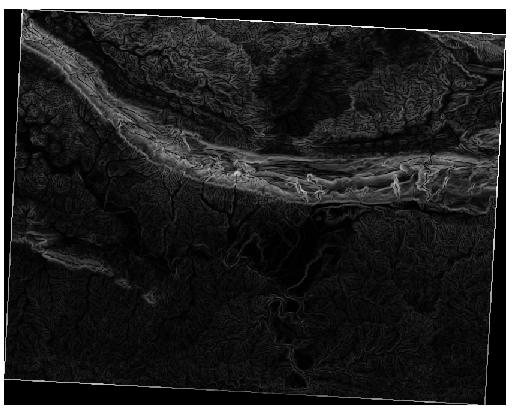
La Pendenza informa su quanto è ripido il terreno. Se, per esempio, vuoi costruire case sul terreno, allora hai bisogno di un terreno che sia relativamente piatto.
Per calcolare la pendenza, devi usare l’algoritmo di .
Apri l’algoritmo
Choose
srtm_41_19as the Elevation layerMantieni il Fattore Z a
1.0.Salva il file in uscita con il nome
slope.tifnella stessa cartella dihillshade.tif`Clicca su Esegui
Ora vedrai la pendenza del terreno, ogni pixel contiene il valore di pendenza corrispondente. I pixel neri mostrano un terreno piatto e quelli bianchi un terreno ripido:
7.3.5. ★★☆ Prova Tu: Calcolare la pendenza
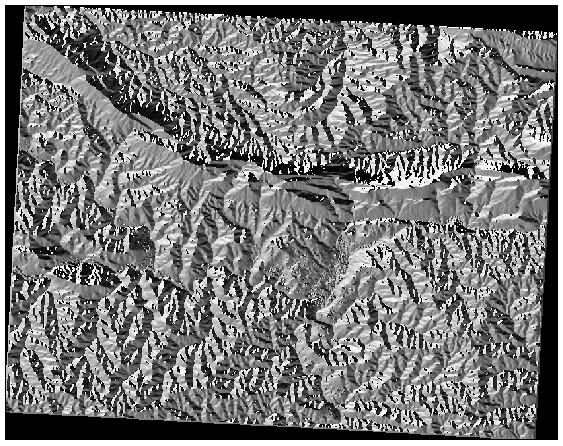
L”esposizione è la direzione della pendenza. Un’esposizione di 0 significa che la pendenza è rivolta verso Nord, 90 rivolt verso Est, 180 Sud e 270 Ovest.
Dato che questo studio ha luogo nell’emisfero meridionale, le proprietà dovrebbero idealmente essere costruite su una pendenza rivolta verso Nord in modo che rimangano alla luce del sole.
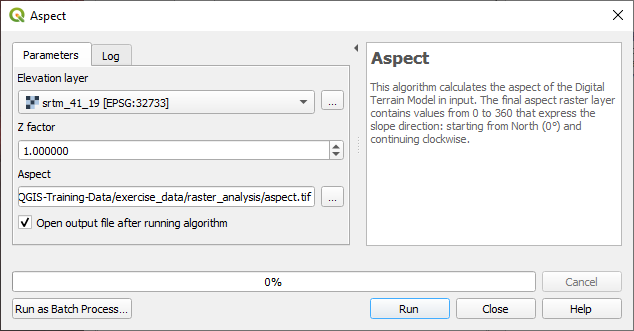
Usa l’algoritmo Aspect del per ottenere il layer aspect.tif salvato insieme al slope.tif`.
Soluzione
Imposta la tua finestra di dialogo Aspetto in questo modo:
Il tuo risultato:
7.3.6. ★★☆ Passo dopo passo: Individuare l’esposizione a nord
Ora, hai dei raster che ti mostrano la pendenza e l’esposizione, ma non hai modo di sapere dove le condizioni ideali sono soddisfatte contemporaneamente. Come si potrebbe fare questa analisi?
La risposta è nel Calcolatore Raster.
QGIS ha diversi calcolatori raster:
In processing:
Ogni strumento condurrà allo stesso risultato, ma la sintassi può differire leggermente e può variare la disponibilità di operatori.
Useremo negli strumenti Processing
Apri lo strumento facendo doppio click su di esso.
La parte superiore sinistra del dialogo elenca tutti i layer raster caricati come
nome@N, dovenomeè il nome del layer eNè la banda.Nella parte superiore destra vedrai un sacco di operatori. Smetti per un momento di pensare al raster come un’immagine. Dovresti vederlo come una matrice 2D piena di numeri.
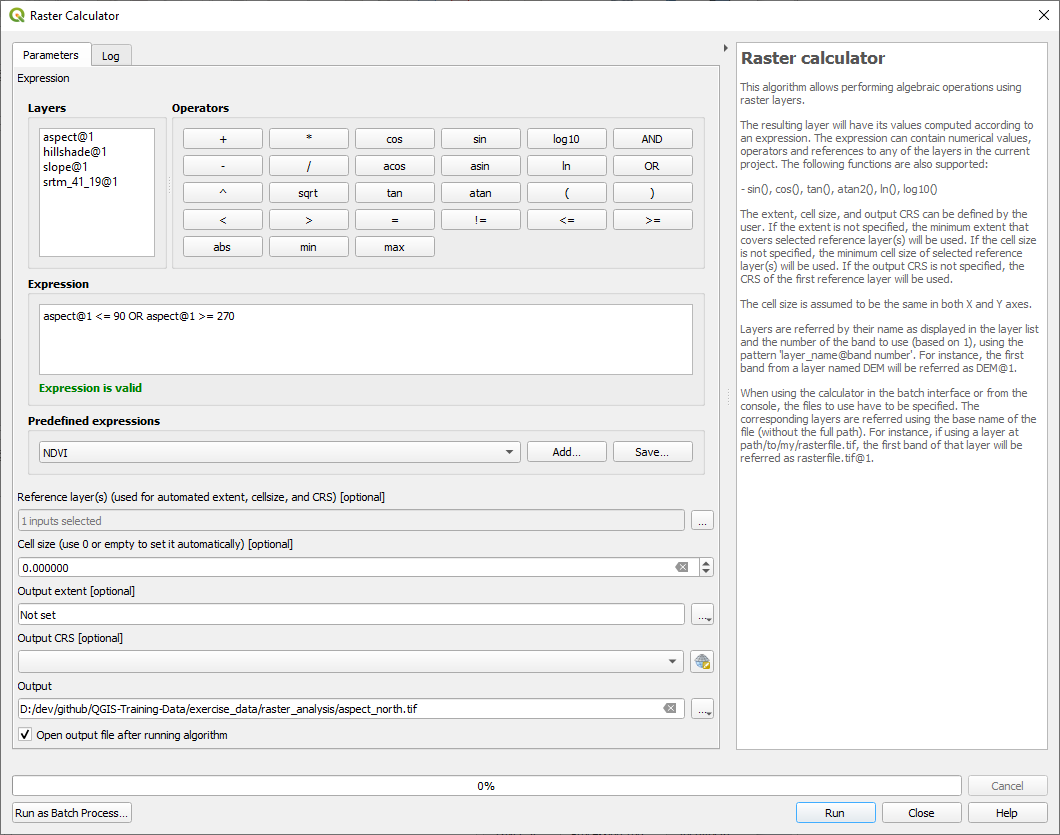
Il nord si trova a 0 (zero) gradi, quindi perché il terreno sia rivolto a nord, la sua esposizione deve essere maggiore di 270 gradi o minore di 90 gradi. Quindi la formula è:
aspect@1 <= 90 OR aspect@1 >= 270
Ora bisogna impostare i dettagli del raster, come la dimensione delle celle, estensione e SR. Può essere manualmente o automaticamente scegliendo un
layer di riferimento. Scegli quest’ultima opzione cliccando sul pulsante … vicino al parametro Reference layer(s)In the dialog, choose the
aspectlayer, because we want to obtain a layer with the same resolution.Salva il layer come
aspect_north.tif.Il dialogo dovrebbe apparire come questo:
Infine clicca su Esegui.
Il risultato dovrebbe essere questo:
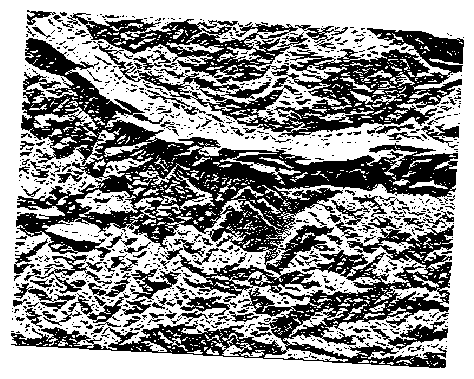
I valori in uscita sono 0 o 1. Cosa significa? Per ogni pixel nel raster, la formula che abbiamo scritto restituisce se corrisponde alle condizioni o meno. Quindi il risultato finale sarà Falso (0) e Vero (1).
7.3.7. ★★☆ Prova Tu: Ulteriori criteri
Ora che hai fatto l’esposizione, crea due nuovi layer dal DEM.
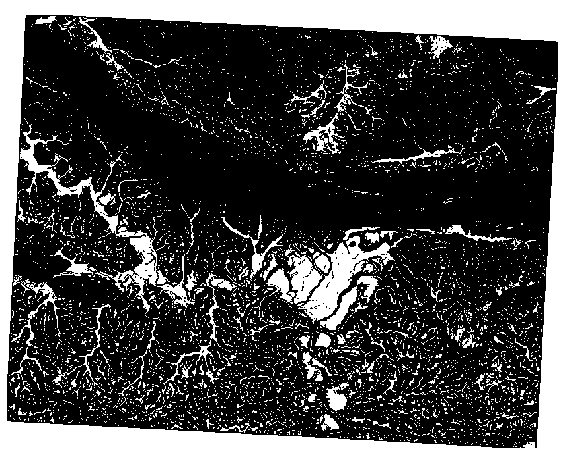
Il primo dovrebbe identificare le aree dove la pendenza è inferiore o uguale a
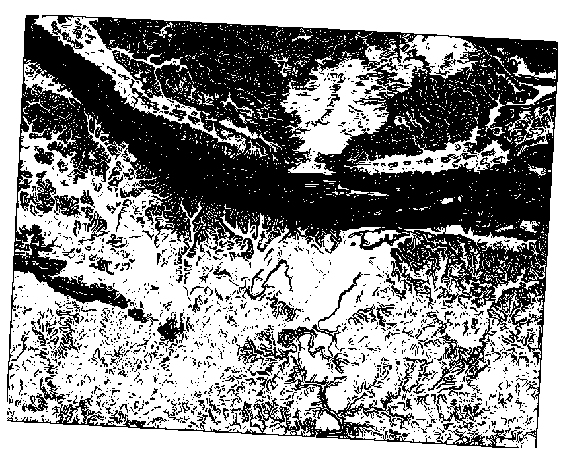
2gradiIl secondo è simile, ma la pendenza dovrebbe essere minore o uguale a
5gradi.Salvali in
exercise_data/raster_analysiscomeslope_lte2.tifeslope_lte5.tif.
Soluzione
Imposta la tua finestra di dialogo Calcolatore Raster con:
la seguente espressione:
slope@1 <= 2il layer
slopecome Reference layer(s)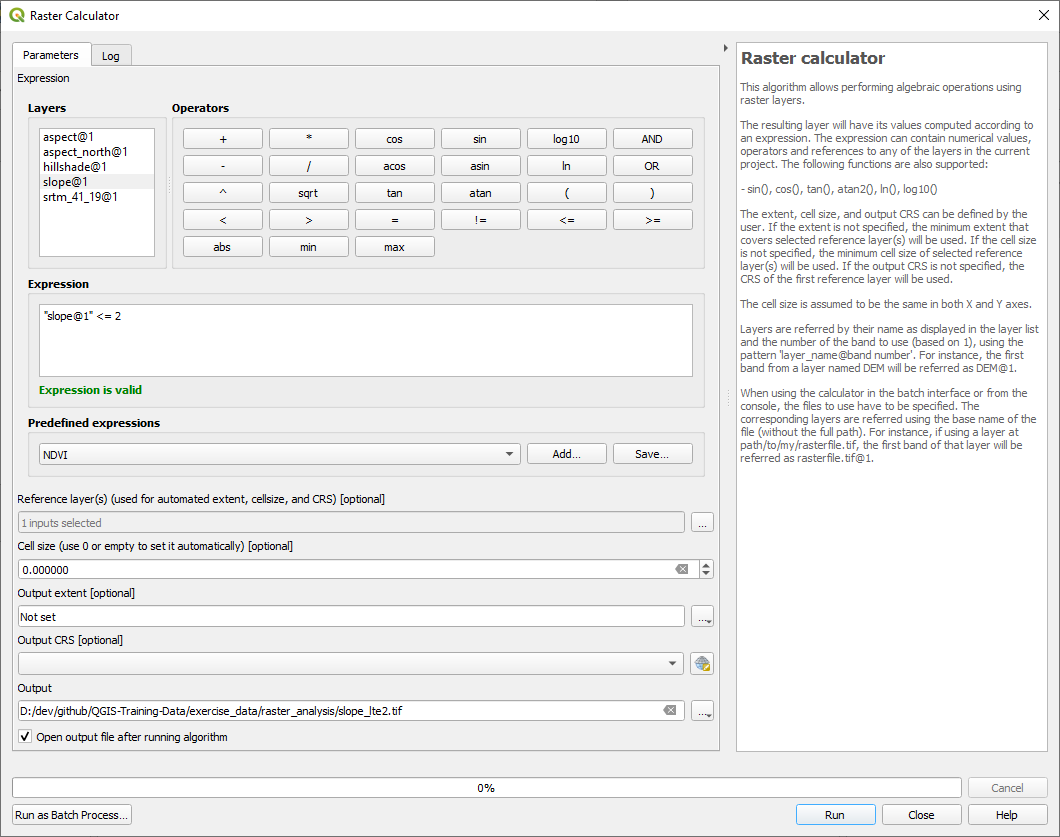
Per la versione a 5 gradi, sostituisci il
2nell’espressione e nel nome del file con5.
I tuoi risultati:
2 gradi:
5 gradi:
7.3.8. ★★☆ Passo dopo passo: Combinare i Risultati delle Analisi Raster
Ora che hai generato i tre layer raster dal DEM:
aspect_north: terrain facing northslope_lte2: slope equal to or below 2 degreesslope_lte5: slope equal to or below 5 degrees
Dove la condizione è soddisfatta, il valore del pixel è 1. Altrove, è 0. Quindi, se moltiplichi questi raster, i pixel che hanno un valore di 1 per tutti loro avranno un valore di 1 (il resto avrà 0).
Le condizioni da soddisfare sono:
5 gradi o meno di pendenza, il terreno deve affacciarsi a nord
2 gradi di pendenza o meno, la direzione verso cui si affaccia il terreno non ha importanza.
Perciò, dobbiamo trovare delle aree dove la pendenza è cinque gradi o meno AND (e) il terreno si affaccia a nord, OR (oppure) la pendenza è due gradi o meno. Questo terreno sarà adatto per lo sviluppo.
Per calcolare le aree che soddisfano questi criteri:
Apri di nuovo il Calcolatore Raster
Usa questa espressione in Espressione:
( aspect_north@1 = 1 AND slope_lte5@1 = 1 ) OR slope_lte2@1 = 1
Imposta il parametro Reference layer(s) a
aspect_north(non importa se ne scegli un altro - sono stati tutti calcolati dasrtm_41_19)Salva l’uscita in
exercise_data/raster_analysis/comeall_conditions.tifClicca Esegui
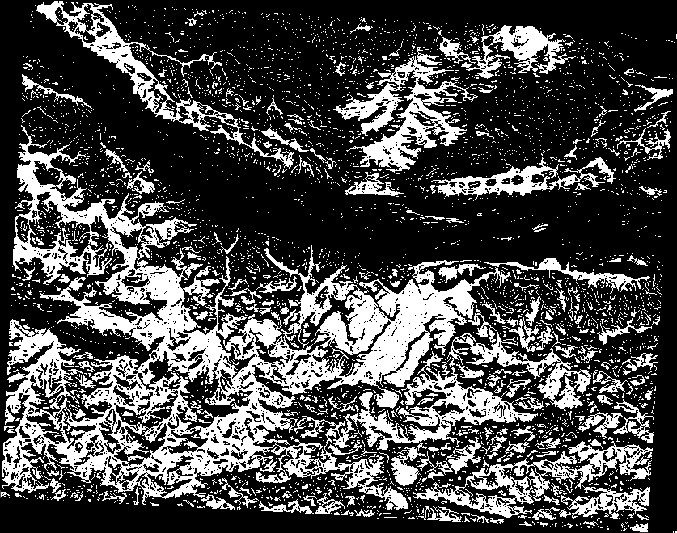
Il risultato:
Suggerimento
I passi precedenti avrebbero potuto essere semplificati utilizzando il seguente comando:
((aspect@1 <= 90 OR aspect@1 >= 270) AND slope@1 <= 5) OR slope@1 <= 2
7.3.9. ★★☆ Passo dopo passo: Semplificare il Raster
Come puoi vedere dall’immagine qui sopra, l’analisi combinata ci ha lasciato molte aree molto piccole in cui le condizioni sono soddisfatte (in bianco). Ma queste non sono davvero utili per la nostra analisi, poiché sono troppo piccole per costruirci sopra qualcosa. Sbarazziamoci di tutte queste piccole aree inutilizzabili.
Apri lo strumento Filtro ( negli Strumenti Processing)
Imposta Raster in ingresso a
all_conditions, e Filtrato aall_conditions_sieve.tif(inexercise_data/raster_analysis/).Imposta Soglia a 8 (minimo otto pixel contigui), e seleziona Use 8-connectedness.
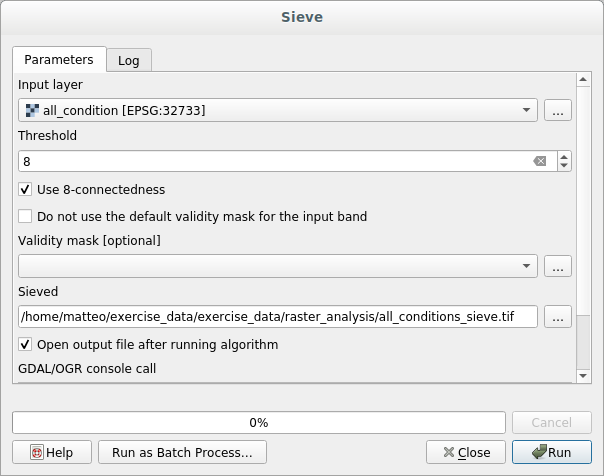
Una volta completata l’elaborazione, sarà caricato il layer.
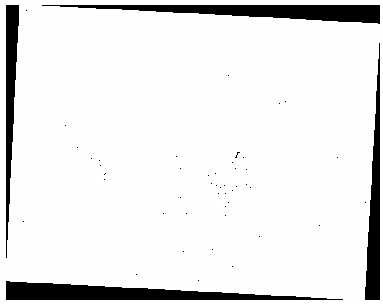
Che succede? La risposta è nei metadati del nuovo file raster.
Guarda i metadati nella scheda Informazioni del dialogo Proprietà Layer. Guarda il valore
STATISTICS_MINIMUM: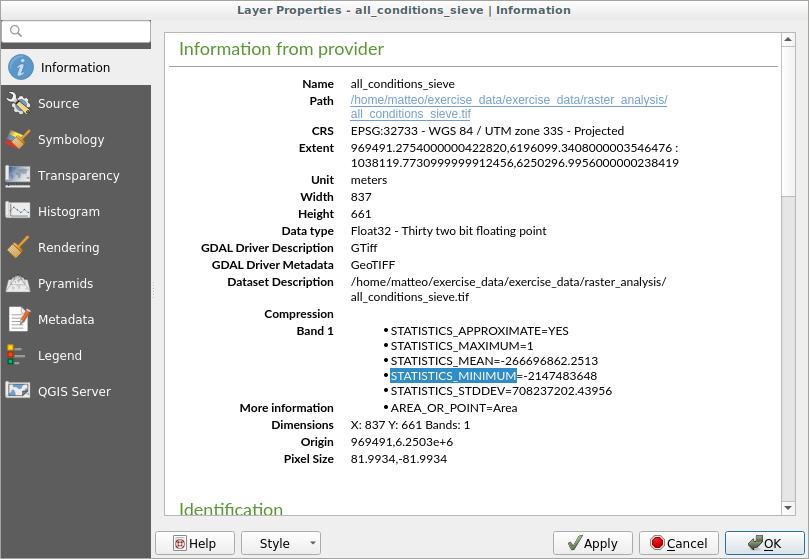
Questo raster, come quello da cui è derivato, dovrebbe mostrare solo valori
1e0, ma ha anche un valore negativo molto grande. Analizzando i dati si vede che questo numero agisce come un valore nullo. Siccome siamo da aree non filtrate, impostiamo tutti questi valori nulli a zero.Apri il Calcolatore Raster, e costruisci questa espressione:
(all_conditions_sieve@1 <= 0) = 0
Questa conserverà tutti i valori non negativi, ed imposterà i numeri negativi a zero, lasciando tutte le aree con valore
1intatte.Salva l’uscita in
exercise_data/raster_analysis/comeall_conditions_simple.tif.
Il risultato dovrebbe essere come questo:
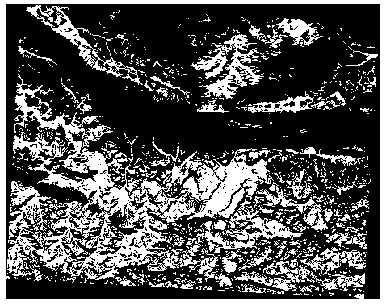
Questo è quello che ci aspettavamo, una versione semplificata dei risultati precedenti. Ricorda che se i risultati non sono quelli che ti aspettavi, guardare i metadati (e gli attributi del vettore, se applicabili) può essere essenziale per risolvere il problema.
7.3.10. ★★☆ Passo dopo passo: Riclassificare il Raster
Abbiamo usato il Calcolatore Raster per fare calcoli sui layer raster. C’è un altro potente strumento che possiamo usare per estrarre informazioni dai layer esistenti.
Torniamo al layer esposizione. Sappiamo che ha valori numerici da 0 a 360. Quello che vogliamo fare è riclassificare il layer in valori discreti (da 1 a 4), a seconda dell’esposizione.
1 = Nord (da 0 a 45 e da 315 a 360);
2 = Est (da 45 a 135)
3 = Sud (da 135 a 225)
4 = Ovest (da 225 a 315)
Questa operazione può essere fatta con il calcolatore raster, ma la formula sarebbe molto molto lunga.
La soluzione alternativa è lo strumento Riclassifica con tabella in degli Strumenti Processing.
Apri lo strumento
Choose
aspectas the Raster layerClicca su … di Tabella di riclassificazione. Apparirà un dialogo tipo tabella, dove puoi scegliere i valori minimo, massimo e nuovi valori per ogni classe.
Clicca sul pulsante Aggiungi Riga ed inserisci 5 righe. Riempi ogni riga come nella figura seguente e poi clicca OK:
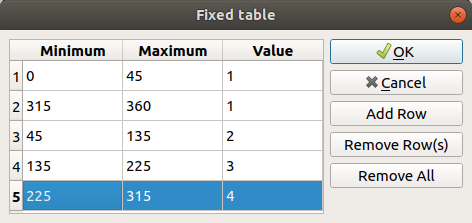
Il metodo utilizzato dall’algoritmo per gestire i valori soglia di ogni classe è definito da Limiti intervallo.
Salva il layer come
reclassified.tifnella cartellaexercise_data/raster_analysis/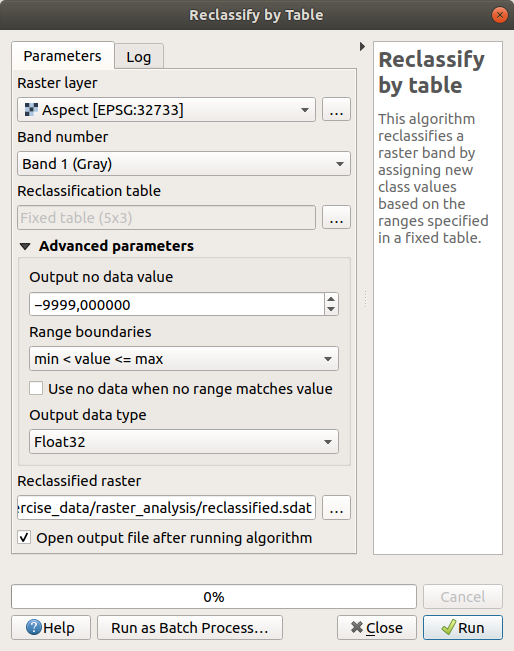
Clicca su Esegui
If you compare the native aspect layer with the
reclassified one, there are not big differences.
But by looking at the legend, you can see that the values go from
1 to 4.
Diamo a questo layer un aspetto migliore.
Apri il pannello Stile layer
Invece di Banda singola grigia, scegli Valori a tavolozza/univoci
Clicca sul pulsante Classifica per estrarre automaticamente i valori ed assegnargli dei colori casuali:
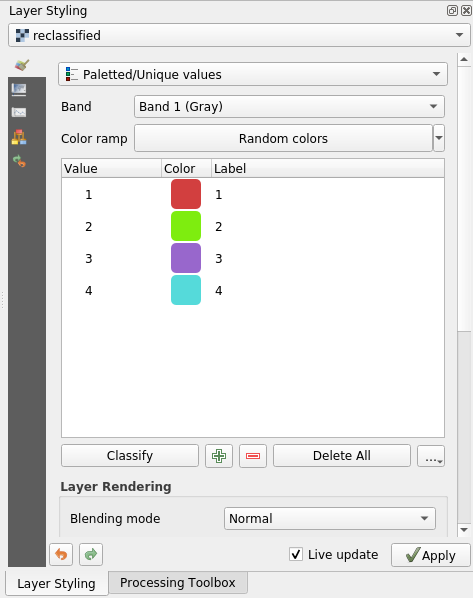
L’uscita dovrebbe apparire come questa (avrai colori diversi dato che sono stati generati casualmente):
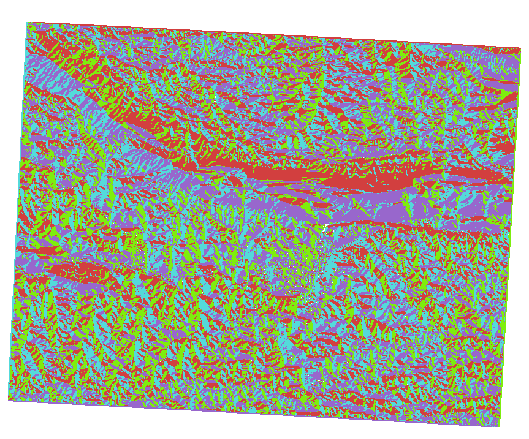
Con questa riclassificazione e lo stile tavolozza applicato al layer, puoi immediatamente differenziare l’esposizione delle aree.
7.3.11. ★☆☆ Passo dopo passo: Interrogare il raster
Diversamente da layer vettoriali, i layer raster non hanno una tabella attributi. Ogni pixel contiene uno o più valori numerici (raster a banda singola o multipla).
Tutti i layer raster considerati in questo esercizio consistono di una sola banda. A seconda del layer, i valori dei pixel possono rappresentare valori di altitudine, esposizione o pendenza.
Come possiamo interrogare il layer per avere il valore di un pixel? Possiamo usare il pulsante Informazioni elementi!
Seleziona lo strumento dalla barra degli strumenti Attributi
Click on a random location of the
srtm_41_19layer. Identify Results will appear with the value of the band at the clicked location: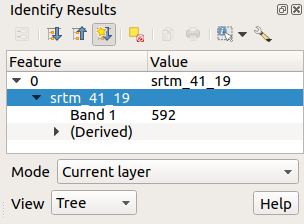
Puoi cambiare la visualizzazione del pannello Informazioni Risultati dall’attuale modalità ad
alberoatabellaselezionando Tabella nel menu Vista in fondo al pannello: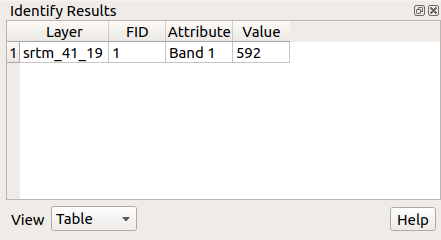
Cliccare ogni pixel del raster per vederne il valore potrebbe diventare irritante. Possiamo usare il plugin Value Tool per risolvere il problema.
Vai a
Nella scheda Tutti, nel campo di ricerca scrivi
value tSeleziona il plugin Value Tool, premi Installa Plugin e poi Chiudi il dialogo.
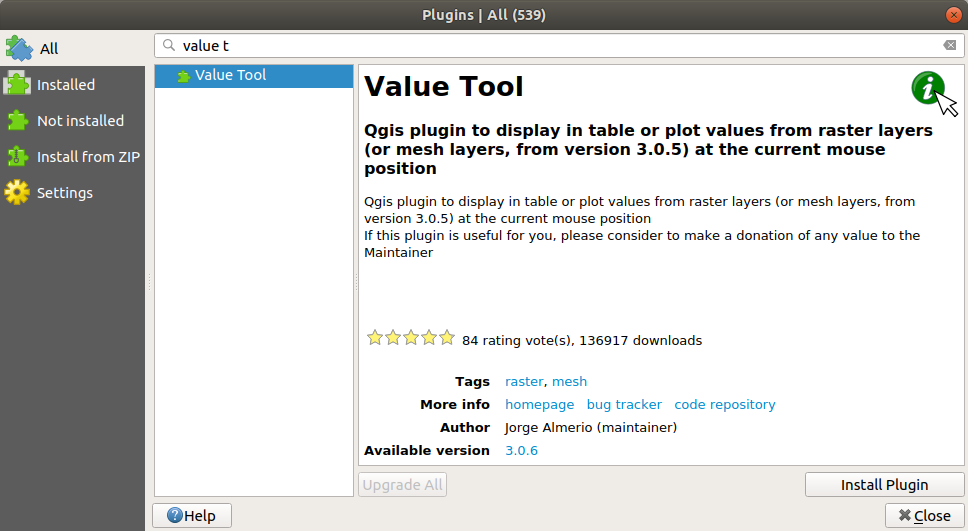
Apparirà il nuovo pannello Value Tool.
Suggerimento
Se chiudi il pannello puoi riaprirlo abilitandolo in o cliccando sull’icone nella barra strumenti.
Per usare il plugin seleziona Enable e assicurati che nel pannello il layer
srtm_41_19sia attivo (selezionato).Muovi il cursore sopra la mappa per vedere i valori dei pixel.
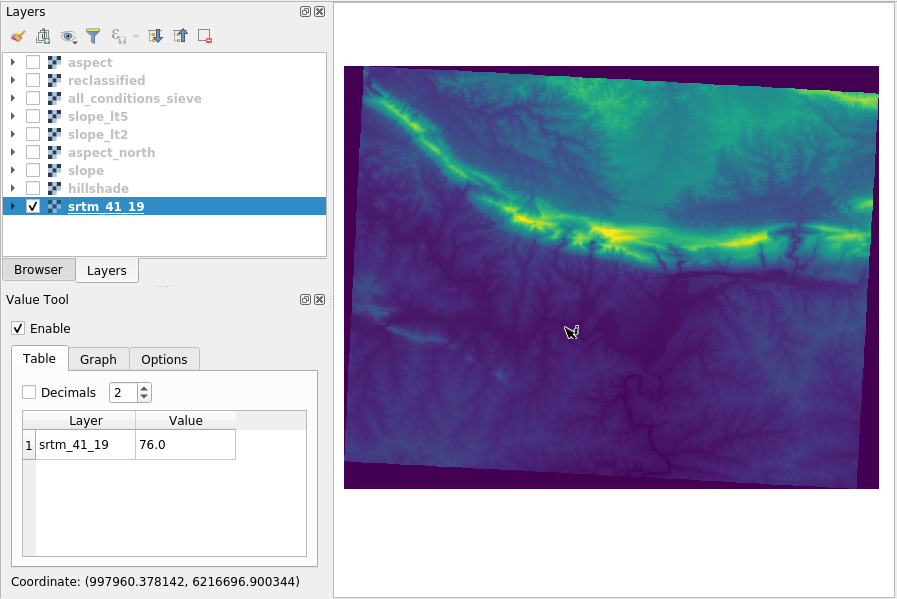
But there is more. The Value Tool plugin allows you to query all the active raster layers in the Layers panel. Set the
aspectandslopelayers active again and hover the mouse on the map: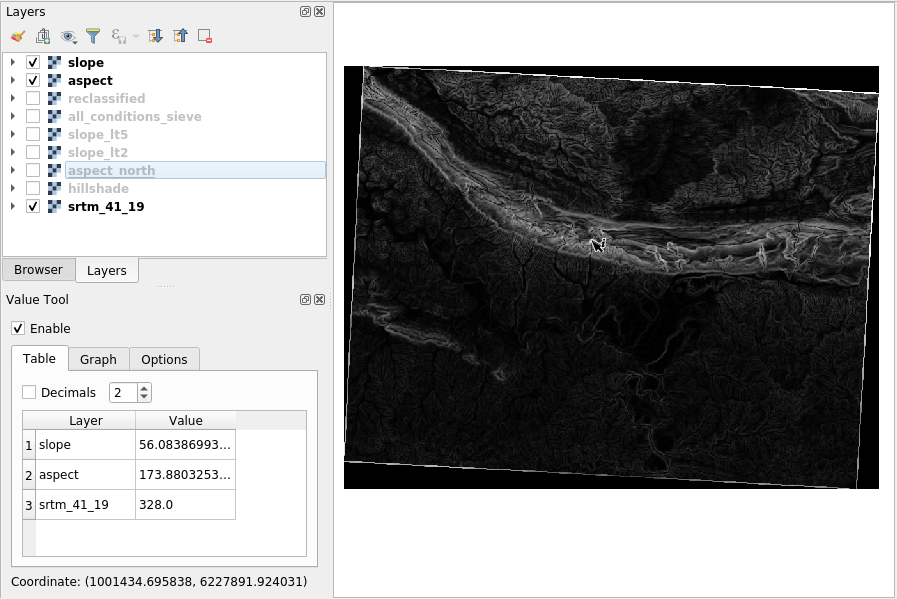
7.3.12. In Conclusione
Hai visto come ricavare tutti i tipi di prodotti di analisi da un DEM. Questi includono i calcoli di ombreggiatura, pendenza ed esposizione. Hai anche visto come utilizzare il calcolatore raster per analizzare e combinare ulteriormente questi risultati. Infine hai visto come riclassificare un layer e come interrogare i risultati.
7.3.13. Cosa Segue?
Ora hai due analisi: l’analisi vettoriale che ti mostra i lotti potenzialmente adatti, e l’analisi raster che ti mostra i terreni potenzialmente adatti. Come possono essere combinati per arrivare ad un risultato finale per questo problema? È l’argomento della prossima lezione, all’inizio del prossimo modulo.