Wichtig
Übersetzen ist eine Gemeinschaftsleistung Sie können mitmachen. Diese Seite ist aktuell zu 66.67% übersetzt.
18.12. Definierung von Ausschnitten
Bemerkung
In dieser Lektion werden wir sehen, wie man Ausdehnungen definiert, die von einigen Algorithmen, v.a. den Rasteralgorithmen benötigt werden.
Einige Algorithmen benötigen eine Ausdehnung, um die Fläche zu definieren, die von der Analyse berücksichtigt wird und auch die Ausdehnung des Ausgabelayers bestimmt.
Wenn eine Ausdehnung erforderlich ist, kann sie manuell mit Hilfe der vier Werte die sie definieren vorgegeben werden (min X, min Y, max X, max Y). Es gibt aber auch andere praktikablere und interessantere Möglichkeiten, dies zu tun. Wir werden sie in dieser Lektion kennenlernen.
First, let’s open an algorithm that requires an extent to be defined. Open the Rasterize (vector to raster) algorithm, which creates a raster layer from a vector layer.
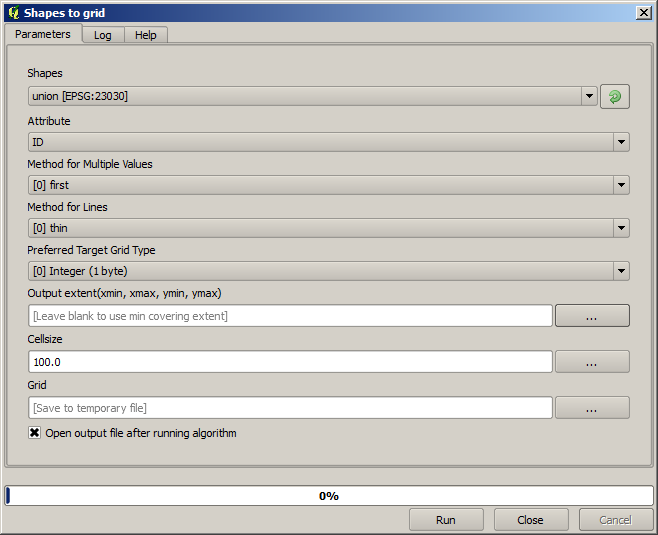
Alle Parameter bis auf die letzten beiden werden benutzt, um zu bestimmen, welcher Layer gerastert werden soll und wie der Prozess der Rasterung ablaufen soll. Die letzen beiden Paramter bestimmen dagegen die Charakteristik des Ausgabelayers. Sie bestimmen die bedeckte Fläche (die unter Umständen von der Fläche des Eingabevektorlayers abweicht) und die Auflösung/Zellengröße (wird nicht vom Vektorlayer beeinflusst, da Vektorlayer keine Zellengröße verwenden).
Als Erstes geben wir die 4 bestimmenden oben beschriebenen Werte getrennt durch Komma ein.

Hierfür benötigen wir keine weitere Erklärung. Obwohl das die flexibelste Möglichkeit ist, ist sie manchmal am wenigsten praktikabel. Es gibt es noch andere Alternativen. Man greift über die Schaltfläche auf der rechten Seite des Eingabefeldes darauf zu.
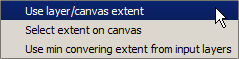
Sehen wir uns an, welche Möglichkeiten es gibt.
The first option is Use layer/canvas extent, which will show the selection dialog shown below.
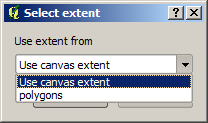
Hiermit wird die Ausdehnung des Arbeitsbereiches (die Ausdehnung die der aktuellen Zoomstufe entspricht) oder eines beliebigen verfügbaren Layers gewählt. Wählen Sie den Eintrag, klicken auf OK und das Textfeld wird automatisch mit den zugehörigen Werten gefüllt.
The second option is Select extent on canvas. In this case, the algorithm dialog disappears and you can click and drag on the QGIS canvas to define the desired extent.
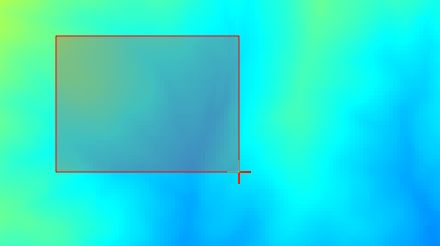
Nachdem man den Ausschnitt aufgezogen hat, erscheint erneut das Dialogfenster und das Textfeld ist mit den zum Ausschnitt gehörenden Werten gefüllt.
The last option is Use min covering extent from input layers, which is the default option. This will compute the min covering extent of all layers used to run the algorithm, and there is no need to enter any value in the text box. In the case of a single input layer, as in the algorithm we are running, the same extent can be obtained by selecting that same input layer in the Use layer/canvas extent that we already saw. However, when there are several input layers, the min covering extent does not correspond to any of the input layer extent, since it is computed from all of them together.
Wir werden für unseren Rasterungsalgorithmus diese letzte Möglichkeit verwenden.
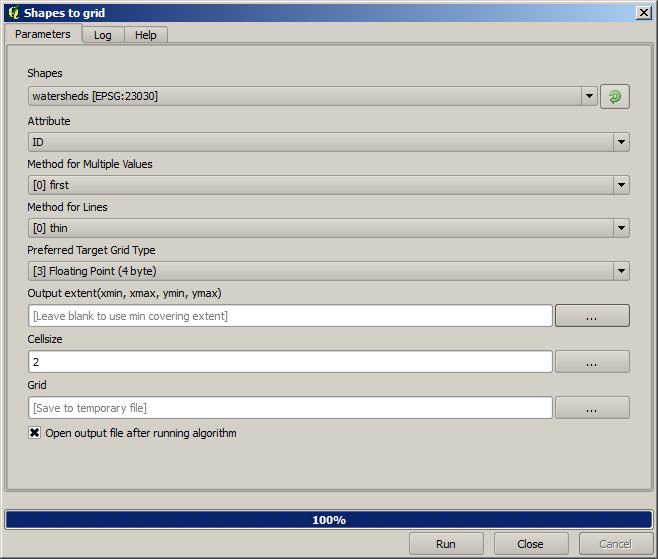
Fill the parameters dialog as shown next, and press OK.
Bemerkung
In this case, better use an Integer (1 byte) instead of a
Floating point (4 byte), since the NAME is an integer with maximum
value=64. This will result in a smaller file size and faster computations.
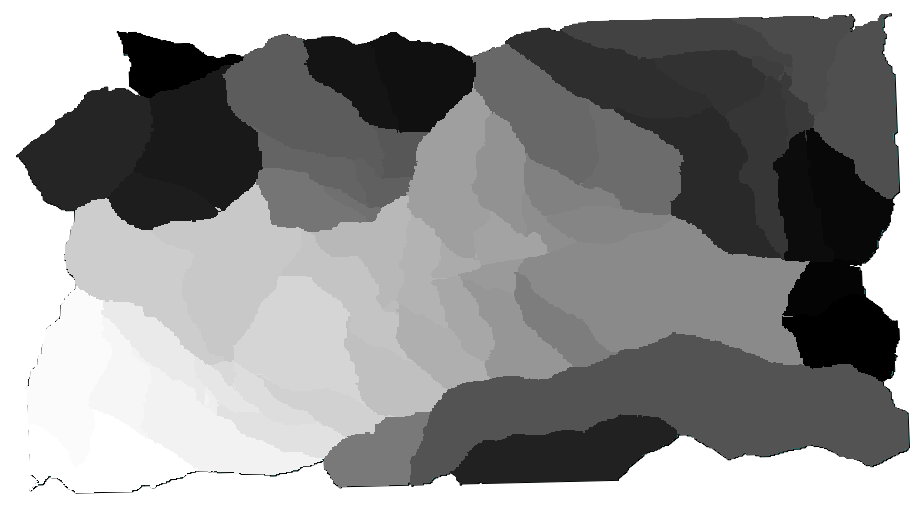
Wir erhalten einen gerasterten Layer, der exakt die Fläche des originalen Vektorlayers abdeckt.
In some cases, the last option, Use min covering extent from input layers, might not be available. This will happen in those algorithm that do not have input layers, but just parameters of other types. In that case, you will have to enter the value manually or use any of the other options.
Beachten Sie, das eine Auswahl nicht bei der Berechnung der Ausdehnung berücksichtigt wird auch wenn die Rasterung nur mit den gewählten Objekten erfolgt. Die Ausdehnung bezieht sich auf alle Objekte des Layers. In so einem Fall, ist es günstiger einen Layer aus der Auswahl zu erstellen.