重要
翻訳は あなたが参加できる コミュニティの取り組みです。このページは現在 100.00% 翻訳されています。
1. 貢献のためのステップバイステップ
注釈
ここでは手順の説明のためにQGISドキュメントを使用しますが、以下で説明するコマンドおよび手順はすべて、QGISウェブサイトにも当てはまります。
あなたがこの文章を読まれているということはきっと、QGISドキュメントに貢献しようという気持ちがあって、そのための方法を探されているのでしょう。 ここで提供しようとしているのは、まさしくそれです。現在この文書では、目的を達成するための複数の方法を一通り案内し、従うべき主な手順を示し、使用可能な小技と知っておくべき落とし穴を教えています。
何か助けが必要なときには迷わず、修正しようとしているIssueレポートのコメントに書き込むか、 QGISコミュニティチームメーリングリスト に投稿をしてください。 QGISコミュニティサポート に関する一般情報をお読みください。
さあ、では集中して始めてみましょう。
ドキュメントのソースはGitバージョン管理システムを使って保存され、GitHubのhttps://github.com/qgis/QGIS-Documentation で公開されています。修正すべきIssueや説明すべき機能の一覧は、https://github.com/qgis/QGIS-Documentation/issues にあります。
Tip
初めて貢献される方で、何から始めたらいいかわからないという方は、welcoming issue reports に取り組むのが面白いかもしれません。
ファイルを修正するには2つの主な方法がありますが、それらは排他的ではありません:
1.1. GitHub のウェブインターフェイスを使用する
GitHubのウェブインターフェイスでは次のことができます:
ファイルを編集する
自分の変更をプレビューし、コミットする
自分の変更がメインリポジトリに挿入されるようにプルリクエストを行う
ブランチを作成、更新または削除する
もしあなたがGitやGitHubの語彙にまだ慣れていないなら、GitHubの Hello-world プロジェクトを読んで、以下で使用される基本的な語彙やアクションを学ぶとよいでしょう。
注釈
報告されたissueを修正しているとき
もしあなたが issue を修正するための変更を加えている最中なら、issueレポートにコメントをして、それをあなた自身に割り当ててください。これにより、複数の人が同じissueに取り組むことを防ぐことができます。
1.1.1. QGISドキュメントをフォークする
GitHubアカウント をすでに取得していれば、まず最初にするべきは、ドキュメントのソースファイルをフォークすることです。
QGIS-Documentation のリポジトリ ページに移動して、右上隅の  ボタンをクリックします。
自分のGitHubアカウントに、QGIS-Documentationリポジトリ (https://github.com/<YourName>/QGIS-Documentation) が作られていることが分かります。このリポジトリは公式のQGIS-Documentationリポジトリのコピーです。あなたに完全な書込権限が与えられていて、公式のドキュメントに影響を与えることなく変更を加えることができます。
1.1.2. 変更を加える
QGISドキュメントに貢献するには複数の方法があります。以下ではそれらを別々に示しますが、ひとつのプロセスから別のプロセスに切り替えても問題はありません。
選択肢 1: Edit on GitHub ショートカットを使用する
QGISドキュメントウェブサイト上のページは、次にある Edit on GitHub リンクをクリックするだけで、迅速かつ簡単に編集できます:
各ページの最上部右
左サイドバーの最下部にあるドロップダウンメニュー。
Edit on GitHubをクリックすると、qgis:masterブランチのファイルが開きます。ページの上部には、あなたにはこのリポジトリへの書込権限がないため、変更はあなたのリポジトリの新しいブランチで適用される旨を知らせるメッセージが、表示されます。注釈
あなたがQGISリポジトリへの書込権限を持っている場合、メッセージは表示されず、変更内容はフォークではなくメインリポジトリに直接保存される可能性があります。ただし、書き込み権限を持つ協力者であっても、リポジトリを整理しておくため、ドキュメントを編集する際は自身のフォーク上で作業することをお勧めします。
変更を行います。ドキュメントはreStructureTextシンタックスを使用して書かれていますので、変更の内容によっては、 執筆のためのガイドライン を参照しながら行う必要があるかもしれません。
ファイルの編集が完了したら、変更をコミット... をクリックし、変更内容を説明する短いタイトルを入力してください。必要に応じて、より詳細な説明を追加することもできます。
変更を提案 をクリックし、変更内容をあなたのリポジトリに保存します。これにより、リポジトリに専用の ブランチ (
patch-xxx) が作成され、ウェブブラウザが 変更の比較 ページを開きます。取り組んでいるissueに追加の変更が不要な場合は、以下の 変更をプルリクエストで共有する セクションに進んでください。
QGISに送信する前に追加の変更が必要な場合は、次の手順に従ってください。
フォークしたあなたのQGIS-Documentation (
https://github.com/<YourName>/QGIS-Documentation) リポジトリに移動します をクリックし、新しい
 patch-xxxブランチを検索してください。それを選択します。
ボタンに Branch: patch-xxx と表示されます。下の ファイルを変更する セクションに進んでください。
選択肢 2:自分のドキュメントリポジトリに一時的な専用ブランチを作成する
あなたがフォークしたQGIS-Documentationで直接ファイルを編集できます。
まず、master ブランチがupstream、つまり qgis/QGIS-Documentation:master ブランチと同期していることを確認してください。その手順は次のとおりです:
リポジトリのメインページ、つまり
https://github.com/<YourName>/QGIS-Documentationにアクセスしてください。masterブランチがアクティブで、qgis/QGIS-Documentation:masterが最新かどうかが表示されているはずです。そのブランチがupstreamブランチより先にコミットしている場合は、
masterブランチを揃えるまで、前述の ショートカットボタンの選択肢 を使った方が良いでしょう。後ろにコミットがあるだけなら:
右側の Sync fork ドロップダウンメニューを展開します。以下の操作が可能です:
ブランチを 比較 し、upstreamブランチに存在するが、自分のものにはまだ存在しない新しい変更を確認する
フェッチとマージ: upstreamブランチの変更を自分のものに取り込みます。
Fetch and merge をクリックしてください: 処理が終わると、あなたのブランチは
qgis/QGIS-Documentation:masterの最新の状態として表示されます。
フォークしたQGIS-Documentationリポジトリの左上角にある
をクリックし、テキストフィールドに一意の名前を入力して、新しい ブランチ を作成します。新しいブランチの名前は、修正しようとする問題に関連した名前を付けることをおすすめします。後でブランチを識別する際に便利です。マスターからブランチ <branch_name> を作成 を押します。
ボタンには branch_name が表示されるはずです。新しいブランチ上で新しい変更を開始する準備が整いました。
注意
変更はこの一時的な専用ブランチで行うこと。絶対に master ブランチでは行わないこと
qgis/QGIS-Documentation の master ブランチから自分のQGIS-Documentationリポジトリのコピーに変更をマージする場合を除き、慣例として自分の master ブランチでは変更を行わないでください。問題ごとにブランチを分けることによって、他のブランチに干渉することなく、同時に複数の問題に取り組むことができます。間違えた場合は、いつでもブランチを削除して、masterブランチから新しいブランチを作成してやり直すことができます。
1.1.3. ファイルを変更する
変更したいブランチがアクティブであることを確認してください:その名前は左上のメニューまたはページURLに表示されています。
ソースファイル群をブラウズして、変更が必要なファイルを選択してください。
 Edit this file ボタンを押してください。
執筆のためのガイドライン に従ってテキストを更新します
ファイルの編集が完了したら、変更をコミット... をクリックし、変更内容を説明する短いタイトルを入力してください。必要に応じて、より詳細な説明を追加することもできます。
Commit directory to the <branch_name> branch が選択されていることを確認します。
Commit changes を押して自分の変更をブランチに保存してください。
新しい画像ファイルに更新したり追加するには:
更新や追加するファイルのあるフォルダのあるブランチに移動してください。
右上にある メニューを使い、自分のドライブにあるファイルを選択して読み込みます。画像の形式のヒントは スクリーンショットを管理する にあります。
同じ名前のファイルが既にあるときは上書きされます。
変更を対象のブランチにもう一度コミットしてください。
issueを解決するために更新が必要な他のファイルについて前のステップを繰り返してください。
1.1.4. プルリクエスト経由で変更を共有する
変更内容を公式ドキュメントに反映させるには、プルリクエスト する必要があります。
新しいプルリクエストを始める
Edit on GitHubリンクを使用した場合は、変更をコミットするとGitHubが自動的に新しいページを開き、patch-xxxブランチで行った変更とqgis/QGIS-Documentation:masterブランチとの比較を表示します。いずれの場合も、自分のリポジトリの "Pull requests" ページに移動して、New pull request をクリックすることで変更内容の比較ページにアクセスできます。
変更を比較する
一方が base:master 、もう一方が compare:branch_name (図を参照)という2つのダイアログボックスが表示されている場合は、自分のブランチから自分のmasterブランチへとマージされるだけです。これを修正するために compare across forks と表示されているリンクをクリックします。

図 1.8 Comparing changes ページがこのようなものだったら、 compare across forks リンクをクリックします。
4つのドロップダウンメニューが表示されているはずです。このドロップダウンメニューによって、自分のブランチで行った変更を、変更をマージしたい相手である公式のマスターブランチと比較することが可能になります。4つのドロップダウンメニューは以下の通りです:
base fork :自分の変更をマージしたい相手先のフォーク
base :自分の変更をマージしたいbase forkのブランチ
head fork :base forkに組み込みたい変更を持つフォーク
compare : 変更が行われたブランチ
base fork に qgis/QGIS-Documentation 、base に master を選択します。head fork に自分のリポジトリの <YourName>/QGIS-Documentation を設定し、compare に自分の変更したブランチを設定します。

図 1.9 qgis/QGIS-Documentation とあなたのリポジトリとの間で変更を比較している
Able to merge と書いてある緑色のチェックマークは、あなたの変更が競合なく公式のドキュメントにマージできることを示しています。
Create pull request ボタンをクリックします。
警告
 と表示されたら
これは 競合 があることを意味します。他の誰かがあなたの変更と競合するコミットを行ったため、あなたが変更しようとしているファイルはあなたがターゲットとしているブランチの最新版ではありません。プルリクエストを作成することはできますが、マージを完了させるためには conflicts を修正する必要があります。
Tip
翻訳中であっても 最新バージョン のQGISドキュメントの保守は継続され、issueが見つかれば修正が行われています。特定リリースのissueを修正する場合は、上記の手順で base を master から適切な release_... ブランチに変更してください。
プルリクエストを記述する
テキストボックスが表示されます。提案する変更のタイトルと、関連する説明を入力してください。
これが特定の issue に関連する場合は、コメントにissue番号を追加します。これは#とissue番号 (例 #1234) を入力することによって行われます。 直前に fix や close のような語が置かれている場合は、プルリクエストがマージされると、すぐにそのissueはクローズされます。
あなたが変更を行ったすべてのドキュメントのページへのリンクを含めてください。
Create pull request をクリックします。
プルリクエストのレビューとコメント
上で見たように、誰でもプルリクエストを通してドキュメントに修正を加えることができます。同様に、誰でも質問や comments でプルリクエストをレビューすることができます。書き方がプロジェクトのガイドラインに合っていないかもしれませんし、変更の詳細やスクリーンショットが欠けているかもしれません。レビューすることで、形式と内容の両方で貢献の質を向上させることができます。
プルリクエストをレビューするには
pull requests のページ へ移動して、コメントをしたいプルリクエストをクリックします。
ページの一番下に、このプルリクエストについて全体的なコメントを残すことのできるテキストボックスがあると思います。
特定の行についてコメントをするには、
 をクリックし、コメントを追加したいファイルを探します。変更内容を確認するには、< > ソースの差分を表示 をクリックする必要がある場合があります。
コメントしたい行までスクロールして、
 をクリックします。テキストボックスが開きますので、コメントを残すことができます。
特定の行に対するコメントは、次のいずれかの方法で公開することができます。
Add single comment ボタンを使って、単独のコメントとして公開する。この場合コメントはその都度即座に公開されます。コメント数が少ない場合や他のコメントにコメントする場合にのみ、この方法を使ってください。
または Start a review ボタンを押します。コメントは検証後に自動的に送信されないので、後から編集したり取り消したり、レビューの要点の要約やプルリクエストに関するグローバルな指示、承認するかどうかを追加することができます。これはより柔軟で、レビューを構成し、コメントを編集し、準備ができたら公開し、リポジトリフォロワーに単独の通知を送ることができ、コメント毎に通知を送らないので、便利な方法です。詳細 を入手してください。
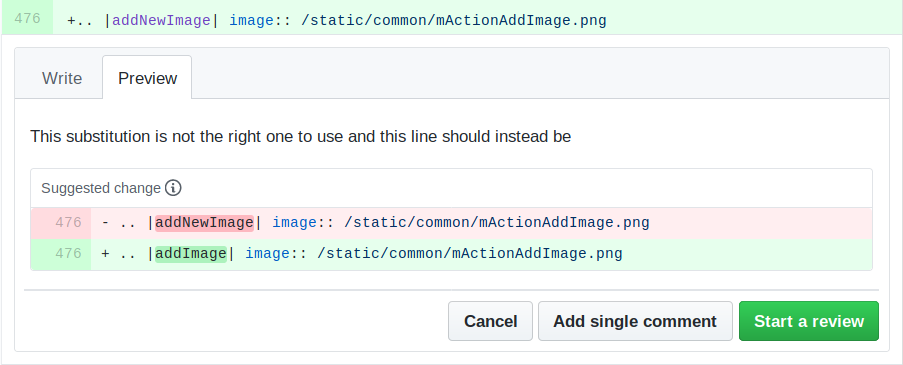
図 1.10 特定の行に対して修正の提案とともにコメントを行う
行に対するコメントには提案を埋め込むことができ、プルリクエストの作成者はこれをプルリクエストに適用することができます。提案を追加するには、コメントテキストブロックの上にある  Insert a suggestion ボタンをクリックして、提案ブロックの中のテキストを修正します。
Tip
プルリクエストへの提案をバッチとして追加したいときは
プルリクエストの作成者としてレビュワーからのフィードバックを直接プルリクエストに組み込むときに、対処すべき提案の数が多いためにそれらをバッチコミットとして追加したい場合は、コメントの一番下にある Commit suggestion ボタンを使用するのは避けてください。 すなわち、以下のようにします。
- タブに移動します。
取り込みたい提案のそれぞれで Add suggestion to batch を押します。押すごとにカウンターが増えるのが分かると思います。
取り込みたいすべての提案をプルリクエストに適用する準備ができたら、どれでもいいので Commit suggestions ボタンを押して、この変更を説明するメッセージを入力します。
これによってすべての修正がひとつのコミットとしてブランチに追加されます。結果として、変更履歴が読みやすいものとなり、リポジトリのフォロワーに送信される通知の数も減ります。ついでに言えば、この処置によってあなたのクリック数も大きく減らすことができます。
訂正する
新しいプルリクエストは自動的に プルリクエストリスト に追加されます。他の編集者や管理者があなたのプルリクエストを吟味し、提案をしたり訂正を求めたりするかもしれません。
プルリクエストは自動ビルドチェック(rstフォーマットやpythonコードの構文など)もトリガーし、ページ下部にレポートが表示されます。エラーが見つかった場合、コミットの横に赤い十字が表示されます。赤い十字をクリックするか、プルリクエストページの一番下にあるサマリーセクションの Details をクリックすると、エラーの詳細を見ることができます。報告されたエラーや警告は、変更を qgis/QGIS-Documentation リポジトリにコミットする前に修正する必要があります。
プルリクエストは、メインリポジトリにマージされるまで、リクエストの改善、要求された変更の対応、またはビルドエラーの修正のため、いつでも変更を加えることができます。
プルリクエストのページで、
タブをクリックしてください変更したいファイル名右側の ... メニューをクリックし、ファイルを編集 を選択します。
ファイルは編集モードで開きます。変更を加えてコミットしてください。
プルリクエストで使用したのと同じブランチで変更を加えた場合、追加された変更はすべてプルリクエストに自動的に追加されます。このため、追加の変更は、プルリクエストで修正しようとしているissueにその変更が関連する場合にのみ、行うようにしてください。
別のissueを解決したい場合は、それらの変更に対して新しいブランチを作成して上記のステップを繰り返します。
ビルドエラーが修正され、あなたと管理者が変更に満足したら、管理者はあなたの貢献をマージします。
1.1.5. 自分のマージされたブランチを削除する
自分の変更がマージされた後でブランチを削除できます。古いブランチを削除すると、未使用のブランチや古いブランチをリポジトリに保存しておく必要がなくなります。
フォークした自分のQGIS-Documentationリポジトリ (
https://github.com/<YourName>/QGIS-Documentation) に移動します。Branches タブをクリックします。 Your branches の下に自分のブランチがあるはずです。
不要なブランチの
 Delete this branch アイコンをクリックして削除します。
1.2. Gitコマンドラインツールを使用する
GitHubのウェブインターフェイスは、簡単なやり方でQGIS-documentationリポジトリの更新に貢献することができますが、下記のためのツールは提供していません:
複数のコミットをまとめることによって変更履歴をきれいにする
メインリポジトリとの間で生じうる衝突を解決する
あなたの変更をテストするためにドキュメントをビルドする
より高度で強力なツールへアクセスし、リポジトリのコピーをローカル環境に持つためには、ハードドライブ上に Gitをインストール する必要があります。しばしば必要となる基本的な事項は以下で説明されています。そこではウェブインターフェイスを選んだ場合であっても気をつけるべきルールを学ぶこともできます。
以下のコードサンプルでは、 $ で始まる行はあなたが入力すべきコマンドを示します。一方、 # で始まる行はコメントです。
1.2.1. ローカルリポジトリ
これでQGIS-Documentationリポジトリの あなた用の コピーをローカル環境に取得する準備ができました。
ウェブURLを使った以下のコマンドで、QGISドキュメンテーションリポジトリを複製し取得することができます。
# move to the folder in which you intend to store the local repository
$ cd ~/Documents/Development/QGIS/
$ git clone https://github.com/<YourName>/QGIS-Documentation.git
前者のコマンドラインは単なる例です。パスとリポジトリURLを適当なものに変え、<YourName> は自分のGithubユーザー名に置き換える必要があります。
次を確認してください:
# Enter the local repository
$ cd ./QGIS-Documentation
$ git remote -v
origin  https://github.com/<YourName>/QGIS-Documentation.git (fetch)
origin  https://github.com/<YourName>/QGIS-Documentation.git (push)
$ git branch
* master
origin は、あなたのQGIS-Documentationリポジトリの、リモートリポジトリにつけられた名前です。
master はデフォルトのメインブランチです。貢献する際にはこのブランチを使用してはいけません。 絶対に です!
SSHプロトコルを使用してQGISドキュメンテーションリポジトリを複製することもできます。
# move to the folder in which you intend to store the local repository
$ cd ~/Documents/Development/QGIS/
$ git clone [email protected]:<YourName>/QGIS-Documentation.git
Tip
Permission denied (publickey) エラーが出た時は?
前者のコマンドで Permission denied (publickey) エラーが出る場合は、SSH 鍵に問題がある可能性があります。詳しくは GitHub help を参照してください。
SSHプロトコルを使用した場合は確認は以下のようになります。
# Enter the local repository
$ cd ./QGIS-Documentation
$ git remote -v
origin  [email protected]:<YourName>/QGIS-Documentation.git (fetch)
origin  [email protected]:<YourName>/QGIS-Documentation.git (push)
$ git branch
* master
これで作業を始めることができますが、作業が長いときには自分の変更をプッシュ(GitHubのプロセスではプルリクエストと呼びます)したときに、たくさんのissueが発生します。これはqgis/QGIS-Documentationリポジトリのmasterブランチが、自分のローカル/リモートリポジトリからだんだんと差異を増してずれていくことによるものです。このため、常に主であるリモートリポジトリの状態を把握したうえで、ブランチにおける作業を行う必要があります。
1.2.2. もうひとつのリモートリポジトリを追加
メインプロジェクトで行われた作業を追跡できるようにするために、ローカルリポジトリに新しいリモートリポジトリを追加します。この新しいリモートリポジトリは、QGISプロジェクト公式のQGIS-Documentationリポジトリです。
$ git remote add upstream https://github.com/qgis/QGIS-Documentation.git
$ git remote -v
origin  https://github.com/<YourName>/QGIS-Documentation.git (fetch)
origin  https://github.com/<YourName>/QGIS-Documentation.git (push)
upstream        https://github.com/qgis/QGIS-Documentation.git (fetch)
upstream        https://github.com/qgis/QGIS-Documentation.git (push)
ローカルリポジトリにリモートリポジトリを追加するときにも、同様にSSHプロトコルを使うことができます。
$ git remote add upstream [email protected]:qgis/QGIS-Documentation.git
$ git remote -v
origin  [email protected]:<YourName>/QGIS-Documentation.git (fetch)
origin  [email protected]:<YourName>/QGIS-Documentation.git (push)
upstream        [email protected]:qgis/QGIS-Documentation.git (fetch)
upstream        [email protected]:qgis/QGIS-Documentation.git (push)
これで2つのリモートリポジトリの、どちらかを選ぶことができるようになりました。
origin は あなたの リモートリポジトリに、あなたのローカルブランチをプッシュするときに使用します。
upstream は、あなたの貢献を公式のリポジトリにマージしたり(その権限がある場合)、あなたのローカルリポジトリのマスターブランチを公式リポジトリのマスターブランチに従って更新したりする際に使用します。
注釈
upstream は標準の名前のようになっていますが、実際はただのラベルですので、あなたの好きなように名前をつけることができます。
1.2.3. ベースブランチを更新する
新しい貢献に取り組む前には、必ず、ローカルリポジトリのマスターリポジトリをアップデートしなければなりません。
# switch to master branch (it is easy to forget this step!)
$ git checkout master
# get "information" from the master branch in the upstream repository
# (aka qgis/QGIS-Documentation's repository)
$ git fetch upstream master
# merge update from upstream/master to the current local branch
# (which should be master, see step 1)
$ git merge upstream/master
# update **your** remote repository (aka <YourName>/QGIS-Documentation)
$ git push origin master
これであなたのローカルリポジトリとリモートリポジトリ双方の master ブランチを、公式QGIS-Documentationリポジトリの master ブランチに一致するようアップデートしましたので、貢献の作業を始めることができます。
注釈
リリースドキュメントに貢献したい場合はブランチを移動すること
testing版ドキュメントとともに、 latest release 版ドキュメントについても問題を修正する作業が続けられていますので、このドキュメントに対して貢献することも可能です。コード中の master を最新の対応するブランチに置き換えた上で、前セクションのサンプルコードに従ってください。
1.2.4. 制作ブランチに取り組む
ベースブランチを最新に更新しましたので、次は自分の貢献を追加する専用のブランチを作成する必要があります。作業は必ずベースブランチ以外のブランチで行ってください!これは常にです!
# Create a new branch
$ git checkout -b myNewBranch
# checkout means go to the branch
# and -b flag creates a new branch if needed, based on current branch
# Let's check the list of existing branches (* indicates the current branch)
$ git branch
master
release_2.18
...
* myNewBranch
# You can now add your contribution, by editing the concerned file(s)
# with any application (in this case, vim is used)
$ vim myFile
# once done
$ git add myFile
$ git commit
commit/pushコマンドについて一言:
ひとつの貢献(それ以上分割することが不可能な変更)だけをコミットするようにしてください。すなわち一度にひとつのissueだけに取り組んでください。
コミットのタイトルおよび説明文の中で、変更の内容を丁寧に説明するようにしてください。最初の行はタイトルです。大文字で始め、80文字以内に収め、最後には
.を付けないでください。簡潔にしてください。コミットの説明文は長くなってもよいので、より多く詳細について語ることができます。最後は.で終了してください。Issueを参照するには、
#を頭につけたIssue番号を使用してください。チケットを修正する場合はFixをその前につけておくと、コミットによってチケットが閉じられます。
これで変更が保存され自分のローカルブランチにコミットされました。プルリクエストを作成するためには自分のリモートリポジトリに送信する必要があります:
$ git push origin myNewBranch
1.2.6. ローカルおよびリモートリポジトリをクリーンアップ
自分のプルリクエストが公式のQGIS-Documentationにマージされたら、自分のブランチは削除してかまいません。この方法で多くの作業をこなした場合、数週間のうちに用済みのブランチがたくさんできます。ですので以下のようにして自分のリポジトリをきれいに保ちましょう:
# delete local branch
$ git branch -d myNewBranch
# Remove your remote myNewBranch by pushing nothing to it
$ git push origin :myNewBranch
またローカルリポジトリ中の master ブランチを更新して最新の状態を保つことも忘れないでください!
1.3. 参考文献
上記のGitHubウェブインターフェイスとGitコマンドラインツール以外にも、ドキュメントへの貢献を作成および管理するために使用できる GUIアプリケーション があります。
プルリクエストの変更が、ターゲットブランチにプッシュされた最近の変更と競合している場合は、マージが可能になるよう、先にこの競合を解決する必要があります。
競合が数行の競合に関連する場合、GitHubのプルリクエストページに Resolve conflicts ボタンが利用できます。ボタンを押し、Resolving a merge conflict on GitHub の説明に従って問題を解決してください。
競合にファイルの名前変更や削除が関係している場合は、Git コマンドラインを使って競合を解決する必要があります。一般的には、まず
git rebase targetBranch呼出を使ってターゲットブランチの上に自分のブランチをリベースし、報告された競合を修正しなければなりません。詳しくは コマンドラインを使ったマージの競合の解決 をご覧ください。
校正作業の最後に、複数のコミットに分割された、必ずしも価値のない変更になってしまうことがあります。Git のコマンドラインは、このようなコミットをより少ない数にまとめ、より意味のあるコミットメッセージにするのに役立ちます。詳しくは コマンドラインで git rebase を使う を参照ください