Importante
A tradução é um esforço comunitário você pode contribuir. Esta página está atualmente traduzida em 100.00%.
25.2.2. Plugin do Verificador de Geometria
Verificador de geometria é um poderoso plugin central para verificar e corrigir a validade da geometria de uma camada. Ele está disponível no menu :seleção de menu:Vetor (|verificador de geometria| :seleção de menu:Verificar geometrias…).
25.2.2.1. Configurando as verificações
A caixa de diálogo Verificar geometrias mostra diferentes configurações agrupadas na primeira aba (Configuração):
Inserir camadas vetoriais: para selecionar as camadas a serem verificadas. Uma
 A caixa de seleção Somente feições selecionadas pode ser usada para restringir a verificação às geometrias das feições selecionadas.
Tipos de geometria permitidos dá a chance de restringir o tipo de geometria da(s) camada(s) de entrada para:
- Apontar
- Multiponto
- Linha
- Multilinha
- Polígono
- Multipolígono
Validade geométrica. Dependendo dos tipos de geometria, você pode escolher entre:
- Autointerseções
- Nós duplicados
- Autocontatos
- Polígono com menos de 3 nós.
Propriedades da geometria. Dependendo dos tipos de geometria, diferentes opções estão disponíveis:
- Polígonos e multipolígonos não podem conter buracos
- Os objetos multipartes devem consistir em mais de uma parte
- As linhas não devem ter oscilações
Condições geométricas. Permite adicionar alguma condição para validar as geometrias com:
- Comprimento mínimo do segmento (unidades de mapa) |selecione o número|
- Ângulo mínimo entre o segmento (graus) |selecione o número|
- Área mínima do polígono (unidades do mapa sqr.) |selecione o número|
- Sem polígonos sliver com um Máxima finura |selecione o número| e uma Máx. area (unidades do mapa sqr.) |selecione o número|
Verificações de topologia. Dependendo dos tipos de geometria, muitas opções diferentes estão disponíveis:
- Verifica se há duplicatas
- Verifica se há recursos dentro de outros recursos
- Verifica se há sobreposições menores que |selecione o número|
- Procura lacunas menores que |selecione o número|
caixa de seleção| Os pontos devem ser cobertos por linhas
- Os pontos devem estar dentro de um polígono
- As linhas não devem cruzar outras linhas
- As linhas não devem cruzar com os recursos da camada |selecione fragmento|
- Os polígonos devem seguir os limites da camada |Selecione o fragmento|
Tolerância. Você pode definir a tolerância do check-in das unidades da camada do mapa.
Camada de vetor de saída dá a opção de:
|botão de rádio ligado| Modificar camada de entrada
|botão de rádio ligado| Criar novas camadas
Quando estiver satisfeito com a configuração, você pode clicar no botão Run.
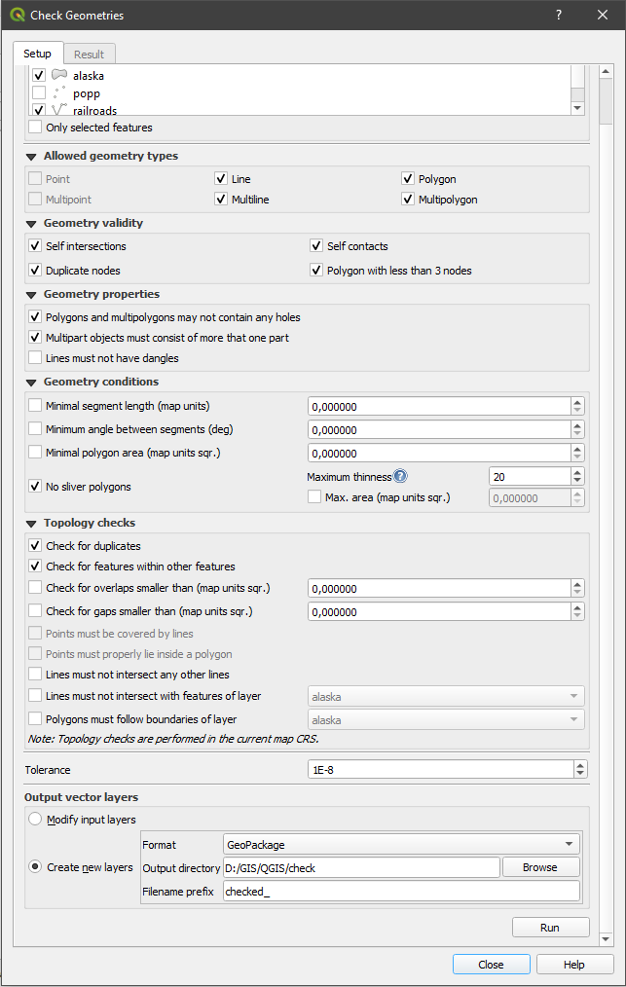
Fig. 25.8 O plug-in do verificador de geometria
O Plugin do Verificador de Geometria pode encontrar os seguintes erros:
Autointerseções: um polígono com uma autointerseção
Nós duplicados: dois nós duplicados em um segmento
Buracos: buraco em um polígono
Comprimento do segmento: um comprimento de segmento inferior a um limite
Ângulo mínimo: dois segmentos com um ângulo inferior a um limite
Área mínima: área do polígono inferior a um limite
Polígono prateado: este erro vem de um polígono muito pequeno (com área pequena) com um perímetro grande
Recursos duplicados
Recurso dentro do recurso
Sobreposições: sobreposição de polígonos
Lacunas: lacunas entre polígonos
A figura a seguir mostra as diferentes verificações feitas pelo plugin.
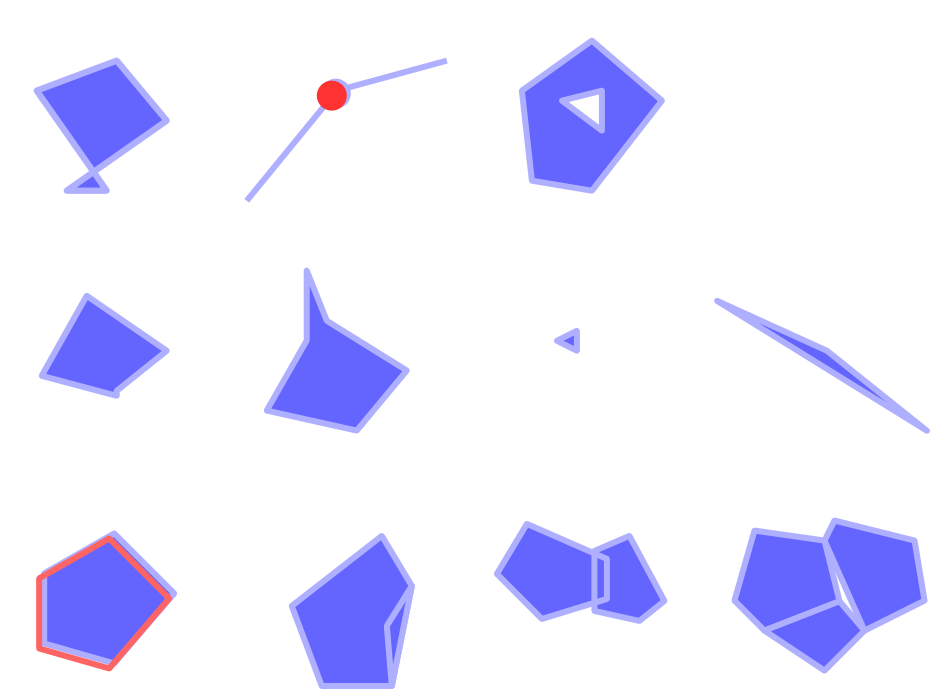
Fig. 25.9 Algumas verificações suportadas pelo plugin
25.2.2.2. Analisando os resultados
Os resultados aparecem na segunda aba (Resultado) e como uma camada de visão geral dos erros na tela (seu nome tem o prefixo padrão :arquivo:`verificado_`). Uma tabela lista o Resultado da verificação de geometria com um erro por linha e colunas contendo: o nome da camada, um ID, o tipo de erro, depois as coordenadas do erro, um valor (dependendo do tipo do erro) e finalmente a coluna de resolução que indica a resolução do erro. Na parte inferior desta tabela, você pode Exportar o erro em diferentes formatos de arquivo. Você também tem um contador com o número de erros totais e corrigidos.
Você pode selecionar uma linha para ver o local do erro. Você pode alterar esse comportamento selecionando outra ação entre |botão de rádio ligado| Erro (padrão), |botão de rádio desligado| Recurso, |botão de rádio desligado| Não mova, e Realçar recursos selecionados.
Abaixo da ação de zoom ao clicar na linha da tabela, você pode:
|do recurso selecionado| Show selected features in attribute table
|sucesso| Corrigir erros selecionados usando a resolução padrão
|sucesso| Corrigir erros selecionados, solicitar método de resolução Você verá uma janela para escolher o método de resolução entre os quais:
Mesclar com o polígono vizinho com a aresta compartilhada mais longa
Mesclar com o polígono vizinho com maior área
Mesclar com o polígono vizinho com valor de atributo idêntico, se houver, ou deixar como está
Excluir recurso
Nenhuma ação
|opções| Configurações de resolução de erros permite que você altere o método de resolução padrão dependendo do tipo de erro
Dica
Corrigir vários erros
Você pode corrigir vários erros selecionando mais de uma linha na tabela com a ação CTRL + clique.
Finalmente, você pode escolher qual Atributo usar ao mesclar recursos por valor de atributo.