Важно
Перевод - это работа сообщества : ссылка:Вы можете присоединиться. Эта страница в настоящее время переводится |прогресс перевода|.
4. Начало работы с QtCreator и QGIS
QtCreator - это IDE от создателей библиотеки Qt <https://www.qt.io>`_. С помощью QtCreator вы можете создавать любые проекты на C++, но она действительно оптимизирована для людей, работающих над приложениями на основе Qt (включая мобильные приложения).
4.1. Установка QtCreator
Qt Creator is available on all major platforms and can be downloaded from https://www.qt.io/development/download (Go the open source route). The installation procedure depends on your platform.
Если вы работаете на Unix-подобной платформе, вы можете использовать командную строку, например, в Debian:
sudo apt install qtcreator qtcreator-doc
После установки вы должны найти его в своем меню.
4.2. Настройка вашего проекта
Мы предполагаем, что у вас уже есть локальный клон QGIS, содержащий исходный код, и вы установили все необходимые зависимости для сборки и т.д. Есть подробные инструкции по гит-доступ и : источник:требования к зависимостям <INSTALL.md>.
В нашей системе мы проверили код в $HOME/dev/cpp/QGIS, и остальная часть статьи написана исходя из этого. Вы должны обновить эти пути в соответствии с вашей локальной системой.
После запуска QtCreator выполните .
Затем используйте появившееся диалоговое окно выбора файла, чтобы найти и открыть этот файл:
$HOME/dev/cpp/QGIS/CMakeLists.txt
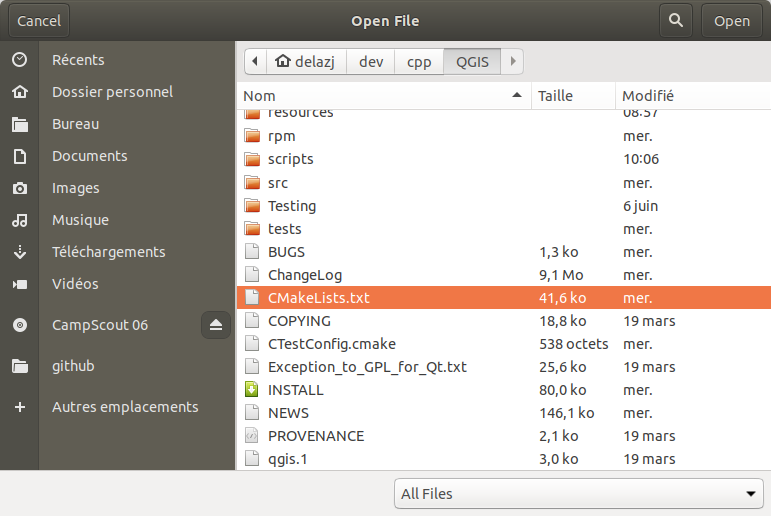
QtCreator разберет проект, и вам будет предложено указать место сборки и опции в диалоге Сконфигурировать проект.
Поскольку мы хотим, чтобы QGIS имел возможности отладки, мы включим только запись отладки и заполним ее местоположением нашей сборки:
Установите флажок
 Выбрать все комплекты, включив запись Desktop.
Снимите флажки со всех пунктов, кроме пункта
ОтладкаЗаполните путь каталогом сборки. Для нашей цели мы создадим специальную директорию сборки для QtCreator:
$HOME/dev/cpp/QGIS/build-master-qtcreatorВероятно, если вы можете позволить себе дисковое пространство, имеет смысл создать отдельные каталоги сборки для разных веток.
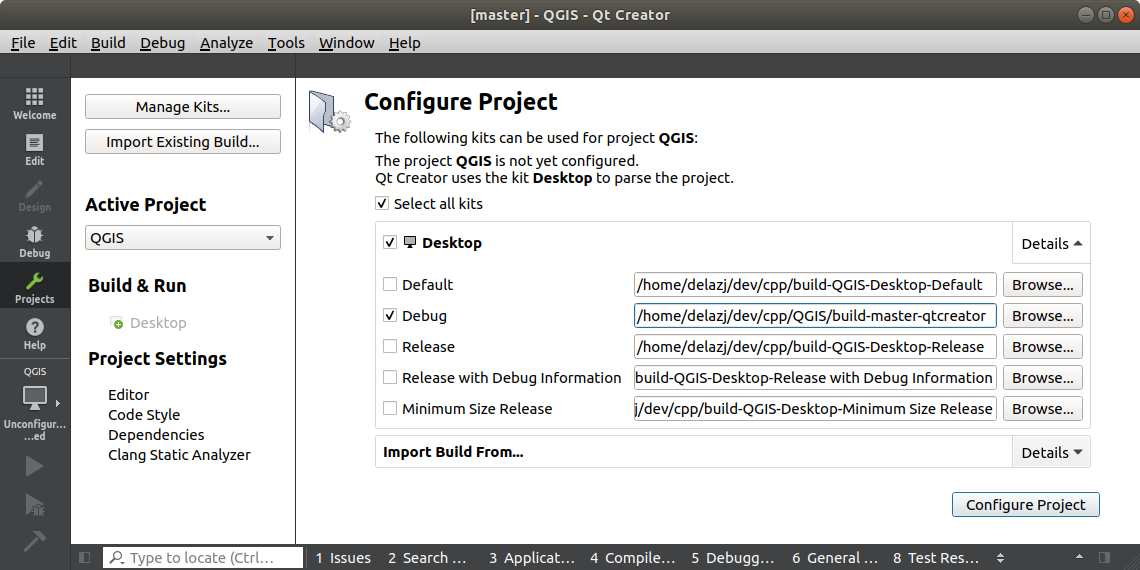
Вот и все основы. Нажмите кнопку Конфигурировать проект и QtCreator начнет сканировать дерево исходных текстов на предмет поддержки автозаполнения и делать некоторые другие дела в фоновом режиме.
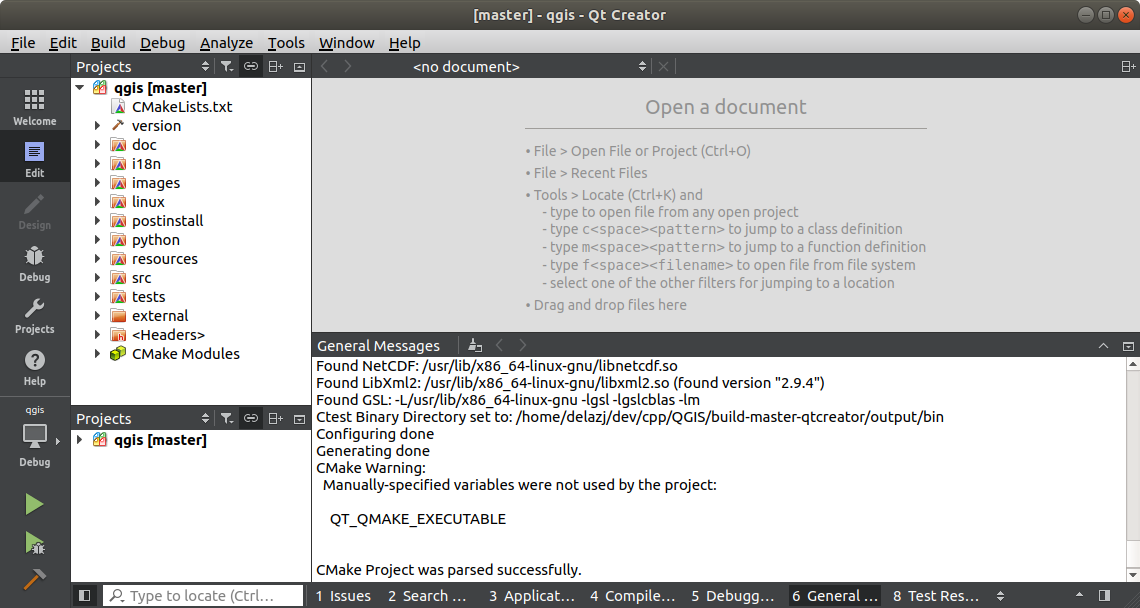
Прежде чем приступить к строительству, мы хотим кое-что подправить.
4.3. Настройка среды сборки
Щелкните на значке Проекты в левой части окна QtCreator.
Выберите вкладку настроек Строить (обычно активна по умолчанию).
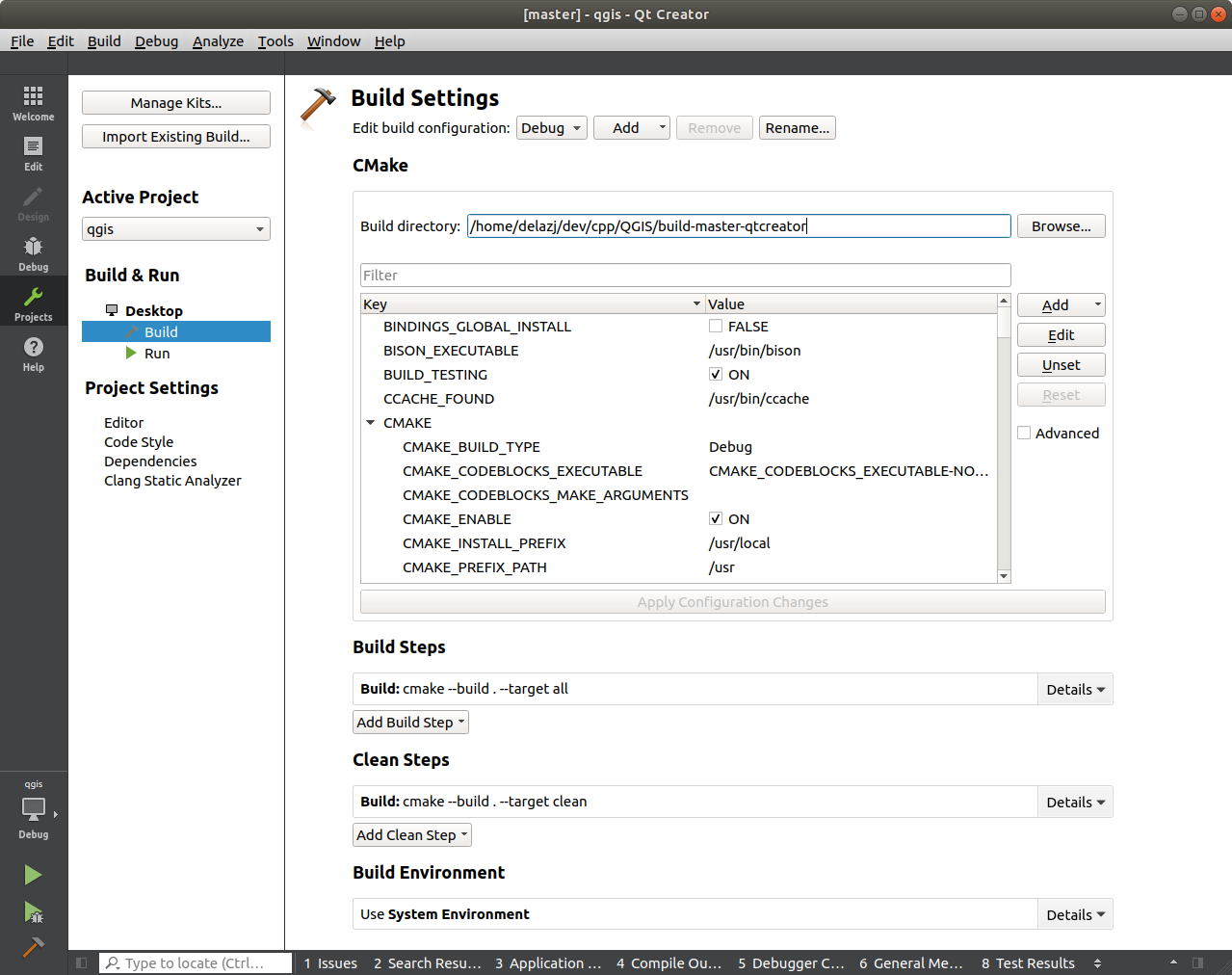
Диалог показывает конфигурацию сборки Отладка и позволяет редактировать настройки в разделе CMake`. Хотя конфигурации по умолчанию должно быть достаточно для первого прохода, в зависимости от ваших потребностей, вы можете захотеть включить дополнительные возможности, такие как:
WITH_3D = ON для 3D-рендеринга
WITH_CUSTOM_WIDGETS = ON для добавления пользовательских виджетов QGIS для оформления интерфейса
Нажмите Применить изменения конфигурации.
Теперь вы готовы к сборке. Нажмите кнопку  Сборка в левой нижней части диалога (или Ctrl+B), чтобы запустить сборку проекта! Qt Creator начнет компиляцию, которая может занять некоторое время в первый раз, в зависимости от вашего устройства.
По окончании компиляции вы можете запустить QGIS, нажав кнопку  Запустить.
При компиляции QGIS также создаются двоичные файлы в каталоге сборки. Поэтому вы можете запустить QGIS из командной строки, используя:
cd $HOME/dev/cpp/QGIS/build-master-qtcreator
./output/bin/qgis
Иногда вам может понадобиться установить QGIS как исполняемый файл, вне каталога сборки.
Установите
CMAKE_INSTALL_PREFIXв место, к которому у вас есть доступ на запись (мы используем$HOME/apps). Это позволит избежать перезаписи существующей установки QGIS (например, менеджером пакетов).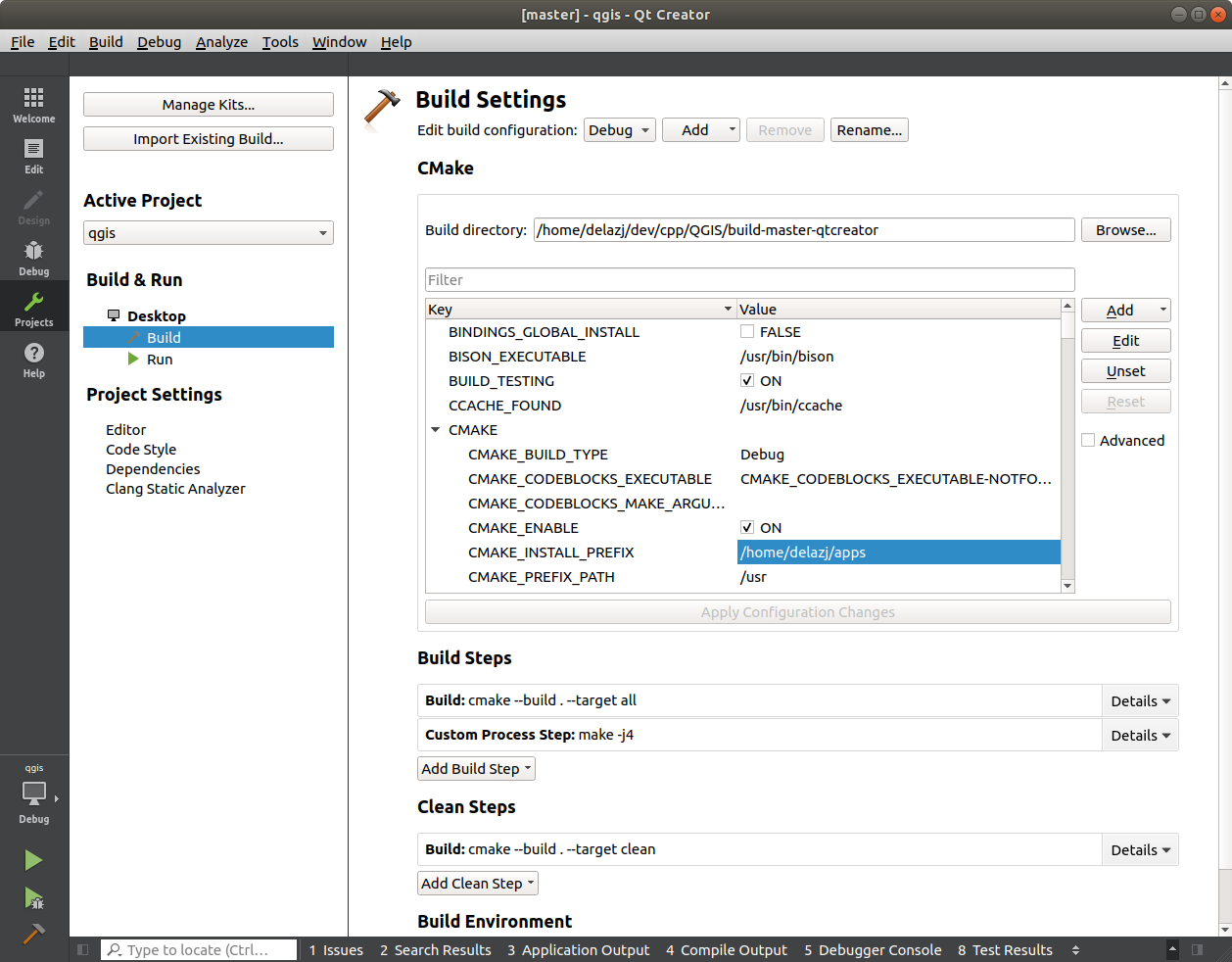
Нажмите Применить изменения конфигурации, чтобы обновить настройки
Нажмите кнопку
Когда сборка будет завершена, вы найдете исполняемый файл
qgisв папке$HOME/apps/bin.
4.4. Запуск и отладка
Теперь вы готовы к запуску и отладке QGIS. Чтобы установить точку останова, просто откройте исходный файл и щелкните в левой колонке.

Теперь запустите QGIS в отладчике, нажав на кнопку  Начать отладку в левом нижнем углу окна.