Importante
La traduzione è uno sforzo comunitario you can join. Questa pagina è attualmente tradotta al 100.00%.
1. Una contribuzione passo dopo passo
Nota
Sebbene la documentazione QGIS sia utilizzata per illustrare il processo, tutti i comandi e i passaggi illustrati di seguito si applicano anche al sito Web QGIS.
Se stai leggendo queste righe è certamente perché sei disposto a contribuire a scrivere la documentazione di QGIS e stai cercando un modo per farlo. Sei venuti nel posto giusto, il presente documento ti guiderà attraverso i diversi modi per raggiungere questo obiettivo, mostrandoti i principali passi da seguire, i trucchi che puoi usare e le trappole a cui porre attenzione.
Per qualsiasi aiuto, non esitate a chiedere in un commento sulla segnalazione del problema che state cercando di risolvere o a scrivere alla lista QGIS-community-team. Leggete le informazioni generali sul supporto della comunità QGIS.
Buttiamoci ora nel processo.
Il sistema di controllo versione Git serve a memorizzare i sorgenti della documentazione, disponibili su GitHub all’indirizzo https://github.com/qgis/QGIS-Documentation. Un elenco di problemi in attesa di correzione e di funzionalità da spiegare è disponibile su https://github.com/qgis/QGIS-Documentation/issues.
Suggerimento
Se sei un contributore alle prime armi e non sai da dove cominciare, potresti essere interessato ad affrontare i nostri «rapporti di benvenuto» <https://github.com/qgis/QGIS-Documentation/contribute>`_.
Ci sono due modi principali, che non si escludono a vicenda, per modificare i file:
1.1. Utilizzo dell’interfaccia web di GitHub
L’interfaccia web di GitHub permette di fare quanto segue:
modifica file
vedere l’anteprima e fare il commit delle tue modifiche
effettuare una richiesta di pull per l’inserimento delle modifiche nel repository principale
creare, aggiornare o eliminare rami
Se non hai ancora familiarità con il vocabolario di Git e GitHub, potresti voler leggere il progetto GitHub Hello-world per imparare alcuni vocaboli e azioni di base che verranno usati di seguito.
Nota
Se stai risolvendo un problema segnalato
Se stai facendo delle modifiche per risolvere un issue, aggiungi un commento al report del problema per assegnarlo a te stesso. Questo impedirà a più di una persona di lavorare sullo stesso problema.
1.1.1. Segnala QGIS-Documentation
Supponendo che tu hai già un GitHub account, devi prima fare il fork dei file sorgenti della documentazione.
Naviga alla pagina QGIS-Documentation repository e clicca sul pulsante  in alto a destra.
Nel tuo account GitHub troverai un repository QGIS-Documentation (https://github.com/<YourName>/QGIS-Documentation). Questo repository è una copia del repository ufficiale di QGIS-Documentation dove hai pieno accesso in scrittura e puoi fare modifiche senza influenzare la documentazione ufficiale.
1.1.2. Apportare modifiche
Ci sono diversi modi per contribuire alla documentazione di QGIS. Li mostriamo separatamente qui sotto, ma puoi passare da un processo all’altro senza alcun problema.
Alternativa 1: usa la scorciatoia Modifica su GitHub
Le pagine della documentazione del sito web QGIS possono essere modificate rapidamente e facilmente cliccando sul link “Modifica su GitHub”:
in alto a destra di ogni pagina,
oppure nel menu a tendina nella parte inferiore della barra laterale sinistra.
Questo aprirà il file nel ramo
qgis:mastercon un messaggio in cima alla pagina che ti dice che non hai accesso in scrittura a questo repo e le tue modifiche saranno applicate a un nuovo ramo del tuo repository.Nota
Se hai accesso in scrittura al repository di QGIS, non viene mostrato alcun messaggio e le tue modifiche verranno probabilmente salvate direttamente nel repository principale invece che nel tuo fork. Tuttavia, per mantenere pulito il repository, si consiglia che anche i collaboratori con accesso in scrittura lavorino dal proprio fork quando modificano la documentazione.
Fai le tue modifiche. Poiché la documentazione è scritta usando la sintassi reStructureText, a seconda delle tue modifiche, potresti aver bisogno di fare riferimento alle writing guidelines.
Una volta terminate le modifiche al file, premi Commit changes… e aggiungi un breve titolo che spieghi le modifiche apportate. Se necessario, puoi anche fornire una spiegazione più dettagliata.
Premi Proponi modifiche, salvando le modifiche nel tuo repository. Questo genererà un branch (
patch-xxx) dedicato nel tuo repository e il browser web aprirà la pagina Confronto modifiche.Se il problema che stai affrontando non richiede ulteriori modifiche, passa alla sezione Share your changes via Pull Request qui sotto.
Se ci sono ulteriori modifiche che vuoi fare prima di inviarle a QGIS, segui questi passi:
Vai al tuo ramo di QGIS-Documentation (
https://github.com/<YourName>/QGIS-Documentation)Clicca su
 e cerca il nuovo ramo
 patch-xxx.Selezionalo. Il pulsante
ora visualizzerà Branch: patch-xxx.Passa alla sezione Modify files qui sotto.
Alternativa 2: creare un ramo ad hoc nel tuo repository di documentazione
Puoi modificare i file direttamente dal tuo ramo della Documentazione QGIS.
Per prima cosa, assicurati che il tuo ramo “master” sia aggiornato con l’upstream, ad esempio il ramo “qgis/QGIS-Documentation:master”. Per farlo:
Vai alla pagina principale del tuo repository, ad esempio
https://github.com/<YourName>/QGIS-Documentation. Il ramomasterdovrebbe essere attivo con una indicazione se è aggiornato conqgis/QGIS-Documentation:mastero no.Se ha dei commit in precedenza rispetto al ramo upstream, è meglio usare il precedente shortcut button alternative finché non allinei il tuo ramo
master.Se ha solo dei commit arretrati:
Espandi il menu a discesa Sincronizza fork sulla destra. Puoi:
Confronta i rami e visualizza le nuove modifiche nel ramo upstream che non sono ancora presenti tra le tue.
Fetch and merge: importa le modifiche dal ramo upstream nelle tue.
Clicca su Fetch and merge: al termine del processo, il tuo ramo sarà contrassegnato come aggiornato con
qgis/QGIS-Documentation:master.
Clicca su
nell’angolo in alto a sinistra del tuo repository forked QGIS-Documentation e inserisci un nome univoco nel campo di testo per creare un nuovo branch. Si consiglia di scegliere un nome per il nuovo ramo che sia correlato al problema che intendi risolvere. Ciò renderà più facile identificare il ramo in un secondo momento.Premi Crea ramo <branch_name> dal master. Il pulsante
dovrebbe ora visualizzare branch_name.Sei pronto per apportare nuove modifiche al tuo nuovo ramo.
Attenzione
Fai le tue modifiche in un ramo ad hoc, mai nel **branch master.
Per convenzione, evita di fare cambiamenti nel tuo ramo master tranne quando unisci le modifiche dal ramo master di qgis/QGIS-Documentation nella tua copia del repository QGIS-Documentation. I rami separati ti permettono di lavorare su più problemi allo stesso tempo senza interferire con altri rami. Se fai un errore puoi sempre cancellare un ramo e ricominciare creandone uno nuovo dal ramo master.
1.1.3. Modificare file
Assicurati che il ramo che desideri modificare sia attivo: il suo nome è visualizzato nel menu in alto a sinistra o nell’URL della pagina.
Sfoglia i file sorgente fino a trovare il file che deve essere modificato.
Premi il pulsante
 Modifica questo file.
Aggiorna il testo seguendo le writing guidelines
Una volta terminate le modifiche al file, premi Commit changes… e aggiungi un breve titolo che spieghi le modifiche apportate. Se necessario, puoi anche fornire una spiegazione più dettagliata.
Assicurati che sia selezionata l’opzione Commit direttamente sul ramo <branch_name>.
Premi Commit changes per salvare le modifiche nel ramo.
Per aggiornare o aggiungere un nuovo file immagine:
Sfoglia il tuo ramo fino alla cartella del file da aggiornare o aggiungere.
In alto a destra, utilizza il menu per selezionare e caricare i file dal tuo disco rigido. Puoi trovare suggerimenti su come formattare un’immagine per la documentazione alla pagina gestione_screenshot.
Se esiste già un file con lo stesso nome, questo verrà sovrascritto.
Esegui nuovamente il commit delle modifiche sul ramo di destinazione.
Ripeti i passaggi precedenti per tutti gli altri file che devono essere aggiornati per risolvere il problema.
1.1.4. Condividi le tue modifiche via Pull Request
Devi inviare una pull request per integrare le tue modifiche nella documentazione ufficiale.
Inizia una nuova richiesta di pull
Se hai utilizzato il link
Modifica su GitHub, dopo aver salvato le modifiche, GitHub aprirà automaticamente una nuova pagina che confronta le modifiche apportate nel tuo ramopatch-xxxcon il ramoqgis/QGIS-Documentation:master.In tutti i casi, è possibile accedere alla pagina di confronto delle modifiche andando alla pagina «Pull requests» del proprio repository e cliccando su Nuova pull request.
Confronta le modifiche
Se vedi due finestre di dialogo, una che dice base:master e l’altra compare:branch_name (vedi figura), questo fonderà solo le tue modifiche da uno dei tuoi rami al tuo ramo master. Per risolvere questo problema clicca sul link compare across forks.

Fig. 1.8 Se la tua pagina Comparing changes assomiglia a questa, clicca sul link compare across forks.
Dovresti vedere quattro menu a tendina. Questi ti permetteranno di confrontare i cambiamenti che hai fatto nel tuo ramo con il ramo master in cui vuoi fonderti. Essi sono:
base fork: il ramo in cui vuoi fondere le tue modifiche
base: il ramo della diramazione di base in cui vuoi fondere le tue modifiche
head fork: il ramo che ha modifiche che si vogliono incorporare nel ramo base
compare: il ramo con tali modifiche
Seleziona qgis/QGIS-Documentation come ramo base con master come base, imposta la diramazione principale al tuo repository <YourName>/QGIS-Documentation, e imposta compare al tuo ramo modificato.

Fig. 1.9 Comparare le modifiche tra qgis/QGIS-Documentation e il tuo repository
Una spunta verde con le parole Able to merge mostra che le tue modifiche possono essere unite alla documentazione ufficiale senza conflitti.
Clicca sul pulsante Create pull request.
Avvertimento
Se vedi 
Questo significa che ci sono conflicts. I file che stai modificando non sono aggiornati con il ramo a cui stai puntando, perché qualcun altro ha fatto un commit che è in conflitto con le tue modifiche. Puoi ancora creare la richiesta di pull, ma devi correggere tutti i conflicts per completare la fusione.
Suggerimento
Sebbene sia stata tradotta, la latest version della documentazione di QGIS è ancora mantenuta e i problemi esistenti sono risolti. Se stai correggendo problemi per una release diversa, cambia base da master al ramo appropriato release_... nei passi di cui sopra.
Descrivi la tua richiesta di pull
Si aprirà una casella di testo: inserisci un titolo e una descrizione pertinente delle modifiche che stai proponendo.
Se questo si riferisce ad un particolare`issue <https://github.com/qgis/QGIS-Documentation/issues>`_, aggiungi il numero del problema ai tuoi commenti. Questo viene fatto inserendo # e il numero del problema (e.g. #1234). Se preceduto da termini come fix o close, il problema in questione verrà chiuso non appena la richiesta di pull verrà inserita.
Aggiungi i link alle pagine di documentazione che stai cambiando.
Clicca su Create pull request.
Rivedere e commentare la richiesta di pull
Come visto in precedenza, chiunque può inviare modifiche alla documentazione attraverso le richieste di pull. Allo stesso modo chiunque può rivedere le richieste di pull con domande e comments. Forse lo stile di scrittura non corrisponde alle linee guida del progetto, la modifica manca di alcuni dettagli importanti o di schermate, o forse tutto sembra perfetto e in ordine. La revisione aiuta a migliorare la qualità del contributo, sia nella forma che nella sostanza.
Per rivedere una richiesta di pull:
Vai alla pagina delle richieste di pull <https://github.com/qgis/QGIS-Documentation/pulls>`_ e clicca sulla richiesta di pull su cui vuoi fare un commento.
In fondo alla pagina troverai una casella di testo dove puoi lasciare commenti generali sulla richiesta di pull.
Per aggiungere commenti su linee specifiche,
Clicca su
 e trova il file su cui desideri inserire un commento. Potrebbe essere necessario cliccare su < > Visualizza le differenze del codice sorgente per vedere le modifiche.
Scorri fino alla linea che vuoi commentare e clicca su
 . Questo aprirà una casella di testo che ti permetterà di lasciare un commento.
Commenti specifici sulla linea possono essere pubblicati:
come commenti singoli, usando il pulsante Add single comment. Vengono pubblicati man mano. Usalo solo se hai pochi commenti da aggiungere o quando replichi su un altro commento.
o come parte di una revisione, premendo il pulsante Avvia una revisione. I commenti non vengono inviati automaticamente dopo la convalida, consentendo di modificarli o cancellarli in seguito, di aggiungere un riassunto dei punti principali della revisione o istruzioni globali riguardanti la richiesta di pull e se approvarla o meno. Questo è il modo più opportuno, perché è più flessibile e consente di strutturare la revisione, modificare i commenti, pubblicare quando si è pronti e inviare un’unica notifica ai follower del repository e non una notifica per ogni commento. Maggiori dettagli <https://docs.github.com/en/pull-requests/collaborating-with-pull-requests/reviewing-changes-in-pull-requests/reviewing-proposed-changes-in-a-pull-request>`_.
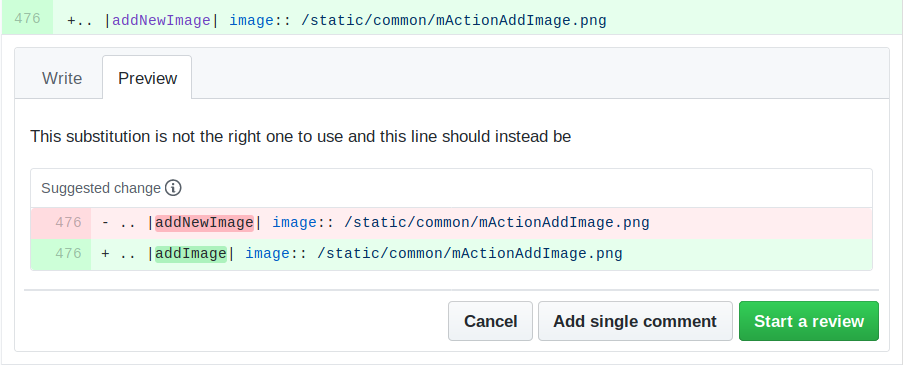
Fig. 1.10 Commentare una linea con un suggerimento di modifica
I commenti di riga possono incorporare suggerimenti che l’autore della richiesta di pull può applicare alla richiesta di pull. Per aggiungere un suggerimento, fai clic sul pulsante  Insert a suggestion in cima alla casella di testo del commento e modifica il testo all’interno del blocco del suggerimento.
Suggerimento
Proferire il commit di suggerimenti alla tua richiesta di pull come un batch
Come autore di una richiesta di pull, quando incorpori direttamente il feedback dei revisori nella tua richiesta di pull, evita di usare il pulsante Commit suggestion in fondo al commento quando hai molti suggerimenti da affrontare e preferisci aggiungerli come un batch commit, cioè:
Passa alla scheda
Premi Add suggestion to batch per ogni riformulazione che vuoi includere. Vedrai un contatore che aumenta man mano che vai avanti.
Premi uno qualsiasi dei pulsanti Commit suggestions quando sei pronto ad applicare i suggerimenti alla tua richiesta di pull, e inserisci un messaggio che descriva le modifiche.
Questo aggiungerà tutte le modifiche al tuo ramo come un singolo commit, risultando in una storia più leggibile dei cambiamenti e meno notifiche per i fruitori del repository. Per inciso, procedere in questo modo ti farà anche risparmiare molti clic.
Apportare correzioni
Una nuova richiesta di pull verrà automaticamente aggiunta alla lista delle richieste di pull <https://github.com/qgis/QGIS-Documentation/pulls>`_. Altri redattori e amministratori esamineranno la tua richiesta di pull e potranno dare suggerimenti o chiedere correzioni.
Una richiesta di pull innescherà anche controlli automatici di compilazione (ad esempio, per la formattazione rst, sintassi del codice python), e i report sono visualizzati in fondo alla pagina. Se viene trovato un errore, una croce rossa apparirà accanto al tuo commit. Clicca sulla croce rossa o su Details nella sezione di riepilogo in fondo alla pagina della richiesta di pull per vedere i dettagli dell’errore. Dovrai correggere qualsiasi errore o avvertimento segnalato prima che le tue modifiche siano inviate al repository qgis/QGIS-Documentation.
Puoi apportare modifiche alla tua richiesta pull fino a quando non viene incorporata nel repository principale, sia per migliorare la tua richiesta, sia per apportare le modifiche richieste, sia per correggere un errore di compilazione:
Fai clic sulla scheda
nella pagina della tua richiesta pull.Premi il menu … a destra del nome del file che vuoi modificare e seleziona Modifica file.
Il file si apre in modalità modifica; aggiungi le tue modifiche e conferma.
Qualsiasi modifica aggiuntiva sarà automaticamente aggiunta alla tua richiesta di pull se fai queste modifiche allo stesso ramo che hai presentato nella tua richiesta di pull. Per questo motivo, dovresti apportare modifiche aggiuntive solo se tali modifiche si riferiscono al problema che intendi risolvere con quella richiesta di pull.
Se vuoi risolvere un altro problema, crea un nuovo ramo per quelle modifiche e ripeti i passi di cui sopra.
Un amministratore inserirà il tuo contributo dopo che ogni errore di compilazione è stato corretto e dopo che tu e gli amministratori siete soddisfatti delle tue modifiche.
1.1.5. Eliminare il tuo ramo di fusione
Puoi eliminare il ramo dopo che le tue modifiche sono state incorporate. Cancellare i vecchi rami ti evita di avere rami inutilizzati e superati nel tuo repository.
Naviga al tuo ramo del repository QGIS-Documentation (
https://github.com/<YourName>/QGIS-Documentation).Clicca sulla scheda Branches. Sotto Your branches vedrai una lista dei tuoi rami.
Clicca sull’icona
 Delete this branch per cancellare qualsiasi ramo indesiderato.
1.2. Usare gli strumenti a riga di comando di Git
L’interfaccia web di GitHub è un modo semplice per aggiornare il repo della documentazione di QGIS con i tuoi contributi, ma non offre strumenti per:
raggruppare i tuoi commit e pulire la tua cronologia delle modifiche
correggere possibili conflitti con il repo principale
costruire la documentazione per testare le tue modifiche
Devi installare Git sul tuo disco rigido per accedere a strumenti più avanzati e potenti e avere una copia locale del repository. Di seguito vengono illustrate alcune nozioni di base che potresti usare spesso. Troverai anche regole da tenere presenti anche se scegli l’interfaccia web.
Negli esempi di codice qui sotto, le linee che iniziano con $ mostrano i comandi che dovresti digitare, mentre # sono commenti.
1.2.1. Repository locale
Ora sei pronto per ottenere un clone locale del tuo repository QGIS-Documentation.
Puoi copiare il tuo repository QGIS usando l’URL web come segue:
# move to the folder in which you intend to store the local repository
$ cd ~/Documents/Development/QGIS/
$ git clone https://github.com/<YourName>/QGIS-Documentation.git
La linea di comando precedente è solo un esempio. Devi adattare sia il percorso sia l’URL del repository, sostituendo 1 con il tuo nome utente GitHub.
Verifica quanto segue:
# Enter the local repository
$ cd ./QGIS-Documentation
$ git remote -v
origin  https://github.com/<YourName>/QGIS-Documentation.git (fetch)
origin  https://github.com/<YourName>/QGIS-Documentation.git (push)
$ git branch
* master
origin è il nome del repository remoto del tuo repository QGIS-Documentation.
master è il ramo principale di default. Non dovresti mai usarlo per contribuire! **Mai!
In alternativa puoi clonare il tuo repository QGIS usando il protocollo SSH:
# move to the folder in which you intend to store the local repository
$ cd ~/Documents/Development/QGIS/
$ git clone [email protected]:<YourName>/QGIS-Documentation.git
Suggerimento
Errore di autorizzazione negata (chiave pubblica)?
Se ricevi un errore Permission denied (publickey) con il comando precedente, potrebbe esserci un problema con la chiave SSH. Vedere la guida di GitHub per i dettagli.
Verifica quanto segue se hai usato il protocollo SSH:
# Enter the local repository
$ cd ./QGIS-Documentation
$ git remote -v
origin  [email protected]:<YourName>/QGIS-Documentation.git (fetch)
origin  [email protected]:<YourName>/QGIS-Documentation.git (push)
$ git branch
* master
Puoi iniziare a lavorare qui ma, a lungo termine, incontrerai molti problemi quando farai il push del tuo contributo (chiamato Pull Request, ovvero richiesta di pull, nel processo di GitHub), perché il branch master del repository qgis/QGIS-Documentation divergerà dal tuo repository locale/remoto. Devi quindi tenere traccia del repository remoto principale e lavorare con i branch.
1.2.2. Aggiungere un altro repository remoto
Per poter seguire il lavoro nel progetto principale, aggiungi un nuovo repository remoto nel tuo repository locale. Questo nuovo repository remoto è il repository QGIS-Documentation del progetto QGIS:
$ git remote add upstream https://github.com/qgis/QGIS-Documentation.git
$ git remote -v
origin  https://github.com/<YourName>/QGIS-Documentation.git (fetch)
origin  https://github.com/<YourName>/QGIS-Documentation.git (push)
upstream        https://github.com/qgis/QGIS-Documentation.git (fetch)
upstream        https://github.com/qgis/QGIS-Documentation.git (push)
Allo stesso modo, puoi usare il protocollo SSH per aggiungere un repository remoto nel tuo repository locale:
$ git remote add upstream [email protected]:qgis/QGIS-Documentation.git
$ git remote -v
origin  [email protected]:<YourName>/QGIS-Documentation.git (fetch)
origin  [email protected]:<YourName>/QGIS-Documentation.git (push)
upstream        [email protected]:qgis/QGIS-Documentation.git (fetch)
upstream        [email protected]:qgis/QGIS-Documentation.git (push)
Così ora hai la scelta tra due repository remoti:
origin per effettuare il push del tuo ramo locale nel tuo repository remoto
upstream per fondere (se hai il diritto di farlo) il tuo contributo a quello ufficiale O per aggiornare il tuo ramo master del repository locale dal ramo master del repository ufficiale.
Nota
upstream è solo un’etichetta, una specie di nome standard ma puoi chiamarlo come vuoi.
1.2.3. Aggiornare il tuo ramo base
Prima di lavorare su un nuovo contributo, dovresti sempre aggiornare il ramo master nel tuo repository locale. Supponendo che tu sia disposto ad inviare le modifiche alla documentazione di test, esegui le seguenti linee di comando:
# switch to master branch (it is easy to forget this step!)
$ git checkout master
# get "information" from the master branch in the upstream repository
# (aka qgis/QGIS-Documentation's repository)
$ git fetch upstream master
# merge update from upstream/master to the current local branch
# (which should be master, see step 1)
$ git merge upstream/master
# update **your** remote repository (aka <YourName>/QGIS-Documentation)
$ git push origin master
Ora hai i tuoi repository locali e remoti che hanno entrambi il loro ramo master aggiornato con il ramo ufficiale master di QGIS-Documentation. Puoi iniziare a lavorare sul tuo contributo.
Nota
Cambia il ramo se vuoi contribuire al doc rilasciato
Insieme alla documentazione di test, continuiamo a correggere i problemi nella latest release, il che significa che puoi anche contribuire ad essa. Segui il codice di esempio della sezione precedente, sostituendo master con il ramo corrispondente dell’ultima documentazione.
1.2.4. Contribuire al tuo ramo di produzione
Ora che il tuo ramo base è aggiornato, devi creare un ramo dedicato in cui aggiungere tuoi contributi. Lavora sempre su un ramo diverso da quello di base! Sempre!
# Create a new branch
$ git checkout -b myNewBranch
# checkout means go to the branch
# and -b flag creates a new branch if needed, based on current branch
# Let's check the list of existing branches (* indicates the current branch)
$ git branch
master
release_2.18
...
* myNewBranch
# You can now add your contribution, by editing the concerned file(s)
# with any application (in this case, vim is used)
$ vim myFile
# once done
$ git add myFile
$ git commit
Poche parole sui comandi commit/push:
cercare di fare un solo commit (cambiamento atomico), cioè affrontare un solo problema
cerca di spiegare attentamente cosa cambi nel titolo del tuo commit e nella descrizione. La prima riga è un titolo e dovrebbe iniziare con una lettera maiuscola e avere una lunghezza di 80 caratteri, non finire con un
.. Sii conciso. La tua descrizione può essere più lunga, termina con un.e puoi dare molti più dettagli.usa un
#con un numero per riferirti ad un problema. Usa il prefissoFixse correggi il ticket: il tuo commit chiuderà il ticket.
Ora che le tue modifiche sono salvate e modificate nel tuo ramo locale, hai bisogno di inviarle al tuo repository remoto per creare una richiesta di pull:
$ git push origin myNewBranch
1.2.6. Pulire il tuo repository locale e remoto
Dopo che la tua PR è stata fusa nella QGIS-Documentation ufficiale, puoi eliminare il tuo branch. Se lavori molto in questo modo, in poche settimane accumulerai molti branch inutili. Quindi mantieni pulito il tuo repository così:
# delete local branch
$ git branch -d myNewBranch
# Remove your remote myNewBranch by pushing nothing to it
$ git push origin :myNewBranch
E non dimenticare di aggiornare il ramo principale nella tua repository locale!
1.3. Altre letture
Oltre all’interfaccia web di GitHub e agli strumenti da linea di comando di Git illustrati sopra, esistono anche applicazioni GUI che puoi usare per creare e gestire i tuoi contributi alla documentazione.
Quando i cambiamenti nella richiesta di pull sono in conflitto con i recenti cambiamenti inseriti nel ramo di destinazione, i conflitti devono essere risolti prima che una fusione sia possibile:
se il conflitto riguarda poche linee concorrenti, nella pagina della richiesta di pull su GitHub è disponibile un pulsante Resolve conflicts. Premere il pulsante e risolvere il problema come spiegato in Resolving a merge conflict on GitHub.
Se il conflitto riguarda file da rinominare o rimuovere, dovrai risolverlo usando le linee di comando di Git. In genere, devi prima eseguire il rebase del tuo branch sul branch di destinazione con il comando
git rebase targetBranche procedere alla correzione dei conflitti segnalati. Leggi di più su Risolvere un conflitto nel fondere i branch usando la linea di comando
A volte, alla fine del processo di revisione, puoi ritrovarti con modifiche suddivise in più commit che non necessariamente sono validi. Le linee di comando di Git aiutano a ridurre questi commit a un numero minore e a messaggi di commit più significativi. Alcuni dettagli su Using git rebase on the command line